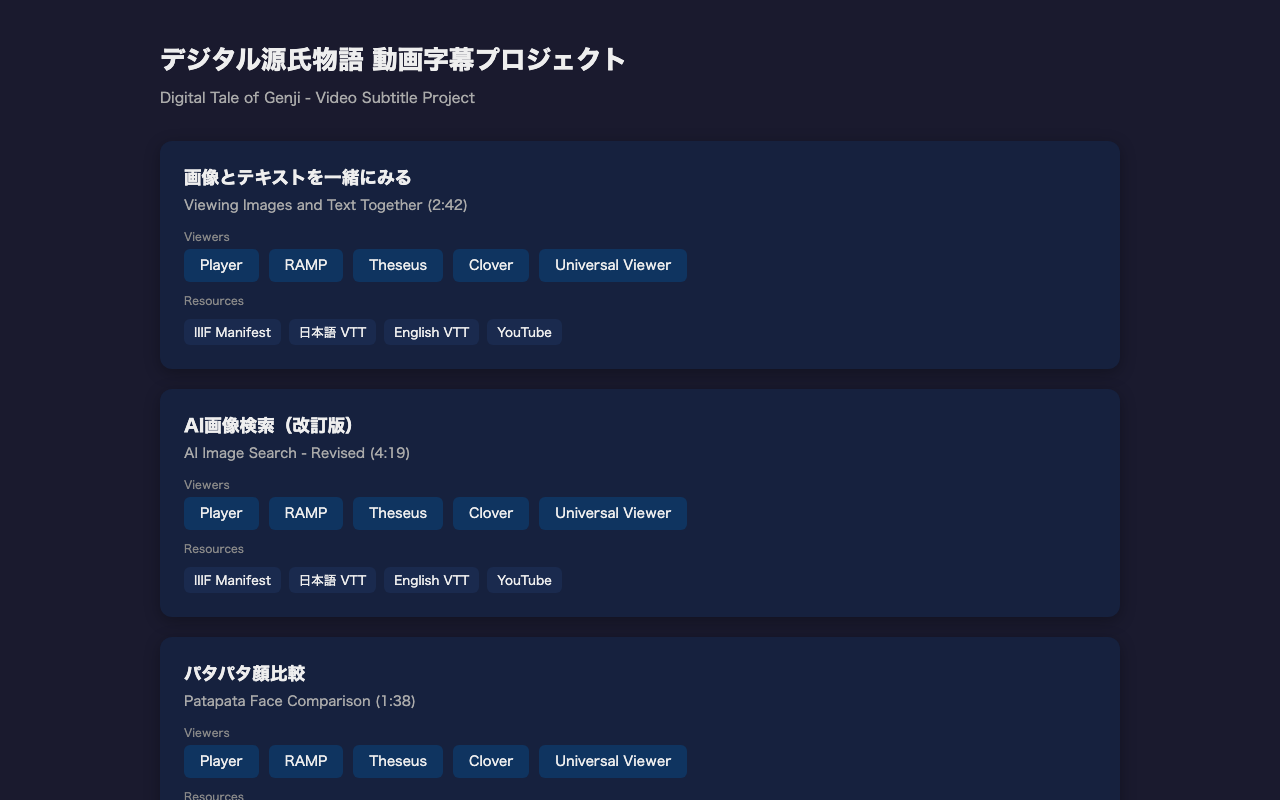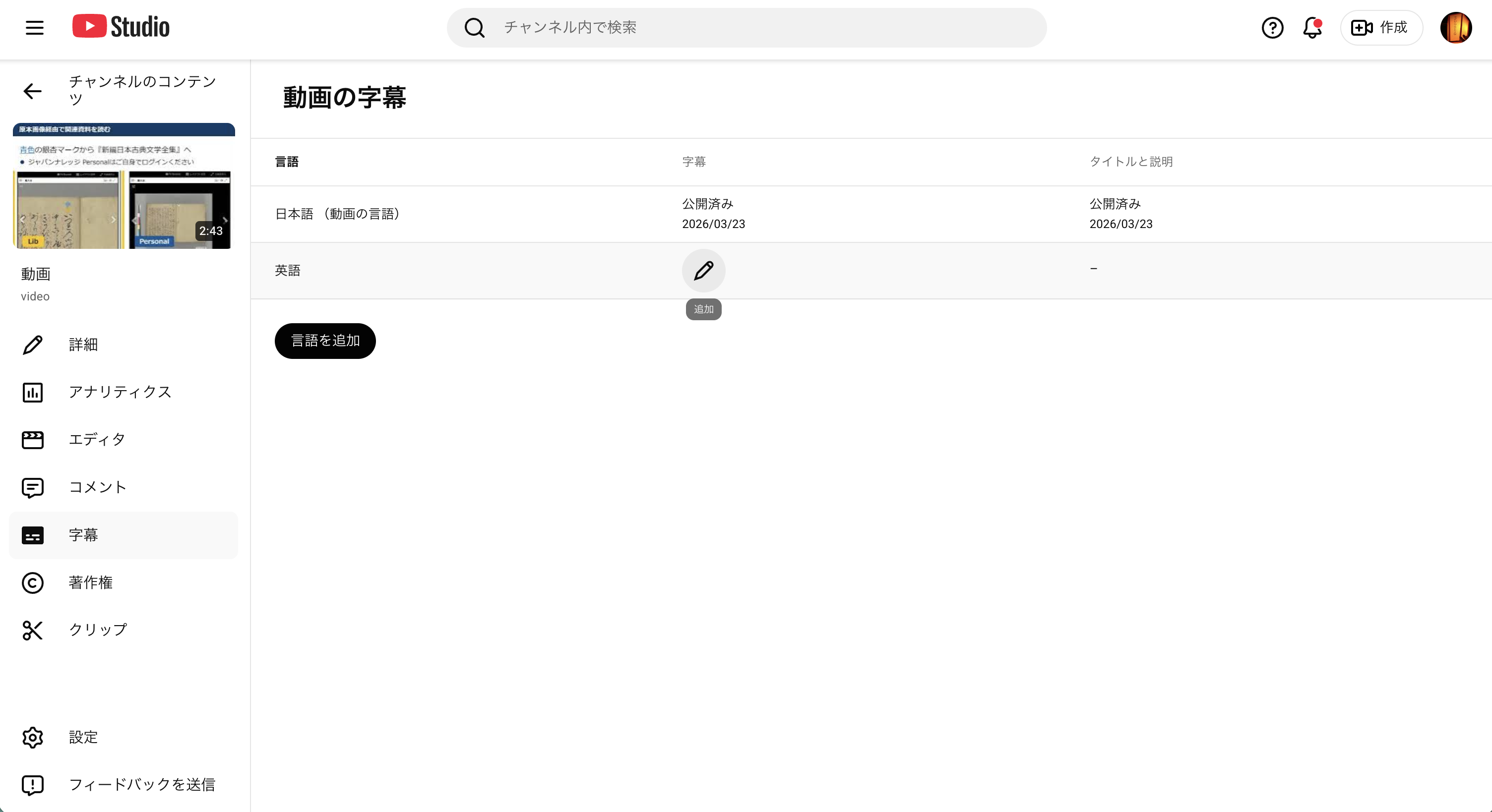
動画コンテンツに字幕をつける作業は手間がかかります。本記事では、Claude Code(CLI版Claude)を使い、動画のフレーム分析から多言語字幕(VTT)の生成、IIIF v3マニフェストの作成までを効率的に行う方法を紹介します。
実際のプロジェクトについてはこちらの記事をご覧ください。
全体の流れ
1. 動画ファイル(mp4)を用意する
2. ffmpegでシーンチェンジを検出
3. シーンチェンジポイントのフレームを抽出
4. Claude Codeでフレーム画像を読み取り、内容を把握
5. シーンチェンジのタイムスタンプに基づいてVTTファイルを作成
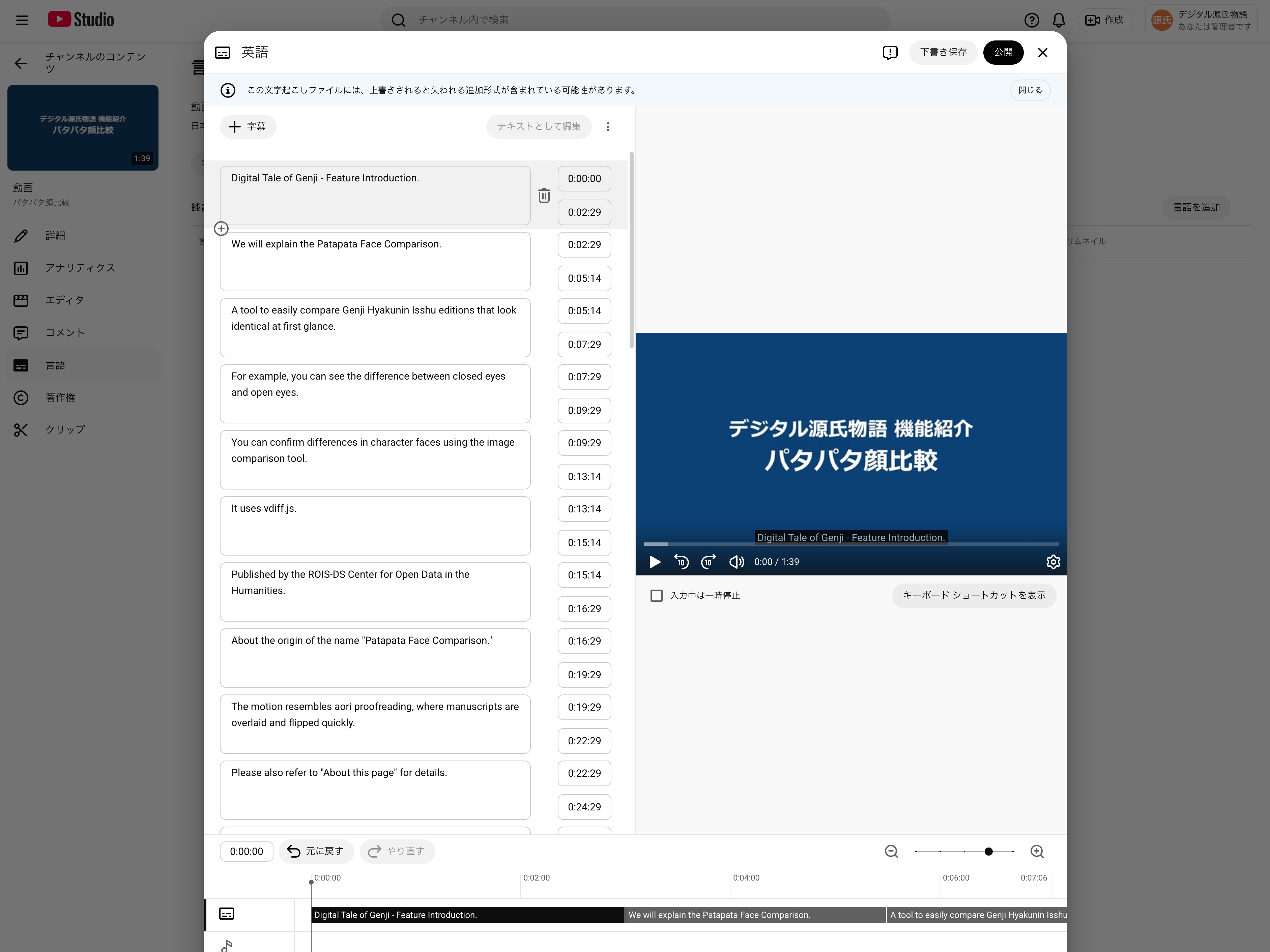
6. 英語字幕も同様に作成
7. IIIF v3マニフェストを作成
8. HTMLプレーヤーで動画・字幕・読み上げを同期
前提条件
- Claude Code(CLI版)
- ffmpeg / ffprobe
- 字幕をつけたい動画ファイル(mp4)
# macOSの場合
brew install ffmpeg
Step 1: シーンチェンジの検出
動画の画面が切り替わるタイミングを自動検出します。これが字幕のタイムスタンプの基準になります。
ffmpeg -i "video.mp4" \
  -vf "select='gt(scene,0.15)',showinfo" \
  -vsync vfr -f null - 2>&1 \
  | grep "pts_time" \
  | sed 's/.*pts_time:\([0-9.]*\).*/\1/'
出力例:
3.033333
8.066667
20.066667
25.066667
32.100000
...
なぜシーンチェンジ検出が重要か
最初は3秒間隔でフレームを抽出していましたが、実際の画面切り替えとずれが生じました。シーンチェンジ検出を使うことで、実際に画面が変わるタイミングに基づいた正確な字幕タイミングが得られます。
Step 2: シーンチェンジポイントのフレーム抽出
mkdir -p scenes
ffmpeg -i "video.mp4" \
  -vf "select='gt(scene,0.15)'" \
  -vsync vfr -q:v 2 \
  scenes/scene_%03d.jpg
Step 3: Claude Codeでフレーム画像の内容を読み取る
Claude Codeのマルチモーダル機能で、抽出したフレーム画像の内容を読み取ります。
# Claude Codeのプロンプト例
各シーンの画像を読み取って、動画の内容を把握してください。
日本語のテキストも含めて、画面に表示されている内容を詳細に記述してください。
Claude Codeは画像を直接読み取れるため、各シーンの内容(タイトル、説明テキスト、UI要素など)を正確に把握できます。
Step 4: VTTファイルの作成
シーンチェンジのタイムスタンプと画像の内容に基づいて、VTTファイルを作成します。
字幕作成のポイント
- 1文単位で分割する:長い字幕は読みにくい
- 1キュー2〜5秒:読みやすい長さ
- シーンチェンジ境界を尊重:画面とテキストがずれないようにする
- シーン内の文を均等配分:各シーンの持続時間に合わせて文を配置
WEBVTT

00:00:00.000 --> 00:00:01.500
デジタル源氏物語、機能紹介。

00:00:01.500 --> 00:00:03.000
「画像とテキストを一緒にみる」についてご説明します。

00:00:03.000 --> 00:00:05.500
メニュー画面から「画像とテキストを一緒にみる」にアクセスします。
Step 5: 英語字幕の作成
日本語VTTと同じタイムスタンプで英語版を作成します。
WEBVTT

00:00:00.000 --> 00:00:01.500
Digital Tale of Genji - Feature Introduction.

00:00:01.500 --> 00:00:03.000
We will explain "Viewing Images and Text Together."
Step 6: IIIF v3マニフェストの作成
IIIF Presentation API 3.0に準拠したマニフェストファイルを作成します。多言語字幕はannotationsとしてマニフェストに記述します。
{
  "@context": "http://iiif.io/api/presentation/3/context.json",
  "id": "https://example.com/manifest.json",
  "type": "Manifest",
  "label": {
    "ja": ["動画タイトル(日本語)"],
    "en": ["Video Title (English)"]
  },
  "items": [
    {
      "id": "https://example.com/canvas",
      "type": "Canvas",
      "duration": 162.27,
      "width": 1920,
      "height": 1080,
      "items": [
        {
          "id": "https://example.com/canvas/page",
          "type": "AnnotationPage",
          "items": [
            {
              "id": "https://example.com/canvas/page/annotation",
              "type": "Annotation",
              "motivation": "painting",
              "body": {
                "id": "https://example.com/video.mp4",
                "type": "Video",
                "format": "video/mp4",
                "duration": 162.27,
                "width": 1920,
                "height": 1080
              },
              "target": "https://example.com/canvas"
            }
          ]
        }
      ],
      "annotations": [
        {
          "id": "https://example.com/canvas/annotations",
          "type": "AnnotationPage",
          "items": [
            {
              "id": "https://example.com/canvas/annotations/ja",
              "type": "Annotation",
              "motivation": "supplementing",
              "label": { "ja": ["日本語"] },
              "body": {
                "id": "https://example.com/ja.vtt",
                "type": "Text",
                "format": "text/vtt",
                "language": "ja"
              },
              "target": "https://example.com/canvas"
            },
            {
              "id": "https://example.com/canvas/annotations/en",
              "type": "Annotation",
              "motivation": "supplementing",
              "label": { "en": ["English"] },
              "body": {
                "id": "https://example.com/en.vtt",
                "type": "Text",
                "format": "text/vtt",
                "language": "en"
              },
              "target": "https://example.com/canvas"
            }
          ]
        }
      ]
    }
  ]
}
ポイント
- 動画は
items内のAnnotationでmotivation: "painting"として記述 - 字幕は
annotations内でmotivation: "supplementing"として記述 - 各言語のVTTファイルを個別の
Annotationとして追加 - RAMPやTheseusなどのIIIF対応ビューアで言語切り替えが可能
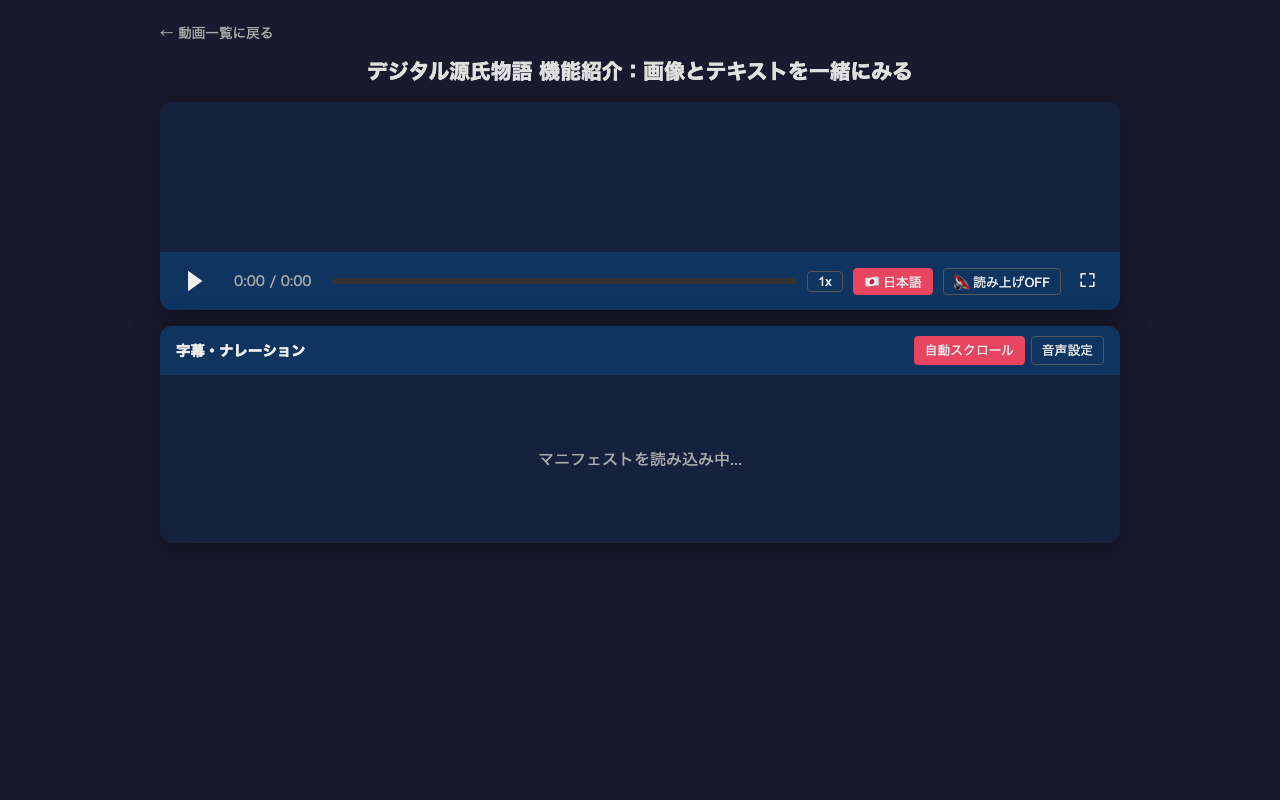
Step 7: HTMLプレーヤー
IIIF v3マニフェストを読み込んで再生するHTMLプレーヤーを作成しました。主な機能:
- マニフェストのURLをクエリパラメータで指定(
player.html?manifest=path/to/manifest.json) - マニフェストから動画URL・字幕トラックを動的にロード
- 日本語/英語の字幕切り替え
- Web Speech APIによる読み上げ(無料・ブラウザ内蔵)
- 字幕一覧パネルとの同期スクロール
- カスタム字幕レンダリング(黒背景で視認性確保)
まとめ
- シーンチェンジ検出(
ffmpeg -vf "select='gt(scene,0.15)'"...)により、正確なタイムスタンプを取得 - Claude Codeのマルチモーダル機能で、フレーム画像から内容を読み取り、字幕テキストを生成
- 1文単位の字幕が読みやすく、音声読み上げとの同期も取りやすい
- IIIF v3マニフェストで多言語字幕をAnnotationとして記述し、相互運用性を確保
- Web Speech APIを活用することで、無料で音声読み上げ機能を実現