YouTube StudioでVTT字幕ファイルをアップロードする手順
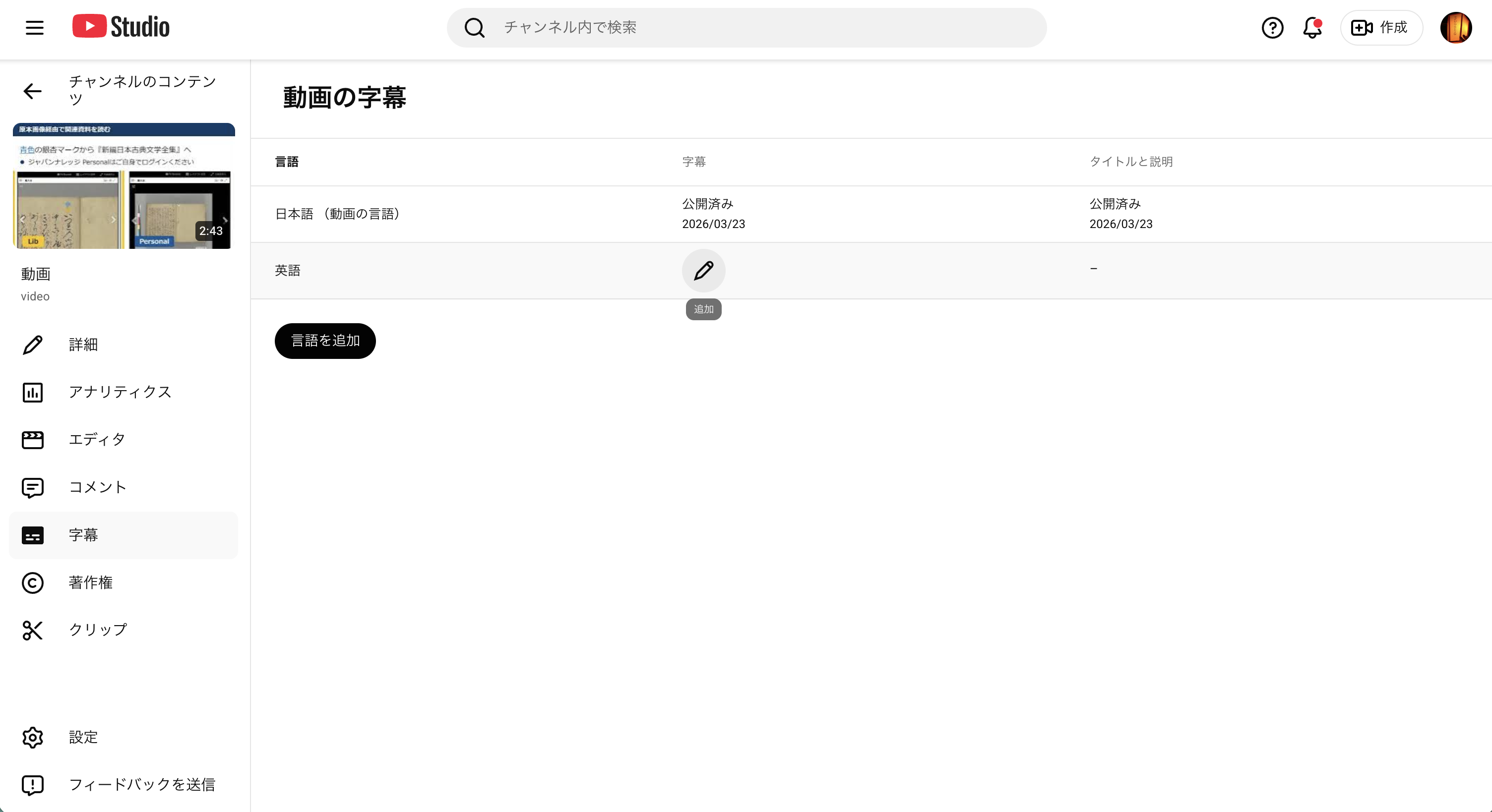
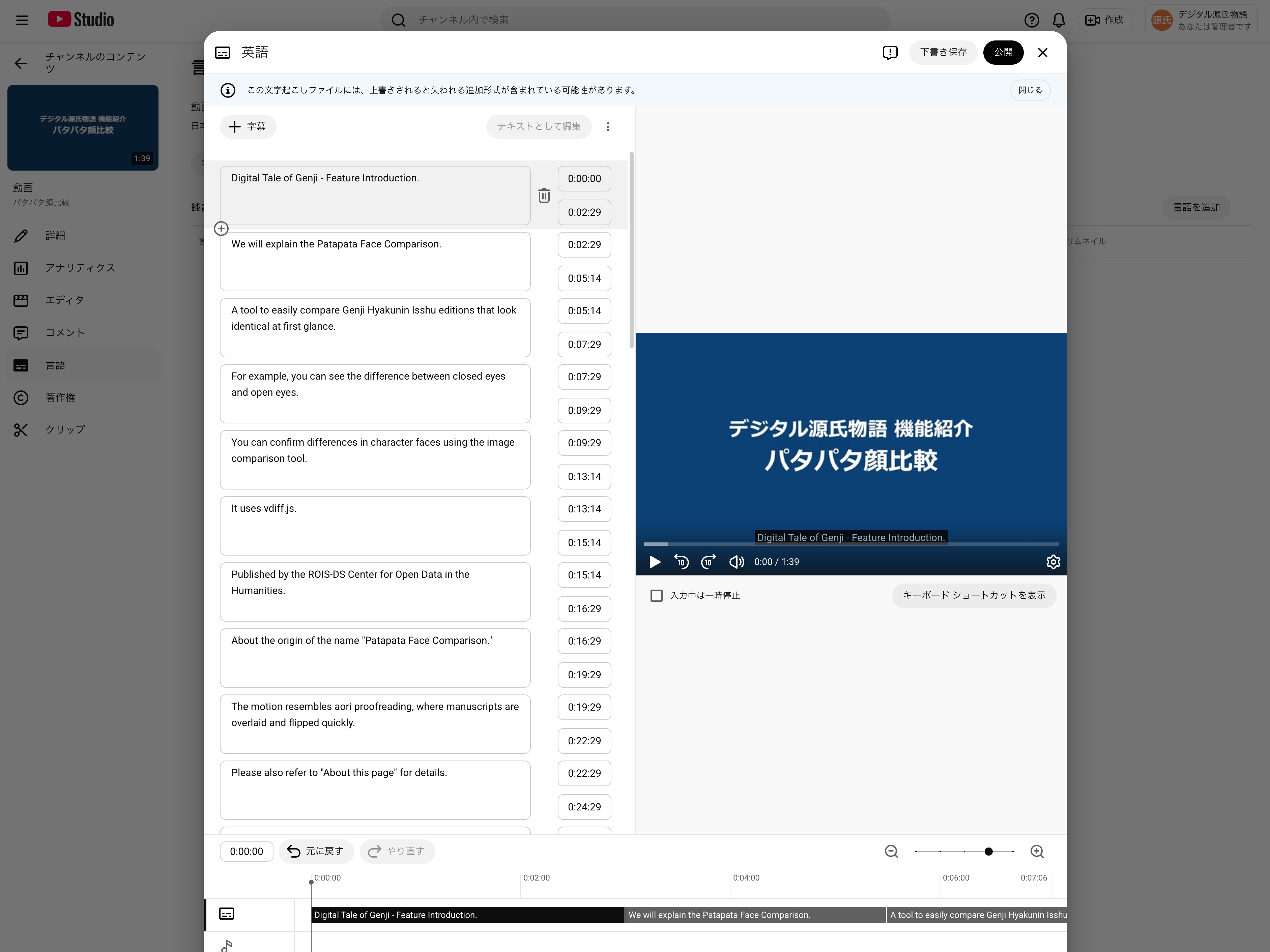
YouTube StudioでVTT字幕ファイルをアップロードする際、UIがわかりにくく手順に迷ったので整理しました。 前提 VTTファイル(タイムコード付き)が手元にある YouTube Studioの動画編集画面にアクセスできる Step 1: 動画の言語を設定する 左メニューから「言語」を開くと、初回は言語が未設定の状態です。 「言語を設定」のプルダウンから「日本語」を選択し、「確認」をクリックします。 確認後、言語設定画面が切り替わり、「字幕を編集」「手動でアップロード」ボタンと「翻訳」セクションが表示されます。 Step 2: 元言語(日本語)の字幕をアップロードする 上部の「手動でアップロード」をクリックすると、ファイル形式の選択ダイアログが表示されます。 「タイムコードあり」を選択して「続行」をクリックし、ja.vtt ファイルを選択します。 アップロードだけでは公開されない ここが注意点です。VTTファイルをアップロードしただけでは字幕は公開されません。 アップロード後、以下の追加操作が必要です。 「字幕を編集」をクリックしてエディタを開く 内容を確認する 右上の「公開」ボタンをクリックする 「公開」を押すまでは下書き状態のままで、視聴者には表示されません。タイムコード付きの完成データをアップロードしているので、そのまま公開されても良さそうですが、YouTube Studioでは手動での確認・公開が必須のようです。 Step 3: 翻訳言語(英語)の字幕をアップロードする 翻訳セクションの右上にある「言語を追加」をクリックすると、言語一覧が表示されます。 「英語」を選択すると、英語の字幕追加画面が開きます。「ファイルをアップロード」を選択し、「タイムコードあり」を選んで en.vtt をアップロードします。 アップロード後、エディタ画面が表示されます。 右上の「公開」をクリックして完了です。翻訳言語の場合も、アップロード後に公開操作が必要です。 元言語と翻訳言語の操作の違い 操作 元言語(日本語) 翻訳言語(英語) アップロード場所 上部「手動でアップロード」 翻訳テーブルの該当言語行 公開操作 「字幕を編集」→ 確認 →「公開」 エディタ画面で「公開」 UIの導線が元言語と翻訳言語で異なるため、混乱しやすいです。 URLパラメータによる字幕の制御 YouTubeのURLに cc_load_policy=1 を付けると、字幕をデフォルトでONにできます。 https://www.youtube.com/watch?v=VIDEO_ID&cc_load_policy=1 cc_lang_pref による言語指定 cc_lang_pref=en のように表示する字幕言語を指定するパラメータも存在します。YouTube IFrame Player APIに記載されています。 https://www.youtube.com/watch?v=VIDEO_ID&cc_load_policy=1&cc_lang_pref=en ただし、このパラメータは通常のwatch URLでは安定して動作しません。実際に試したところ、同じURLでもあるときは英語のみ、別のときは日本語のみが表示されるなど、再現性がありませんでした。 Google Issue Trackerにもバグとして報告されています。 ...