ホーム 記事一覧 ブック DH週間トピックス 検索 このサイトについて
English
YouTube StudioでVTT字幕ファイルをアップロードする手順

YouTube StudioでVTT字幕ファイルをアップロードする手順

YouTube StudioでVTT字幕ファイルをアップロードする際、UIがわかりにくく手順に迷ったので整理しました。 前提 VTTファイル(タイムコード付き)が手元にある YouTube Studioの動画編集画面にアクセスできる Step 1: 動画の言語を設定する 左メニューから「言語」を開くと、初回は言語が未設定の状態です。 「言語を設定」のプルダウンから「日本語」を選択し、「確認」をクリックします。 確認後、言語設定画面が切り替わり、「字幕を編集」「手動でアップロード」ボタンと「翻訳」セクションが表示されます。 Step 2: 元言語(日本語)の字幕をアップロードする 上部の「手動でアップロード」をクリックすると、ファイル形式の選択ダイアログが表示されます。 「タイムコードあり」を選択して「続行」をクリックし、ja.vtt ファイルを選択します。 アップロードだけでは公開されない ここが注意点です。VTTファイルをアップロードしただけでは字幕は公開されません。 アップロード後、以下の追加操作が必要です。 「字幕を編集」をクリックしてエディタを開く 内容を確認する 右上の「公開」ボタンをクリックする 「公開」を押すまでは下書き状態のままで、視聴者には表示されません。タイムコード付きの完成データをアップロードしているので、そのまま公開されても良さそうですが、YouTube Studioでは手動での確認・公開が必須のようです。 Step 3: 翻訳言語(英語)の字幕をアップロードする 翻訳セクションの右上にある「言語を追加」をクリックすると、言語一覧が表示されます。 「英語」を選択すると、英語の字幕追加画面が開きます。「ファイルをアップロード」を選択し、「タイムコードあり」を選んで en.vtt をアップロードします。 アップロード後、エディタ画面が表示されます。 右上の「公開」をクリックして完了です。翻訳言語の場合も、アップロード後に公開操作が必要です。 元言語と翻訳言語の操作の違い 操作 元言語(日本語) 翻訳言語(英語) アップロード場所 上部「手動でアップロード」 翻訳テーブルの該当言語行 公開操作 「字幕を編集」→ 確認 →「公開」 エディタ画面で「公開」 UIの導線が元言語と翻訳言語で異なるため、混乱しやすいです。 URLパラメータによる字幕の制御 YouTubeのURLに cc_load_policy=1 を付けると、字幕をデフォルトでONにできます。 https://www.youtube.com/watch?v=VIDEO_ID&cc_load_policy=1 cc_lang_pref による言語指定 cc_lang_pref=en のように表示する字幕言語を指定するパラメータも存在します。YouTube IFrame Player APIに記載されています。 https://www.youtube.com/watch?v=VIDEO_ID&cc_load_policy=1&cc_lang_pref=en ただし、このパラメータは通常のwatch URLでは安定して動作しません。実際に試したところ、同じURLでもあるときは英語のみ、別のときは日本語のみが表示されるなど、再現性がありませんでした。 Google Issue Trackerにもバグとして報告されています。 ...

YouTube Studioで英語字幕(VTTファイル)をアップロードする手順

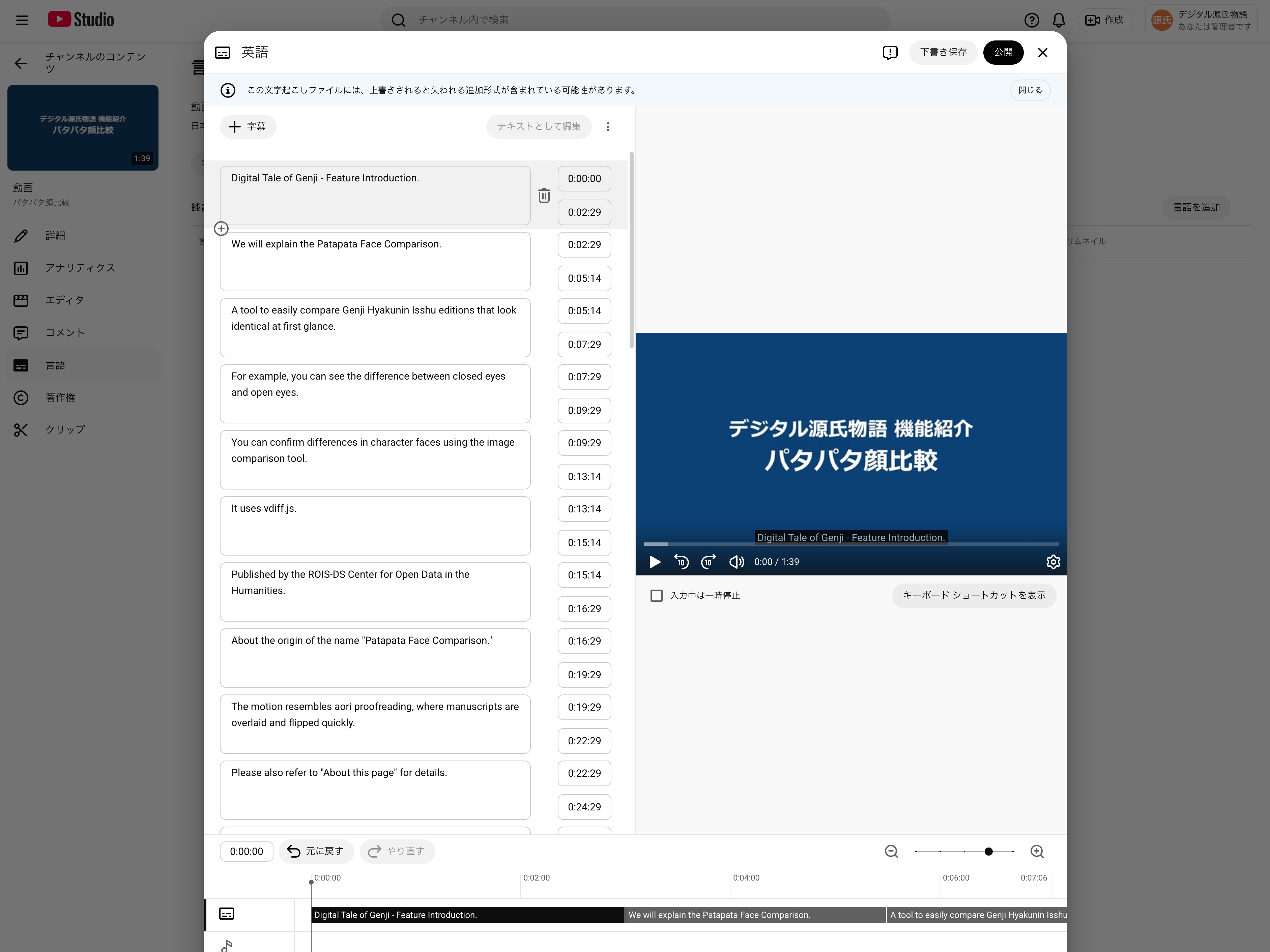
YouTube Studioで英語字幕(VTTファイル)をアップロードする手順

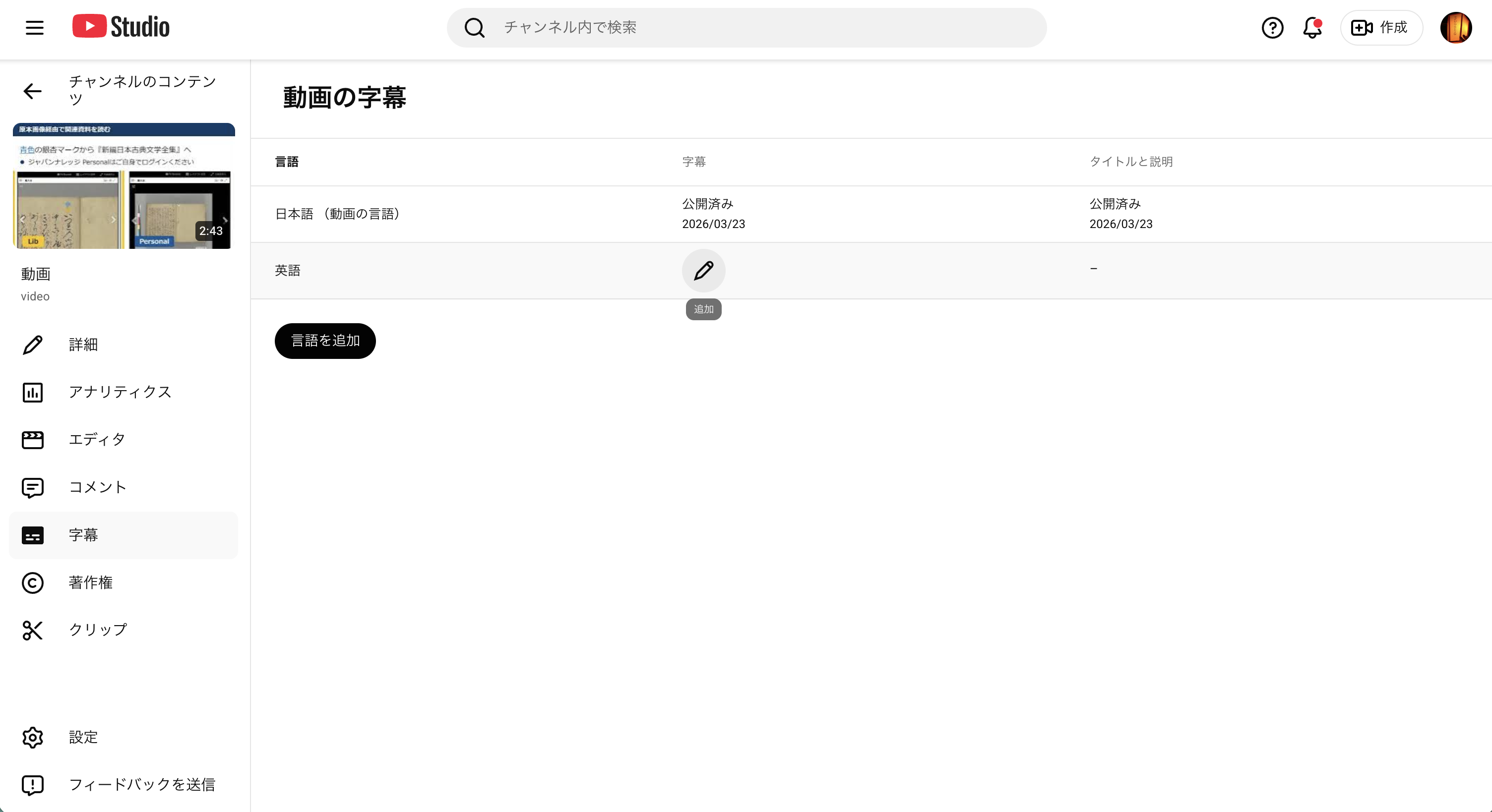
YouTube Studioで日本語字幕のアップロードが完了している状態から、英語字幕(en.vtt)を追加する手順をまとめます。 関連記事:Claude Codeを使って動画に多言語字幕を自動生成し、IIIF v3マニフェストで公開する 前提 YouTube Studioにログイン済み 対象動画の日本語字幕(ja.vtt)はアップロード済み 英語字幕ファイル(en.vtt)が手元にある 手順 1. 字幕の管理画面を開く YouTube Studio → 対象の動画を選択 → 左メニューの「字幕」をクリックします。 日本語(動画の言語)が「公開済み」になっていることを確認します。 2. 「言語を追加」をクリック 「言語を追加」ボタンをクリックし、言語一覧から「英語」を選択します。 「英語(アメリカ合衆国)」「英語(イギリス)」など複数の候補が表示されますが、通常は「英語」を選択すれば問題ありません。 3. 英語の行の「追加」をクリック 字幕一覧に「英語」の行が追加されます。この行にある「追加」ボタンをクリックします。 4. 「ファイルをアップロード」を選択 字幕を追加する方法の選択画面が表示されます。「ファイルをアップロード」を選択します。 5. 「タイムコードあり」を選択 VTTファイルにはタイムコード(タイムスタンプ)が含まれているため、「タイムコードあり」を選択して「続行」をクリックします。 6. en.vttファイルを選択してアップロード ファイル選択ダイアログが表示されるので、en.vtt を選択します。 アップロードが完了すると、字幕のプレビューが表示されます。内容を確認し、右上の「公開」をクリックします。 7. 完了確認 YouTube動画で、字幕メニュー(CCボタンまたは歯車アイコン → 字幕)から「日本語」と「英語」を切り替えられることを確認します。 補足 VTTファイルの中身はテキストエディタで確認できます。タイムスタンプと字幕テキストが交互に記述されています 字幕を修正したい場合は、YouTube Studio上でテキストを直接編集するか、修正したVTTファイルを再アップロードします 複数の動画がある場合は、各動画に同じ手順で英語字幕を追加します

Apple Sales Reports APIのデータ反映時刻とYouTube APIのクォータリセットを実測した

外部APIを使って日次のデータ取得を自動化する場合、「いつデータが利用可能になるか」「いつクォータがリセットされるか」を把握しておくとスケジューリングに役立ちます。この記事では、Apple App Store Connect Sales Reports APIとYouTube Data API v3について、実際に観測したタイミングを記録します。 Apple App Store Connect Sales Reports API 公式ドキュメントの記載 Appleの公式ドキュメントでは、日次の売上レポートは翌日の太平洋時間 午前8時まで(by 8:00 AM Pacific Time)に利用可能になるとされています。 参照: Sales and Trends Reports Availability - Apple Developer 実測結果 2026年3月22日に、前日(2026年3月21日)分のデータがいつ取得可能になるかを1時間ごとに確認しました。 16:00 JST (0:00 PT) → 取得不可 17:00 JST (1:00 PT) → 取得不可 18:00 JST (2:00 PT) → 取得不可 19:00 JST (3:00 PT) → 取得不可 20:00 JST (4:00 PT) → 取得不可 21:09 JST (5:09 PT) → 取得可能 今回の計測では、太平洋時間の午前5時頃(日本時間 21時頃)にデータが利用可能になっていました。公式に記載されている午前8時よりも約3時間早いタイミングです。 ...

Claude Codeの並列エージェントで882本のブログ記事から解説動画を自動生成した話

Claude Codeの並列エージェントで882本のブログ記事から解説動画を自動生成した話

はじめに 筆者は技術ブログを882本(日英バイリンガル)運営しています。これらの記事をYouTube動画として展開するため、Claude Codeの並列エージェント機能とVOICEVOX音声合成を組み合わせた自動動画生成パイプラインを構築しました。 結果として、Claude Codeの週間利用制限(全ユーザーの上位2%が該当)に到達するという珍しい体験をしたので、パイプラインの構成と実績を共有します。 パイプラインの全体像 ブログ記事 (.md) ↓ Claude Code 並列エージェント (10本同時) 対話台本 (sections.json) ↓ VOICEVOX × 3並列ワーカー 解説動画 (video.mp4) ↓ YouTube API YouTube公開 1. 台本生成(Claude Code) 各記事を読み込み、2キャラクターの掛け合い形式の台本(sections.json)を生成します。Claude CodeのAgentツールを使い、10本のエージェントを同時に起動して並列処理します。 [ { "section_title": "セクション名", "slide_points": ["スライドに表示するポイント1", "ポイント2"], "lines": [ {"speaker": "usagi", "text": "カタカナヨミアゲテキスト", "display_text": "画面表示テキスト"}, {"speaker": "sora", "text": "カタカナヨミアゲテキスト", "display_text": "画面表示テキスト"} ] } ] text: VOICEVOX読み上げ用(英語技術用語はカタカナ表記) display_text: 画面表示用(英語技術用語はそのまま) 1記事あたり6〜10セクション、各セクション6〜8セリフ 2. キャラクターペアシステム 4組のVOICEVOXキャラクターペアを用意し、記事ごとにローテーションで割り当てます。 ペアID 質問役 解説役 スタイル zundamon_metan ずんだもん 四国めたん 素朴×丁寧 tsumugi_kiritan 春日部つむぎ 冥鳴ひまり ギャル×クール usagi_sora 中国うさぎ 九州そら 控えめ×おっとり hau_whitecul 雨晴はう WhiteCUL 元気×知的 立ち絵素材は坂本アヒルさんの素材を使用しています。 ...