ホーム 記事一覧 ブック DH週間トピックス 検索 このサイトについて
English
mdx.jpのオブジェクトストレージに複数ファイルをアップロードする

mdx.jpのオブジェクトストレージに複数ファイルをアップロードする

概要 mdx.jpのオブジェクトストレージに複数ファイルをアップロードする方法の備忘録です。以下の動画を参考にしています。 https://youtu.be/IN_4NS9hO2Y 準備 macOSで作業します。 brew install s3cmd 設定(内容は動画を確認してください。) s3cmd --configure 一括登録(同期) 以下は、ローカルのrekionフォルダ内のファイルをs3://rekion/iiif/と同期します。 s3cmd sync docs/rekion/ s3://rekion/iiif/ --exclude '.DS_Store' 参考 find . -name '.DS_Store' -type f -delete aclの一括変更 s3cmd setacl s3://rekion/iiif/ --acl-public --recursive 注意(corsの許可) 以下のxmlファイルを用意して、corsの許可を試みました。 <CORSConfiguration xmlns="http://s3.amazonaws.com/doc/2006-03-01/"> <CORSRule> <AllowedOrigin>*</AllowedOrigin> <AllowedMethod>GET</AllowedMethod> <AllowedHeader>*</AllowedHeader> </CORSRule> </CORSConfiguration> ただし、以下の結果となり、この方法ではcorsの許可ができませんでした。 s3cmd setcors cors.xml s3://rekion/ ERROR: S3 error: 501 (NotImplemented): A header or parameter you provided implies functionality that is not implemented. 設定方法について、引き続き調べたいと思います。 まとめ mdx.jpのオブジェクトストレージの利用にあたり、参考になりましたら幸いです。

ndlocr_cliをdockerでインストールした後の容量

ndlocr_cliをdockerでインストールした後の容量

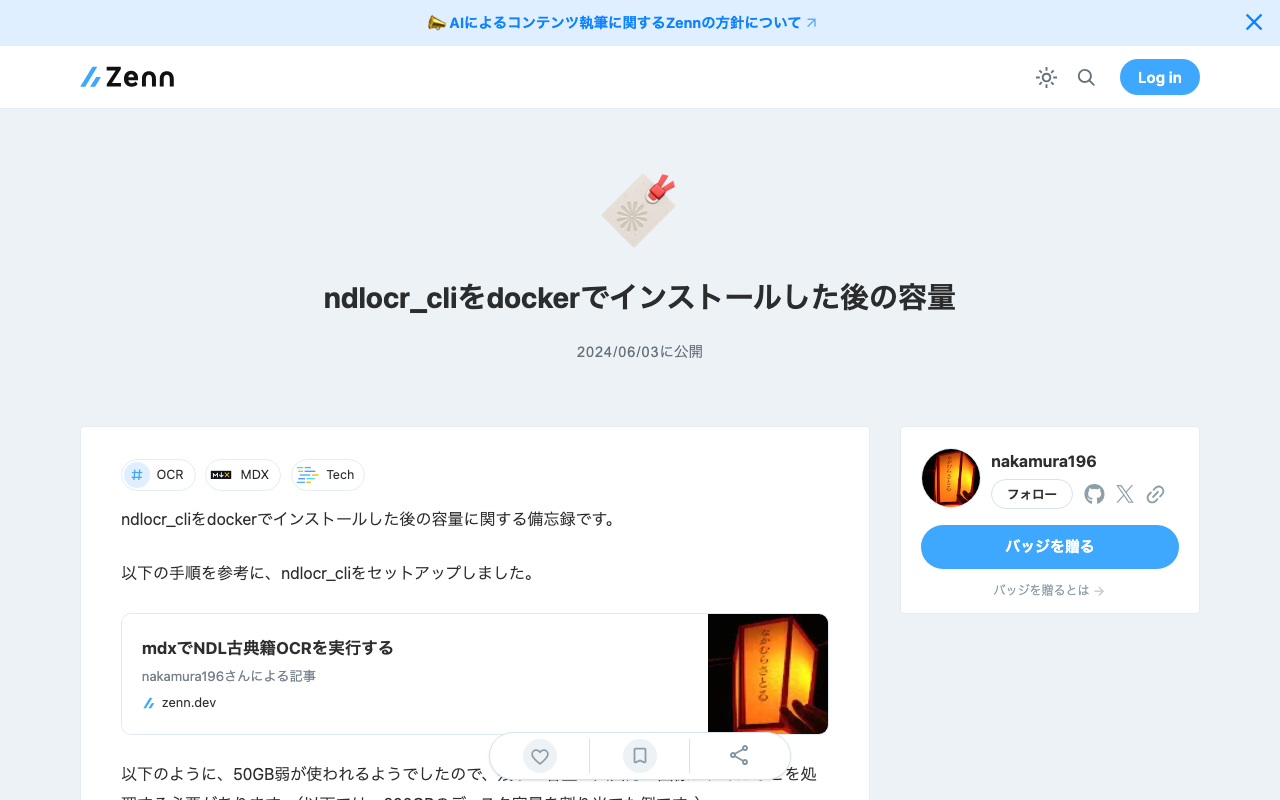
ndlocr_cliをdockerでインストールした後の容量に関する備忘録です。 以下の手順を参考に、ndlocr_cliをセットアップしました。 以下のように、50GB弱が使われるようでしたので、残りの容量で入出力の画像ファイルなどを処理する必要があります。(以下では、200GBのディスク容量を割り当てた例です。) mdxuser@ubuntu-2204:~/ndlocr_cli$ df -h Filesystem Size Used Avail Use% Mounted on tmpfs 5.7G 1.4M 5.7G 1% /run /dev/sda2 196G 45G 143G 24% / tmpfs 29G 0 29G 0% /dev/shm tmpfs 5.0M 0 5.0M 0% /run/lock /dev/sda1 1.1G 6.1M 1.1G 1% /boot/efi tmpfs 5.7G 4.0K 5.7G 1% /run/user/1000 AWS(Amazon Web Services)やmdx(データ活用社会創成プラットフォーム)において、仮想マシンを立ち上げる際の、仮想ディスク(GB)の指定などに役立てば幸いです。 参考になりましたら幸いです。

mdxでJupyter Labを起動する

mdxでJupyter Labを起動する

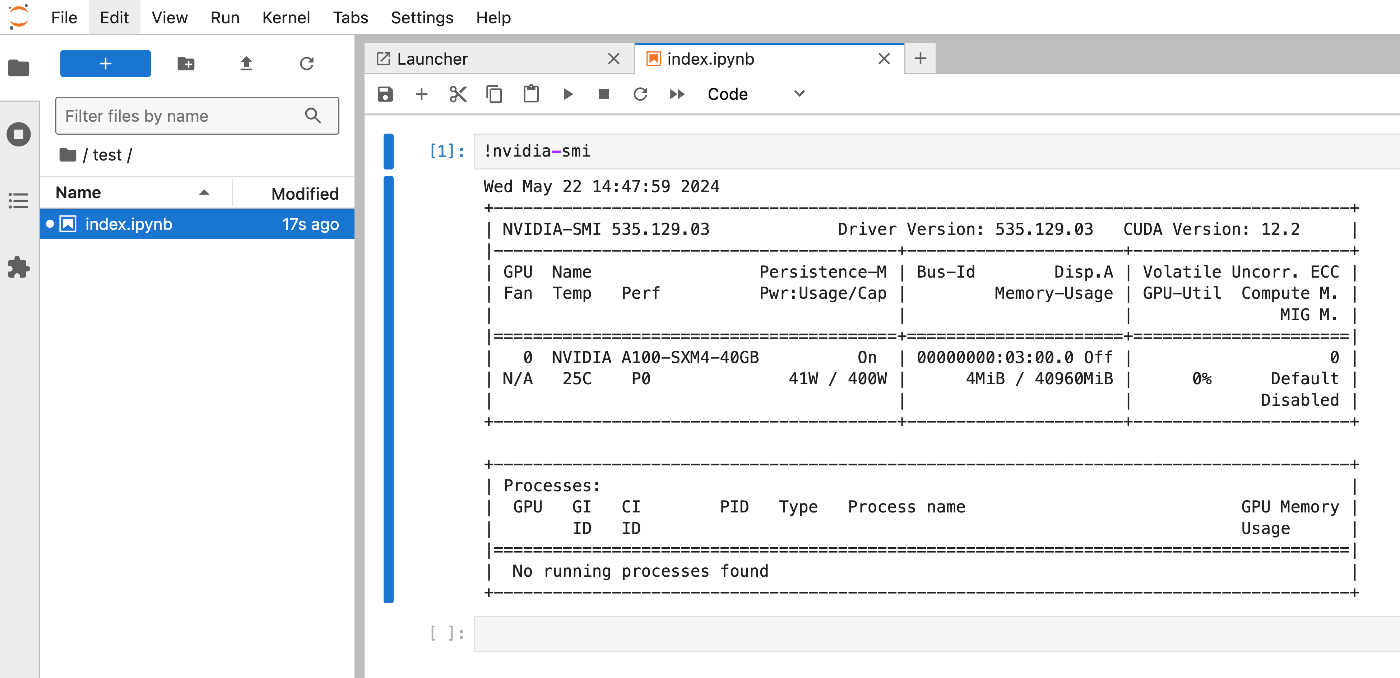
概要 mdxでJupyter Labを起動する機会がありましたので、備忘録です。 mdxのセットアップは以下も参考にしてください。 参考 以下の動画がとても参考になりました。 https://youtu.be/-KJwtctadOI?si=xaKajk79b1MxTpJ6 セットアップ サーバ上 pipのインストール sudo apt install python3-pip パスを通す nano ~/.bashrc export PATH="$HOME/.local/bin:$PATH" source ~/.bashrc 以下により、juypter labが起動します。 jupyter-lab ローカル 以下で、ssh接続します。 ssh -N -L 8888:localhost:8888 mdxuser@xxx.yyy.zzz.lll -i ~/.ssh/mdx/id_rsa その上で、サーバ上のコンソールに表示されているアドレスにアクセスします。 http://localhost:8888/lab?token=xxx 結果、以下のように利用できるようになりました。 参考:ファイル転送 以下などで、ローカルからサーバへファイル転送を行う。 scp -i ~/.ssh/mdx/id_rsa /path/to/local/image.jpg username@remote_address:/path/to/remote/directory まとめ 参考になりましたら幸いです。