ホーム 記事一覧 ブック DH週間トピックス 検索 このサイトについて
English
Amazon Lightsail上に立てたOmeka SからAmazon SESでメールを送信する

Amazon Lightsail上に立てたOmeka SからAmazon SESでメールを送信する

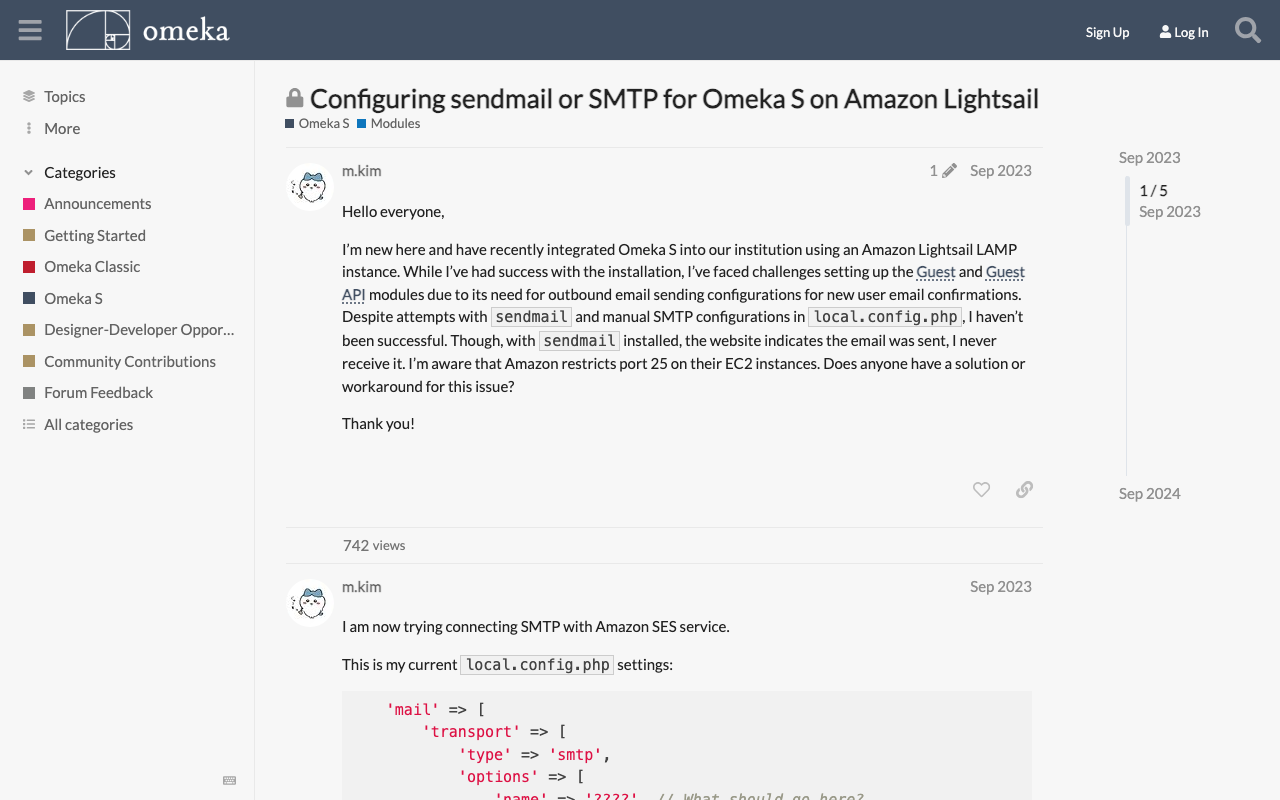
概要 Amazon Lightsail上に立てたOmeka Sからメールを送るには、メールの送信設定が必要なようです。今回は、Amazon SESを使用する方法を紹介します。 https://aws.amazon.com/jp/ses/ 以下のフォーラムでのやりとりが参考になりました。 https://forum.omeka.org/t/configuring-sendmail-or-smtp-for-omeka-s-on-amazon-lightsail/19335/1 Amazon SESの設定 以下のサイトなどを参考にして、Amazon SESの設定を行います。 https://qiita.com/Shun_konno/items/f51ae599b68e0d2d36ea Omeka Sの設定 Omeka S の local.config.php ファイルを以下のように編集します。 <?php return [ 'logger' => [ // ログ設定(必要に応じて) ], 'mail' => [ 'transport' => [ 'type' => 'smtp', // SMTP を使用 'options' => [ 'name' => 'ses-smtp-user', // 任意の名前 'host' => 'email-smtp.us-east-1.amazonaws.com', // SES SMTP サーバーエンドポイント 'port' => 587, // SES がサポートするポート(例: 587) 'connection_class' => 'plain', // 認証タイプ 'connection_config' => [ 'username' => 'your-ses-smtp-username', // SES SMTP ユーザー名 'password' => 'your-ses-smtp-password', // SES SMTP パスワード 'ssl' => 'tls', // SSL タイプ('tls' 推奨) 'use_complete_quit' => true, ], ], ], ], // その他の設定... ]; host には、使用している AWS リージョンに応じた Amazon SES SMTP サーバーのエンドポイントを指定してください。例では us-east-1 リージョンのエンドポイントを使用していますが、必要に応じて変更してください。 username と password は、Amazon SES で生成した SMTP クレデンシャルを使用してください。 まとめ Amazon Lightsailを用いたOmeka Sの利用にあたり、参考になりましたら幸いです。 ...

Amazon LightsailでStrapiを動かす(SSL, 独自ドメイン)
Amazon LightsailでStrapiを動かす(SSL, 独自ドメイン)

概要 Amazon LightsailでStrapiを動かす機会がありましたので、その備忘録です。以下の記事を参考にしました。 https://zenn.dev/holykzm/articles/1e54cc25207657 インスタンス Node.jsを選択します。 メモリは1GB以上のものを選択してください。Lightsail上でビルドする場合、メモリ不足でエラーが発生します。 SSL、独自ドメイン 以下を参考にしてください。 https://zenn.dev/nakamura196/articles/5772d6c918508a#独自ドメインの付与 Static IPを付与して、Route 53で独自ドメインを設定し、以下を実行します。 sudo /opt/bitnami/bncert-tool ProxyPassの設定 (より適切な記述箇所があるかと思いますが、)以下を追記します。 /opt/bitnami/apache2/conf/httpd.conf # 末尾に以下を追加 ProxyPass / http://localhost:1337/ ProxyPassReverse / http://localhost:1337/ apacheの再起動 sudo /opt/bitnami/ctlscript.sh restart apache Strapi のインストール cd /opt/bitnami/apache2/htdocs/ npx create-strapi-app@latest backend --quickstart アプリが起動するので、Ctrl+Cなどで一旦停止します。 pm2 pm2のインストール sudo npm install pm2 -g server.jsの作成 cd /opt/bitnami/apache2/htdocs/backend vi server.js /opt/bitnami/apache2/htdocs/backend/server.js const strapi = require('@strapi/strapi'); strapi(/* {...} */).start(); ビルド cd /opt/bitnami/apache2/htdocs/backend NODE_ENV=production npm run build サーバの起動 NODE_ENV=production pm2 start server.js --name strapi 以下のように、strapiを起動できました。 ...

Amazon LightsailでOmeka Sの初期設定を行うscript(Easy Adminモジュールの追加)

Amazon LightsailでOmeka Sの初期設定を行うscript(Easy Adminモジュールの追加)

以下の記事で紹介した「Amazon LightsailでOmeka Sの初期設定を行うscript」に対して、テーマやモジュールを簡単に追加できる「Easy Admin」を追加し、また関連ディレクトリの権限を修正したスクリプトを作成しました。 参考になりましたら幸いです。 # 変数 OMEKA_PATH=/home/bitnami/htdocs/omeka-s ## ハイフンは含めない DBNAME=omeka_s VERSION=3.2.3 ############# set -e mkdir $OMEKA_PATH # Omekaのダウンロード wget https://github.com/omeka/omeka-s/releases/download/v$VERSION/omeka-s-$VERSION.zip unzip -q omeka-s-$VERSION.zip mv omeka-s/* $OMEKA_PATH # .htaccessの移動 mv omeka-s/.htaccess $OMEKA_PATH # 不要なフォルダの削除 rm -rf omeka-s rm omeka-s-$VERSION.zip # 元からあったindex.htmlを削除(もし存在すれば) if [ -e $OMEKA_PATH/index.html ]; then rm $OMEKA_PATH/index.html fi # データベースの作成 cat <<EOF > sql.cnf [client] user = root password = $(cat /home/bitnami/bitnami_application_password) host = localhost EOF mysql --defaults-extra-file=sql.cnf -e "create database $DBNAME"; # Omeka Sの設定 cat <<EOF > $OMEKA_PATH/config/database.ini user = root password = $(cat bitnami_application_password) dbname = $DBNAME host = localhost EOF sudo chown -R daemon:daemon $OMEKA_PATH/files sudo apt install imagemagick -y # Module cd $OMEKA_PATH/modules ## easy admin wget https://github.com/Daniel-KM/Omeka-S-module-EasyAdmin/releases/download/3.3.7/EasyAdmin-3.3.7.zip unzip EasyAdmin-3.3.7.zip rm EasyAdmin-3.3.7.zip sudo chown -R daemon:daemon $OMEKA_PATH/files sudo chown -R daemon:daemon $OMEKA_PATH/modules sudo chown -R daemon:daemon $OMEKA_PATH/themes

nuxt3をamazon lightsailで公開する:pm2の使用

nuxt3をamazon lightsailで公開する:pm2の使用

はじめに nuxt3などを用いて開発したアプリケーションについて、github pages, netlify, aws amplify, およびServerless Framework+Lambdaなどを用いてデプロイすることが多いのですが、今回はvpsを用いて公開する機会があり、その備忘録です。 参考 具体的には、Amazon Lightsailとpm2を使用します。 Amazon Lightsailインスタンスの作成 Node.jsのblueprintを選択します。 また3000番ポートを使用するので、ファイアウォールを開放しておきます。 pm2の設定 以下の記事を参考にしました。 https://it-evo.jp/blog/blog-70/ インストール sudo su npm install pm2 -g Nuxt3のダウンロードとビルド サンプルプログラムをダウンロードします。 su bitnami cd /home/bitnami/ git clone https://github.com/nakamura196/nuxt3-pm2 セットアップ cd nuxt3-pm2 npm install ビルド npm run build npm run preview localhost:3000 でNuxt3のアプリケーションをご確認いただけます。 pm2を用いて起動する cd /home/bitnami/ vi /home/bitnami/ecosystem.config.js module.exports = { apps: [{ name: 'demo', cwd: '/home/bitnami/nuxt3-pm2', exec_mode: 'cluster', instances: 'max', script: './.output/server/index.mjs', watch: ['./'], // または true watch_options: { followSymlinks: true, usePolling: true, interval: 10000, binaryInterval: 10000, }, env: { PORT: 3000, NODE_ENV: 'production', } }] } 以下のコマンドで、pm2が起動します。 ...

Amazon LightsailでOmeka Classicの初期設定を行うscript
Amazon LightsailでOmeka Classicの初期設定を行うscript

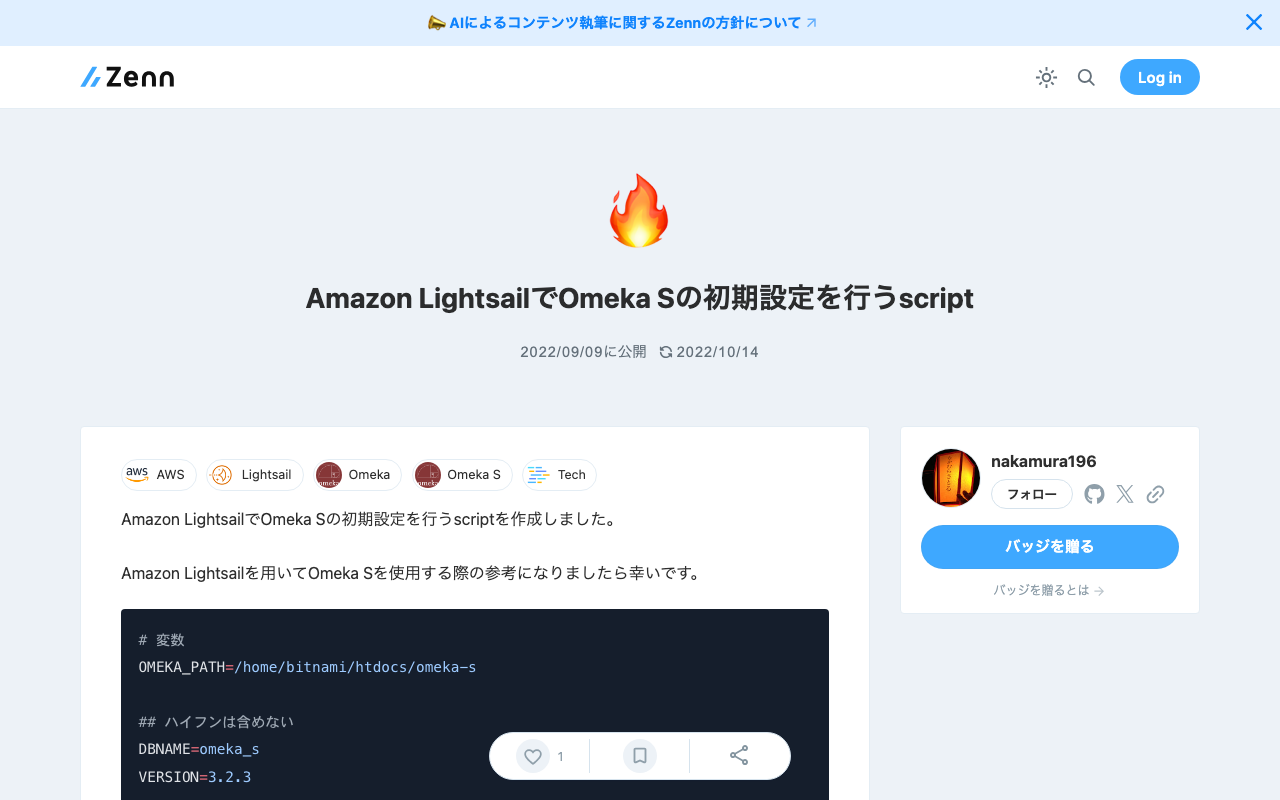
Amazon LightsailでOmeka Classicの初期設定を行うscriptを作成しました。 以下の記事の「Omeka Classic版」です。 Amazon Lightsailを用いてOmeka Classicを使用する際の参考になりましたら幸いです。 # 変数 OMEKA_PATH=/home/bitnami/htdocs/omeka ## ハイフンは含めないこと DBNAME=omeka VERSION=3.0.3 ############# set -e mkdir -p $OMEKA_PATH # Omekaのダウンロード wget https://github.com/omeka/Omeka/releases/download/v$VERSION/omeka-$VERSION.zip unzip -q omeka-$VERSION.zip mv omeka-$VERSION/* $OMEKA_PATH # .htaccessの移動 mv omeka-$VERSION/.htaccess $OMEKA_PATH # 不要なフォルダの削除 rm -rf omeka-$VERSION rm omeka-$VERSION.zip # 元からあったindex.htmlを削除(もし存在すれば) if [ -e $OMEKA_PATH/index.html ]; then rm $OMEKA_PATH/index.html fi # データベースの作成 cat <<EOF > sql.cnf [client] user = root password = $(cat /home/bitnami/bitnami_application_password) host = localhost EOF mysql --defaults-extra-file=sql.cnf -e "create database $DBNAME"; # Omeka Sの設定 cat <<EOF > $OMEKA_PATH/db.ini [database] host = localhost username = root password = $(cat bitnami_application_password) dbname = $DBNAME prefix = "omeka_" charset = "utf8" EOF sudo chown -R daemon:daemon $OMEKA_PATH/files sudo apt install imagemagick -y

Amazon LightsailでOmeka Sの初期設定を行うscript
Amazon LightsailでOmeka Sの初期設定を行うscript

Amazon LightsailでOmeka Sの初期設定を行うscriptを作成しました。 Amazon Lightsailを用いてOmeka Sを使用する際の参考になりましたら幸いです。 # 変数 OMEKA_PATH=/home/bitnami/htdocs/omeka-s ## ハイフンは含めない DBNAME=omeka_s VERSION=3.2.3 ############# set -e mkdir $OMEKA_PATH # Omekaのダウンロード wget https://github.com/omeka/omeka-s/releases/download/v$VERSION/omeka-s-$VERSION.zip unzip -q omeka-s-$VERSION.zip mv omeka-s/* $OMEKA_PATH # .htaccessの移動 mv omeka-s/.htaccess $OMEKA_PATH # 不要なフォルダの削除 rm -rf omeka-s rm omeka-s-$VERSION.zip # 元からあったindex.htmlを削除(もし存在すれば) if [ -e $OMEKA_PATH/index.html ]; then rm $OMEKA_PATH/index.html fi # データベースの作成 cat <<EOF > sql.cnf [client] user = root password = $(cat /home/bitnami/bitnami_application_password) host = localhost EOF mysql --defaults-extra-file=sql.cnf -e "create database $DBNAME"; # Omeka Sの設定 cat <<EOF > $OMEKA_PATH/config/database.ini user = root password = $(cat bitnami_application_password) dbname = $DBNAME host = localhost EOF sudo chown -R daemon:daemon $OMEKA_PATH/files sudo apt install imagemagick -y

gdriveを用いたOmeka Sの簡易バックアップ

gdriveを用いたOmeka Sの簡易バックアップ

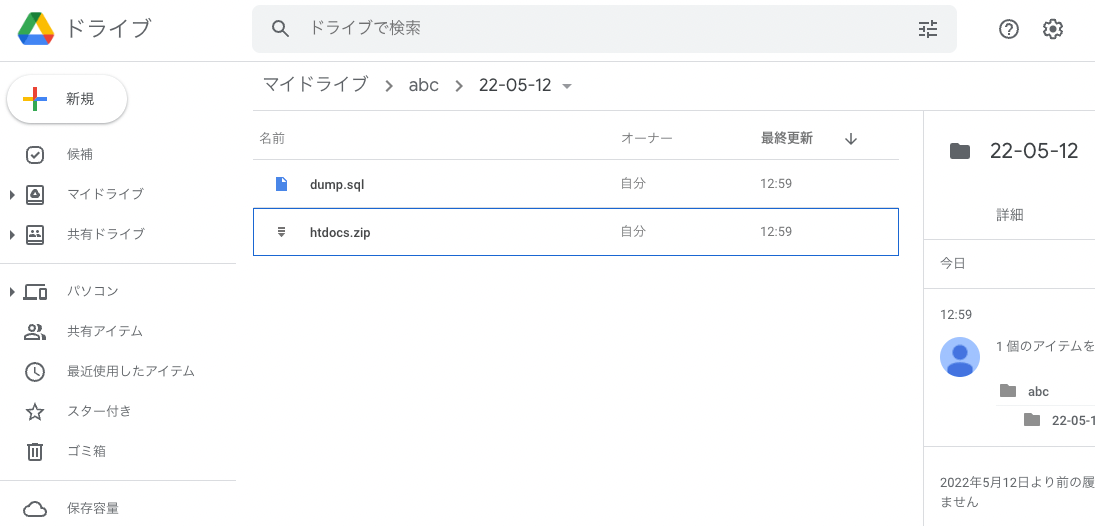
概要 gdriveを用いたOmeka Sの簡易バックアップの方法についてのメモです。 ここでは例として、Amazon Lightsailで起動したLAMP環境にインストールしたOmeka Sを対象とします。インストール方法は以下をご確認ください。 gdriveのインストール 今回は、Google Driveにファイルをバックアップします。そのため、gdriveを使用します。以下の記事を参考に、gdriveをインストールしてください。 backup用のスクリプトを用意する $HOMEディレクトリにおいて、例えばbackup.shというファイルを作成します。ファイルの内容の一例は以下です。 # 設定値 ## Omeka Sのインストールディレクトリ OMEKA_DIRNAME=htdocs OUTPUT_DIRNAME=`date +%y-%m-%d` ## MySQLのユーザ名。 USERNAME=root ## MySQLのパスワード。以下のコマンドで確認できます。 ## cat /home/bitnami/bitnami_application_password PASSWORD=<パスワード> ## Omeka Sのデータベース名。例:omekas DATABASE_NAME=<データベース名> FOLDER_ID=<GoogleドライブのフォルダID> # 出力フォルダの作成(日付に基づくフォルダ名を作成) mkdir -p "$OUTPUT_DIRNAME" # sqlのバックアップ mysqldump -u $USERNAME -p$PASSWORD $DATABASE_NAME > $OUTPUT_DIRNAME/dump.sql # omeka関連フォルダの圧縮 zip -q $OUTPUT_DIRNAME/$OMEKA_DIRNAME -r $OMEKA_DIRNAME # Google Driveへのアップロード ./go/bin/gdrive upload --recursive --parent $FOLDER_ID $OUTPUT_DIRNAME # 出力フォルダの削除 rm -rf $OUTPUT_DIRNAME 上記のファイルを作成後、以下のコマンドを実行します。 ...

Amazon Lightsailを用いたOmeka Sサイトの構築(独自ドメイン+SSL化を含む)

Amazon Lightsailを用いたOmeka Sサイトの構築(独自ドメイン+SSL化を含む)

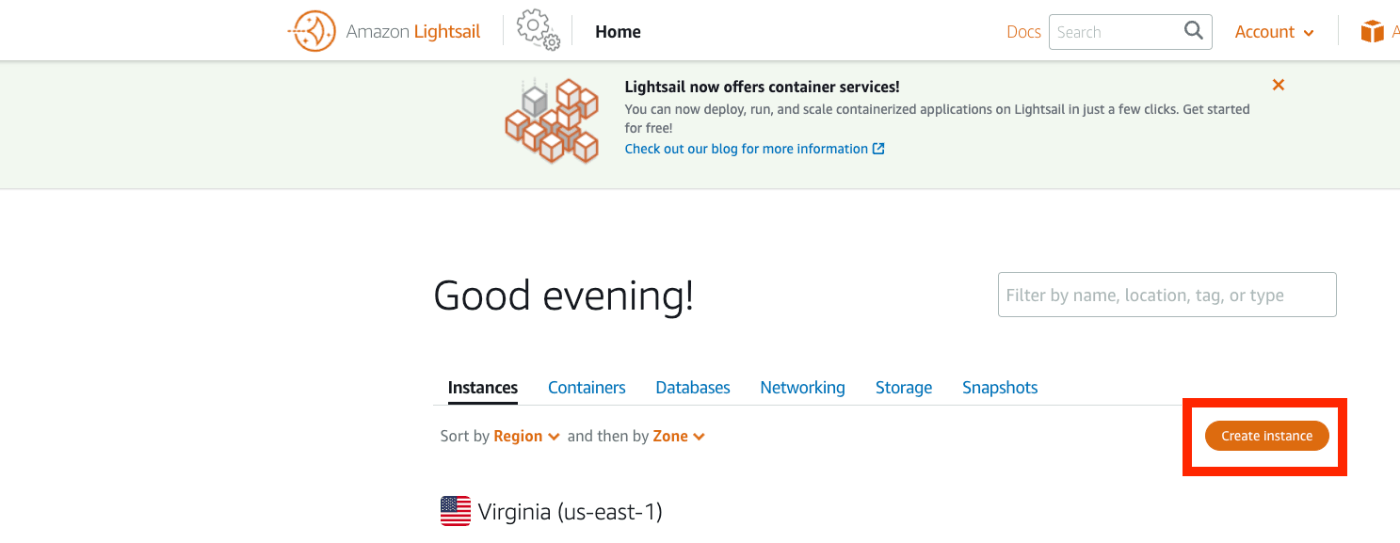
更新履歴 2022/09/08 スクリプトの記述を最新化しました。 概要 Amazon Lightsailは以下のような説明がなされています。 Amazon Lightsail は、コンテナなどのクラウドリソースを予測可能な低価格で簡単に管理できる、使いやすい仮想プライベートサーバー (VPS) です。 今回は、このAmazon Lightsailを用いたOmeka Sの構築方法を紹介します。合わせて、データベースの公開にあたり一般的に求められる「独自ドメイン」「SSL」設定についても扱います。 Amazon Lightsail インスタンスの作成 以下のページにアクセスします。 https://lightsail.aws.amazon.com/ls/webapp/home/instances そして、以下の「Create Instance」ボタンをクリックします。 「Select a blueprint」において、「LAMP (PHP 7)」を選択します。 「Choose your instance plan」において、インスタンスプランを選択します。今回は最も低価格のプランを選びました。 起動したら、以下のインスタンスのページにアクセスして、「Connect using SSH」ボタンを押します。 以下の画面が表示されます。 Linux ip-172-26-5-202 4.19.0-19-cloud-amd64 #1 SMP Debian 4.19.232-1 (2022-03-07) x86_64 The programs included with the Debian GNU/Linux system are free software; the exact distribution terms for each program are described in the individual files in /usr/share/doc/*/copyright. Debian GNU/Linux comes with ABSOLUTELY NO WARRANTY, to the extent permitted by applicable law. ___ _ _ _ | _ |_) |_ _ _ __ _ _ __ (_) | _ \ | _| ' \/ _` | ' \| | |___/_|\__|_|_|\__,_|_|_|_|_| *** Welcome to the LAMP packaged by Bitnami 7.4.28-14 *** *** Documentation: https://docs.bitnami.com/aws/infrastructure/lamp/ *** *** https://docs.bitnami.com/aws/ *** *** Bitnami Forums: https://community.bitnami.com/ *** bitnami@ip-172-26-5-202:~$ インスタンス内での作業 ファイルの移動 まず、必要なファイルのダウンロードや移動を行います。 ...