ホーム 記事一覧 ブック DH週間トピックス 検索 このサイトについて
English
NDL古典籍OCR-Liteを用いて、IIIFマニフェストファイルからTEI/XMLファイルを作成する
NDL古典籍OCR-Liteを用いて、IIIFマニフェストファイルからTEI/XMLファイルを作成する

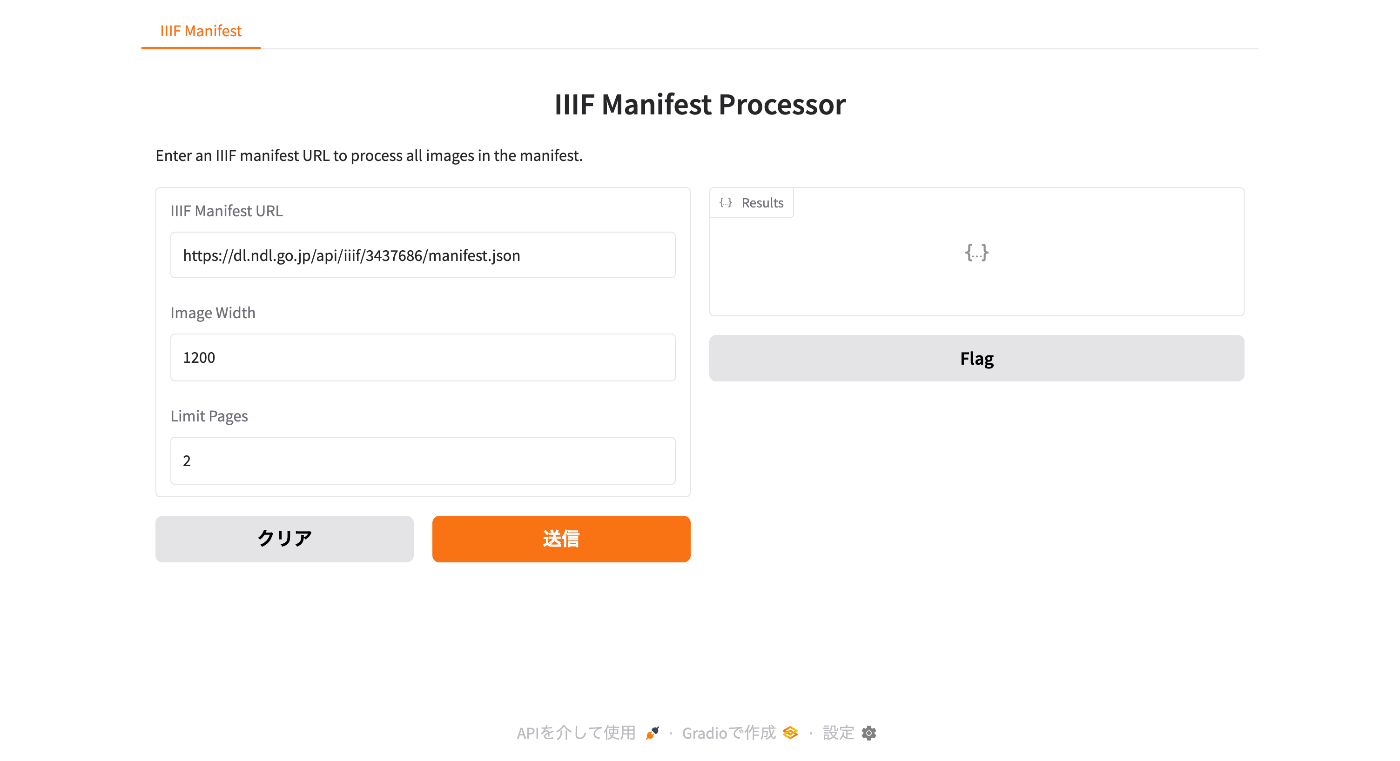
概要 NDL古典籍OCR-Liteを用いて、IIIFマニフェストファイルからTEI/XMLファイルを作成するGradioアプリの紹介です。 以下のURLからアクセスできます。 https://nakamura196-ndlkotenocr-lite-iiif.hf.space/ 背景 以下の記事の続きです。 これまでは、2つのアプリを使用する必要がありましたが、今回の改修により、単独のGradioアプリで変換作業が完結するようにしました。 また画像のコマ数が多いマニフェストファイルを処理する場合、進捗がわかりにくいことや、処理結果をコピーできない、といった不具合があったので、これらを修正しています。 画面の例 以下のように、「ページ 111/129 を処理中… - 79.7%」といった進捗を表示するように修正しました。 実装にあたっては、Progressを使用しています。 https://www.gradio.app/docs/gradio/progress またOCR完了後は、TEI/XMLファイルをダウンロードするためのリンクが表示されるようにしました。 まとめ Hugging Faceの無料で利用可能なCPUの制約上、OCRに時間がかかることがありますが、参考になりましたら幸いです。

NDL古典籍OCR-Liteを用いたアノテーション付きIIIFマニフェストファイルとTEI/XMLファイルの作成
NDL古典籍OCR-Liteを用いたアノテーション付きIIIFマニフェストファイルとTEI/XMLファイルの作成

お知らせ 本記事で紹介する流れをわかりやすくした記事を作成しました。以下も参考にしてください。 概要 NDL古典籍OCR-Liteを用いたアノテーション付きIIIFマニフェストファイルとTEI/XMLファイルの作成を行うツールを試作したので紹介します。 アノテーション付きIIIFマニフェストファイルの作成 まず、NDL古典籍OCR-Liteを用いて、IIIFマニフェストファイルを入力として、アノテーション付きIIIFマニフェストファイルを出力するGradioアプリを作成しました。Hugging FaceのSpaceを用いて公開しています。 https://nakamura196-ndlkotenocr-lite-iiif.hf.space/ 出力結果として、以下のようなアノテーション付きIIIFマニフェストファイルが得られます。 { "@context": "http://iiif.io/api/presentation/3/context.json", "id": "https://dl.ndl.go.jp/api/iiif/3437686/manifest.json", "type": "Manifest", "label": { "none": [ "校異源氏物語. 巻一" ] }, "items": [ { "id": "https://dl.ndl.go.jp/api/iiif/3437686/canvas/1", "type": "Canvas", "width": 6890, "height": 4706, "label": { "none": [ "1" ] }, "items": [ { "id": "https://dl.ndl.go.jp/api/iiif/3437686/canvas/1/page", "type": "AnnotationPage", "items": [ { "id": "https://dl.ndl.go.jp/api/iiif/3437686/canvas/1/page/imageanno", "type": "Annotation", "motivation": "sc:painting", "target": "https://dl.ndl.go.jp/api/iiif/3437686/canvas/1", "body": { "id": "https://dl.ndl.go.jp/api/iiif/3437686/R0000001/full/full/0/default.jpg", "type": "Image", "format": "image/jpeg", "width": 6890, "height": 4706, "service": [ { "id": "https://dl.ndl.go.jp/api/iiif/3437686/R0000001", "type": "ImageService2", "profile": "level2" } ] } } ] } ], "annotations": [ { "id": "https://dl.ndl.go.jp/api/iiif/3437686/canvas/1/annos", "type": "AnnotationPage", "items": [ { "id": "https://dl.ndl.go.jp/api/iiif/3437686/canvas/1/annos/0", "type": "Annotation", "motivation": "commenting", "target": "https://dl.ndl.go.jp/api/iiif/3437686/canvas/1#xywh=5270,275,114,935", "body": { "type": "TextualBody", "value": "一・〇・・・・・・一一一一・・・・・・・・・・・・・・・・・・・・・・・・・・・・・・・・・・・・・・・・・・・・・・・・・・・・・・・・・" } }, { "id": "https://dl.ndl.go.jp/api/iiif/3437686/canvas/1/annos/1", "type": "Annotation", "motivation": "commenting", "target": "https://dl.ndl.go.jp/api/iiif/3437686/canvas/1#xywh=5293,2009,218,424", "body": { "type": "TextualBody", "value": "○〇" } }, { "id": "https://dl.ndl.go.jp/api/iiif/3437686/canvas/1/annos/2", "type": "Annotation", "motivation": "commenting", "target": "https://dl.ndl.go.jp/api/iiif/3437686/canvas/1#xywh=5092,3272,63,80", "body": { "type": "TextualBody", "value": "一一" } }, { "id": "https://dl.ndl.go.jp/api/iiif/3437686/canvas/1/annos/3", "type": "Annotation", "motivation": "commenting", "target": "https://dl.ndl.go.jp/api/iiif/3437686/canvas/1#xywh=4375,304,103,1475", "body": { "type": "TextualBody", "value": "ス〇〇〇六〇〇〇一〇〇〇〇〇〇〇一一一〇〇〇一一一一〇〇〇〇〇〇〇〇〇〇一一・〇〇・・・・・・・の〇〇・・・・一・・・" } }, { "id": "https://dl.ndl.go.jp/api/iiif/3437686/canvas/1/annos/4", "type": "Annotation", "motivation": "commenting", "target": "https://dl.ndl.go.jp/api/iiif/3437686/canvas/1#xywh=4375,2853,45,522", "body": { "type": "TextualBody", "value": "□琉球□□□□□□□□□□□□□□□□□" } }, { "id": "https://dl.ndl.go.jp/api/iiif/3437686/canvas/1/annos/5", "type": "Annotation", "motivation": "commenting", "target": "https://dl.ndl.go.jp/api/iiif/3437686/canvas/1#xywh=4283,2756,63,252", "body": { "type": "TextualBody", "value": "〇〇〇〇〇〇〇〇〇〇〇〇〇〇〇〇〇〇〇〇〇〇〇〇〇一〇〇一〇〇〇" } }, { "id": "https://dl.ndl.go.jp/api/iiif/3437686/canvas/1/annos/6", "type": "Annotation", "motivation": "commenting", "target": "https://dl.ndl.go.jp/api/iiif/3437686/canvas/1#xywh=694,499,310,2991", "body": { "type": "TextualBody", "value": "同校異源氏物巻一" } } ] } ] }, { "id": "https://dl.ndl.go.jp/api/iiif/3437686/canvas/2", "type": "Canvas", "width": 6890, "height": 4706, "label": { "none": [ "2" ] }, "items": [ { "id": "https://dl.ndl.go.jp/api/iiif/3437686/canvas/2/page", "type": "AnnotationPage", "items": [ { "id": "https://dl.ndl.go.jp/api/iiif/3437686/canvas/2/page/imageanno", "type": "Annotation", "motivation": "sc:painting", "target": "https://dl.ndl.go.jp/api/iiif/3437686/canvas/2", "body": { "id": "https://dl.ndl.go.jp/api/iiif/3437686/R0000002/full/full/0/default.jpg", "type": "Image", "format": "image/jpeg", "width": 6890, "height": 4706, "service": [ { "id": "https://dl.ndl.go.jp/api/iiif/3437686/R0000002", "type": "ImageService2", "profile": "level2" } ] } } ] } ], "annotations": [ { "id": "https://dl.ndl.go.jp/api/iiif/3437686/canvas/2/annos", "type": "AnnotationPage", "items": [] } ] } ] } TEI/XMLファイルの作成 上記で得られたアノテーション付きIIIFマニフェストファイルを入力として、TEI/XMLファイルを作成するライブラリを作成しました。 ...

校異源氏物語に対する類似テキスト検索アプリを作成しました。

校異源氏物語に対する類似テキスト検索アプリを作成しました。

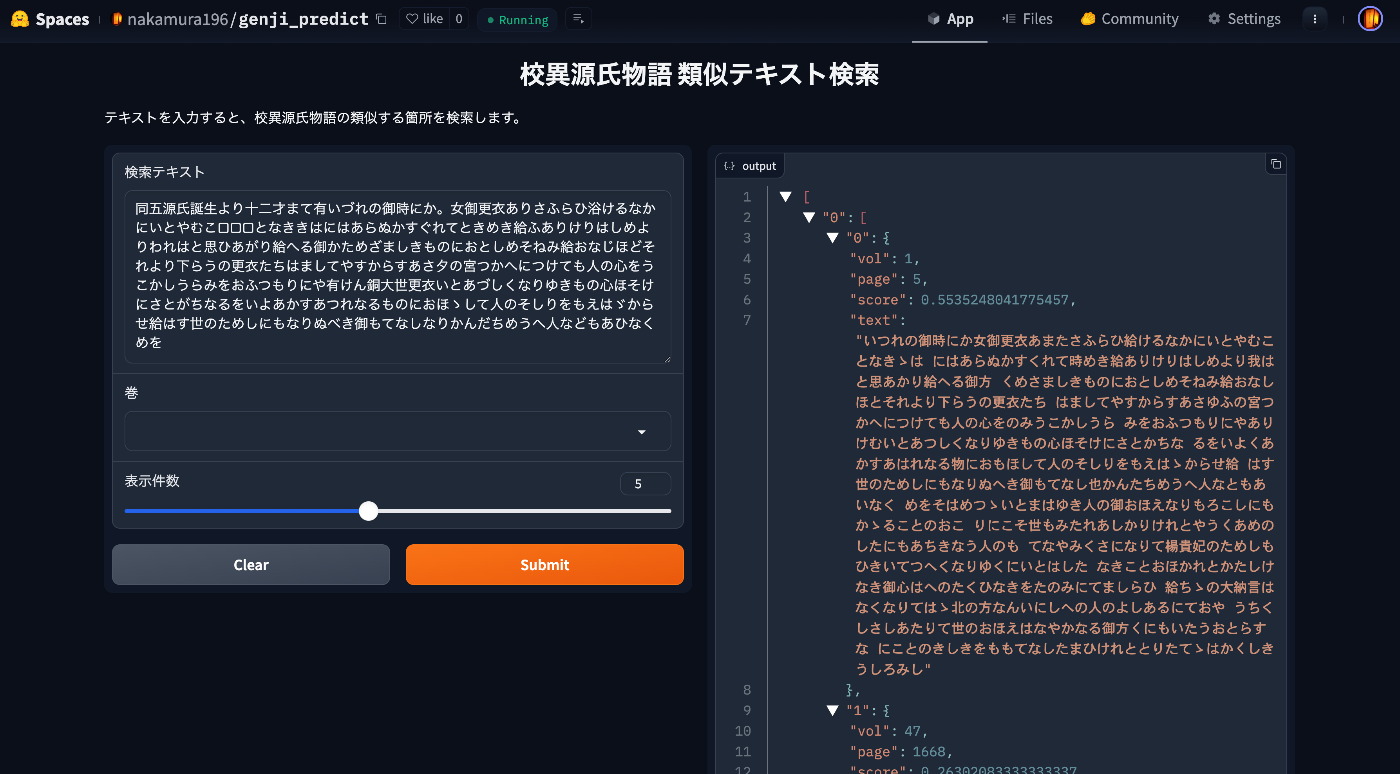
概要 校異源氏物語に対する類似テキスト検索アプリを作成しました。以下のURLからお試しいただけます。 https://huggingface.co/spaces/nakamura196/genji_predict 本アプリの使用方法などについて紹介します。 データ 以下の校異源氏物語DBで公開されているテキストデータを使用します。 https://kouigenjimonogatari.github.io/ アプリの内容 仕組みは単純で、校異源氏物語の巻毎・ページ毎のテキストを用意しておき、入力された文字列との編集距離を算出し、類似度が高いテキスト(+巻とページ)を返却します。 ソースコードは以下です。 https://huggingface.co/spaces/nakamura196/genji_predict/tree/main 応用例 例えば、以下の「[源氏物語] [4](東京大学総合図書館所蔵)」では、1つのIIIFマニフェスト内に複数の巻が含まれており、何コマ目から何コマ目までが何巻に属するのか、素人には判断が難しい場合があります。 https://da.dl.itc.u-tokyo.ac.jp/portal/assets/b90bbddc-509d-7c12-0fb9-af409a90a487 そこで、上記に資料に対してコマ毎のOCRテキストを取得し、今回作成したアプリに問い合わせることで、ページ毎に推定される巻数が提示され、巻の変わり目を知る手助けを行うことができます。 OCR OCRにあたっては、NDL古典籍OCR-Liteを使用します。 https://github.com/ndl-lab/ndlkotenocr-lite OCR結果を修正して、以下のようなTEI/XMLを作成しました。 <?xml version="1.0" encoding="UTF-8"?> <?xml-model href="http://www.tei-c.org/release/xml/tei/custom/schema/relaxng/tei_all.rng" type="application/xml" schematypens="http://relaxng.org/ns/structure/1.0"?> <?xml-model href="http://www.tei-c.org/release/xml/tei/custom/schema/relaxng/tei_all.rng" type="application/xml" schematypens="http://purl.oclc.org/dsdl/schematron"?> <TEI xmlns="http://www.tei-c.org/ns/1.0"> <teiHeader> <fileDesc> <titleStmt> <title>OCR結果: https://iiif.dl.itc.u-tokyo.ac.jp/repo/iiif/b90bbddc-509d-7c12-0fb9-af409a90a487/manifest</title> </titleStmt> <publicationStmt> <publisher>NDL古典籍OCR-Lite</publisher> <date>2025-01-29</date> </publicationStmt> <sourceDesc> <bibl> <ptr target="https://iiif.dl.itc.u-tokyo.ac.jp/repo/iiif/b90bbddc-509d-7c12-0fb9-af409a90a487/manifest"/> </bibl> </sourceDesc> </fileDesc> </teiHeader> <text> <body> <ab n="1" type="page" facs="https://iiif.dl.itc.u-tokyo.ac.jp/iiif/soto_ogai_202310/A05_4/004/A05_4_004_0001.tif/full/full/0/default.jpg"> <lb/> <seg type="本文" n="1" corresp="#zone-1-1">国外</seg> <lb/> <seg type="本文" n="3" corresp="#zone-1-3">紅葉のか</seg> <lb/> <seg type="本文" n="4" corresp="#zone-1-4">はなのえん</seg> <lb/> <seg type="本文" n="5" corresp="#zone-1-5">あふひ</seg> </ab> <ab n="2" type="page" facs="https://iiif.dl.itc.u-tokyo.ac.jp/iiif/soto_ogai_202310/A05_4/004/A05_4_004_0002.tif/full/full/0/default.jpg"> <lb/> <seg type="本文" n="1" corresp="#zone-2-1">OOO</seg> <lb/> <seg type="本文" n="2" corresp="#zone-2-2">□□□□□□□□</seg> <lb/> <seg type="本文" n="3" corresp="#zone-2-3">源氏十七才ノ十月より四年の十月迄有</seg> <lb/> <seg type="本文" n="4" corresp="#zone-2-4">/朱雀院の行幸ば。神無月の十日</seg> <lb/> <seg type="本文" n="5" corresp="#zone-2-5">あまりなり。よのつねならず。おもし</seg> <lb/> <seg type="本文" n="6" corresp="#zone-2-6">ろかるべきたびのこと成ければ。御</seg> <lb/> <seg type="本文" n="7" corresp="#zone-2-7">かた〴〵物見給はぬことを口おし</seg> <lb/> <seg type="本文" n="8" corresp="#zone-2-8">がり給。うへもなつぼの。み給はざらん</seg> <lb/> <seg type="本文" n="9" corresp="#zone-2-9">をあかずおぼさるれば。誠楽を御</seg> <lb/> <seg type="本文" n="10" corresp="#zone-2-10">前にてせさせ給ふ。源氏の中将は。</seg> <lb/> <seg type="本文" n="11" corresp="#zone-2-11">青海波をぞまひ給ける。かたてには。</seg> <lb/> <seg type="本文" n="12" corresp="#zone-2-12">火とのゝ頭中将がたちようい人にこ</seg> <lb/> <seg type="本文" n="13" corresp="#zone-2-13">となるを。立ならびては。花のかたはらの</seg> <lb/> <seg type="本文" n="14" corresp="#zone-2-14">みやまばなり。入がたの日かげさやか</seg> <lb/> <seg type="本文" n="15" corresp="#zone-2-15">にさしたるに。がくのこゑまさり。物の</seg> <lb/> <seg type="本文" n="16" corresp="#zone-2-16">おもしろきほどに。おなじまひのあ</seg> <lb/> <seg type="本文" n="17" corresp="#zone-2-17">しぶみおもゝち。よに見えぬさまなり。</seg> <lb/> <seg type="本文" n="18" corresp="#zone-2-18">詠などし給へるはこれや仏の御迦</seg> <lb/> <seg type="本文" n="19" corresp="#zone-2-19">一後順伽のこゑならんと聞ゆ。おもし</seg> </ab> <ab n="3" type="page" facs="https://iiif.dl.itc.u-tokyo.ac.jp/iiif/soto_ogai_202310/A05_4/004/A05_4_004_0003.tif/full/full/0/default.jpg"> <lb/> <seg type="本文" n="1" corresp="#zone-3-1">ろく哀なるに。みかと泪おとし給。</seg> <lb/> <seg type="本文" n="2" corresp="#zone-3-2">上達部みこたちもみななき給ぬ</seg> <lb/> <seg type="本文" n="3" corresp="#zone-3-3">詠はてゝ初うちなをし給へるにま</seg> <lb/> <seg type="本文" n="4" corresp="#zone-3-4">ちとりたるがくのにぎはゝしきに</seg> <lb/> <seg type="本文" n="5" corresp="#zone-3-5">かほの色あひまさりてつねよりも</seg> <lb/> <seg type="本文" n="6" corresp="#zone-3-6">ひかると見え給。春宮の女御。かく</seg> 推定 上記のXMLファイルを入力として、先に紹介したGradioアプリのAPIを利用します。 ...

Azure OpenAI Assistants APIを用いたアプリをGradioとNext.jsで作成する
Azure OpenAI Assistants APIを用いたアプリをGradioとNext.jsで作成する

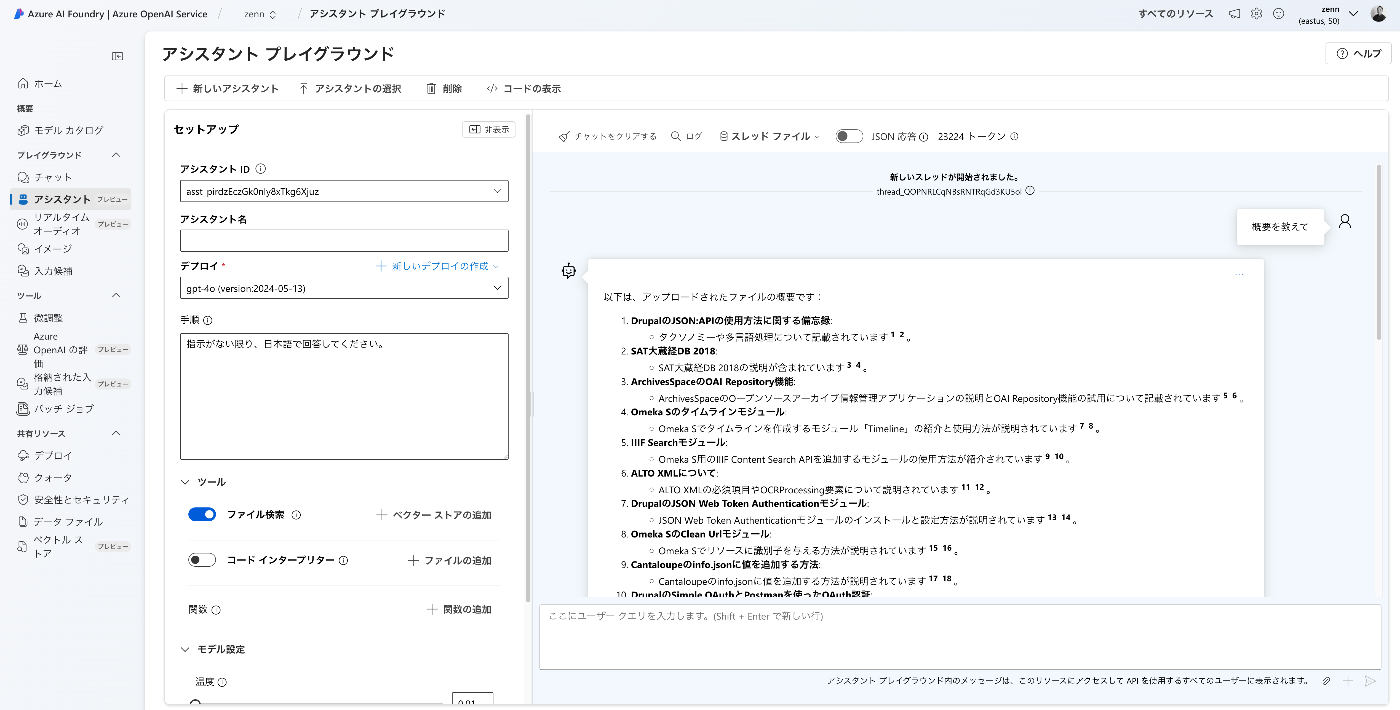
概要 Azure OpenAI Assistants APIを用いたアプリをGradioとNext.jsで作成したので、備忘録です。 対象データ Zennで公開している記事を対象にしました。まず以下により、一括ダウンロードしました。 import requests from bs4 import BeautifulSoup import os from tqdm import tqdm page = 1 urls = [] while 1: url = f"https://zenn.dev/api/articles?username=nakamura196&page={page}" response = requests.get(url) data = response.json() articles = data['articles'] if len(articles) == 0: break for article in articles: urls.append("https://zenn.dev" + article['path']) page += 1 for url in tqdm(urls): text_opath = f"data/text/{url.split('/')[-1]}.txt" if os.path.exists(text_opath): continue response = requests.get(url) soup = BeautifulSoup(response.text, "html.parser") html = soup.find(class_="znc") txt = html.get_text() os.makedirs(os.path.dirname(text_opath), exist_ok=True) with open(text_opath, "w") as f: f.write(txt) ベクトルストアへの登録 以下のようなコードにより、データファイルをアップロードします。 import os from dotenv import load_dotenv from openai import AzureOpenAI from glob import glob from tqdm import tqdm load_dotenv(override=True) client = AzureOpenAI( azure_endpoint = os.getenv("AZURE_OPENAI_ENDPOINT_ZENN"), api_key=os.getenv("AZURE_OPENAI_API_KEY_ZENN"), api_version="2024-05-01-preview" ) # ベクトルストアの作成または取得 is_create_vector_store = True vector_store_name = "Vector Store" if is_create_vector_store: vector_store = client.beta.vector_stores.create(name=vector_store_name) # Create a vector store caled "Financial Statements" vector_stores = client.beta.vector_stores.list() for vector_store in vector_stores: if vector_store.name == vector_store_name: vector_store_id = vector_store.id break # 登録済みデータファイルの取得 response = client.files.list(purpose="assistants") items = response.data filenames = [] for item in items: filename = item.filename filenames.append(filename) filenames.sort() # アップロード ## 定数設定 BATCH_SIZE = 100 vector_store_id = "vs_UELnIBkcROD3o4XKX2CcpVjo" ## ファイル一覧取得とソート files = glob("./data/text/*.txt") files.sort() ## アップロード済みファイルを確認済みと仮定 file_streams = [] for file in tqdm(files): filename = os.path.basename(file) if filename in filenames: # アップロード済みのファイルをスキップ continue ## ファイルをストリームとして開く file_streams.append(open(file, "rb")) ## バッチサイズに達したらアップロード処理 if len(file_streams) == BATCH_SIZE: try: client.beta.vector_stores.file_batches.upload_and_poll( vector_store_id=vector_store_id, files=file_streams ) except Exception as e: print(f"Error processing batch: {e}") finally: file_streams = [] # ストリームリセット ## 残りのファイルを処理 if file_streams: try: client.beta.vector_stores.file_batches.upload_and_poll( vector_store_id=vector_store_id, files=file_streams ) except Exception as e: print(f"Error processing remaining files: {e}") アシスタント プレイグラウンド 「アシスタント プレイグラウンド」を用いて、挙動を確認します。 ...

Azureの仮想マシンを用いたNDLOCRのGradioアプリ構築

Azureの仮想マシンを用いたNDLOCRのGradioアプリ構築

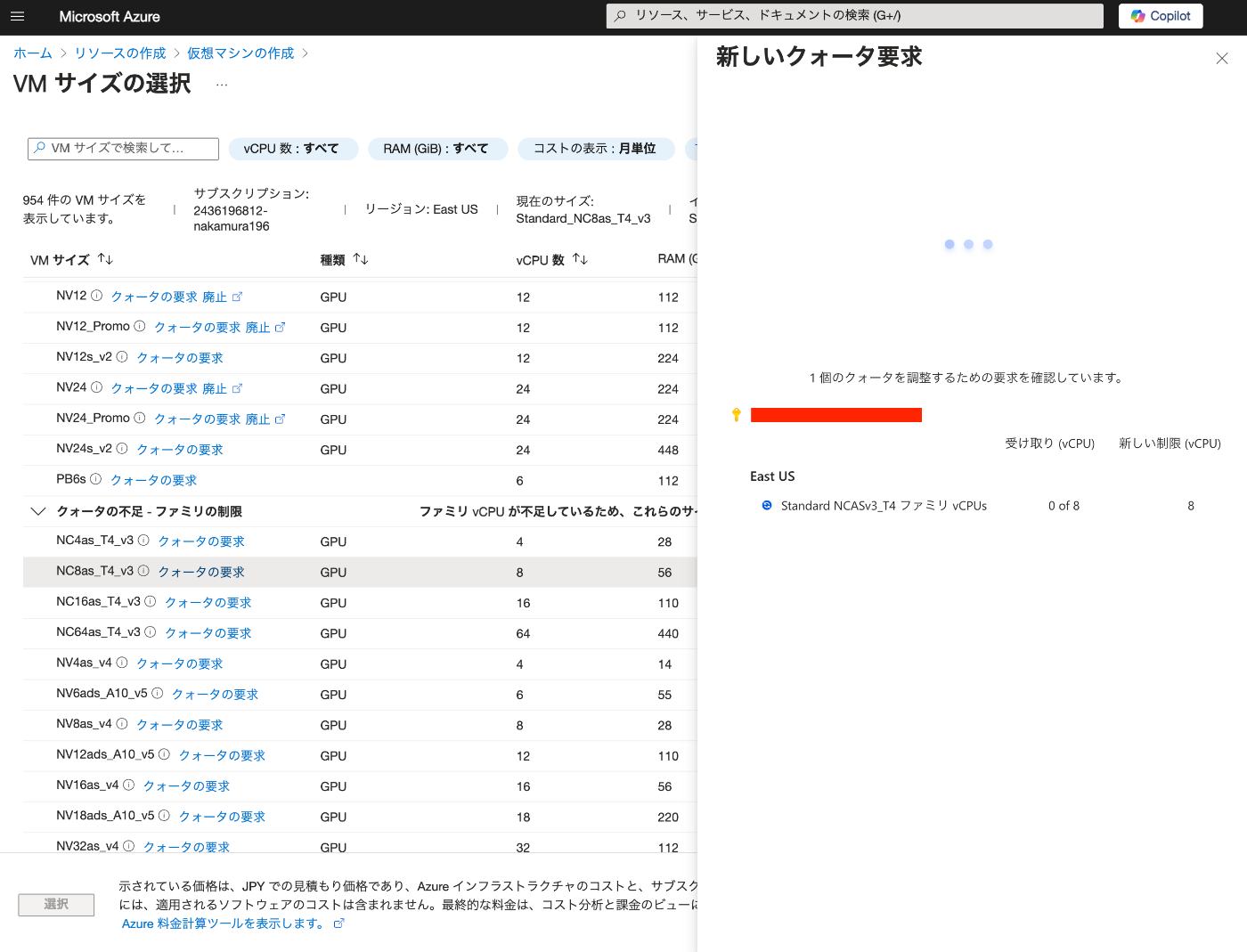
概要 以下の記事で、Azureの仮想マシンとNDLOCRを用いたGradioアプリについて紹介しました。 本記事では、このアプリの構築方法に関する備忘録です。 仮想マシンの構築 GPUを使用するにあたり、クォータの要求を行う必要がありました。 要求後、今回は「NC8as_T4_v3」を使用します。 Docker環境の構築 以下の記事を参考にします。 https://zenn.dev/koki_algebra/scraps/32ba86a3f867a4 Secure Boot の無効化 以下のように記載されています。 Secure Boot を無効化しないと NVIDIA Driver が正しくインストールされない. 実際、無効化しなかった場合、以下の画面が表示され、前に進めませんでした。 以下で、Secure Bootを無効化します。 NVIDIA Driver のインストール ubuntu-drivers コマンドのインストールを行い、インストール可能な NVIDIA Driver を確認する。 sudo apt-get update sudo apt install ubuntu-drivers-common ubuntu-drivers devices 以下が結果です。 vendor : NVIDIA Corporation model : TU104GL [Tesla T4] driver : nvidia-driver-535 - distro non-free recommended driver : nvidia-driver-470-server - distro non-free driver : nvidia-driver-535-server - distro non-free driver : nvidia-driver-470 - distro non-free driver : xserver-xorg-video-nouveau - distro free builtin recommendedをインストールします。 ...

ndlocr_cli(NDLOCR(ver.2.1)アプリケーションを試すことができるGradioアプリを作成しました。

ndlocr_cli(NDLOCR(ver.2.1)アプリケーションを試すことができるGradioアプリを作成しました。

概要 ndlocr_cli(NDLOCR(ver.2.1)アプリケーションを試すことができるGradioアプリを作成しました。 以下のURLからお試しください。 https://ndlocr.aws.ldas.jp/ 補足 現在は1枚の画像アップロードのみに対応しています。今後、PDFのアップロード機能などのオプションも追加したいと思います。 Azureで使用可能なVMである「NC8as_T4_v3」に搭載されている「NVIDIA Tesla T4 GPU」を使用しています。 まとめ いつまでこの形で提供できるかはわかりませんが、ndlocr_cli(NDLOCR(ver.2.1)アプリケーションの精度の確認などにあたり、ご利用いただけますと幸いです。

Azure OpenAIとLlamaIndexとGradioを用いたRAG型チャットの作成

Azure OpenAIとLlamaIndexとGradioを用いたRAG型チャットの作成

概要 Azure OpenAIとLlamaIndexとGradioを用いたRAG型チャットの作成を試みたので、備忘録です。 Azure OpenAI Azure OpenAIを作成します。 その後、「エンドポイント:エンドポイントを表示するには、ここをクリックします」をクリックして、エンドポイントとキーを控えておきます。 その後、Azure OpenAI Serviceに移動します。 「モデルカタログ」に移動して、「gpt-4o」と「text-embedding-3-small」をデプロイします。 結果、以下のように表示されます。 テキストのダウンロード 今回は、青空文庫で公開されている源氏物語を対象とします。 https://www.aozora.gr.jp/index_pages/person52.html 以下により、一括ダウンロードします。 import requests from bs4 import BeautifulSoup import os url = "https://genji.dl.itc.u-tokyo.ac.jp/data/info.json" response = requests.get(url).json() selections = response["selections"] for selection in selections: members = selection["members"] for member in members: aozora_urls = [] for metadata in member["metadata"]: if metadata["label"] == "aozora": aozora_urls = metadata["value"].split(", ") for aozora_url in aozora_urls: filename = aozora_url.split("/")[-1].split(".")[0] opath = f"data/text/{filename}.txt" if os.path.exists(opath): continue # pass response = requests.get(aozora_url) response.encoding = response.apparent_encoding soup = BeautifulSoup(response.text, "html.parser") div = soup.find("div", class_="main_text") txt = div.get_text().strip() os.makedirs(os.path.dirname(opath), exist_ok=True) with open(opath, "w") as f: f.write(txt) Indexの作成 環境変数を用意します。 ...

NDL古典籍OCR-Liteを用いたGradio Appを作成しました。

NDL古典籍OCR-Liteを用いたGradio Appを作成しました。

概要 NDL古典籍OCR-Liteを用いたGradio Appを作成しました。 以下でお試しいただけます。 https://huggingface.co/spaces/nakamura196/ndlkotenocr-lite 「NDL古典籍OCR-Lite」ではデスクトップアプリケーションが提供されているため、Gradioのようなウェブアプリがなくても簡単に実行可能な環境が用意されています。 そのため、本ウェブアプリの用途としては、スマホやタブレット等からの利用や、ウェブAPIを介して利用などが考えられます。 作成時の工夫や不具合対応 サブモジュールの利用 本家のndlkotenocr-liteをサブモジュールとして導入しました。 [submodule "ndlkotenocr-lite"] path = ndlkotenocr-lite url = https://github.com/ndl-lab/ndlkotenocr-lite.git そして、ビルド時に以下を実行します。 #!/bin/bash # サブモジュールを初期化して更新 git submodule update --init --recursive git submodule update --remote これにより、ビルド時に、本家のndlkotenocr-liteの最新ファイルを利用できるかと思います。 (誤った理解をしている点もあるかもしれません。) Dockerfileの利用 上記のサブモジュールの利用にあたり、Dockerfileを使ってビルドする方式にしました。 sdkをdockerにすることで、Dockerfileに基づいてビルドされました。 --- title: NDL Kotenseki OCR-Lite Gradio App emoji: 👀 colorFrom: red colorTo: blue sdk: docker pinned: false --- Check out the configuration reference at https://huggingface.co/docs/hub/spaces-config-reference Gradioのバージョン4.44.1の利用 当初のバージョン5.7.1のGradioを使用していましたが、後述するAPI利用の際、以下のエラーが出て利用できませんでした。 ValueError: Could not fetch api info for https://nakamura196-ndlkotenocr-lite.hf.space/: {"detail":"Not Found"} そこで、バージョン4.44.1を使用することで、このエラーを回避することができました。 ...

YOLOv5モデル(文字領域検出)を使った推論アプリ

YOLOv5モデル(文字領域検出)を使った推論アプリ

概要 以下で文字領域の検出アプリを公開しています。 https://huggingface.co/spaces/nakamura196/yolov5-char 上記アプリが動作しなくなっていたので、以下の記事と同じ手順で修正しました。 なお、本アプリで使用しているモデルの構築にあたっては、「『日本古典籍くずし字データセット』(国文研ほか所蔵/CODH加工) doi:10.20676/00000340」を使用しています。 この修正において、細かい改善も加えたので、紹介します。 gr.JSONの高さ設定 返却結果のJSONデータが大きくなると、結果が見づらいことがありました。 そこで、以下のように、demo.cssを設定することにより、 ... demo = gr.Interface(yolo, inputs, outputs, title=title, description=description, article=article, examples=examples) demo.css = """ .json-holder { height: 300px; overflow: auto; } """ demo.launch() 以下のように、スクロールバーとともに結果を表示できるようになりました。 矩形のみの返却 文字数が多い場合、「Output Image」の画像が見にくいケースがありました。そこで、出力「Output Image with Boxes」を追加しました。 以下のような処理によって実現しています。 def yolo(im): results = model(im) # inference df = results.pandas().xyxy[0].to_json(orient="records") res = json.loads(df) im_with_boxes = results.render()[0] # results.render() returns a list of images # Convert the numpy array back to an image output_image = Image.fromarray(im_with_boxes) draw = ImageDraw.Draw(im) for bb in res: xmin = bb['xmin'] ymin = bb['ymin'] xmax = bb['xmax'] ymax = bb['ymax'] draw.rectangle([xmin, ymin, xmax, ymax], outline="red", width=3) return [ output_image, res, im, ] まとめ 参考になりましたら幸いです。 ...

Hugging Face SpacesとYOLOv5モデル(NDL-DocLデータセットで学習済み)を使った推論アプリの修正
Hugging Face SpacesとYOLOv5モデル(NDL-DocLデータセットで学習済み)を使った推論アプリの修正

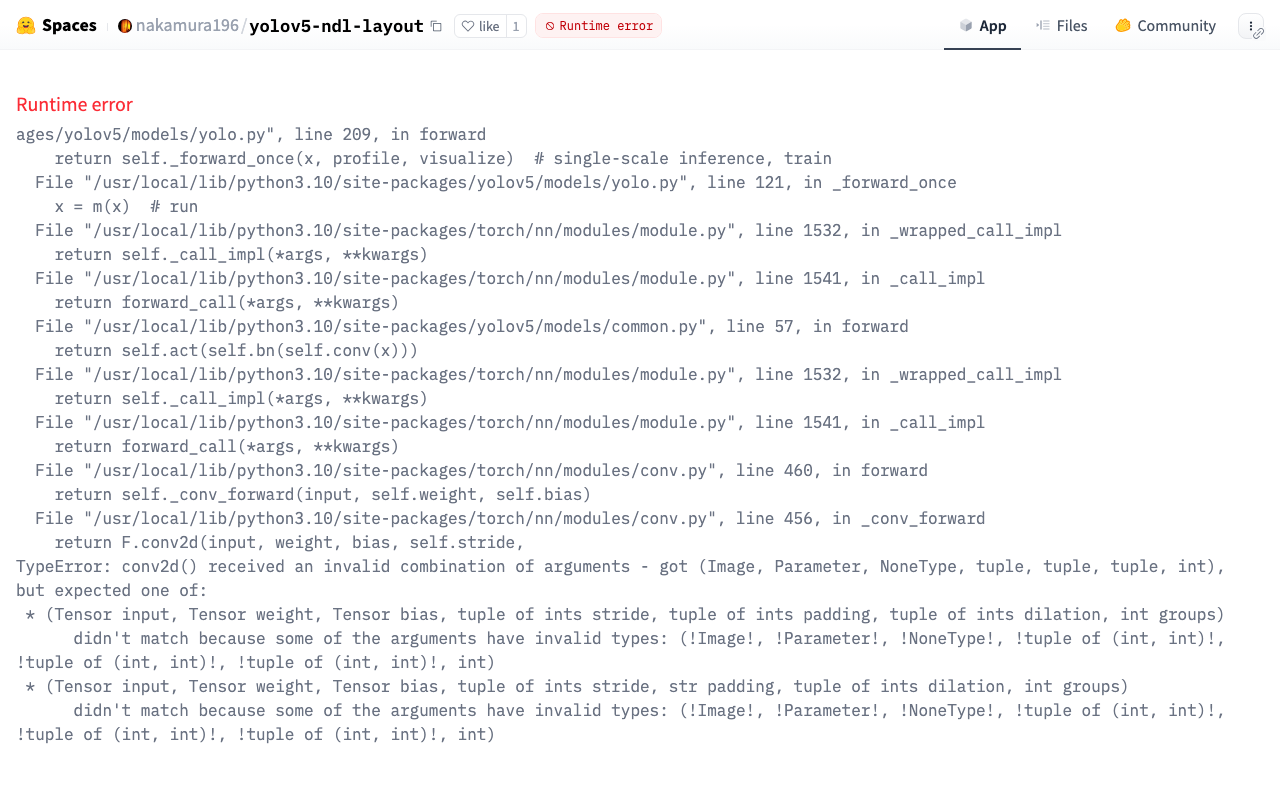
概要 以下の記事でHugging Face Spacesと、以下の記事で紹介したYOLOv5モデル(NDL-DocLデータセットで学習済み)を使った推論アプリを紹介しました。 このアプリが動作しなくなっていたため、動作するように修正しました。 https://huggingface.co/spaces/nakamura196/yolov5-ndl-layout この修正で行なった対応についてメモします。 修正点 修正を加えたapp.pyは以下です。 import gradio as gr from PIL import Image import yolov5 import json model = yolov5.load("nakamura196/yolov5-ndl-layout") def yolo(im): results = model(im) # inference df = results.pandas().xyxy[0].to_json(orient="records") res = json.loads(df) im_with_boxes = results.render()[0] # results.render() returns a list of images # Convert the numpy array back to an image output_image = Image.fromarray(im_with_boxes) return [ output_image, res ] inputs = gr.Image(type='pil', label="Original Image") outputs = [ gr.Image(type="pil", label="Output Image"), gr.JSON() ] title = "YOLOv5 NDL-DocL Datasets" description = "YOLOv5 NDL-DocL Datasets Gradio demo for object detection. Upload an image or click an example image to use." article = "<p style='text-align: center'>YOLOv5 NDL-DocL Datasets is an object detection model trained on the <a href=\"https://github.com/ndl-lab/layout-dataset\">NDL-DocL Datasets</a>.</p>" examples = [ ['『源氏物語』(東京大学総合図書館所蔵).jpg'], ['『源氏物語』(京都大学所蔵).jpg'], ['『平家物語』(国文学研究資料館提供).jpg'] ] demo = gr.Interface(yolo, inputs, outputs, title=title, description=description, article=article, examples=examples) demo.launch(share=False) まず、Gradioのバージョンアップに伴い、gr.inputs.Imageをgr.Imageなどに変更しました。 ...

LlamaIndex+GPT4+gradio

LlamaIndex+GPT4+gradio

概要 LlamaIndexとGPT4、gradioを組み合わせて使う機会がありましたので、備忘録です。 使用したテキストのサイズが小さいので、結果もそれなりですが、渋沢栄一のチャットボットを試作しました。 背景 以下の記事を参考にしました。 https://qiita.com/DeepTama/items/1a44ddf6325c2b2cd030 上記をもとに、2024年4月20日時点のライブラリで動作するように修正しています。ノートブックを以下で公開しています。 https://github.com/nakamura196/000_tools/blob/main/LlamaIndex%2BGPT4%2Bgradio.ipynb 以下のデータを使用しています。 TEIを用いた『渋沢栄一伝記資料』テキストデータの再構築と活用 まとめ 参考になりましたら幸いです。

学習指導要領コード推薦アプリのAPIを使用する

学習指導要領コード推薦アプリのAPIを使用する

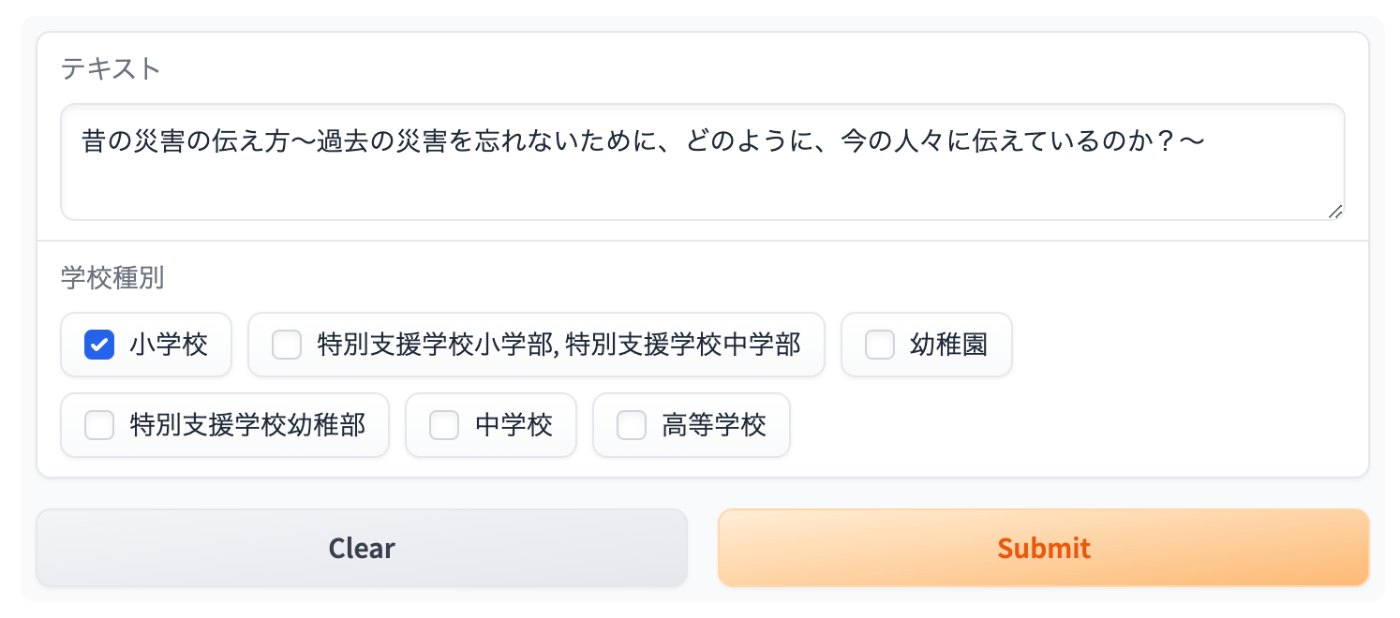
概要 以下の記事で、学習指導要領コードの推薦アプリについて紹介しました。 今回は、GradioのAPIを使って、上記の推薦アプリを使用する方法について紹介します。 使い方 ライブラリをインストールします。 pip install gradio_client 例えば、以下のデータを使用してみます。 テキスト 学校種別 空気鉄砲や水鉄砲、ペットボトルロケットなどのしくみを調べ、空気はおし縮められ体積が小さくなるにつれて反発する力が大きくなるが、水はおし縮められないことに気づく。 小学校 JSONデータは実行結果の配列の2つ目の要素に格納されているため、result[1]で取得します。 from gradio_client import Client client = Client("nakamura196/jp-cos") result = client.predict( text="空気鉄砲や水鉄砲、ペットボトルロケットなどのしくみを調べ、空気はおし縮められ体積が小さくなるにつれて反発する力が大きくなるが、水はおし縮められないことに気づく。", courseOfStudy=["小学校"], api_name="/predict" ) json_data = result[1] 結果、以下のようなJSONデータが得られます。 [{'dcterms:identifier': '8260243111200000', 'jp-cos:courseOfStudy': '小学校', 'jp-cos:subjectArea': '理科', 'score': 0.215, 'jp-cos:sectionText': '閉じ込めた空気は圧《お》し縮められるが,水は圧《お》し縮められないこと。'}, {'dcterms:identifier': '8260243111100000', 'jp-cos:courseOfStudy': '小学校', 'jp-cos:subjectArea': '理科', 'score': 0.236, 'jp-cos:sectionText': '閉じ込めた空気を圧《お》すと,体積は小さくなるが,圧《お》し返す力は大きくなること。'}, {'dcterms:identifier': '8260243112000000', 'jp-cos:courseOfStudy': '小学校', 'jp-cos:subjectArea': '理科', 'score': 0.246, 'jp-cos:sectionText': '空気と水の性質について追究する中で,既習の内容や生活経験を基に,空気と水の体積や圧《お》し返す力の変化と圧《お》す力との関係について,根拠のある予想や仮説を発想し,表現すること。'}, {'dcterms:identifier': '8260243110000000', 'jp-cos:courseOfStudy': '小学校', 'jp-cos:subjectArea': '理科', 'score': 0.255, 'jp-cos:sectionText': '空気と水の性質 空気と水の性質について,体積や圧《お》し返す力の変化に着目して,それらと圧《お》す力とを関係付けて調べる活動を通して,次の事項を身に付けることができるよう指導する。'}] 発展 より詳細な使用方法について、フッター部分の「Use via API」から確認することができます。 パラメータや返却される値について説明されています。 まとめ 参考になりましたら幸いです。

学習指導要領コードの推薦アプリの試作

学習指導要領コードの推薦アプリの試作

概要 学習指導要領コードの推薦アプリを作成しましたので、その紹介です。以下のhuggingfaceのspaceでお試しいただけます。学習指導要領LODを利用しました。 https://huggingface.co/spaces/nakamura196/jp-cos 使い方 テキストフォームに任意のテキストを入力します。「学校種別」は任意項目です。 結果が画面右側に表示されます。 サンプルも用意していますので、お試しください。NHK for Schoolの情報を利用しています。 仕組み 以下の記事を参考に、学習指導要領のテキストをベクトル化し、同様にベクトル化した質問文と類似する学習指導要領を返却します。 https://zenn.dev/yumefuku/articles/llm-langchain-rag 上記の記事の通り、ベクトル検索ライブラリには「FAISS」、埋め込みモデルには「multilingual-e5-large」を使用しています。 https://huggingface.co/intfloat/multilingual-e5-large 推論部分のソースコードは以下でご確認いただけます。 https://huggingface.co/spaces/nakamura196/jp-cos/blob/main/app.py 工夫点 「学校種別」などを用いたフィルタリング 「学校種別」が指定された場合、langchainのFAISS.similarity_search_with_scoreによる類似度検索において、フィルタリングを行っています。 具体的には、以下のfilterを用いています。 metadata = {} if grade: metadata["学校種別"] = grade try: docs_and_scores = index.similarity_search_with_score(input_text, filter=metadata) except Exception as e: print(f"Error during search: {e}") return [] 今後 「教科等」による絞り込み 「学校種別」による絞り込みに加えて、「教科等(理科、社会、数学など)」も追加予定です。 推薦精度の評価 学習指導要領コードがすでに付与されているNHK for Schoolのコンテンツを対象に、推薦精度の評価を行う予定です。 「学校種別」の追加 現在は、以下の7つの学校種別のみを使用しています。他の学習指導要領も今後追加予定です。 UpperSecondary/2018 UpperSecondaryDeptSNES/2019 Elementary/2017 ElementaryAndLowerSecondaryDeptSNES/2017 LowerSecondary/2017 Kindergarten/2017 KindergartenDeptSNES/2017 まとめ 学習指導要領LODの開発者の方々に感謝いたします。 ...