ホーム 記事一覧 ブック DH週間トピックス 検索 このサイトについて
English
YOLOv11xモデルをHugging Faceに公開する

YOLOv11xモデルをHugging Faceに公開する

日本古典籍くずし字データセットで学習したYOLOv11xモデルをHugging Faceに公開し、Gradio Spacesでデモを作成する手順を紹介します。 概要 モデル : YOLOv11x(くずし字検出用) データセット : 日本古典籍くずし字データセット 公開先 : Hugging Face Models + Spaces 1. Hugging Face Modelsにモデルを登録 1.1 huggingface_hubのインストール pip install huggingface_hub 1.2 ログイン huggingface-cli login または Python から: from huggingface_hub import login login() トークンは https://huggingface.co/settings/tokens から取得できます(Write権限が必要)。 1.3 モデルのアップロード from huggingface_hub import HfApi, create_repo api = HfApi() repo_id = "your-username/yolov11x-codh-char" # リポジトリ作成 create_repo(repo_id, repo_type="model", exist_ok=True) # モデルファイルをアップロード api.upload_file( path_or_fileobj="best.pt", path_in_repo="best.pt", repo_id=repo_id, repo_type="model" ) 1.4 Model Card (README.md) の作成 モデルの使い方やライセンス情報を記載したREADME.mdを作成してアップロードします。 2. Hugging Face Spacesでデモを公開 2.1 Spacesの設定 (README.md) --- title: YOLOv11x Character emoji: 👁 colorFrom: pink colorTo: green sdk: gradio sdk_version: 5.49.1 app_file: app.py pinned: false --- ポイント : ...

YOLOv11xと日本古典籍くずし字データセットを用いた文字の検出モデルの構築

YOLOv11xと日本古典籍くずし字データセットを用いた文字の検出モデルの構築

概要 YOLOv11xと日本古典籍くずし字データセットを用いた文字の検出モデルの構築を行う機会がありましたので、備忘録です。 http://codh.rois.ac.jp/char-shape/ 参考 過去に、YOLOv5を用いて同様のことを行いました。以下のspacesで動作デモや学習済みモデルをご確認いただけます。 https://huggingface.co/spaces/nakamura196/yolov5-char 以下は、「国宝 金沢文庫文書データベース」の公開画像に対する適用例です。 YOLOv11を用いることで、文字検出の精度向上を狙うことが目的です。 データセットの作成 「日本古典籍くずし字データセット」をダウンロードし、yoloで求められる形式に整形します。 形式は以下などで確認することができます。 https://github.com/ultralytics/hub/tree/main/example_datasets/coco8 画像のサイズを1280x1280に設定 以下のUltralytics HUBを使用しました。 https://hub.ultralytics.com/ 以下が学習結果です。 テストデータに対して適用したところ、良い精度がでる画像データ(例:「『源氏物語』(東京大学総合図書館所蔵)」)もあれば、 あまり良い精度がでない画像データ(例:「国宝 金沢文庫文書データベース」)もありました。 画像のサイズを640x640に設定 エポック数が10の場合 エポック数が10の場合は、エポック数が10の場合、学習が完全に収束していない可能性がありました。 一方、エポック数が少ないにも関わらず、テストデータに対しては、1280x1280のものより良い結果を示すようでした。 エポック数が100の場合 from ultralytics import YOLO # YOLOv8の分類モデルをロード model = YOLO('yolo11x.pt') # Nanoサイズの分類モデル # データセットとトレーニング設定 model.train( data='/home/mdxuser/yolo/chars_640_split/data.yaml', # データセットのパス epochs=100, # エポック数 # imgsz=224, # 入力画像サイズ batch=24 # バッチサイズ(オプション) ) バッチサイズが16(デフォルト)では、GPUメモリの使用率が低く、32に設定すると、OutOfMemoryErrorになってしまいました。 torch.OutOfMemoryError: CUDA out of memory. Tried to allocate 4.49 GiB. GPU 0 has a total capacity of 39.39 GiB of which 4.46 GiB is free. Including non-PyTorch memory, this process has 34.92 GiB memory in use. Of the allocated memory 31.86 GiB is allocated by PyTorch, and 2.49 GiB is reserved by PyTorch but unallocated. If reserved but unallocated memory is large try setting PYTORCH_CUDA_ALLOC_CONF=expandable_segments:True to avoid fragmentation. See documentation for Memory Management (https://pytorch.org/docs/stable/notes/cuda.html#environment-variables) バッチサイズが24 ...

mdx.jpを用いてYOLOv11のクラス分類(くずし字認識)の学習を試す

mdx.jpを用いてYOLOv11のクラス分類(くずし字認識)の学習を試す

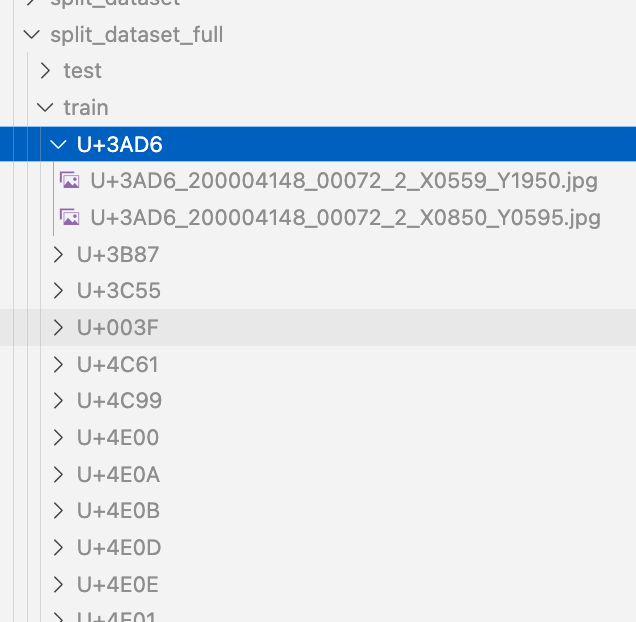
概要 mdx.jpを用いてYOLOv11のクラス分類(くずし字認識)の学習を行う機会がありましたので、備忘録です。 データセット 以下の「くずし字データセット」を対象にします。 http://codh.rois.ac.jp/char-shape/book/ データセットの作成 yoloの形式に合致するようにデータセットを整形します。まず、書名ごとに分かれているデータをフラットにマージします。 #| export class Classification: def create_dataset(self, input_file_path, output_dir): # "../data/*/characters/*/*.jpg" files = glob(input_file_path) # output_dir = "../data/dataset" for file in tqdm(files): cls = file.split("/")[-2] output_file = f"{output_dir}/{cls}/{file.split('/')[-1]}" if os.path.exists(output_file): continue # print(f"Copying {file} to {output_file}") os.makedirs(f"{output_dir}/{cls}", exist_ok=True) shutil.copy(file, output_file) 次に、以下のようなスクリプトにより、データセットを分割します。 def split(self, input_dir, output_dir, train_ratio = 0.7, val_ratio = 0.15): if os.path.exists(output_dir): shutil.rmtree(output_dir) # クラスディレクトリの取得 classes = [d for d in os.listdir(input_dir) if os.path.isdir(os.path.join(input_dir, d))] # データを分割して保存 for cls in tqdm(classes): class_dir = os.path.join(input_dir, cls) files = [os.path.join(class_dir, f) for f in os.listdir(class_dir) if os.path.isfile(os.path.join(class_dir, f))] # シャッフルして分割 random.shuffle(files) train_end = int(len(files) * train_ratio) val_end = int(len(files) * (train_ratio + val_ratio)) train_files = files[:train_end] val_files = files[train_end:val_end] test_files = files[val_end:] # 保存ディレクトリを作成 for split, split_files in zip(["train", "val", "test"], [train_files, val_files, test_files]): split_dir = os.path.join(output_dir, split, cls) os.makedirs(split_dir, exist_ok=True) # ファイルをコピー for file in split_files: shutil.copy(file, os.path.join(split_dir, os.path.basename(file))) print("データの分割が完了しました。") 結果、1,086,326画像のデータセットが作成されました。 ...

Hugging Face SpacesとYOLOv5モデル(顔コレデータセットで学習済み)を使った推論アプリの構築

Hugging Face SpacesとYOLOv5モデル(顔コレデータセットで学習済み)を使った推論アプリの構築

概要 Hugging Face Spacesと、YOLOv5モデル(顔コレデータセットで学習済み)を使った推論アプリを作成しました。 人文学オープンデータ共同利用センターが公開する顔コレデータセットは以下です。 Yingtao Tian, Chikahiko Suzuki, Tarin Clanuwat, Mikel Bober-Irizar, Alex Lamb, Asanobu Kitamoto, “KaoKore: A Pre-modern Japanese Art Facial Expression Dataset”, arXiv:2002.08595. http://codh.rois.ac.jp/face/dataset/ 推論アプリは、以下のURLからお試しいただけます。 https://huggingface.co/spaces/nakamura196/yolov5-face また以下のURLからソースコードや学習済みモデルをダウンロードすることができます。同様のアプリケーションを開発される際の参考になれば幸いです。 https://huggingface.co/spaces/nakamura196/yolov5-face/tree/main なお、アプリケーションの開発には、以下のSpaceを参考にしています。 https://huggingface.co/spaces/pytorch/YOLOv5 使い方 画像をアップロードするか、Examplesから画像を選択してご利用いただけます。以下のように認識結果を確認することができます。 『文正草子』(日本古典籍データセット(国文研所蔵)CODH配信) まとめ 検出精度が十分でない点がありますが、参考になりましたら幸いです。 現在はYOLOv5を用いたモデルですが、今後より新しいモデルも試してみたいと思います。

ModuleNotFoundError: No module named 'huggingface_hub.utils._errors'対応

ModuleNotFoundError: No module named 'huggingface_hub.utils._errors'対応

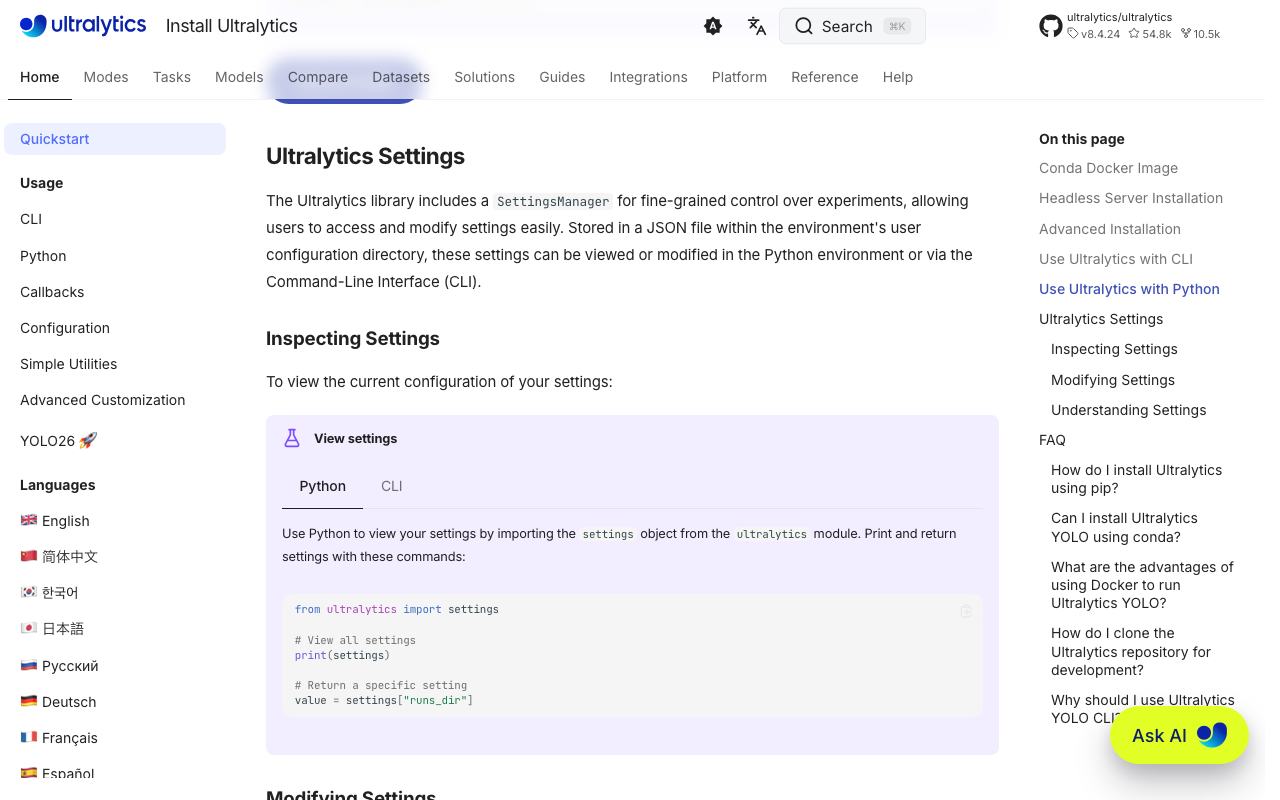
概要 Hugging FaceのSpacesにアプリをデプロイした際、以下のエラーが発生しました。このエラーに対する備忘録です。 Creating new Ultralytics Settings v0.0.6 file ✅ View Ultralytics Settings with 'yolo settings' or at '/home/user/.config/Ultralytics/settings.json' Update Settings with 'yolo settings key=value', i.e. 'yolo settings runs_dir=path/to/dir'. For help see https://docs.ultralytics.com/quickstart/#ultralytics-settings. WARNING ⚠️ DetectMultiBackend failed: No module named 'huggingface_hub.utils._errors' Traceback (most recent call last): File "/usr/local/lib/python3.10/site-packages/yolov5/helpers.py", line 38, in load_model model = DetectMultiBackend( File "/usr/local/lib/python3.10/site-packages/yolov5/models/common.py", line 338, in __init__ result = attempt_download_from_hub(w, hf_token=hf_token) File "/usr/local/lib/python3.10/site-packages/yolov5/utils/downloads.py", line 150, in attempt_download_from_hub from huggingface_hub.utils._errors import RepositoryNotFoundError ModuleNotFoundError: No module named 'huggingface_hub.utils._errors' During handling of the above exception, another exception occurred: 参考 以下の記事が参考になりました。 ...

YOLOv5モデル(文字領域検出)を使った推論アプリ

YOLOv5モデル(文字領域検出)を使った推論アプリ

概要 以下で文字領域の検出アプリを公開しています。 https://huggingface.co/spaces/nakamura196/yolov5-char 上記アプリが動作しなくなっていたので、以下の記事と同じ手順で修正しました。 なお、本アプリで使用しているモデルの構築にあたっては、「『日本古典籍くずし字データセット』(国文研ほか所蔵/CODH加工) doi:10.20676/00000340」を使用しています。 この修正において、細かい改善も加えたので、紹介します。 gr.JSONの高さ設定 返却結果のJSONデータが大きくなると、結果が見づらいことがありました。 そこで、以下のように、demo.cssを設定することにより、 ... demo = gr.Interface(yolo, inputs, outputs, title=title, description=description, article=article, examples=examples) demo.css = """ .json-holder { height: 300px; overflow: auto; } """ demo.launch() 以下のように、スクロールバーとともに結果を表示できるようになりました。 矩形のみの返却 文字数が多い場合、「Output Image」の画像が見にくいケースがありました。そこで、出力「Output Image with Boxes」を追加しました。 以下のような処理によって実現しています。 def yolo(im): results = model(im) # inference df = results.pandas().xyxy[0].to_json(orient="records") res = json.loads(df) im_with_boxes = results.render()[0] # results.render() returns a list of images # Convert the numpy array back to an image output_image = Image.fromarray(im_with_boxes) draw = ImageDraw.Draw(im) for bb in res: xmin = bb['xmin'] ymin = bb['ymin'] xmax = bb['xmax'] ymax = bb['ymax'] draw.rectangle([xmin, ymin, xmax, ymax], outline="red", width=3) return [ output_image, res, im, ] まとめ 参考になりましたら幸いです。 ...

Hugging Face SpacesとYOLOv5モデル(NDL-DocLデータセットで学習済み)を使った推論アプリの修正

Hugging Face SpacesとYOLOv5モデル(NDL-DocLデータセットで学習済み)を使った推論アプリの修正

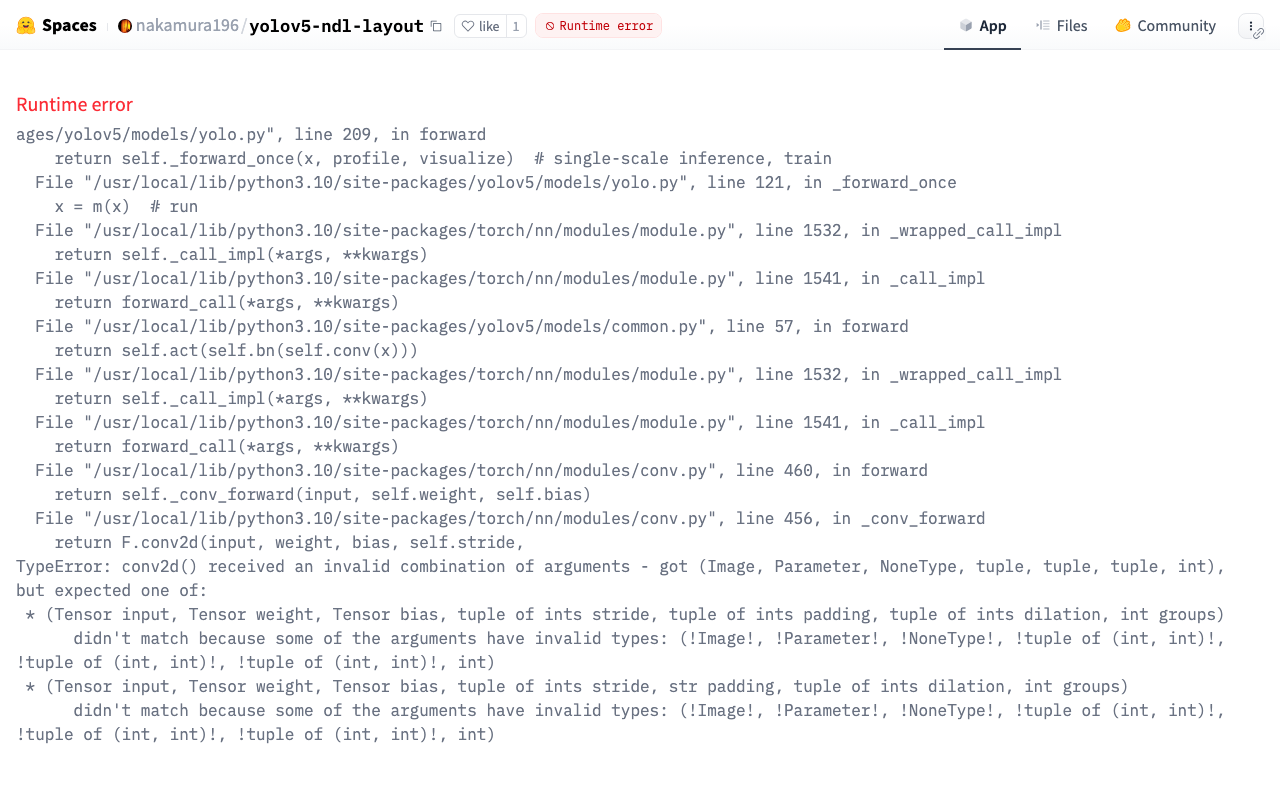
概要 以下の記事でHugging Face Spacesと、以下の記事で紹介したYOLOv5モデル(NDL-DocLデータセットで学習済み)を使った推論アプリを紹介しました。 このアプリが動作しなくなっていたため、動作するように修正しました。 https://huggingface.co/spaces/nakamura196/yolov5-ndl-layout この修正で行なった対応についてメモします。 修正点 修正を加えたapp.pyは以下です。 import gradio as gr from PIL import Image import yolov5 import json model = yolov5.load("nakamura196/yolov5-ndl-layout") def yolo(im): results = model(im) # inference df = results.pandas().xyxy[0].to_json(orient="records") res = json.loads(df) im_with_boxes = results.render()[0] # results.render() returns a list of images # Convert the numpy array back to an image output_image = Image.fromarray(im_with_boxes) return [ output_image, res ] inputs = gr.Image(type='pil', label="Original Image") outputs = [ gr.Image(type="pil", label="Output Image"), gr.JSON() ] title = "YOLOv5 NDL-DocL Datasets" description = "YOLOv5 NDL-DocL Datasets Gradio demo for object detection. Upload an image or click an example image to use." article = "<p style='text-align: center'>YOLOv5 NDL-DocL Datasets is an object detection model trained on the <a href=\"https://github.com/ndl-lab/layout-dataset\">NDL-DocL Datasets</a>.</p>" examples = [ ['『源氏物語』(東京大学総合図書館所蔵).jpg'], ['『源氏物語』(京都大学所蔵).jpg'], ['『平家物語』(国文学研究資料館提供).jpg'] ] demo = gr.Interface(yolo, inputs, outputs, title=title, description=description, article=article, examples=examples) demo.launch(share=False) まず、Gradioのバージョンアップに伴い、gr.inputs.Imageをgr.Imageなどに変更しました。 ...

ultralyticsplus: ValueError: Invalid CUDA 'device=0' requested...への対処

ultralyticsplus: ValueError: Invalid CUDA 'device=0' requested...への対処

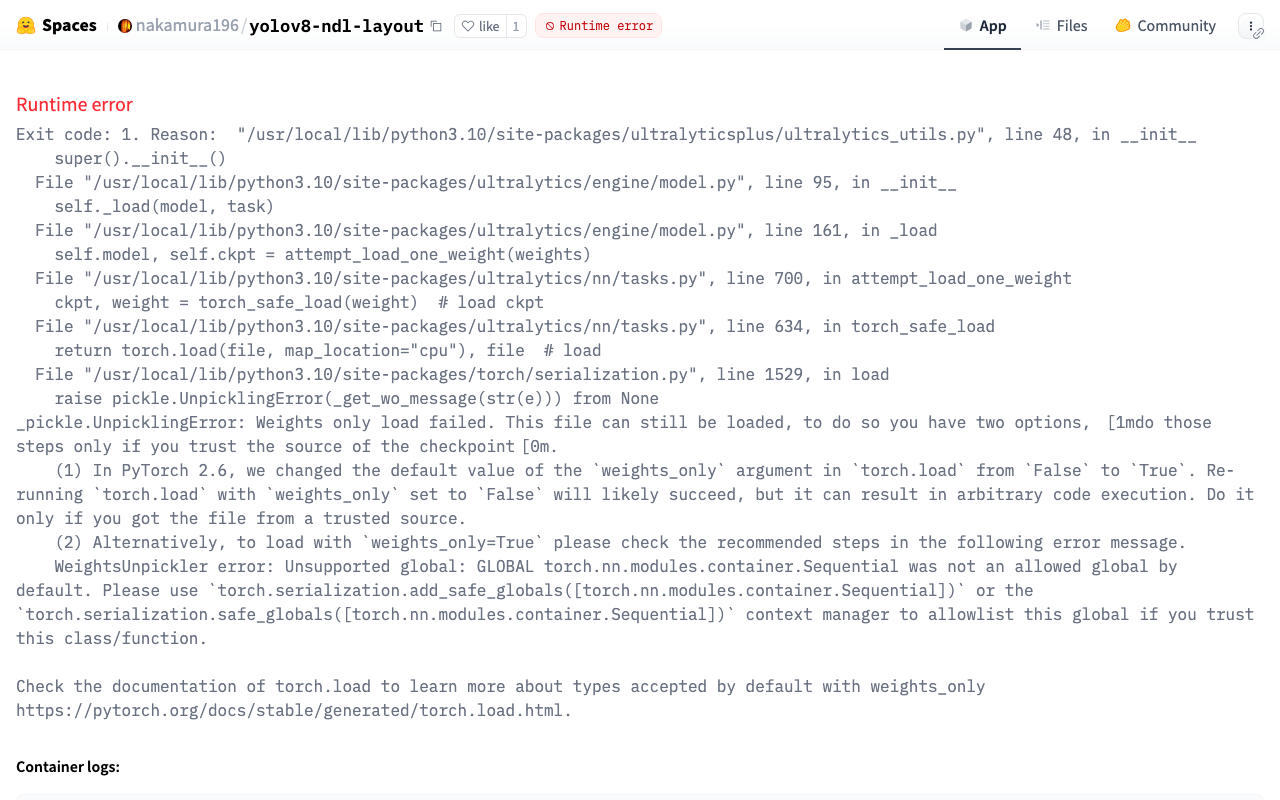
概要 YOLOv8を用いた推論アプリを以下で公開しています。 https://huggingface.co/spaces/nakamura196/yolov8-ndl-layout 当初、以下のエラーが発生しました。 ValueError: Invalid CUDA 'device=0' requested. Use 'device=cpu' or pass valid CUDA device(s) if available, i.e. 'device=0' or 'device=0,1,2,3' for Multi-GPU. torch.cuda.is_available(): False torch.cuda.device_count(): 0 os.environ['CUDA_VISIBLE_DEVICES']: None See https://pytorch.org/get-started/locally/ for up-to-date torch install instructions if no CUDA devices are seen by torch. このエラーがに対して、以下のようにdeviceを追記することで対処できました。 results = model.predict(img, device="cpu") 詳細 以下のライブラリを使用しています。 https://github.com/fcakyon/ultralyticsplus そして、以下のように利用したところ、上記のエラーが発生しました。 from ultralyticsplus import YOLO, render_result # load model model = YOLO("nakamura196/yolov8-ndl-layout") img = 'https://dl.ndl.go.jp/api/iiif/2534020/T0000001/full/full/0/default.jpg' results = model.predict(img) そこで、以下のように引数を追記することで、エラーが解消しました。 results = model.predict(img, device="cpu") 補足 以下のように、ローカルにあるモデルを使用する際には、device="cpu"がなくても、上記のエラーが発生することなく使用できました。 ...

ultralytics/yolov5でのAttributeErrorへの対応

ultralytics/yolov5でのAttributeErrorへの対応

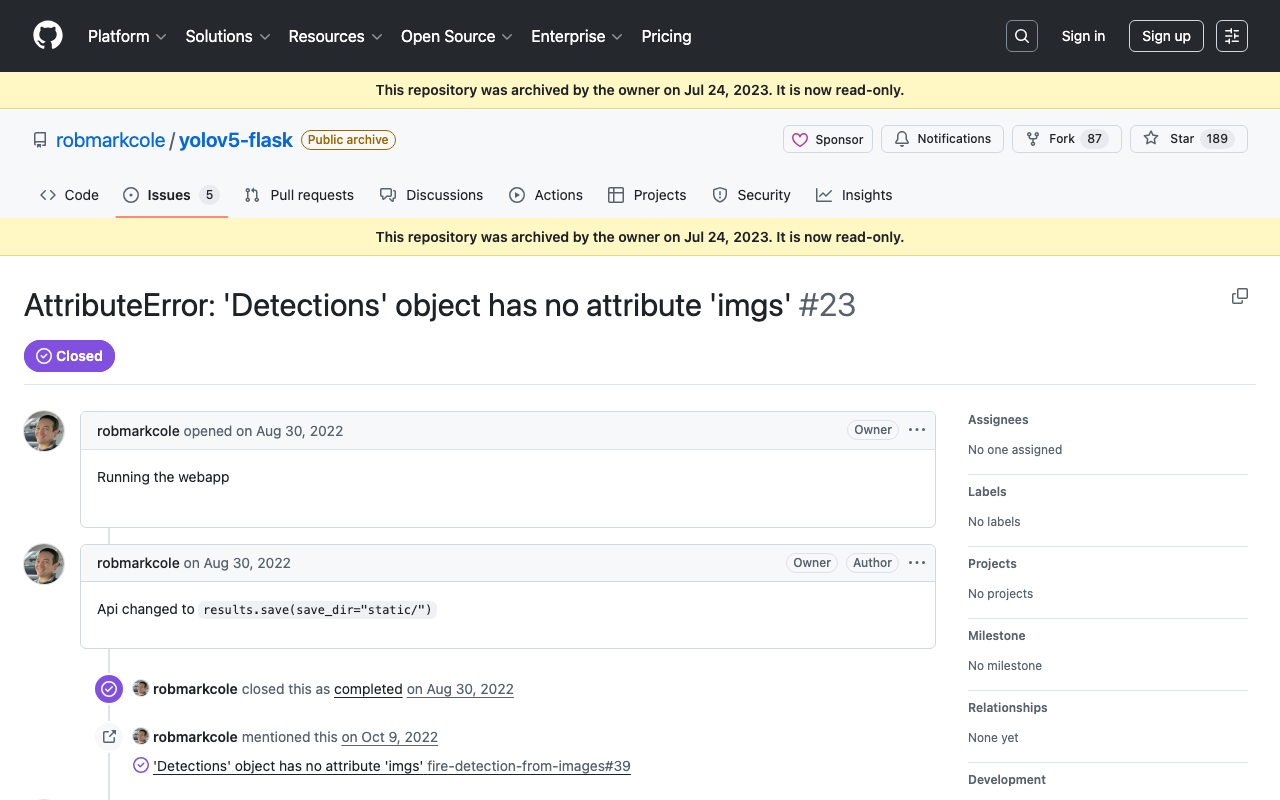
ultralytics/yolov5を使用した際、以下のエラーが発生しました。 AttributeError: 'Detections' object has no attribute 'imgs' これは、以下のissueにあるように、apiが変更されたために発生するようです。 https://github.com/robmarkcole/yolov5-flask/issues/23 一例ですが、以下のようにプログラムを書き換えることで、エラーが解消しました。 results = model(im) # inference # new def getImage(results): output_dir = "static" if os.path.exists(output_dir): shutil.rmtree(output_dir) results.save(save_dir=f"{output_dir}/") return Image.open(f"{output_dir}/image0.jpg") # old def oldGetImage(results): results.render() return Image.fromarray(results.imgs[0]) renderedImg = getImage(results) 同様のことでお困りの方の参考になりましたら幸いです。

Hugging Face SpacesでJSONを返却する

Hugging Face SpacesでJSONを返却する

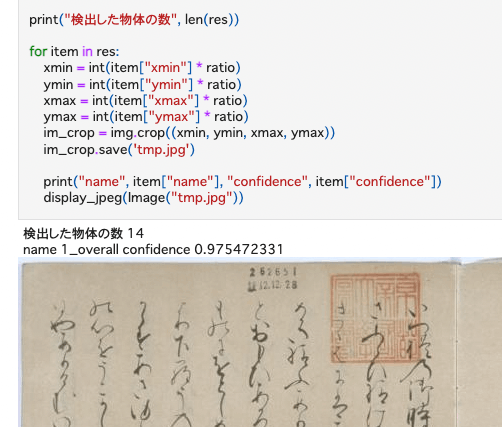
以前、Hugging Face SpacesとYOLOv5モデル(NDL-DocLデータセットで学習済み)を使った推論アプリの構築を行いました。 今回は上記のアプリを一部変更して、以下の差分に示すように、JSON出力を追加しました。 https://huggingface.co/spaces/nakamura196/yolov5-ndl-layout/commit/4d48b95ce080edd28d68fba2b5b33cc17b9b9ecb#d2h-120906 これにより、以下のノートブックのように、返却結果を利用した処理が可能になりました。 https://github.com/nakamura196/ndl_ocr/blob/main/GradioのAPIを用いた物体検出例.ipynb 他により良い方法があるかと思いますが、参考になりましたら幸いです。

NDL-DocLデータセットとYOLOv5を用いたレイアウト抽出モデルを作成しました。

NDL-DocLデータセットとYOLOv5を用いたレイアウト抽出モデルを作成しました。

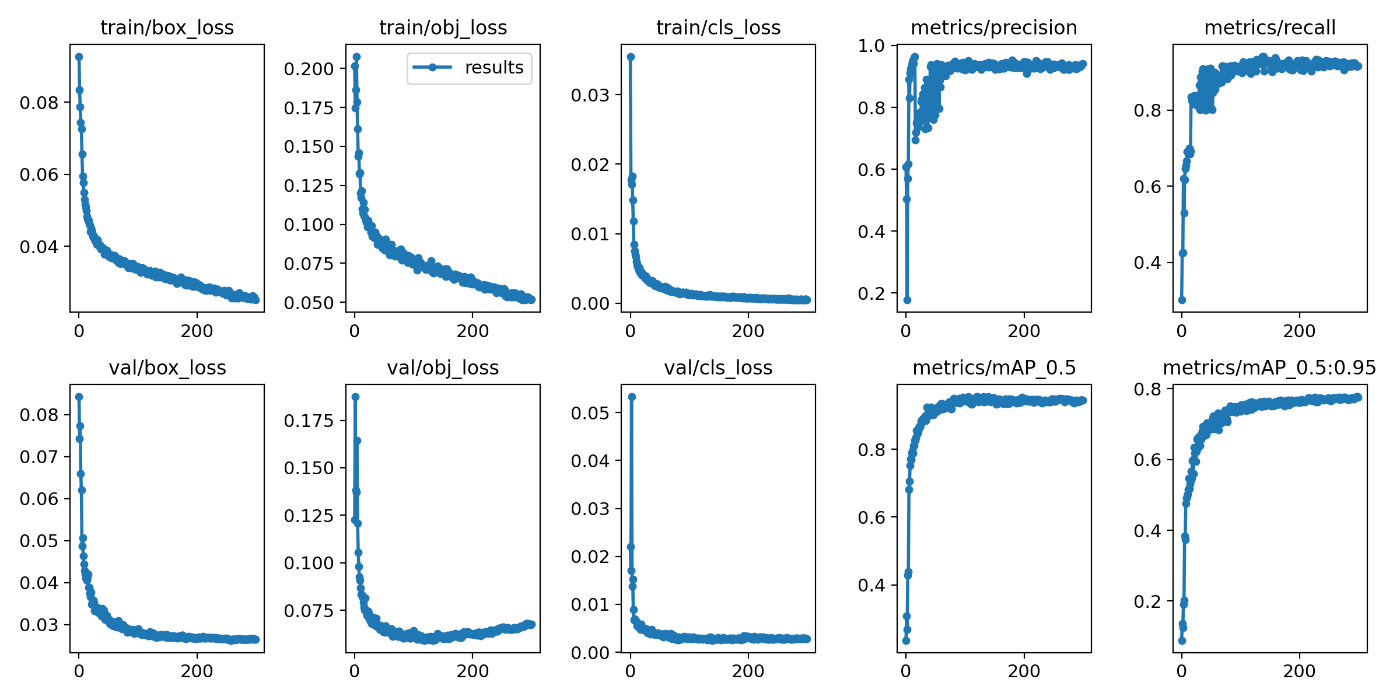
概要 NDL-DocLデータセットとYOLOv5を用いたレイアウト抽出モデルを作成しました。 https://github.com/ndl-lab/layout-dataset https://github.com/ultralytics/yolov5 本モデルは以下のノートブックからお試しいただけます。 https://colab.research.google.com/github/nakamura196/ndl_ocr/blob/main/NDL_DocLデータセットとYOLOv5を用いたレイアウト抽出モデル.ipynb 本記事は、上記の学習過程の備忘録です。 データセットの作成 Pascal VOC形式のNDL-DocLデータセットを、YOLO形式に変換します。この方法については、以下の記事を参考にします。Pascal VOC形式からCOCO形式への変換に加えて、COCO形式からYOLO形式への変換を追加しています。 学習 以下のページにカスタムデータの学習方法が記載されています。 https://github.com/ultralytics/yolov5/wiki/Train-Custom-Data 以下のノートブックにも学習方法が記載されています。 https://colab.research.google.com/github/ultralytics/yolov5/blob/master/tutorial.ipynb 入力画像のサイズを1024、バッチサイズを4、エポック数を300に設定した結果、以下のような結果が得られました。なお、データセットをtrain 80%, validation 10%, test 10%に分けています。 推論 上述した通り、以下のノートブックから推論をお試しいただけます。 https://colab.research.google.com/github/nakamura196/ndl_ocr/blob/main/NDL_DocLデータセットとYOLOv5を用いたレイアウト抽出モデル.ipynb 以下、推論結果の例です。うまく認識できた例のみを掲載しています。 『源氏物語』(東京大学所蔵) 『源氏物語』(京都大学所蔵) 『源氏物語』(九州大学所蔵) まとめ レイアウト認識の結果を踏まえ、次は行内の文字認識に取り組みたいと思います。

AWS Lambdaを用いた物体検出API(Flask + yolov5)の構築

AWS Lambdaを用いた物体検出API(Flask + yolov5)の構築

概要 AWS Lambdaを用いた物体検出API(Flask + yolov5)の構築を行います。機械学習の推論モデルをAWS Lambdaを用いて構築することにより、コストの軽減を目指します。 以下の記事を参考にさせていただいています。 https://zenn.dev/gokauz/articles/72e543796a6423 リポジトリの内容の更新や、API Gatewayからの利用方法の追記などを行なっています。 Lambdaへの関数登録 以下のGitHubリポジトリをクローンします。 git clone https://github.com/ldasjp8/yolov5-lambda.git ローカルで実行する 次に、venvを用いて仮想環境を作成して、モジュールをインストールします。 cd yolov5-lambda python -m venv venv source venv/bin/activate cd yolov5 pip install --upgrade pip pip install -r requirements.txt その後、以下を実行すると、物体検出結果のjsonデータが出力されます。 python app.py デプロイ 冒頭で述べた通り、以下の記事の成果を利用させていただいています。 https://zenn.dev/gokauz/articles/72e543796a6423 ここでは、Jupyter Notebookを利用します。 cd ../ jupyter notebook Jupyter Notebookが起動した後、以下のbuild_and_test.ipynbを選択して、手順の通りに実行します。 今回作成したリポジトリで変更した点として、まずconf.jsonファイルをロードするようにしています。 cloneしたリポジトリにconf.json.templateを格納していますので、conf.jsonに名前を変えて、profile項目に、AWS CLIにプロファイル名を与えてください。 mv conf.json.template conf.json code conf.json Notebookの実行にあたっては、dockerを起動しておく必要があります。 (オプション)AWS Lambdaでのテスト実行 以下、AWS Lambdaでのテストの実行方法を示します。なお、上記のNotebook内で推論まで実行するため、本作業は必須ではありません。(私の備忘録です。) Lambdaの関数ページにアクセスし、「テスト」タブを選択します。 そして、以下に示すように、テンプレートで「agigateway-aws-proxy」を選択し、サンプルとして利用する画像のbase64エンコードされた文字列を、body項目に与えます。画像のbase64エンコードされた文字列の作成については、上記のNotebookの「推論してみる」の項目にありますので、参考にしてください。 以下のように実行結果を確認することができます。 ...

Flaskを用いてyolo5モデルを公開するリポジトリのECRとAWS App Runnerでの使用方法

Flaskを用いてyolo5モデルを公開するリポジトリのECRとAWS App Runnerでの使用方法

本記事では、AWS App Runnerとyolo5を用いた物体検出APIの構築例について紹介します。 Amazon ECR 以下で公開されている、Flaskを用いてyolo5モデルを公開するリポジトリについて、 https://github.com/robmarkcole/yolov5-flask Amazon ECR(Elastic Container Registry)のパブリックレジストリにイメージを登録しました。 https://gallery.ecr.aws/b8m8i5m3/yolov5-flask 元のリポジトリから一部ソースコードを変更しています。フォークしたリポジトリは以下です。 https://github.com/ldasjp8/yolov5-flask 以下では、本イメージの利用例として、App Runnerでの使用方法を説明します。 AWS App Runner App Runnerにアクセスして、画面右上の「サービスの作成」をクリックします。 次の「ソースおよびデプロイ」画面において、以下のように選択します。「コンテナイメージのURI」には、以下を与えてください。 public.ecr.aws/b8m8i5m3/yolov5-flask:latest 次の「サービスを設定」画面において、サービス名を入力し、ポートを5000に変更します。 その後の設定はデフォルトのまま進めると、以下の画面に遷移します。 5分から10分程度待つと、「ステータス」が「Running」となったら成功です。 「デフォルトドメイン」のドメイン「 https://XXXX.us-east-1.awsapprunner.com/ 」を用いて、以下のURLにアクセスしてください。 https://XXXX.us-east-1.awsapprunner.com/detect?url=https://raw.githubusercontent.com/ultralytics/yolov5/master/data/images/zidane.jpg 以下に示すような物体検出結果のJSONデータが返却されます。 まとめ AWS App Runnerを用いて、yolo5を用いた物体検出APIを簡単に構築することができました。 App Runnerを用いたAPI構築の一例として、参考になりましたら幸いです。