ホーム 記事一覧 ブック DH週間トピックス 検索 このサイトについて
English
Alfresco Governance Services Community Editionを起動する

Alfresco Governance Services Community Editionを起動する

概要 以下のマニュアルを参考に、Alfresco Governance Services Community Editionのインストールを試みましたので、備忘録です。 https://support.hyland.com/r/Alfresco/Alfresco-Governance-Services-Community-Edition/23.4/Alfresco-Governance-Services-Community-Edition 参考 同様の取り組みとして、以下があります。こちらも参考にしてください。 https://irisawadojo.blogspot.com/2020/11/72alfresco2.html 仮想マシン 以下のマシンをAzureの仮想マシンとして作成しました。 イメージ: Ubuntu Server 24.04 LTS - Gen2 VM アーキテクチャ: x64 サイズ: Standard D2ads v6 (2 vcpu 数、8 GiB のメモリ) 8080ポートを使用するために、ポートを開けておきます。 Dockerのインストール Dockerをインストールします。 sudo apt-get update sudo apt-get install -y ca-certificates curl gnupg # Docker の公式 GPG キーを追加 sudo install -m 0755 -d /etc/apt/keyrings curl -fsSL https://download.docker.com/linux/ubuntu/gpg | sudo tee /etc/apt/keyrings/docker.asc > /dev/null sudo chmod a+r /etc/apt/keyrings/docker.asc # Docker のリポジトリを追加 echo \ "deb [arch=$(dpkg --print-architecture) signed-by=/etc/apt/keyrings/docker.asc] https://download.docker.com/linux/ubuntu \ $(lsb_release -cs) stable" | sudo tee /etc/apt/sources.list.d/docker.list > /dev/null sudo apt-get update # Docker をインストール sudo apt-get install -y docker-ce docker-ce-cli containerd.io docker-buildx-plugin docker-compose-plugin # sudo なしで Docker を実行 sudo usermod -aG docker $USER newgrp docker # Docker の動作確認 docker run hello-world インストール 以下の「Install using Docker Compose」を使用します。 ...
Cantaloupe: Microsoft Azure Blob Storageに格納した画像を配信する

Cantaloupe: Microsoft Azure Blob Storageに格納した画像を配信する

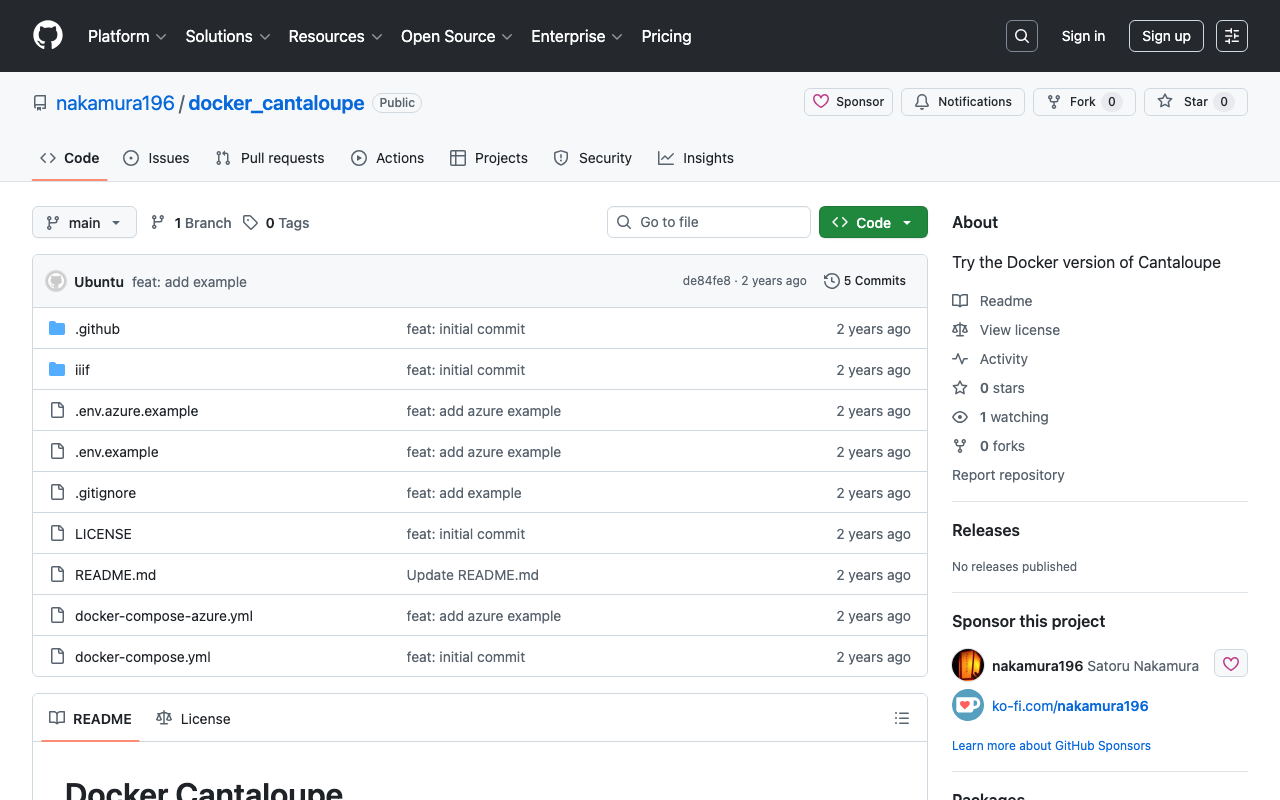
概要 IIIFイメージサーバの一つであるCantaloupe Image Serverについて、Microsoft Azure Blob Storageに格納した画像を配信する方法の備忘録です。 以下のMicrosoft Azure Blob Storage版です。 方法 今回はDocker版を使用します。 以下のリポジトリをクローンしてください。 https://github.com/nakamura196/docker_cantaloupe 特に、.env.azure.exampleを.envにリネームして、環境変数を設定します。 # For Microsoft Azure Blob Storage CANTALOUPE_AZURESTORAGESOURCE_ACCOUNT_NAME= CANTALOUPE_AZURESTORAGESOURCE_ACCOUNT_KEY= CANTALOUPE_AZURESTORAGESOURCE_CONTAINER_NAME= # For Traefik CANTALOUPE_HOST= LETS_ENCRYPT_EMAIL= 下の二つは、Traefikを用いたHTTPS化の設定も含めています。 そして、以下を実行します。 docker compose -f docker-compose-azure.yml up まとめ セキュリティの面など、不十分な点もあるかと思いますが、参考になりましたら幸いです。

Docker + Traefikで運用するDrupalのリバースプロキシ設定

Docker + Traefikで運用するDrupalのリバースプロキシ設定

概要 以下の記事で紹介したDocker + Traefikを用いて、HTTPS化したDrupalを運用していました。 この時、Drupalのデフォルト設定の場合、以下のように、httpのURLが設定されていました。 この問題として、以下の記事になるように、例えばGoogleアカウントでログインするようにした際、リダイレクトURLがhttpから始まるURLとなり、Google Cloud コンソールにはhttpsから始まるURLを入力する必要があり、この齟齬によって、認証ができないケースなどがありました。 https://drupalfan.com/【drupal】googleアカウントでログインできるようにする/ 本記事では、この問題に対処するための方法についてメモします。 方法 以下の記事が参考になりました。 https://www.58bits.com/blog/canonical-urls-https-and-drupal-89-reverse-proxy-settings 以下の3行を追加することで、Drupalの内部的にもhttpsから始まるURLに設定されました。 ... $settings['reverse_proxy'] = TRUE; $settings['reverse_proxy_addresses'] = array($_SERVER['REMOTE_ADDR']); $settings['reverse_proxy_trusted_headers'] = \Symfony\Component\HttpFoundation\Request::HEADER_X_FORWARDED_FOR | \Symfony\Component\HttpFoundation\Request::HEADER_X_FORWARDED_PROTO | \Symfony\Component\HttpFoundation\Request::HEADER_X_FORWARDED_PORT; ... まとめ 考慮不足の点があるかもしれませんが、参考になりましたら幸いです。

Traefikでhttpsにリダイレクトさせる

Traefikでhttpsにリダイレクトさせる

概要 以下の記事でTraefikを使ったhttps化したコンテナの運用例を紹介しました。 ただ、(現在は修正済み)http接続をhttps接続にリダイレクトする設定が漏れており、80ポートにアクセスすると、not foundになっていました。 この点の修正方法に関する備忘録です。 変更前 log: # level: DEBUG entryPoints: web: address: :80 websecure: address: :443 api: dashboard: true providers: docker: exposedByDefault: false certificatesResolvers: myresolver: acme: email: aaa@bbb storage: /acme.json caServer: https://acme-v02.api.letsencrypt.org/directory # caServer: https://acme-staging-v02.api.letsencrypt.org/directory httpChallenge: entryPoint: web 変更後 log: # level: DEBUG entryPoints: web: address: :80 http: redirections: entryPoint: to: websecure schema: https permanent: true websecure: address: :443 api: dashboard: true providers: docker: exposedByDefault: false certificatesResolvers: myresolver: acme: email: na.kamura.1263@gmail.com storage: /acme.json caServer: https://acme-v02.api.letsencrypt.org/directory # caServer: https://acme-staging-v02.api.letsencrypt.org/directory httpChallenge: entryPoint: web entryPointsの部分について、以下のようにリダイレクトの設定を追加しています。 ...

TraefikでHTTPS化した複数コンテナを運用する

TraefikでHTTPS化した複数コンテナを運用する

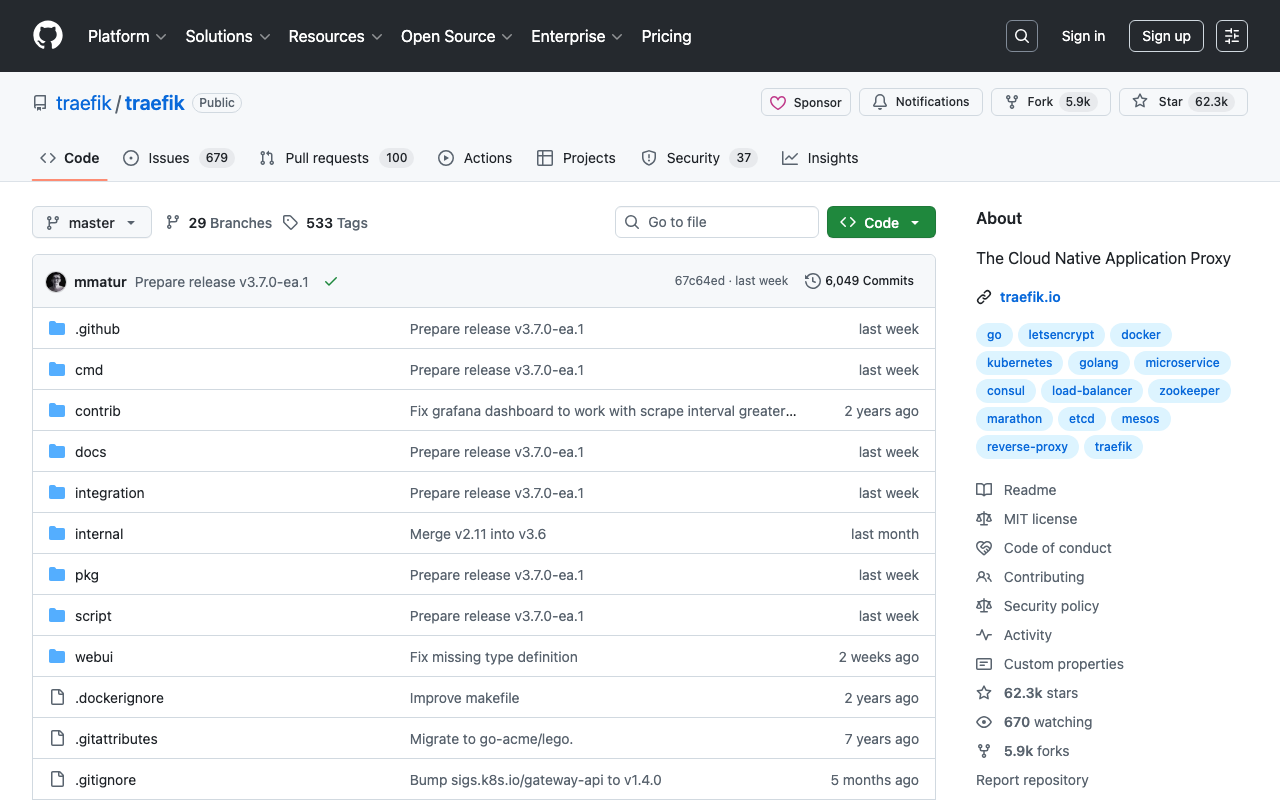
概要 TraefikでHTTPS化した複数コンテナを運用する方法に関する備忘録です。 https://github.com/traefik/traefik 背景 これまで、jwilder/nginx-proxyとjrcs/letsencrypt-nginx-proxy-companionを使い、以下のような構成で運用していました。 プロキシ version: '3' # proxy services: nginx-proxy: image: jwilder/nginx-proxy container_name: nginx-proxy ports: - "80:80" - "443:443" volumes: - html:/usr/share/nginx/html - dhparam:/etc/nginx/dhparam - vhost:/etc/nginx/vhost.d - certs:/etc/nginx/certs:ro - /var/run/docker.sock:/tmp/docker.sock:ro - /srv/docker/nginx-proxy-with-encrypt/log:/var/log/nginx labels: - "com.github.jrcs.letsencrypt_nginx_proxy_companion.nginx_proxy" restart: always letsencrypt: image: jrcs/letsencrypt-nginx-proxy-companion container_name: nginx-proxy-lets-encrypt depends_on: - "nginx-proxy" volumes: - certs:/etc/nginx/certs:rw - vhost:/etc/nginx/vhost.d - html:/usr/share/nginx/html - /var/run/docker.sock:/var/run/docker.sock:ro volumes: certs: html: vhost: dhparam: networks: default: external: name: common_link コンテナ 以下は、Djangoの例です。 ...