ホーム 記事一覧 ブック DH週間トピックス 検索 このサイトについて
English
生成AIを用いてプロジェクトに特化したrngファイルを作成する

生成AIを用いてプロジェクトに特化したrngファイルを作成する

概要 TEI/XMLファイルを編集する際、検証に使用するrngファイルを変更することで、使用するタグや属性を限定することができます。これにより、作業者が使用するタグに混乱しない、作成されるTEI/XMLのばらつきが軽減する、といった利点が考えられます。 rngファイルを編集する方法として、以下の記事で紹介したように、Romaを使用する方法が一般的です。 この方法はトップダウン的に使用するタグや属性を限定していく方法ですが、今回は、すでに作成済みのTEI/XMLから、生成AIを用いて、ボトムアップ的にrngファイルを作成してみます。 対象データ 校異源氏物語テキストDBで公開されている以下のXMLファイルを対象とします。 https://kouigenjimonogatari.github.io/tei/01.xml このファイルでは、以下のtei_all.rngを使用しています。 http://www.tei-c.org/release/xml/tei/custom/schema/relaxng/tei_all.rng そのため、以下のように、挿入可能な多くのタグがサジェストされることがわかります。 生成AIによるrngファイルの作成 以下のようなプロンプトにより、対象とするXMLファイルのタグの使用状況などに応じて、rngファイルを作成します。 # XMLファイル用カスタムRNGスキーマ作成依頼 ## 目的 - 作業効率向上のため、使用する要素・属性を限定したRNGスキーマを作成 - 作業者がタグ選択に迷わず、一貫した構造で編集できる環境を構築 ## 提供するファイル - ファイル名: 01.xml ## 要望 1. **現在のXMLファイルを分析**し、実際に使用されている要素・属性を特定 2. **最小限かつ必要十分な要素セット**でRNGスキーマを作成 3. **入力補完・バリデーション**が効果的に働くよう設計 4. **コメント付き**で、各要素の用途を明記 ## 制約・方針 - 不要な要素は除外(例:○○、××は使用しない) - 必須属性を明確に定義 ## 期待する成果物 1. カスタムRNGファイル(.rng) 2. 簡潔な使用ガイド 結果、以下のrngファイルが作成されました。 <?xml version="1.0" encoding="UTF-8"?> <!-- カスタムRNGスキーマ: 校異源氏物語TEIファイル用 作成日: 2024年 【目的】 - 作業効率向上のため、実際に使用する要素・属性のみに限定 - 入力補完とバリデーションを効果的に機能させる - 作業者がタグ選択に迷わない明確な構造 --> <grammar xmlns="http://relaxng.org/ns/structure/1.0" xmlns:a="http://relaxng.org/ns/compatibility/annotations/1.0" datatypeLibrary="http://www.w3.org/2001/XMLSchema-datatypes" ns="http://www.tei-c.org/ns/1.0"> <start> <ref name="TEI"/> </start> <!-- ==================== ルート要素 ==================== --> <define name="TEI"> <element name="TEI"> <a:documentation>TEI文書のルート要素</a:documentation> <ref name="teiHeader"/> <ref name="facsimile"/> <ref name="text"/> </element> </define> <!-- ==================== ヘッダー部分(編集対象外) ==================== --> <define name="teiHeader"> <element name="teiHeader"> <a:documentation> メタデータ領域(編集作業では変更しない) - fileDesc: 書誌情報 - encodingDesc: エンコーディング情報 </a:documentation> <ref name="fileDesc"/> <ref name="encodingDesc"/> </element> </define> <!-- 書誌情報 --> <define name="fileDesc"> <element name="fileDesc"> <ref name="titleStmt"/> <ref name="publicationStmt"/> <ref name="sourceDesc"/> </element> </define> <!-- タイトル情報 --> <define name="titleStmt"> <element name="titleStmt"> <element name="title"> <text/> </element> <element name="author"> <text/> </element> <oneOrMore> <ref name="respStmt"/> </oneOrMore> </element> </define> <!-- 責任表示 --> <define name="respStmt"> <element name="respStmt"> <element name="resp"> <attribute name="when"> <a:documentation>作業日(YYYY-MM-DD形式)</a:documentation> <data type="date"/> </attribute> <text/> </element> <element name="name"> <text/> </element> </element> </define> <!-- 出版情報 --> <define name="publicationStmt"> <element name="publicationStmt"> <element name="distributor"> <text/> </element> <element name="date"> <attribute name="when"> <data type="date"/> </attribute> <text/> </element> <element name="availability"> <element name="p"> <element name="ref"> <attribute name="target"> <data type="anyURI"/> </attribute> <text/> </element> </element> </element> </element> </define> <!-- 原資料情報 --> <define name="sourceDesc"> <element name="sourceDesc"> <element name="bibl"> <element name="author"> <text/> </element> <element name="title"> <text/> </element> <element name="publisher"> <text/> </element> </element> </element> </define> <!-- エンコーディング情報 --> <define name="encodingDesc"> <element name="encodingDesc"> <element name="p"> <mixed> <optional> <element name="ref"> <attribute name="target"> <data type="anyURI"/> </attribute> <text/> </element> </optional> </mixed> </element> </element> </define> <!-- ==================== 画像参照部分 ==================== --> <define name="facsimile"> <element name="facsimile"> <a:documentation> 画像情報を管理する領域 - IIIF対応の画像URLとゾーン座標を定義 </a:documentation> <ref name="surfaceGrp"/> </element> </define> <!-- 画像グループ --> <define name="surfaceGrp"> <element name="surfaceGrp"> <attribute name="facs"> <a:documentation>IIIFマニフェストURL(必須)</a:documentation> <data type="anyURI"> <param name="pattern">https://.*\.json</param> </data> </attribute> <oneOrMore> <ref name="surface"/> </oneOrMore> </element> </define> <!-- 個別画像情報 --> <define name="surface"> <element name="surface"> <a:documentation>1つの画像面を表す</a:documentation> <ref name="graphic"/> <oneOrMore> <ref name="zone"/> </oneOrMore> </element> </define> <!-- 画像リンク --> <define name="graphic"> <element name="graphic"> <attribute name="n"> <a:documentation>IIIFキャンバスURL</a:documentation> <data type="anyURI"/> </attribute> <attribute name="url"> <a:documentation>画像の直接URL</a:documentation> <data type="anyURI"/> </attribute> <empty/> </element> </define> <!-- 画像上の領域定義 --> <define name="zone"> <element name="zone"> <a:documentation> 画像上の矩形領域を定義 - ページやコラムの範囲を指定 </a:documentation> <attribute name="xml:id"> <a:documentation>ゾーンID(zone_XXXX形式)</a:documentation> <data type="ID"> <param name="pattern">zone_\d{4}</param> </data> </attribute> <attribute name="lrx"> <a:documentation>右下X座標</a:documentation> <data type="nonNegativeInteger"/> </attribute> <attribute name="lry"> <a:documentation>右下Y座標</a:documentation> <data type="nonNegativeInteger"/> </attribute> <attribute name="ulx"> <a:documentation>左上X座標</a:documentation> <data type="nonNegativeInteger"/> </attribute> <attribute name="uly"> <a:documentation>左上Y座標</a:documentation> <data type="nonNegativeInteger"/> </attribute> <empty/> </element> </define> <!-- ==================== テキスト本文(主要編集領域) ==================== --> <define name="text"> <element name="text"> <a:documentation>テキスト本文のコンテナ</a:documentation> <ref name="body"/> </element> </define> <!-- 本文 --> <define name="body"> <element name="body"> <a:documentation>本文領域</a:documentation> <oneOrMore> <ref name="p"/> </oneOrMore> </element> </define> <!-- 段落 --> <define name="p"> <element name="p"> <a:documentation> 段落要素 - 通常は文書全体で1つのp要素を使用 </a:documentation> <ref name="textContent"/> </element> </define> <!-- ==================== テキストコンテンツモデル ==================== --> <define name="textContent"> <a:documentation> 本文内で使用可能な要素群 </a:documentation> <zeroOrMore> <choice> <text/> <ref name="lb"/> <ref name="pb"/> <ref name="seg"/> </choice> </zeroOrMore> </define> <!-- 改行 --> <define name="lb"> <element name="lb"> <a:documentation> 改行マーカー - 原本の改行位置を示す - 空要素として使用 </a:documentation> <empty/> </element> </define> <!-- ページ境界 --> <define name="pb"> <element name="pb"> <a:documentation> ページ境界マーカー - 新しいページの開始を示す - 必ず対応するzone要素を参照 </a:documentation> <attribute name="n"> <a:documentation>ページ番号(数値)</a:documentation> <data type="positiveInteger"/> </attribute> <attribute name="facs"> <a:documentation>対応するzoneへの参照(#zone_XXXX形式)</a:documentation> <data type="string"> <param name="pattern">#zone_\d{4}</param> </data> </attribute> <empty/> </element> </define> <!-- テキストセグメント(最重要要素) --> <define name="seg"> <element name="seg"> <a:documentation> テキストセグメント 【重要】主要な編集対象要素 - 1行または意味的なまとまりごとに分割 - 各セグメントは固有のIDを持つ外部リソースに対応 - corresp属性で外部データベースとリンク </a:documentation> <attribute name="corresp"> <a:documentation> 外部リソースへのリンク(必須) 形式: https://w3id.org/kouigenjimonogatari/api/items/XXXX-XX.json </a:documentation> <data type="anyURI"> <param name="pattern">https://w3id\.org/kouigenjimonogatari/api/items/\d{4}-\d{2}\.json</param> </data> </attribute> <text/> </element> </define> </grammar> XMLへの適用 以下のように、作成したrngファイルを適用します。 ...

「前近代日本-アジア関係資料デジタルアーカイブ」のビューアを試す

「前近代日本-アジア関係資料デジタルアーカイブ」のビューアを試す

概要 「前近代日本-アジア関係資料デジタルアーカイブ」が2025年7月25日に公開されました。 https://asia-da.lit.kyushu-u.ac.jp/ また、以下でビューアが公開されています。 https://github.com/localmedialabs/tei_comparative_viewer 本記事では、本ビューアを試した記録を共有します。 結果、以下のように、セルフホストすることができました。 https://tei-comparative-viewer.aws.ldas.jp/ 以下の「海東諸国紀」のXMLファイルを読み込んでいます。 https://asia-da.lit.kyushu-u.ac.jp/viewer/300 ローカルで起動する 以下に丁寧な説明がなされていますので、手順にしたがって起動させることができました。 https://github.com/localmedialabs/tei_comparative_viewer/blob/main/docs/SETUP.md サーバで起動する サーバで起動するにあたり、Dockerを用いて起動しました。 フォークしたリポジトリは以下です。 https://github.com/nakamura196/tei_comparative_viewer/tree/docker-traefik-setup 以下のようなファイルを用意しました。 FROM php:8.2-fpm # Install system dependencies RUN apt-get update && apt-get install -y \ git \ curl \ libpng-dev \ libonig-dev \ libxml2-dev \ zip \ unzip \ nodejs \ npm \ nginx \ supervisor # Clear cache RUN apt-get clean && rm -rf /var/lib/apt/lists/* # Install PHP extensions RUN docker-php-ext-install mbstring exif pcntl bcmath gd # Get latest Composer COPY --from=composer:latest /usr/bin/composer /usr/bin/composer # Set working directory WORKDIR /var/www # Copy existing application directory contents COPY . /var/www # Install dependencies RUN composer install --no-dev --optimize-autoloader # Install and build frontend assets RUN npm install && npm run build # Remove default nginx site RUN rm -f /etc/nginx/sites-enabled/default # Copy nginx config COPY docker/nginx/app.conf /etc/nginx/sites-available/app.conf RUN ln -s /etc/nginx/sites-available/app.conf /etc/nginx/sites-enabled/ # Copy PHP-FPM config COPY docker/php/www.conf /usr/local/etc/php-fpm.d/www.conf # Copy supervisor config COPY docker/supervisor/supervisord.conf /etc/supervisor/conf.d/supervisord.conf # Create necessary directories and set permissions RUN mkdir -p /var/log/supervisor \ && chown -R www-data:www-data /var/www \ && chmod -R 755 /var/www/storage \ && chmod -R 755 /var/www/bootstrap/cache # Generate key RUN php artisan key:generate # Optimize Laravel RUN php artisan config:cache && \ php artisan route:cache && \ php artisan view:cache # Expose port 80 EXPOSE 80 # Create PHP-FPM socket directory RUN mkdir -p /var/run/php # Start supervisord CMD ["/usr/bin/supervisord", "-c", "/etc/supervisor/conf.d/supervisord.conf"] services: app: build: context: . dockerfile: Dockerfile.prod.traefik container_name: tei_viewer_app restart: unless-stopped env_file: - .env.external volumes: - ./storage:/var/www/storage - ./public/assets:/var/www/public/assets networks: - traefik-network labels: - "traefik.enable=true" # HTTP router (redirects to HTTPS) - "traefik.http.routers.app-insecure.rule=Host(`xxx.yyy.zzz`)" - "traefik.http.routers.app-insecure.entrypoints=web" - "traefik.http.routers.app-insecure.middlewares=https-redirect" - "traefik.http.middlewares.https-redirect.redirectscheme.scheme=https" # HTTPS router - "traefik.http.routers.app.rule=Host(`xxx.yyy.zzz`)" - "traefik.http.routers.app.entrypoints=websecure" - "traefik.http.routers.app.tls.certresolver=myresolver" - "traefik.http.services.app.loadbalancer.server.port=80" # Security headers - "traefik.http.middlewares.app-headers.headers.frameDeny=true" - "traefik.http.middlewares.app-headers.headers.contentTypeNosniff=true" - "traefik.http.middlewares.app-headers.headers.browserXssFilter=true" - "traefik.http.middlewares.app-headers.headers.referrerPolicy=strict-origin-when-cross-origin" - "traefik.http.middlewares.app-headers.headers.stsSeconds=31536000" - "traefik.http.middlewares.app-headers.headers.stsIncludeSubdomains=true" - "traefik.http.middlewares.app-headers.headers.stsPreload=true" # Apply middlewares - "traefik.http.routers.app.middlewares=app-headers" networks: traefik-network: external: true # Application Environment APP_ENV=production APP_DEBUG=false APP_KEY= APP_URL=https://xxx.yyy.zzz # Domain Configuration (used in docker-compose labels) DOMAIN=xxx.yyy.zzz # Database DB_CONNECTION=sqlite # Session and Cache SESSION_DRIVER=file CACHE_DRIVER=file # Logging LOG_CHANNEL=stack # Mail (if needed) MAIL_MAILER=smtp # Other Laravel configurations as needed #!/bin/bash echo "=== TEI Comparative Viewer Setup with External Traefik ===" # .env.externalファイルが存在しない場合は作成 if [ ! -f .env.external ]; then echo "Creating .env.external file..." cp .env.external.example .env.external # アプリケーションキーを生成 echo "Generating application key..." docker run --rm \ -v $(pwd):/var/www \ -w /var/www \ php:8.2-cli \ php artisan key:generate --env=production --show | sed 's/base64://' > app_key.tmp # 生成したキーを.env.externalに設定 APP_KEY=$(cat app_key.tmp) sed -i.bak "s/APP_KEY=/APP_KEY=base64:$APP_KEY/" .env.external rm app_key.tmp .env.external.bak echo "Application key generated successfully!" fi # 設定の確認 echo "" echo "⚠️ IMPORTANT: Please edit .env.external and configure the following:" echo " 1. DOMAIN=your-domain.com (your actual domain)" echo " 2. APP_URL=https://your-domain.com (with HTTPS)" echo " 3. ASSET_URL=https://your-domain.com (for proper asset loading)" echo "" echo "Note: This setup assumes you have an external Traefik instance running" echo "with the 'traefik-network' already created." echo "" read -p "Press Enter to continue with the current settings..." # .envファイルをロード export $(cat .env.external | grep -v '^#' | xargs) # traefik-networkが存在するか確認 echo "Checking if traefik-network exists..." if ! docker network ls | grep -q traefik-network; then echo "❌ Error: traefik-network not found!" echo "Please ensure your external Traefik is running with traefik-network created." echo "" echo "If you need to create the network manually:" echo " docker network create traefik-network" exit 1 fi echo "✅ traefik-network found!" # 必要なディレクトリを作成 echo "Creating necessary directories..." mkdir -p storage/app/public mkdir -p storage/framework/{cache,sessions,views} mkdir -p storage/logs mkdir -p bootstrap/cache # まず.envファイルをコピー echo "Copying environment file..." cp .env.external .env # Dockerイメージをビルド(キー生成なしのDockerfileを使用) echo "Building Docker images..." if ! docker compose -f docker-compose-external.yml build; then echo "❌ Docker build failed. Trying without cache..." docker compose -f docker-compose-external.yml build --no-cache fi # コンテナを起動 echo "Starting containers..." docker compose -f docker-compose-external.yml up -d # 起動確認 echo "Waiting for services to be ready..." sleep 15 # アプリケーションキーが設定されていない場合は生成 echo "Checking and generating application key if needed..." if docker compose -f docker-compose-external.yml exec app php artisan key:generate --show | grep -q "base64:"; then echo "Generating new application key..." docker compose -f docker-compose-external.yml exec app php artisan key:generate --force fi # 権限を設定 echo "Setting permissions..." docker compose -f docker-compose-external.yml exec app chown -R www-data:www-data /var/www/storage /var/www/bootstrap/cache || echo "Permission setting completed" # 設定キャッシュをクリア echo "Clearing configuration cache..." docker compose -f docker-compose-external.yml exec app php artisan config:clear docker compose -f docker-compose-external.yml exec app php artisan config:cache docker compose -f docker-compose-external.yml exec app php artisan route:clear # アプリケーションの状態確認 echo "Checking application status..." if docker compose -f docker-compose-external.yml ps | grep -q "Up"; then echo "✅ Application container is running!" else echo "❌ Application container may have issues. Check logs:" echo " docker compose -f docker-compose-external.yml logs app" fi echo "" echo "✅ Setup complete!" echo "" echo "Application should be available at your configured domain (HTTPS)" echo "(assuming your external Traefik is properly configured and SSL certificates are set up)" echo "" echo "To stop the application, run:" echo " docker compose -f docker-compose-external.yml down" echo "" echo "To view logs, run:" echo " docker compose -f docker-compose-external.yml logs -f app" echo "" echo "To check Traefik routing (if dashboard is accessible):" echo " Check your Traefik dashboard for the new routes" echo "" echo "📝 Next steps:" echo " 1. Edit .env.external with your actual domain settings" echo " 2. Update docker-compose-external.yml Traefik labels with your domain" echo " 3. Ensure DNS is properly configured for your domain" まとめ 間違っている点もあるかもしれませんが、参考になりましたら幸いです。 ...

Odeuropaに関連するツールを試す

Odeuropaに関連するツールを試す

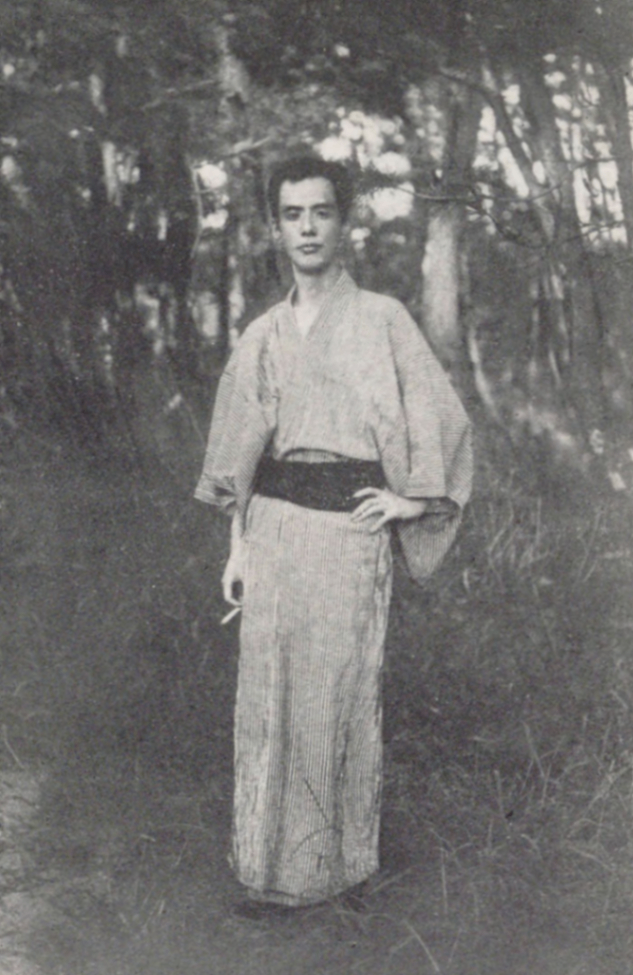
概要 Odeuropaに関連するツールを試す機会がありましたので、備忘録です。 Odeuropaとは 以下のページに説明があります。 https://odeuropa.eu/ 以下、機械翻訳の結果です。 Odeuropa(オドゥーロパ)は、ヨーロッパの「匂いの文化遺産」を研究するEU資金による革新的なプロジェクトです。 プロジェクトの目的: 1600年から1920年までのヨーロッパの歴史において、匂いが文化にどのような役割を果たしてきたかを調査・記録することです。最新のAI技術を使って、約4万3千点の画像と16万7千点の歴史的テキスト(英語、イタリア語、フランス語、オランダ語、ドイツ語、スロベニア語)から匂いに関する情報を抽出しています。 主な成果物: 匂い探索エンジン - 300年以上のヨーロッパの匂いの歴史を検索できるユニークなウェブサイト 匂いの歴史・遺産百科事典 - 専門家が執筆した匂いに関する文化的現象のオンライン参考書 嗅覚ストーリーテリング・ツールキット - 博物館や文化遺産機関が匂いを展示に活用するための実践ガイド 遺産匂いライブラリー - 歴史的に重要な匂いを調香師と協力して再現し、保存するコレクション このプロジェクトは、従来の視覚や聴覚中心の文化遺産の理解に、「嗅覚」という新しい次元を加えることで、より豊かで多感覚的な歴史体験を可能にしています。 ツール 以下のページで、関連する幾つかのツールが紹介されています。 https://odeuropa.eu/nosebooks/ Live Image Processing Demo 国立国会図書館の「近代日本人の肖像」で公開されている以下の画像を利用しました。 https://www.ndl.go.jp/portrait/datas/224 以下にアクセスし、画像のURLを指定します。 https://huggingface.co/spaces/mathiaszinnen/odeuropa-demo https://www.ndl.go.jp/portrait/img/portrait/0224_6.jpg 「Confidence Threshold」を0.2に設定した結果は以下です。手に持っているタバコを認識できているようでした。 Smells Extraction テキストから匂いを抽出するツールのようです。 https://smell-extractor.tools.eurecom.fr/ 匂いに関する記述を含む英語のサンプルテキストをAIに作成してもらいました。 As I walked past the bakery, the warm aroma of freshly baked bread and cinnamon rolls wafted through the air, making my mouth water instantly. Later that afternoon, when I stepped outside after the summer storm, the petrichor filled my nostrils - that distinctive earthy scent of rain on dry soil mixing with the sweet fragrance of wet grass. It reminded me of my visit to the old library last week, where the musty smell of aged paper and leather-bound books had greeted me as I entered, accompanied by hints of vanilla and almond from the decomposing lignin in the yellowing pages. This morning started differently though. The rich, nutty aroma of freshly ground coffee beans permeated the kitchen, its bitter-sweet scent promising the perfect start to my day. It was such a contrast to yesterday evening when I had wandered through the garden, where the heady perfume of jasmine blossoms hung heavy in the air, intermingling with the sharp, green smell of freshly cut grass and the subtle sweetness of roses. Nothing could have prepared me for today's trip to the seafood market, however, where the pungent odor of fish and brine assaulted my senses as I navigated through the crowded stalls, the salty tang of the ocean mixing with the metallic scent of ice and seafood. これを登録した結果が以下です。匂いに関する「Location」「Quality」「Smell Word」などが検出されていました。 ...

DToC: Dynamic Table of Contextsを試す

DToC: Dynamic Table of Contextsを試す

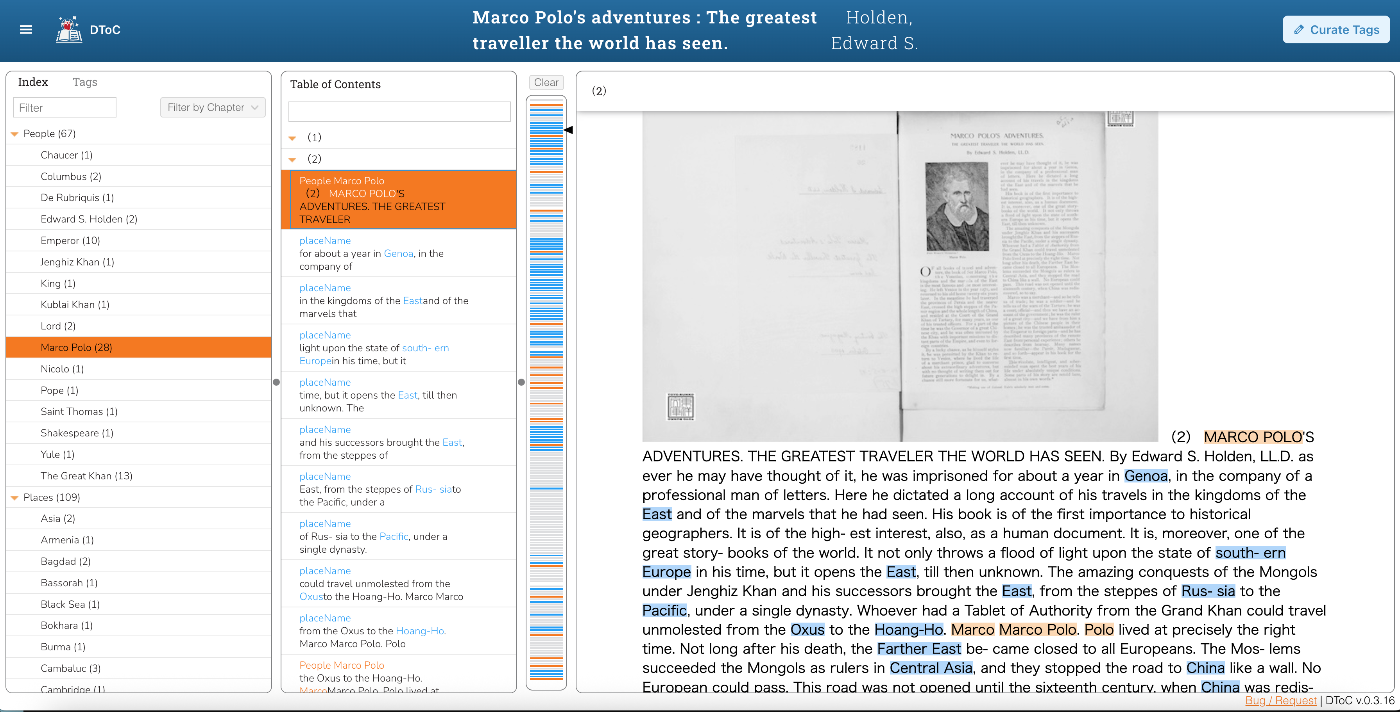
概要 DToC: Dynamic Table of Contextsを試す機会がありましたので、備忘録です。 https://www.leaf-vre.org/docs/features/dtoc 機械翻訳の結果は以下です。 セマンティックマークアップの威力と書籍のナビゲーション機能を融合させ、電子読書に革新をもたらします。従来の印刷書籍で長年親しまれてきた目次とキーワード索引という概観機能が、全文検索やタグベースのインデックス機能と動的に統合されることで、新たな読書体験を実現します。 最終的に、以下のような可視化を行うことができました。 https://dtoc.leaf-vre.org/view?document=https://dtoc-demo.vercel.app/P-III-b-1189/dtoc.json 対象データ 東洋文庫が所蔵するモリソンパンフレット「Marco Polo’s adventures : The greatest traveller the world has seen.」をサンプルデータとして利用しました。 https://www.toyo-bunko.org/open/show_detail_open.php?targetid=363479 https://www.toyo-bunko.org/morisonp2015/morisonpocr2016_showimg.php?tgfn=P-III-b-1189&tgfn2=01Geo01 背景 以下のワークショップに参加し、DToCの使用方法を教えてもらいました。 https://github.com/LEAF-VRE/dh2025_workshop 以下のチュートリアルも参考になりました。 https://www.leaf-vre.org/docs/training/tutorials/dtoc-tutorial mainとなるxmlを作成する まず、mainとなるxmlを作成します。以下のURLで確認できます。 https://dtoc-demo.vercel.app/P-III-b-1189/main.xml OCR Azure AI Document Intelligenceを用いてOCRを行いました。 https://azure.microsoft.com/en-us/products/ai-services/ai-document-intelligence 校正 & タグづけ OCR結果の校正と、人名や地名のタグ付与にあたり、「Google: Gemini 2.5 Pro」を使用しました。 https://deepmind.google/models/gemini/pro/ このように機械的な処理のため、誤りなどが含まれている可能性が高いですが、DToCで使用するためのTEI/XMLファイルを用意することができました。 index用のxmlを作成する 以下を参考にしました。 https://www.leaf-vre.org/docs/training/tutorials/dtoc-tutorial#step-2-create-an-index このindex作成にも「Google: Gemini 2.5 Pro」を使用し、先に作成したmain.xmlから機械的に作成しました。結果は以下です。 https://dtoc-demo.vercel.app/P-III-b-1189/index.xml JSONファイルを作成する DToCでロードするためのJSONファイルを作成します。この部分はGUIから行うことができました。最終的な結果は以下です。 https://dtoc-demo.vercel.app/P-III-b-1189/dtoc.json まず、以下にアクセスし、GitHubアカウントでログインします。 https://dtoc.leaf-vre.org/ 次に以下にアクセスします。 https://dtoc.leaf-vre.org/view そして、チュートリアル資料などを参考に、必要な項目を入力します。 Documentsには、前のプロセスで作成したXMLファイルのURLを入力します。 Corpus Partsでは、XMLファイルのどの部分を使用するか、を指定します。Curpus Partではmain.xmlのdivタグを、Curpus Indexではindex.xmlのdivタグをXPathで指定しました。 ...

DHConvalidatorにおける'ref'に関する不具合への対応

DHConvalidatorにおける'ref'に関する不具合への対応

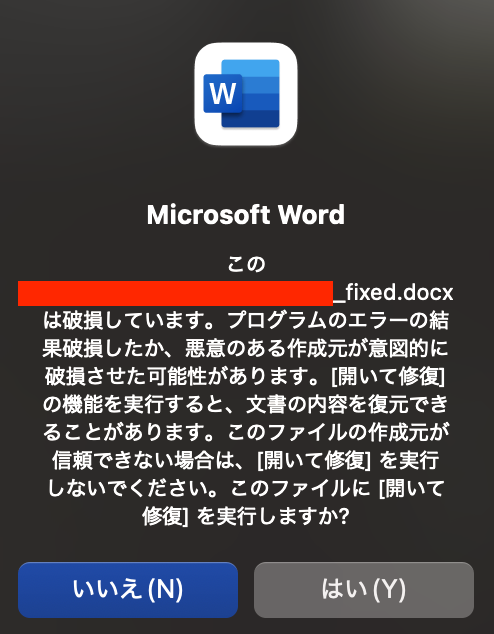
本記事は、一部AIが執筆しました。 概要 DHConvalidatorは、デジタル人文学(DH)会議の抄録を一貫したTEI(Text Encoding Initiative)テキストベースに変換するためのツールです。 https://github.com/ADHO/dhconvalidator このツールの利用において、Microsoft Word形式(DOCX)からTEI XML形式への変換処理中に以下のようなエラーが発生するケースがありました: ERROR: nu.xom.ParsingException: cvc-complex-type.2.4.a: Invalid content was found starting with element 'ref' この原因と対処方法について共有します。 原因の特定 調査の結果、問題の原因はWord文書内に埋め込まれた INCLUDEPICTUREフィールドコード であることが判明しました。 具体的には、Googleドキュメントから画像をコピー&ペーストした際に、以下のようなフィールドコードが文書内に残存していました: INCLUDEPICTURE "https://lh7-rt.googleusercontent.com/docsz/..." \* MERGEFORMATINET これらの外部画像参照リンクがTEI変換プロセスで適切に処理されず、XML検証エラーを引き起こしていました。 解決方法 この問題を解決するため、DOCXファイル内の問題のあるフィールドコードを自動的に除去するPythonスクリプトを開発しました。 スクリプトの特徴 安全な処理 : 画像コンテンツ自体は保持し、フィールドコード部分のみを削除 ZIP形式対応 : DOCXファイルの内部構造(ZIP + XML)を適切に処理 名前空間対応 : Word文書のXML名前空間を考慮した正確な要素検索 主要な処理ロジック DOCXファイルを一時ディレクトリに展開 word/document.xml内のフィールドコード構造を解析 INCLUDEPICTUREを含むフィールドを特定 フィールド制御要素(begin/separate/end)のみを削除し、画像要素は保持 修正されたXMLで新しいDOCXファイルを生成 実装のポイント フィールドコード判定 def is_includepicture_field(field_runs, ns): for run in field_runs: instr_text = run.find('.//w:instrText', ns) if instr_text is not None and instr_text.text: if 'INCLUDEPICTURE' in instr_text.text: return True return False 削除対象の選別 def should_remove_run(run, ns): # フィールド制御要素を持つか確認 has_field_control = (run.find('.//w:fldChar', ns) is not None or run.find('.//w:instrText', ns) is not None) # 実際の画像コンテンツを持つか確認 has_image_content = (run.find('.//w:drawing', ns) is not None or run.find('.//w:pict', ns) is not None) # フィールド制御要素があり、画像コンテンツがない要素を削除 return has_field_control and not has_image_content 結果 このスクリプトにより、問題のあるフィールドコードが除去され、TEI変換プロセスが正常に完了するようになりました。画像は適切に文書内に埋め込まれた状態で保持されます。 ...

校異源氏物語テキストDBに対する検索を行うAPIサーバの構築

校異源氏物語テキストDBに対する検索を行うAPIサーバの構築

概要 校異源氏物語テキストDBに対する検索を行うAPIサーバの構築したので、備忘録です。 https://genji-api.aws.ldas.jp/ 背景 以下のページで、『校異源氏物語』のテキストデータをTEI/XMLに準拠した形で公開しています。 https://kouigenjimonogatari.github.io/ このテキストデータをElasticsearchに登録し、コマごとの検索を可能にするAPIを作成します。 使い方 以下のURLで、OpenAPIおよびSwaggerを用いた使い方の説明ページにアクセスできます。 https://genji-api.aws.ldas.jp/ 工夫点 検索語の展開 例えば以下のURLは、「夕顔」を検索キーワードとした例です。JSON:APIに準拠した入出力形式としています。 https://genji-api.aws.ldas.jp/search?q=夕顔&page[limit]=20&page[offset]=0&sort=page&filter[expandRepeatMarks]=true&filter[unifyKanjiKana]=true&filter[unifyHistoricalKana]=true&filter[unifyPhoneticChanges]=true&filter[unifyDakuon]=true&filter[vol_str]=04 夕顔 この時、以下のような結果が返却されます。入力したキーワード「夕顔」に対して、バリエーションを生成し、これらに基づく検索を行います。 { "data": [], "meta": { "query": "夕顔", "transformedQueries": [ "夕顔", "ゆうかお", "ゆふかお", "ゆふかほ", "ゆうかほ", "夕かお", "夕かほ", "ゆう顔", "ゆふ顔" ], "transformOptions": { "expandRepeatMarks": true, "unifyKanjiKana": true, "unifyHistoricalKana": true, "unifyPhoneticChanges": true, "unifyDakuon": true }, "filters": { "expandRepeatMarks": true, "unifyKanjiKana": true, "unifyHistoricalKana": true, "unifyPhoneticChanges": true, "unifyDakuon": true, "vol_str": "04 夕顔" }, "sort": "page", "limit": 20, "offset": 0, "total": 7, "aggregations": { "vol_str": { "doc_count_error_upper_bound": 0, "sum_other_doc_count": 0, "buckets": [ { "key": "04 夕顔", "doc_count": 7 } ] } } } } その結果、本文中に登場する「ゆふかほ」「夕かほ」「夕顔」を一度に検索することができます。 この検索キーワードの展開については、検索オプションをON/OFFを切り替えられるようにしています。詳細は、上述したSwagger UIでご確認ください。 ...

NDL古典籍OCR-Liteを用いて、IIIFマニフェストファイルからTEI/XMLファイルを作成する

NDL古典籍OCR-Liteを用いて、IIIFマニフェストファイルからTEI/XMLファイルを作成する

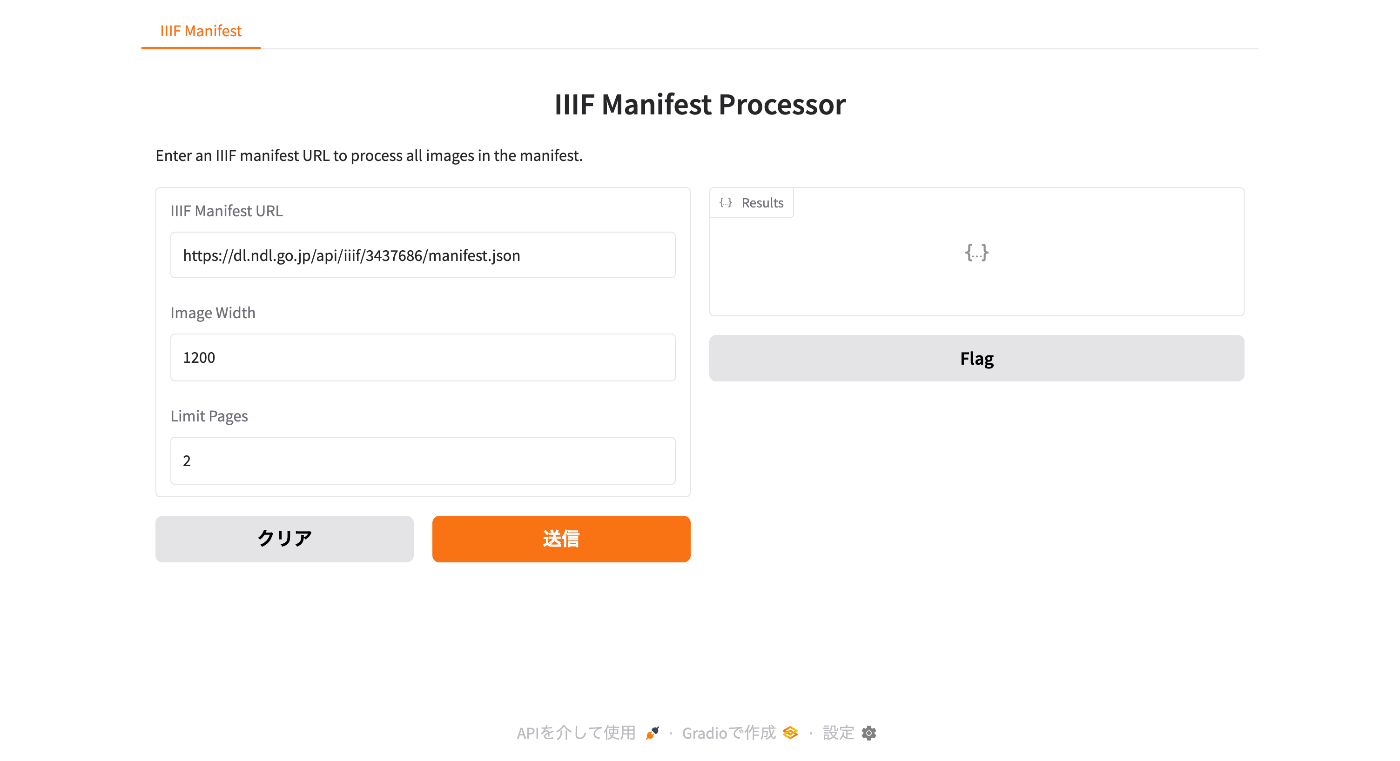
概要 NDL古典籍OCR-Liteを用いて、IIIFマニフェストファイルからTEI/XMLファイルを作成するGradioアプリの紹介です。 以下のURLからアクセスできます。 https://nakamura196-ndlkotenocr-lite-iiif.hf.space/ 背景 以下の記事の続きです。 これまでは、2つのアプリを使用する必要がありましたが、今回の改修により、単独のGradioアプリで変換作業が完結するようにしました。 また画像のコマ数が多いマニフェストファイルを処理する場合、進捗がわかりにくいことや、処理結果をコピーできない、といった不具合があったので、これらを修正しています。 画面の例 以下のように、「ページ 111/129 を処理中… - 79.7%」といった進捗を表示するように修正しました。 実装にあたっては、Progressを使用しています。 https://www.gradio.app/docs/gradio/progress またOCR完了後は、TEI/XMLファイルをダウンロードするためのリンクが表示されるようにしました。 まとめ Hugging Faceの無料で利用可能なCPUの制約上、OCRに時間がかかることがありますが、参考になりましたら幸いです。

その2:NDL古典籍OCR-Liteを用いたアノテーション付きIIIFマニフェストファイルとTEI/XMLファイルの作成

その2:NDL古典籍OCR-Liteを用いたアノテーション付きIIIFマニフェストファイルとTEI/XMLファイルの作成

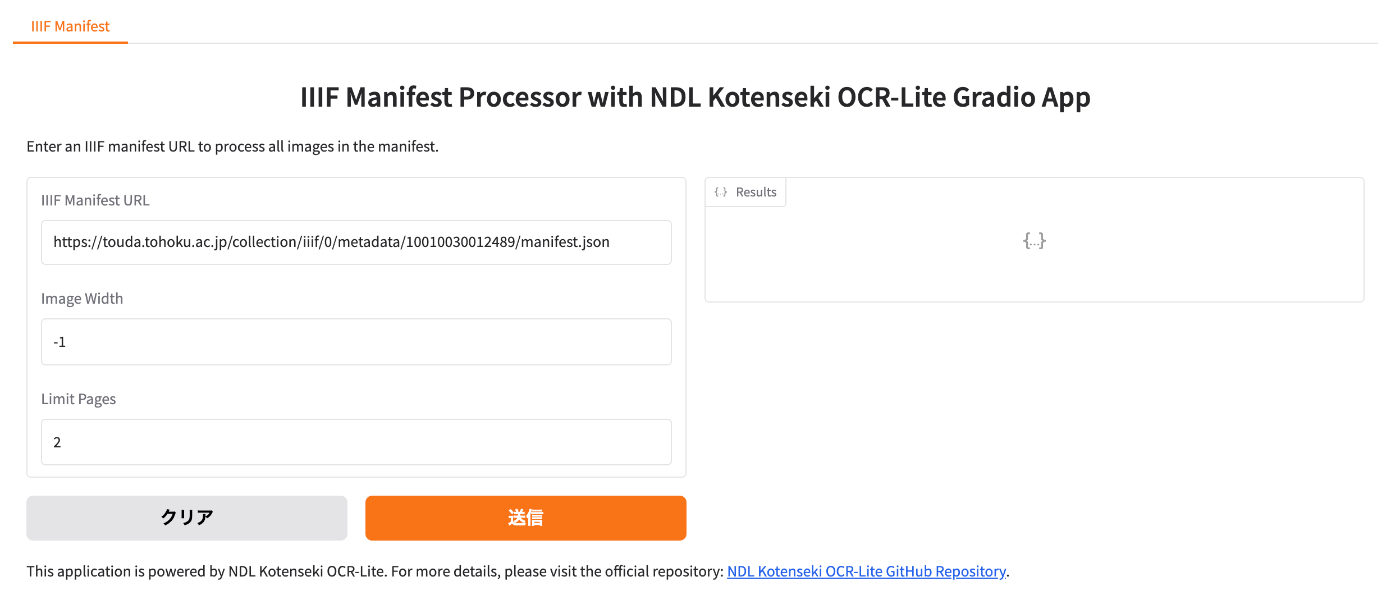
概要 以下の記事で、NDL古典籍OCR-Liteを用いたアノテーション付きIIIFマニフェストファイルとTEI/XMLファイルの作成について紹介しました。 上記について、説明が不十分な点が多かったため、改めて使い方を紹介いたします。 補足 今回の記事執筆に合わせて、以下の改修を加えました。 プロセス1: IIIFマニフェストファイルの作成 IIIF Presentation API v3に対応しました。 プロセス2: TEI/XMLファイルの作成 プロセス1との接続を考慮して、文字列を入力とするフォームを追加 使い方 プロセス1: IIIFマニフェストファイルの作成 以下にアクセスします。 https://nakamura196-ndlkotenocr-lite-iiif.hf.space/ 今回は、IIIF Presentation API v3でマニフェストファイルが公開されている「東北大学総合知デジタルアーカイブ」を対象とします。以下の「源氏物語湖月抄 本居宣長自筆付箋及書入」を対象とします。 https://touda.tohoku.ac.jp/portal/item/10010030012489 IIIFマニフェストファイルのURLは以下です。 https://touda.tohoku.ac.jp/collection/iiif/0/metadata/10010030012489/manifest.json 以下のように入力します。注意点として、「Image Width」を-1に設定してください。これにより、最大ピクセルの画像をダウンロードするようになります。(デフォルト値である1200ピクセルではエラーとなります。) 結果、OCRテキストをアノテーションとして持つIIIFマニフェストファイルのJSON文字列が画面右側に表示されます。以下の赤字で示すコピーボタンを押して、文字列をコピーしておきます。 プロセス2: TEI/XMLファイルの作成 以下にアクセスします。 https://iiif-tei-monorepo-web.vercel.app/ コピーしたJSON文字列を「Paste Manifest JSON」というフォームに貼り付け、Convert to TEI XMLボタンを押します。 結果、TEIに変換され、XMLファイルをダウンロードできます。 Oxygen XML EditorのAuthorモードで表示した例が以下です。 まとめ 使いにくい点も多いかと思いますが、OCRとIIIF・TEIの応用にあたり、参考になりましたら幸いです。

DTS Viewerの更新:ページネーションへの対応

DTS Viewerの更新:ページネーションへの対応

概要 DTS (Distributed Text Services)ビューアについて、ページネーションへの対応を行ったので、備忘録です。 https://dts-viewer.vercel.app/ja/ 背景 DTSで多数のリソースなどを提供する際に、以下のように、viewプロパティを使って、ページネーションに関する情報を提示するようでした。 https://distributed-text-services.github.io/specifications/versions/unstable/#collection-endpoint { "@context": "https://distributed-text-services.github.io/specifications/context/1-alpha1.json", "dtsVersion": "1-alpha", "@id" : "lettres_de_poilus", "@type" : "Collection", "collection": "/api/dts/collection/{?id,page,nav}", "totalParents": 1, "totalChildren": 10000, "title": "Lettres de Poilus", "dublinCore": { "publisher": ["École Nationale des Chartes", "https://viaf.org/viaf/167874585"], "title": [ {"lang": "fr", "value" : "Lettres de Poilus"} ] }, "member": [ "..." ], "view": { "@id": "/api/dts/collection/?id=lettres_de_poilus&page=19", "@type": "Pagination", "first": "/api/dts/collection/?id=lettres_de_poilus&page=1", "previous": "/api/dts/collection/?id=lettres_de_poilus&page=18", "next": "/api/dts/collection/?id=lettres_de_poilus&page=20", "last": "/api/dts/collection/?id=lettres_de_poilus&page=500" } } そこで、DTS Viewerについて、上記のviewプロパティに対応できるように改修しました。 表示例 コレクションがviewプロパティを持つ時、以下のように、ページネーションに関するボタンを表示するようにしました。 まとめ DTS (Distributed Text Services) APIを用いたデジタルテキストのコレクションの配信にあたり、参考になりましたら幸いです。

NDL古典籍OCR-Liteを用いたアノテーション付きIIIFマニフェストファイルとTEI/XMLファイルの作成

NDL古典籍OCR-Liteを用いたアノテーション付きIIIFマニフェストファイルとTEI/XMLファイルの作成

お知らせ 本記事で紹介する流れをわかりやすくした記事を作成しました。以下も参考にしてください。 概要 NDL古典籍OCR-Liteを用いたアノテーション付きIIIFマニフェストファイルとTEI/XMLファイルの作成を行うツールを試作したので紹介します。 アノテーション付きIIIFマニフェストファイルの作成 まず、NDL古典籍OCR-Liteを用いて、IIIFマニフェストファイルを入力として、アノテーション付きIIIFマニフェストファイルを出力するGradioアプリを作成しました。Hugging FaceのSpaceを用いて公開しています。 https://nakamura196-ndlkotenocr-lite-iiif.hf.space/ 出力結果として、以下のようなアノテーション付きIIIFマニフェストファイルが得られます。 { "@context": "http://iiif.io/api/presentation/3/context.json", "id": "https://dl.ndl.go.jp/api/iiif/3437686/manifest.json", "type": "Manifest", "label": { "none": [ "校異源氏物語. 巻一" ] }, "items": [ { "id": "https://dl.ndl.go.jp/api/iiif/3437686/canvas/1", "type": "Canvas", "width": 6890, "height": 4706, "label": { "none": [ "1" ] }, "items": [ { "id": "https://dl.ndl.go.jp/api/iiif/3437686/canvas/1/page", "type": "AnnotationPage", "items": [ { "id": "https://dl.ndl.go.jp/api/iiif/3437686/canvas/1/page/imageanno", "type": "Annotation", "motivation": "sc:painting", "target": "https://dl.ndl.go.jp/api/iiif/3437686/canvas/1", "body": { "id": "https://dl.ndl.go.jp/api/iiif/3437686/R0000001/full/full/0/default.jpg", "type": "Image", "format": "image/jpeg", "width": 6890, "height": 4706, "service": [ { "id": "https://dl.ndl.go.jp/api/iiif/3437686/R0000001", "type": "ImageService2", "profile": "level2" } ] } } ] } ], "annotations": [ { "id": "https://dl.ndl.go.jp/api/iiif/3437686/canvas/1/annos", "type": "AnnotationPage", "items": [ { "id": "https://dl.ndl.go.jp/api/iiif/3437686/canvas/1/annos/0", "type": "Annotation", "motivation": "commenting", "target": "https://dl.ndl.go.jp/api/iiif/3437686/canvas/1#xywh=5270,275,114,935", "body": { "type": "TextualBody", "value": "一・〇・・・・・・一一一一・・・・・・・・・・・・・・・・・・・・・・・・・・・・・・・・・・・・・・・・・・・・・・・・・・・・・・・・・" } }, { "id": "https://dl.ndl.go.jp/api/iiif/3437686/canvas/1/annos/1", "type": "Annotation", "motivation": "commenting", "target": "https://dl.ndl.go.jp/api/iiif/3437686/canvas/1#xywh=5293,2009,218,424", "body": { "type": "TextualBody", "value": "○〇" } }, { "id": "https://dl.ndl.go.jp/api/iiif/3437686/canvas/1/annos/2", "type": "Annotation", "motivation": "commenting", "target": "https://dl.ndl.go.jp/api/iiif/3437686/canvas/1#xywh=5092,3272,63,80", "body": { "type": "TextualBody", "value": "一一" } }, { "id": "https://dl.ndl.go.jp/api/iiif/3437686/canvas/1/annos/3", "type": "Annotation", "motivation": "commenting", "target": "https://dl.ndl.go.jp/api/iiif/3437686/canvas/1#xywh=4375,304,103,1475", "body": { "type": "TextualBody", "value": "ス〇〇〇六〇〇〇一〇〇〇〇〇〇〇一一一〇〇〇一一一一〇〇〇〇〇〇〇〇〇〇一一・〇〇・・・・・・・の〇〇・・・・一・・・" } }, { "id": "https://dl.ndl.go.jp/api/iiif/3437686/canvas/1/annos/4", "type": "Annotation", "motivation": "commenting", "target": "https://dl.ndl.go.jp/api/iiif/3437686/canvas/1#xywh=4375,2853,45,522", "body": { "type": "TextualBody", "value": "□琉球□□□□□□□□□□□□□□□□□" } }, { "id": "https://dl.ndl.go.jp/api/iiif/3437686/canvas/1/annos/5", "type": "Annotation", "motivation": "commenting", "target": "https://dl.ndl.go.jp/api/iiif/3437686/canvas/1#xywh=4283,2756,63,252", "body": { "type": "TextualBody", "value": "〇〇〇〇〇〇〇〇〇〇〇〇〇〇〇〇〇〇〇〇〇〇〇〇〇一〇〇一〇〇〇" } }, { "id": "https://dl.ndl.go.jp/api/iiif/3437686/canvas/1/annos/6", "type": "Annotation", "motivation": "commenting", "target": "https://dl.ndl.go.jp/api/iiif/3437686/canvas/1#xywh=694,499,310,2991", "body": { "type": "TextualBody", "value": "同校異源氏物巻一" } } ] } ] }, { "id": "https://dl.ndl.go.jp/api/iiif/3437686/canvas/2", "type": "Canvas", "width": 6890, "height": 4706, "label": { "none": [ "2" ] }, "items": [ { "id": "https://dl.ndl.go.jp/api/iiif/3437686/canvas/2/page", "type": "AnnotationPage", "items": [ { "id": "https://dl.ndl.go.jp/api/iiif/3437686/canvas/2/page/imageanno", "type": "Annotation", "motivation": "sc:painting", "target": "https://dl.ndl.go.jp/api/iiif/3437686/canvas/2", "body": { "id": "https://dl.ndl.go.jp/api/iiif/3437686/R0000002/full/full/0/default.jpg", "type": "Image", "format": "image/jpeg", "width": 6890, "height": 4706, "service": [ { "id": "https://dl.ndl.go.jp/api/iiif/3437686/R0000002", "type": "ImageService2", "profile": "level2" } ] } } ] } ], "annotations": [ { "id": "https://dl.ndl.go.jp/api/iiif/3437686/canvas/2/annos", "type": "AnnotationPage", "items": [] } ] } ] } TEI/XMLファイルの作成 上記で得られたアノテーション付きIIIFマニフェストファイルを入力として、TEI/XMLファイルを作成するライブラリを作成しました。 ...

TEI/XMLファイルをS3互換のオブジェクトストレージでホストする

TEI/XMLファイルをS3互換のオブジェクトストレージでホストする

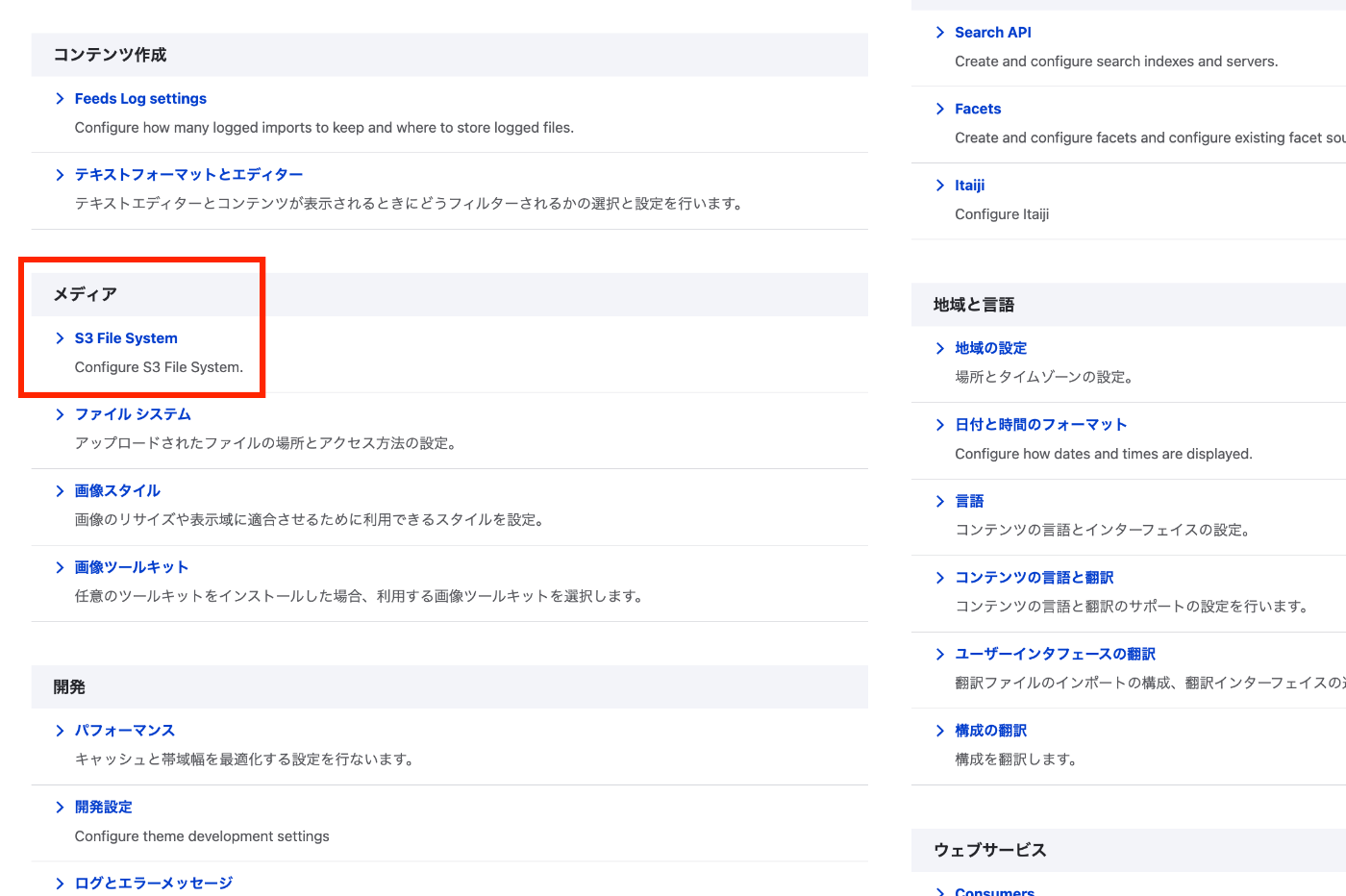
概要 TEI/XMLファイルをS3互換のオブジェクトストレージでホストする機会がありましたので、備忘録です。具体的には、mdx Iのオブジェクトストレージを対象にします。 https://mdx.jp/mdx1/p/about/system 背景 TEI/XMLファイルを読み込み、その内容を可視化するウェブアプリケーション(Next.js)を構築します。この時、ファイル数やサイズが小さい場合は、publicフォルダに格納していましたが、これらが大きくなった場合、別の場所でホストすることを考えました。 場所の選択肢は多々ありますが、今回はS3互換であるmdx Iのオブジェクトストレージを対象にします。 GUIを用いたオブジェクトストレージへのファイルアップロード オブジェクトストレージへTEI/XMLファイルをGUI経由でアップロードする方法も多々あります。その中で、これまではCyberduckを使用する方法や、GakunNin RDMを使用する方法などを紹介しました。 一方、今回の事例では、TEI/XML以外のコンテンツをDrupalで管理していました。そこで、Drupalとオブジェクトストレージを接続し、ユーザはDrupalの操作で完結できるようにしました。 Drupalとオブジェクトストレージの接続 以下のモジュールを使用します。 https://www.drupal.org/project/s3fs インストール後、環境設定のページ/admin/configから、S3 File Systemを選択します。 そして、アクセスキーや秘密鍵を登録し、さらにS3のバケット名を登録します。 またAdvanced Configuration OptionsのCustom Host Settingsにおいて、https://s3ds.mdx.jpを入力します。 これでオブジェクトストレージとの接続設定は完了です。 その後、各コンテンツタイプのフィード設定において、アップロード先として「S3 File System」を選択します。 また、今回はTEI/XMLファイルがアップロード対象となるため、「許可されている拡張子」として、xmlを入力します。 この結果、DrupalのGUIを介してアップロードしたTEI/XMLファイルが、mdx Iのオブジェクトストレージに格納されるようになりました。 (参考)DrupalのJSON:APIを用いたファイルの一括アップロード TEI/XMLの初期登録にあたり、Pythonを用いた一括登録を行いました。JSON:APIを用いたファイルの一括アップロードの方法は、以下の記事などが参考になりました。 https://www.drupal.org/node/3024331 一例ですが、以下のようなスクリプトで実現できました。 import requests import json import os from dotenv import load_dotenv from glob import glob from tqdm import tqdm class ApiClient: def __init__(self): load_dotenv(override=True) # DrupalサイトのURL(例) self.DRUPAL_BASE_URL = os.getenv("DRUPAL_BASE_URL") # エンドポイント(JSON:API) # self.JSONAPI_ENDPOINT = f"{self.DRUPAL_BASE_URL}/jsonapi/node/article" # 認証情報(Basic認証) self.USERNAME = os.getenv("DRUPAL_USERNAME") self.PASSWORD = os.getenv("DRUPAL_PASSWORD") def login(self): # ログインリクエスト login_url = f"{self.DRUPAL_BASE_URL}/user/login?_format=json" login_response = requests.post( login_url, json={"name": self.USERNAME, "pass": self.PASSWORD}, headers={"Content-Type": "application/json"} ) if login_response.status_code == 200: self.session_cookies = login_response.cookies def get_csrf_token(self): # CSRFトークンを取得 csrf_token_response = requests.get( f"{self.DRUPAL_BASE_URL}/session/token", cookies=self.session_cookies # ここでログインセッションを渡す ) if csrf_token_response.status_code == 200: # return csrf_token_response.text # self.csrf_token = csrf_token_response.text self.headers = { "Content-Type": "application/vnd.api+json", "Accept": "application/vnd.api+json", "X-CSRF-Token": csrf_token_response.text, } else: # raise Exception(f"CSRFトークン取得失敗: {csrf_token_response.status_code} {csrf_token_response.text}") self.csrf_token = None def upload_file(self, type, uuid, field, file_path, verbose=False): url = f"{self.DRUPAL_BASE_URL}/jsonapi/node/{type}/{uuid}/{field}" # ファイル名を取得 filename = os.path.basename(file_path) # ファイルをバイナリモードで読み込む with open(file_path, 'rb') as f: file_data = f.read() headers = self.headers.copy() headers['Content-Type'] = 'application/octet-stream' headers['Content-Disposition'] = f'attachment; filename="{filename}"' # ファイルをアップロード response = requests.post(url, headers=headers, cookies=self.session_cookies, data=file_data) if response.status_code == 200: if verbose: print(f"ファイルアップロード成功: {filename}") else: print(f"ファイルアップロード失敗: {response.status_code} {response.text}") すでに対象コンテンツが作成済みで、例えばfield_fileといったフィールドにファイルをアップロードする目的で使用することができます。 ...

校異源氏物語テキストDBのDTS(Distributed Text Services) APIの更新

校異源氏物語テキストDBのDTS(Distributed Text Services) APIの更新

概要 校異源氏物語テキストDBのDTS(Distributed Text Services) APIを更新したので、備忘録です。 背景 DTS(Distributed Text Services) APIは以下で説明されています。 https://distributed-text-services.github.io/specifications/ 以下の記事で、DTS APIの作成について紹介しました。 一方、以下を課題としていました。 今回開発したDTS APIも上記のガイドラインに非対応の箇所がある可能性がある点にご注意ください。 そこで、前回作成したAPIをv1とし、今回はdtsVersionの1-alphaに従ったv2のAPIを作成します。 API 以下がEntry Endpointです。v1とv2の違いは以下です。 v1 https://dts-typescript.vercel.app/api/v1/dts { "navigation": "/api/v1/dts/navigation", "@id": "/api/v1/dts", "@type": "EntryPoint", "collections": "/api/v1/dts/collections", "@context": "dts/EntryPoint.jsonld", "documents": "/api/v1/dts/document" } v2 https://dts-typescript.vercel.app/api/v2/dts { "@context": "https://distributed-text-services.github.io/specifications/context/1-alpha1.json", "dtsVersion": "1-alpha", "@id": "/api/v2/dts", "@type": "EntryPoint", "collection": "/api/v2/dts/collection{?id}", "navigation": "/api/v2/dts/navigation{?resource,ref,down}", "document": "/api/v2/dts/document{?resource,ref}" } 同様に、各種Endpointの記述を変更しています。 ビューアの改修 以下の記事で、DTSのビューア開発について紹介しました。 そして、以下を課題としていましたが、この点に対応できるように改修しました。 Navigation Endpointを使用していますが、現時点で複数階層には非対応です。 例えば、Navigation Endpointは以下のように記述します。 https://dts-typescript.vercel.app/api/v2/dts/navigation?resource=urn:kouigenjimonogatari.1&down=1 { "@context": "https://distributed-text-services.github.io/specifications/context/1-alpha1.json", "dtsVersion": "1-alpha", "@type": "Navigation", "@id": "/api/v2/dts/navigation?resource=urn:kouigenjimonogatari.1&down=1", "resource": { "@id": "urn:kouigenjimonogatari.1", "@type": "Resource", "document": "/api/v2/dts/document?resource=urn:kouigenjimonogatari.1{&ref}", "collection": "/api/v2/dts/collection?id=urn:kouigenjimonogatari.1", "navigation": "/api/v2/dts/navigation?resource=urn:kouigenjimonogatari.1{&ref}", "citationTrees": [ { "@type": "CitationTree", "citeStructure": [ { "@type": "CiteStructure", "citeType": "page", "citeStructure": [ { "@type": "CiteStructure", "citeType": "line" } ] } ] } ] }, "member": [ { "identifier": "5", "@type": "CitableUnit", "level": 1, "parent": null, "citeType": "page" }, { "identifier": "6", "@type": "CitableUnit", "level": 1, "parent": null, "citeType": "page" }, { "identifier": "7", "@type": "CitableUnit", "level": 1, "parent": null, "citeType": "page" }, { "identifier": "8", "@type": "CitableUnit", "level": 1, "parent": null, "citeType": "page" }, ... ] } 特に、CitationTreeを使って、階層を記述します。ビューアがこの情報を処理するように修正することで、以下のように、レベルごとのナビゲーションボタンが表示されるようにしました。 ...

IIIF画像に対する多角形アノテーション支援ツールの改修

IIIF画像に対する多角形アノテーション支援ツールの改修

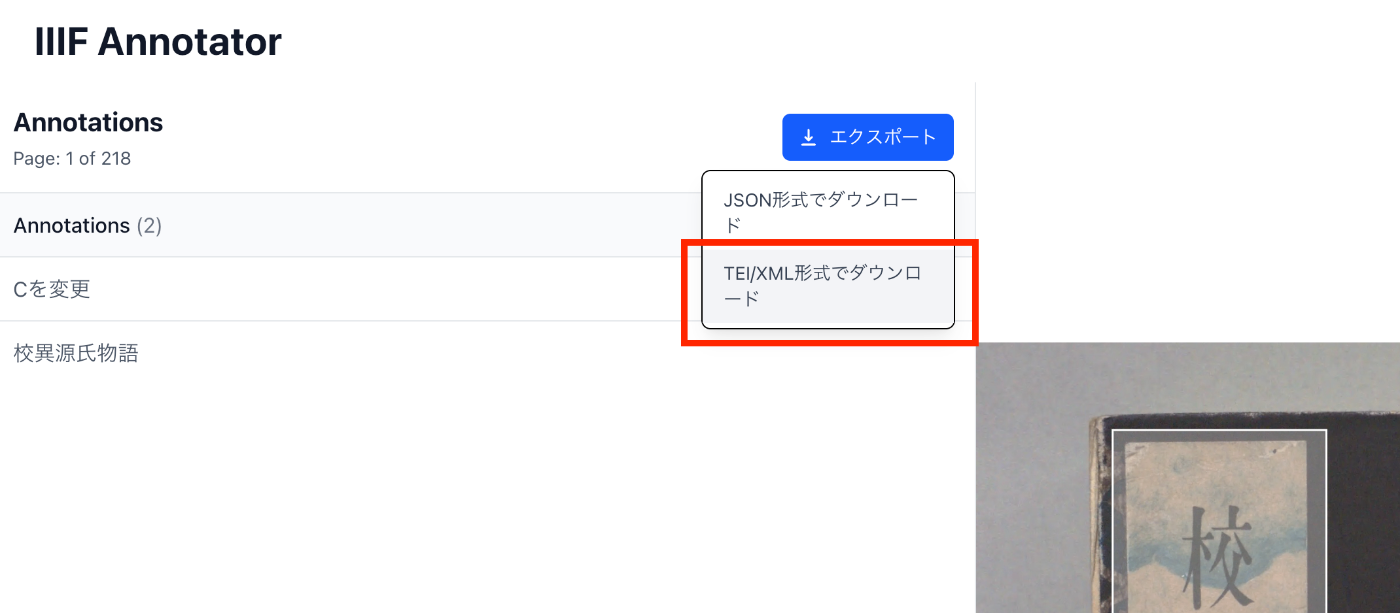
概要 IIIF画像に対する多角形アノテーション支援ツール「IIIF Annotator」の改修を行いました。具体的には、以下の2点に取り組みました。 Image Server未使用のマニフェストファイルへの対応 アノテーション付きIIIFマニフェストファイルのエクスポート機能 TEI/XMLファイルのエクスポート機能 以下、これらの改修について説明します。 背景 以下の記事で、アノテーション付与ツールを新規に作成した理由等を説明しました。 今回追加した機能は他のツールでも提供されている機能群になりますが、利便性向上のため追加実装しました。 Image Server未使用のマニフェストファイルへの対応 以下の記事で紹介しているように、IIIFマニフェストファイルにおいて、Image API(Image Server)を使用しないオプションを取ることができます。デメリットもありますが、Cantaloupe Image Serverなどのソフトウェアを導入せずに使用できる点に利点があります。 IIIF Annotatorについて、これまではImage Serverの使用を前提として実装していましたが、今回の改修により、Image Server未使用のマニフェストファイルも読み込めるようにしました。 具体的には以下のように、serviceの有無に応じて、OpenSeadragonに渡すtileSourcesを調整しました。 const tileSources = canvases .map((canvas: Canvas) => { const annotationPage = canvas.items?.[0]; const annotation = annotationPage?.items?.[0]; if (!annotation) return null; const body = annotation.body as { id: string; service?: { "@id": string }[]; }; if (body.service && body.service.length > 0) { return body.service[0]["@id"] + "/info.json"; } else { return { type: "image", url: body.id, }; } }) .filter( (tileSource: string | { type: string; url: string } | null) => tileSource !== null ); エクスポート機能 アノテーション付きIIIFマニフェストファイル、およびTEI/XMLファイルとしてエクスポートする機能を追加しました。エクスポートボタンを押すと、以下のような選択肢が表示されます。 アノテーション付きIIIFマニフェストファイルの用途としては、ダウンロードしたファイルをMirador等に読み込ませることで、アノテーション結果を確認することができます。 またTEI/XMLファイルについては、Oxygen XML Editorの作者モード等を使って、アノテーション結果を確認することができます。 まとめ IIIFのアノテーション結果の活用にあたり、参考になりましたら幸いです。

DTS (Distributed Text Services)のビューア開発

DTS (Distributed Text Services)のビューア開発

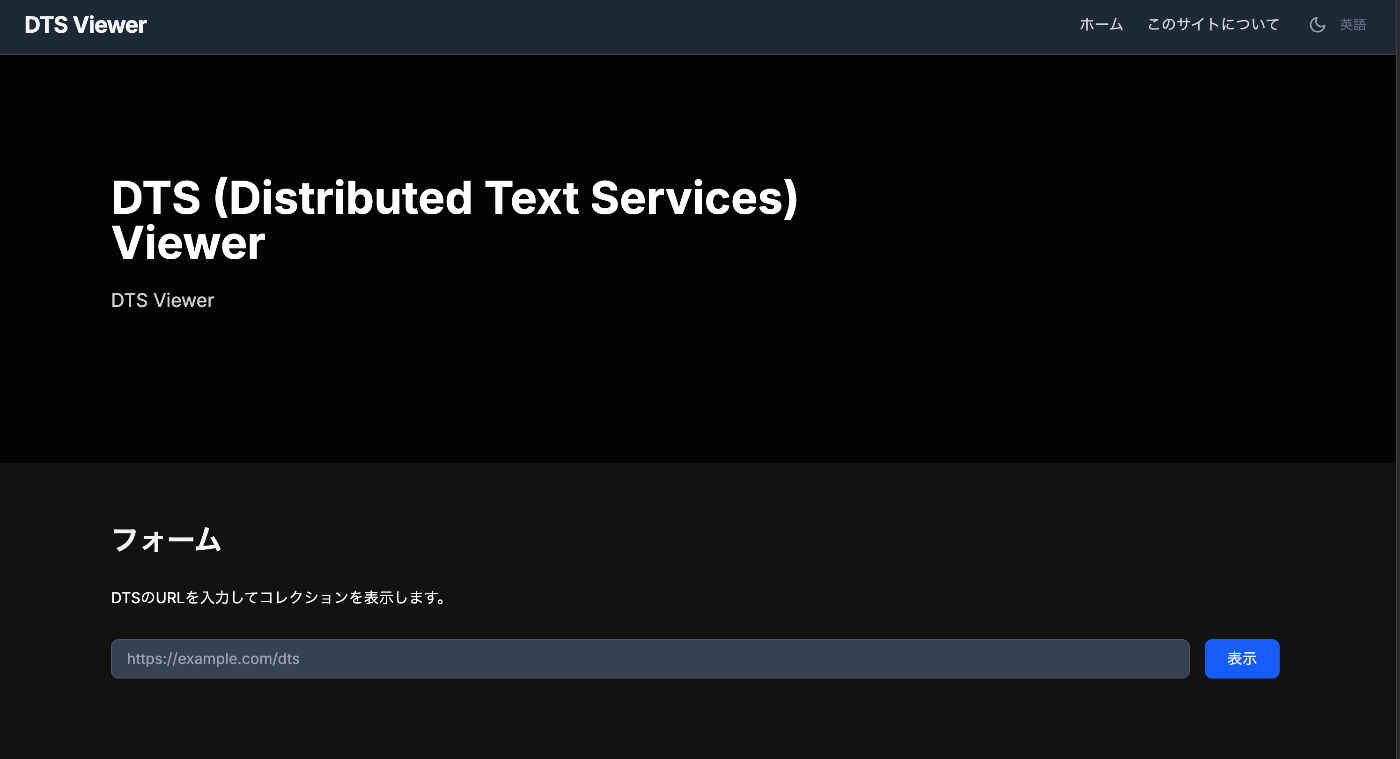
概要 DTS (Distributed Text Services)のビューアを開発したので、備忘録です。 以下のURLからお試しいただけます。 https://dts-viewer.vercel.app/ja/ 背景 DTS (Distributed Text Services)の公式ページは以下です。 https://distributed-text-services.github.io/specifications/ 以下の記事でも取り上げました。 今回、このDTS仕様に一部準拠したビューアを開発しました。 使い方 以下がトップページです。フォームにDTSのURLを入力します。ページ下部で例を提供します。技術的には、Entry pointを使用しています。 コレクションの一覧ページです。Collection Endpointを使用しています。 以下のAPIを例としています。 リンクをたどると、以下のようなリソースの一覧ページに遷移します。 ダウンロードボタンを押すと、TEI/XMLが表示されます。Document Endpointを使用しています。 ナビゲーションボタンを押すと、アクセス可能な部分テキストの一覧が表示されます。Navigation Endpointを使用していますが、現時点で複数階層には非対応です。 リンクをクリックすると、以下のような部分テキストをダウンロードすることができます。 工夫点 公式ページに以下のように記載されています。 The DTS Specification is currently in a public comment period following the 1-alpha release (機械翻訳)DTS仕様は、1-alphaリリースの後、現在パブリックコメント期間中です。 このような背景のため、既存のDTSの記述方法にばらつきがありました。そこで内部でできるだけDTS API (1.0 Draft)に変換し、その結果を可視化するようにしています。 DTS仕様が成熟するにつれ、このような問題は解決されるかと思います。 まとめ DTS仕様は以下のように説明されています。 The Distributed Text Services (DTS) Specification defines an API for working with collections of text as machine-actionable data. ...

Annotorious v2のpolygonツールを使って、polylineを作成する

Annotorious v2のpolygonツールを使って、polylineを作成する

概要 Annotorious v2のpolygonツールを使って、polylineを作成する方法の備忘録です。 背景 Annotorious v2のウェブサイトは以下です。 https://annotorious.github.io/getting-started/ 以下のように、polygonを記述することができます。 一方、同様の方法でpolylineを記述するツールは、以下のプラグインを含めて、提供されていないようでした。 https://github.com/annotorious/annotorious-v2-selector-pack カスタマイズ 以下のような多角形を作成した場合、 以下のようなJSONファイルが作成されます。 { "type": "Annotation", "body": [ { "type": "TextualBody", "value": "polygon", "purpose": "commenting" } ], "target": { "source": "https://www.e-codices.unifr.ch/loris/gau/gau-Fragment/gau-Fragment_frag001a.jp2/full/full/0/default/jpg", "selector": { "type": "SvgSelector", "value": "<svg><polygon points=\"3383.121337890625,1290.137451171875 945.135498046875,1658.426513671875 885.9696655273438,3003.352294921875 2508.54150390625,3348.424072265625 3485.021484375,2724.35791015625 2170.811767578125,2107.6337890625\" /></svg>" } }, "@context": "http://www.w3.org/ns/anno.jsonld", "id": "#c469b1a3-8902-4443-8f54-47df8bb87d7e" } 上記に対して、autoCloseのような変数を用意し、これがfalseの場合、polygonという文字列をpolylineに変更する処理を加えました。 anno.on("createAnnotation", function (selection: any) { if(!autoClose.value) { selection.target.selector.value = selection.target.selector.value.replace("polygon", "polyline"); } ... }); これにより、以下のように、polygonツールをベースとして、polygonとpolylineを使い分けることができます。 TEI/XMLでの記述 TEI/XMLでの多角形の記述例として、path要素を使用することができます。この場合、polygonであれば始点を終点の後に追加することで、多角形を表現することができます。 <facsimile> <surface ulx="0" uly="0" lrx="8176" lry="6132"> <graphic url="https://www.e-codices.unifr.ch/loris/gau/gau-Fragment/gau-Fragment_frag001a.jp2/full/full/0/default/jpg" /> <zone xml:id="layer_000" change="#ch_layer_000" n="layer_01" type="layer"> <zone xml:id="sign_layer_000_0000" change="#ch_sign_layer_000_0000" type="sign"> <!-- polygon --> <path points="1290.137451171875,3383.121337890625 1658.426513671875,945.135498046875 3003.352294921875,885.9696655273438 3348.424072265625,2508.54150390625 2724.35791015625,3485.021484375 2107.6337890625,2170.811767578125 1290.137451171875,3383.121337890625"></path> </zone> <zone xml:id="sign_layer_000_0001" change="#ch_sign_layer_000_0001" type="sign"> <!-- polyline --> <path points="1393.265625,5290.81005859375 1921.02783203125,3869.745849609375 2982.731689453125,3829.64013671875 3428.122802734375,4874.005859375 2683.244384765625,5741.7509765625 2138.024169921875,4582.19775390625"></path> </zone> </zone> </surface> </facsimile> アプリケーションによっては、始点と終点が一致しなくても閉じた図形を描くことがあるかもしれませんが、polygonとpolylineを使い分ける方法として、参考になりましたら幸いです。 ...

Vercelにデプロイしたexpressについて、vercel.jsonによるcors対応を行う

Vercelにデプロイしたexpressについて、vercel.jsonによるcors対応を行う

概要 Vercelにデプロイしたexpressについて、vercel.jsonによるcors対応を行う方法に関する備忘録です。 背景 以下の記事で紹介したプログラムについて、cors対応を行いました。 以下を参考にしています。 https://vercel.com/guides/how-to-enable-cors 方法 対応方法は以下です。他にも方法があるかと思いますが、headersを加えることで対応することができました。 https://github.com/nakamura196/dts-typescript/commit/4c28f66b2af68950656dcb812f3e941d1b9b5feb { "version": 2, "builds": [ { "src": "src/index.ts", "use": "@vercel/node" } ], "rewrites": [ { "source": "/api/dts(.*)", "destination": "/src/index.ts" } ], "redirects": [ { "source": "/", "destination": "/api/dts", "permanent": true } ], "headers": [ { "source": "/api/(.*)", "headers": [ { "key": "Access-Control-Allow-Credentials", "value": "true" }, { "key": "Access-Control-Allow-Origin", "value": "*" }, { "key": "Access-Control-Allow-Methods", "value": "GET,OPTIONS,PATCH,DELETE,POST,PUT" }, { "key": "Access-Control-Allow-Headers", "value": "X-CSRF-Token, X-Requested-With, Accept, Accept-Version, Content-Length, Content-MD5, Content-Type, Date, X-Api-Version" } ] } ] } まとめ 参考になりましたら幸いです。

Google Cloud Vision APIとGakuNin RDMを用いたTEI/XMLファイル作成アプリの試作

Google Cloud Vision APIとGakuNin RDMを用いたTEI/XMLファイル作成アプリの試作

概要 Google Cloud Vision APIとGakuNin RDMを用いたTEI/XMLファイル作成アプリを試作しましたので備忘録です。 背景 Google Cloud Vision APIを使ってOCR結果を反映したTEI/XMLファイルを作成する環境が必要になりました。そこでバックエンドとしてGakuNin RDMを用いて、ユーザごとにファイルを管理して、OCRを実行可能な環境を試作しました。 使い方 フォルダの作成 以下にアクセスします。 https://ge-manager.vercel.app/ 画面右上から、GakuNin RDMを使ってログインします。 以下のようにプロジェクト一覧が表示されます。 適当な階層まで下り、フォルダの作成ボタンを押します。 ここでは、「sample」というフォルダを作成します。 そして、「GE Manager」のリンクを押します。 以下のようなページに遷移します。 処理の実行 今回は、「e-codices - Virtual Manuscript Library of Switzerland」の「fragm1a」を使用させていただきます。 https://www.e-codices.unifr.ch/loris/gau/gau-Fragment/gau-Fragment_frag001a.jp2/full/full/0/default/jpg 画像のURLを入力して、アップロードボタンを押します。アップロードされると、以下のような画面に変わります。 次に、「OCR実行」ボタンを押します。正しく完了すると、以下のように表示されます。 次に「TEI/XML作成」ボタンを押します。正しく完了すると、以下のようにTEI/XMLとともに表示されます。 Oxygen XML Editorでダウンロードしたファイルを表示した例です。Google Cloud Vision APIによるOCR結果を確認することができます。 GakuNin RDMのファイル 上記のプロセスで作成された各種ファイルは、GakuNin RDMのフォルダにファイルとして保存されます。 参考: URLを介してアクセス可能な画像ファイルを用意する mdx.jpのオブジェクトストレージを利用して、URLを介してアクセス可能な画像ファイルを用意する。 今回はge-editorというバケットを作成し、以下のようなファイルを用意します。 { "Version": "2008-10-17", "Statement": [ { "Sid": "ge-editor", "Effect": "Allow", "Principal": { "DDN": ["*"] }, "Action": ["s3:ListBucket", "s3:GetObject"], "Resource": "ge-editor" } ] } そして、以下を実行することで、上記のバケットにアップロードされたファイルをダウンロード可能にします。 ...

IIIFの多角形アノテーションをTEI/XMLで表現する一例

IIIFの多角形アノテーションをTEI/XMLで表現する一例

概要 IIIFの多角形アノテーションをTEI/XMLで表現する一例について紹介します。 方法 TEI/XMLでは、zoneタグとpoints属性を使用して、多角形のアノテーションを表現することができます。 https://www.tei-c.org/release/doc/tei-p5-doc/en/html/ref-teidata.point.html 例 動作確認のため、以下の記事で紹介したアノテーションツールに、TEI/XML形式でのエクスポート機能を追加しました。 具体的には、以下のようなダウンロード時のオプションを追加しました。 ダウンロード結果として得られるTEI/XMLの例は以下です。ulx, uly, lrx, lryで矩形を記述しつつ、pointsで多角形の情報を記述しています。 <?xml version="1.0" encoding="utf-8"?> <?xml-model href="http://www.tei-c.org/release/xml/tei/custom/schema/relaxng/tei_all.rng" type="application/xml" schematypens="http://relaxng.org/ns/structure/1.0"?> <?xml-model href="http://www.tei-c.org/release/xml/tei/custom/schema/relaxng/tei_all.rng" type="application/xml" schematypens="http://purl.oclc.org/dsdl/schematron"?> <TEI xmlns="http://www.tei-c.org/ns/1.0"> <teiHeader> <fileDesc> <titleStmt> <title> Title </title> </titleStmt> <publicationStmt> <p> Publication Information </p> </publicationStmt> <sourceDesc> <p> Information about the source </p> </sourceDesc> </fileDesc> </teiHeader> <text> <body> <p> Some text here. </p> </body> </text> <facsimile sameAs="https://dl.ndl.go.jp/api/iiif/3437686/manifest.json"> <surface sameAs="https://dl.ndl.go.jp/api/iiif/3437686/canvas/1"> <graphic url="https://dl.ndl.go.jp/api/iiif/3437686/R0000001/full/full/0/default.jpg" sameAs="https://dl.ndl.go.jp/api/iiif/3437686/R0000001"/> <zone ulx="5314" uly="1983" lrx="5509" lry="2189" ana="Cを変更" points="5314,2087 5412,1984 5510,2087 5412,2190 5314,2087 5314,2087"/> <zone ulx="478" uly="307" lrx="1226" lry="3731" ana="校異源氏物語" points="478,3732 478,308 1227,308 1227,3732 478,3732"/> </surface> <surface sameAs="https://dl.ndl.go.jp/api/iiif/3437686/canvas/3"> <graphic url="https://dl.ndl.go.jp/api/iiif/3437686/R0000003/full/full/0/default.jpg" sameAs="https://dl.ndl.go.jp/api/iiif/3437686/R0000003"/> <zone ulx="2197" uly="3044" lrx="2731" lry="3573" ana="サンプル" points="2209,3045 2198,3551 2729,3575 2732,3062 2209,3045"/> <zone ulx="993" uly="3701" lrx="2849" lry="4095" ana="中央公論社蔵版" points="993,4096 993,3702 2849,3702 2849,4096 993,4096"/> </surface> </facsimile> </TEI> 以下は、Oxygen XML Editorで表示した例です。 ...

CETEIceanとXPathを使って特定の要素にスクロールする

CETEIceanとXPathを使って特定の要素にスクロールする

概要 CETEIceanとXPathを使って特定の要素にスクロールする方法を調べたので備忘録です。 デモ 以下のURLからお試しいただけます。 https://next-ceteicean-router.vercel.app/xpath/ ページにアクセス後、スクロールし、以下のように表示されます。 XPathの取得 上記では、以下の「校異源氏物語テキストDB」のXMLファイルを対象にしています。 https://kouigenjimonogatari.github.io/tei/01.xml そして、以下のXPathを指定しています。 /TEI/text[1]/body[1]/p[1]/seg[267] このXPathの取得にあたっては、Oxygen XML Editorを用いて、対象要素を右クリックして、「Copy XPath」から取得することができました。 スクロールの実装 以下で紹介したアプリをベースにします。 GitHub上のソースコードは以下です。 https://github.com/nakamura196/next-ceteicean-router/blob/main/src/components/xpath/Render.tsx 特に以下の部分で、XPathをCETEIceanによって作成される要素名に変換し、scrollIntoViewによってスクロールしています。 // fetchDataの修正 React.useEffect(() => { const rawXpath = "/TEI/text[1]/body[1]/p[1]/seg[267]"; const xpath = rawXpath .replace(/^\//, "") // 先頭のスラッシュを削除 .replace(/([A-Za-z]+)(?=\/|\[|$)/g, "tei-$1") // tei-プレフィックスを追加 .toLowerCase(); if (teiContentRef.current) { const result = document.evaluate( xpath, teiContentRef.current, null, XPathResult.FIRST_ORDERED_NODE_TYPE, null ); const targetElement = result.singleNodeValue as HTMLElement; if (targetElement) { targetElement.scrollIntoView({ behavior: "smooth", block: "center", inline: "center", }); targetElement.style.backgroundColor = "yellow"; } } }, [teiDoc]); まとめ 他にも良い方法があるかもしれませんが、参考になりましたら幸いです。 ...

LEAF WriterとGakuNin RDMを用いたTEI/XMLファイルの編集環境の試作

LEAF WriterとGakuNin RDMを用いたTEI/XMLファイルの編集環境の試作

概要 LEAF WriterとGakuNin RDMを用いたTEI/XMLファイルの編集環境の試作を行いましたので、備忘録です。 参考 以下の記事で、LEAF WriterをNext.jsから使用する方法を紹介しました。 特に、以下のnpmパッケージを使用しています。 https://www.npmjs.com/package/@cwrc/leafwriter 上記で編集対象とするTEI/XMLファイルの入出力にあたり、GakuNin RDMを使用してみます。GakuNin RDMのAPIをJavaScriptから使用する方法について、以下も参考になりましたら幸いです。 使い方 以下がプロトタイプシステムのURLです。(色々と不具合が含まれる点にご注意ください。) https://rdm-leaf-editor.vercel.app/ UIはClaude 3.7 Sonnetに作成してもらっています。 「サインイン」ボタンを押すと、認証画面に進むので、ログインします。 ログイン後、リダイレクトされ、プロジェクトの一覧が表示されます。 TEI/XMLファイルが含まれるディレクトリまで移動します。ファイル名に「.xml」が含まれる場合、「Leaf Writer」の列に「編集」ボタンが表示されます。 LEAF Writerの編集画面に遷移するので、テキストを編集します。作業が完了したら、画面右上の「保存」ボタンを押します。 GakuNin RDMのUIから確認してみると、バージョンごとに保存されていることが確認できます。 実装 GakuNin RDMからのファイルの取得および更新は以下で行っています。 /** * ファイルの内容を取得する */ export async function fetchFileContent( url: string, accessToken: string ): Promise<string> { const response = await fetch(url, { method: "GET", headers: { Authorization: `Bearer ${accessToken}`, }, }); if (!response.ok) { throw new Error( `ファイルの取得に失敗しました。ステータスコード: ${response.status}` ); } return await response.text(); } /** * ファイルの内容を更新する */ export async function updateFileContent( url: string, content: string, accessToken: string, contentType: string = "application/xml" ): Promise<void> { const blob = new Blob([content], { type: contentType }); const response = await fetch(url, { method: "PUT", headers: { Authorization: `Bearer ${accessToken}`, }, body: blob, }); if (!response.ok) { const errorText = await response.text(); console.error("保存に失敗しました。ステータスコード:", response.status); console.error("レスポンス:", errorText); throw new Error(`保存に失敗しました。ステータスコード: ${response.status}`); } } 上記で使用するURLは以下です。 ...