ホーム 記事一覧 ブック DH週間トピックス 検索 このサイトについて
English
GakuNin RDM Search API (`/api/v1/search/`) 調査メモ

GakuNin RDM Search API (`/api/v1/search/`) 調査メモ

調査日 : 2026-02-24 対象 : GakuNin RDM (GRDM) の Search API ソースコード : RCOSDP/RDM-osf.io(website/search/ ディレクトリ) 開発者ガイド : RCOSDP/RDM-developer-guide 注意 : Search API の公式ドキュメントは確認できませんでした。本稿は API の実際の挙動とソースコードの両方に基づく調査記録です。 概要 GakuNin RDM は OSF (Open Science Framework) のフォークであり、ソースコードは GitHub (RCOSDP/RDM-osf.io) で公開されています。検索機能の実装は website/search/ ディレクトリにあり、主に以下のファイルで構成されています。 ファイル 役割 elastic_search.py インデックスのマッピング定義、ドキュメントの登録・更新 views.py API エンドポイントのハンドラ util.py build_private_search_query() 等のクエリ構築 search.py 上位インターフェース POST https://rdm.nii.ac.jp/api/v1/search/ Authorization: Bearer <パーソナルアクセストークン> 日本語環境では Elasticsearch の kuromoji_analyzer が使用されています(ソースコードで確認)。 リクエスト形式 { "api_version": {"vendor": "grdm", "version": 2}, "elasticsearch_dsl": { "query": { "filtered": { "query": { "query_string": { "default_field": "_all", "query": "検索キーワード" } } } }, "from": 0, "size": 10 }, "highlight": "title:30,name:30,user:30,text:124,comments.*:124", "sort": "modified_desc" } パラメータ 説明 備考 api_version vendor: "grdm", version: 2 version は 1 と 2 をサポートしています(ソースコードで確認) elasticsearch_dsl.query Elasticsearch Query DSL filtered 形式(ES 2.x 系構文)です from / size ページネーション size=100 まで動作を確認しています。match_all + size>50 では 500 エラーになります highlight フィールド名:文字数 形式 GRDM 独自フォーマットです。ワイルドカード(comments.*)も使えます sort ソート順 後述します sort の選択肢 ソースコード(util.py の build_private_search_query)によると、以下のソート対象が定義されています。 ...

GakuNin RDMとDydraを連携したRDFメタデータ管理システムの開発

GakuNin RDMとDydraを連携したRDFメタデータ管理システムの開発

はじめに 本記事では、GakuNin RDM(Research Data Management)とDydra RDFデータベースを連携させた、研究データのメタデータ管理システムの開発について解説します。このシステムは、研究プロジェクトのファイル管理とDublin Coreメタデータの登録・検索を統合的に扱うことができます。 システム概要 アーキテクチャ ┌─────────────────┐ │ Next.js 14 │ │ (App Router) │ └────────┬────────┘ │ ┌────┴────┐ │ │ ┌───▼───┐ ┌──▼─────┐ │GakuNin│ │ Dydra │ │ RDM │ │ RDF │ │ API │ │ DB │ └───────┘ └────────┘ 主要技術スタック: Next.js 14 (App Router) NextAuth.js (OAuth 2.0認証) Dydra (RDFデータベース) GakuNin RDM API SPARQL (クエリ言語) 1. GakuNin RDMとの連携 1.1 OAuth 2.0認証の実装 GakuNin RDMはOAuth 2.0による認証をサポートしています。NextAuth.jsを使用してこれを実装しました。 ...

Google Cloud Vision APIとGakuNin RDMを用いたTEI/XMLファイル作成アプリの試作

Google Cloud Vision APIとGakuNin RDMを用いたTEI/XMLファイル作成アプリの試作

概要 Google Cloud Vision APIとGakuNin RDMを用いたTEI/XMLファイル作成アプリを試作しましたので備忘録です。 背景 Google Cloud Vision APIを使ってOCR結果を反映したTEI/XMLファイルを作成する環境が必要になりました。そこでバックエンドとしてGakuNin RDMを用いて、ユーザごとにファイルを管理して、OCRを実行可能な環境を試作しました。 使い方 フォルダの作成 以下にアクセスします。 https://ge-manager.vercel.app/ 画面右上から、GakuNin RDMを使ってログインします。 以下のようにプロジェクト一覧が表示されます。 適当な階層まで下り、フォルダの作成ボタンを押します。 ここでは、「sample」というフォルダを作成します。 そして、「GE Manager」のリンクを押します。 以下のようなページに遷移します。 処理の実行 今回は、「e-codices - Virtual Manuscript Library of Switzerland」の「fragm1a」を使用させていただきます。 https://www.e-codices.unifr.ch/loris/gau/gau-Fragment/gau-Fragment_frag001a.jp2/full/full/0/default/jpg 画像のURLを入力して、アップロードボタンを押します。アップロードされると、以下のような画面に変わります。 次に、「OCR実行」ボタンを押します。正しく完了すると、以下のように表示されます。 次に「TEI/XML作成」ボタンを押します。正しく完了すると、以下のようにTEI/XMLとともに表示されます。 Oxygen XML Editorでダウンロードしたファイルを表示した例です。Google Cloud Vision APIによるOCR結果を確認することができます。 GakuNin RDMのファイル 上記のプロセスで作成された各種ファイルは、GakuNin RDMのフォルダにファイルとして保存されます。 参考: URLを介してアクセス可能な画像ファイルを用意する mdx.jpのオブジェクトストレージを利用して、URLを介してアクセス可能な画像ファイルを用意する。 今回はge-editorというバケットを作成し、以下のようなファイルを用意します。 { "Version": "2008-10-17", "Statement": [ { "Sid": "ge-editor", "Effect": "Allow", "Principal": { "DDN": ["*"] }, "Action": ["s3:ListBucket", "s3:GetObject"], "Resource": "ge-editor" } ] } そして、以下を実行することで、上記のバケットにアップロードされたファイルをダウンロード可能にします。 ...

GakuNin RDMのAPIを用いて、連携したストレージのファイルを検索する

GakuNin RDMのAPIを用いて、連携したストレージのファイルを検索する

概要 以下の記事で、GakuNin RDMのAPIを用いたアプリケーション構築について紹介しました。 本記事では、GakuNin RDMのAPIを用いて、連携したストレージのファイルを検索する方法を紹介します。 実装例 次のような形で、検索APIを実装しました。なお、https://rdm.nii.ac.jp/api/v1/search/file/にクライアントから直接アクセスした際には、CORSによるエラーが発生したため、Next.jsのAPI Routesとして実装しています。 import { NextResponse } from "next/server"; import { authOptions } from "@/app/api/auth/[...nextauth]/authOptions"; import { getServerSession } from "next-auth"; export async function GET(req: Request) { const session = await getServerSession(authOptions); // URLからクエリパラメータを取得 const url = new URL(req.url); const query = url.searchParams.get("filter[fulltext]") || ""; const offset = parseInt(url.searchParams.get("page[offset]") || "0", 10); const size = parseInt(url.searchParams.get("page[limit]") || "20", 10); const accessToken = session?.accessToken; const apiUrl = "https://rdm.nii.ac.jp/api/v1/search/file/"; const params = { api_version: { vendor: "grdm", version: 2 }, sort: "created_desc", highlight: "title:30,name:30,user:30,text:124,comments.*:124", elasticsearch_dsl: { query: { filtered: { query: { query_string: { default_field: "_all", fields: [ "_all", "title^4", "description^1.2", "job^1", "school^1", "all_jobs^0.125", "all_schools^0.125", ], query, analyze_wildcard: true, lenient: true, }, }, }, }, from: offset, size, }, }; const res = await fetch(apiUrl, { method: "POST", headers: { "Content-Type": "application/json", Authorization: `Bearer ${accessToken}`, }, body: JSON.stringify(params), }); const data = await res.json(); return NextResponse.json(data); } 利用例 以下のURLからお試しいただけます。(利用にあたっては、GakuNin RDMへのログインが必要です。) ...

GakuNin RDMのストレージに、mdx.jpのオブジェクトストレージを追加する

GakuNin RDMのストレージに、mdx.jpのオブジェクトストレージを追加する

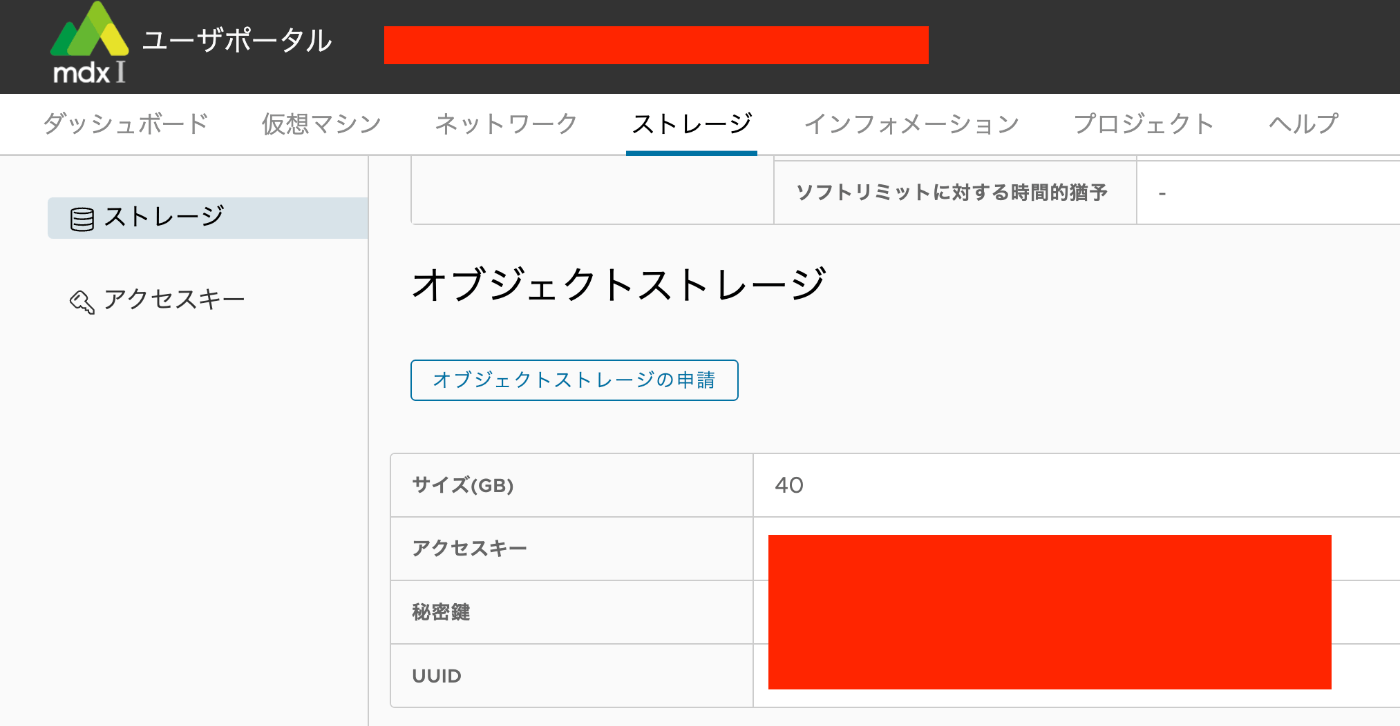
概要 GakuNin RDMのストレージに、mdx.jpのオブジェクトストレージを追加する方法です。 手順 mdx.jp mdx.jpのオブジェクトストレージの利用申請を行い、アクセスキーとシークレットキーを控えます。 GakuNin RDM S3 Compatible Storageを有効にします。 S3互換サービスとしてmdx S3DSを選択して、控えたアクセスキーとシークレットキーを入力します。 バケットの一覧が表示されるので、接続したいバケットを選択します。 結果として、「ファイル」メニューからアクセスできるストレージに、mdx.jpのオブジェクトストレージが追加されます。 今後、ドラッグ&ドロップにより、ファイルのアップロードなどを行うことができます。 まとめ GakuNin RDMとmdx.jpのオブジェクトストレージの接続にあたり、参考になりましたら幸いです。

LEAF WriterとGakuNin RDMを用いたTEI/XMLファイルの編集環境の試作

LEAF WriterとGakuNin RDMを用いたTEI/XMLファイルの編集環境の試作

概要 LEAF WriterとGakuNin RDMを用いたTEI/XMLファイルの編集環境の試作を行いましたので、備忘録です。 参考 以下の記事で、LEAF WriterをNext.jsから使用する方法を紹介しました。 特に、以下のnpmパッケージを使用しています。 https://www.npmjs.com/package/@cwrc/leafwriter 上記で編集対象とするTEI/XMLファイルの入出力にあたり、GakuNin RDMを使用してみます。GakuNin RDMのAPIをJavaScriptから使用する方法について、以下も参考になりましたら幸いです。 使い方 以下がプロトタイプシステムのURLです。(色々と不具合が含まれる点にご注意ください。) https://rdm-leaf-editor.vercel.app/ UIはClaude 3.7 Sonnetに作成してもらっています。 「サインイン」ボタンを押すと、認証画面に進むので、ログインします。 ログイン後、リダイレクトされ、プロジェクトの一覧が表示されます。 TEI/XMLファイルが含まれるディレクトリまで移動します。ファイル名に「.xml」が含まれる場合、「Leaf Writer」の列に「編集」ボタンが表示されます。 LEAF Writerの編集画面に遷移するので、テキストを編集します。作業が完了したら、画面右上の「保存」ボタンを押します。 GakuNin RDMのUIから確認してみると、バージョンごとに保存されていることが確認できます。 実装 GakuNin RDMからのファイルの取得および更新は以下で行っています。 /** * ファイルの内容を取得する */ export async function fetchFileContent( url: string, accessToken: string ): Promise<string> { const response = await fetch(url, { method: "GET", headers: { Authorization: `Bearer ${accessToken}`, }, }); if (!response.ok) { throw new Error( `ファイルの取得に失敗しました。ステータスコード: ${response.status}` ); } return await response.text(); } /** * ファイルの内容を更新する */ export async function updateFileContent( url: string, content: string, accessToken: string, contentType: string = "application/xml" ): Promise<void> { const blob = new Blob([content], { type: contentType }); const response = await fetch(url, { method: "PUT", headers: { Authorization: `Bearer ${accessToken}`, }, body: blob, }); if (!response.ok) { const errorText = await response.text(); console.error("保存に失敗しました。ステータスコード:", response.status); console.error("レスポンス:", errorText); throw new Error(`保存に失敗しました。ステータスコード: ${response.status}`); } } 上記で使用するURLは以下です。 ...

GakuNin RDM(OSF)のAPIで、フィルタを使う

GakuNin RDM(OSF)のAPIで、フィルタを使う

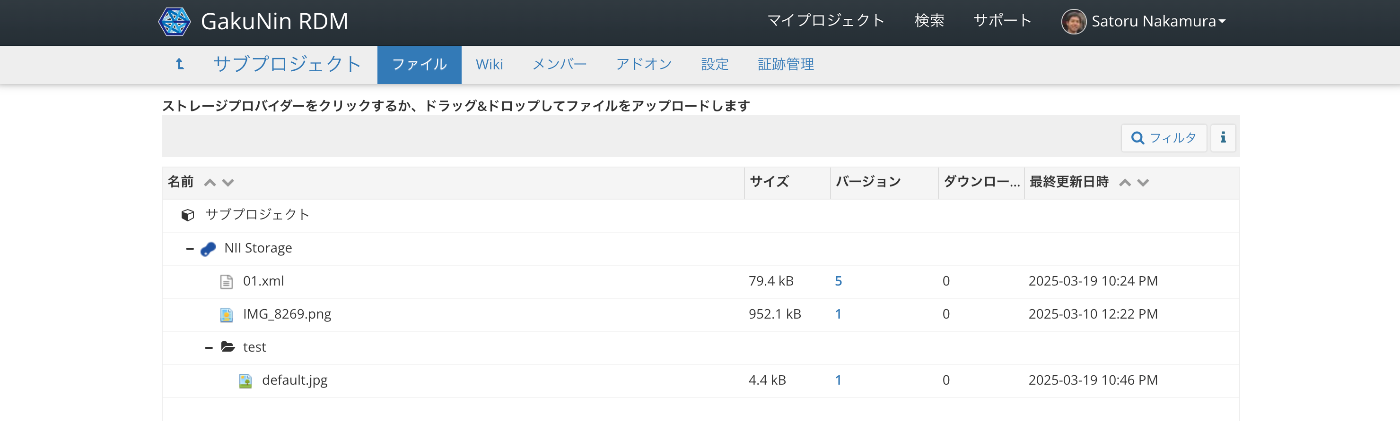
概要 GakuNin RDM(OSF)のAPIで、フィルタを使う方法の備忘録です。 対象データ 以下のようなファイル構造を持つ「NII Storage」を対象にします。 APIでは、以下のようなURLでアクセスできるものを対象にします。 https://api.rdm.nii.ac.jp/v2/nodes/wzv9g/files/osfstorage/ JSONデータの例は以下です。 { "data": [ { "id": "67ce5b0b2fe4740010f753c0", "type": "files", "attributes": { "guid": "ungd3", "checkout": null, "name": "IMG_8269.png", "kind": "file", "path": "/67ce5b0b2fe4740010f753c0", "size": 952107, "provider": "osfstorage", "materialized_path": "/IMG_8269.png", "last_touched": null, "date_modified": "2025-03-10T03:22:51.750550Z", "date_created": "2025-03-10T03:22:51.750550Z", "extra": { "hashes": { "md5": "e57192b30103a7e995597ceaea39cbbf", "sha256": "5e282187067a53aaab0f1f00daaefb9519d60b064831403e671662cfbcf6f41f" }, "downloads": 0 }, "tags": [], "current_user_can_comment": true, "current_version": 1 }, "relationships": { "parent_folder": { "links": { "related": { "href": "https://api.rdm.nii.ac.jp/v2/files/674034a483bdc200108b8a95/?format=json", "meta": {} } }, "data": { "id": "674034a483bdc200108b8a95", "type": "files" } }, "versions": { "links": { "related": { "href": "https://api.rdm.nii.ac.jp/v2/files/67ce5b0b2fe4740010f753c0/versions/?format=json", "meta": {} } } }, "comments": { "links": { "related": { "href": "https://api.rdm.nii.ac.jp/v2/nodes/wzv9g/comments/?format=json&filter%5Btarget%5D=ungd3", "meta": {} } } }, "metadata_records": { "links": { "related": { "href": "https://api.rdm.nii.ac.jp/v2/files/67ce5b0b2fe4740010f753c0/metadata_records/?format=json", "meta": {} } } }, "node": { "links": { "related": { "href": "https://api.rdm.nii.ac.jp/v2/nodes/wzv9g/?format=json", "meta": {} } }, "data": { "id": "wzv9g", "type": "nodes" } }, "target": { "links": { "related": { "href": "https://api.rdm.nii.ac.jp/v2/nodes/wzv9g/", "meta": { "type": "node" } } }, "data": { "type": "node", "id": "wzv9g" } } }, "links": { "info": "https://api.rdm.nii.ac.jp/v2/files/67ce5b0b2fe4740010f753c0/", "move": "https://files.rdm.nii.ac.jp/v1/resources/wzv9g/providers/osfstorage/67ce5b0b2fe4740010f753c0", "upload": "https://files.rdm.nii.ac.jp/v1/resources/wzv9g/providers/osfstorage/67ce5b0b2fe4740010f753c0", "delete": "https://files.rdm.nii.ac.jp/v1/resources/wzv9g/providers/osfstorage/67ce5b0b2fe4740010f753c0", "download": "https://rdm.nii.ac.jp/download/ungd3/", "render": "https://mfr.rdm.nii.ac.jp/render?url=https://rdm.nii.ac.jp/download/ungd3/?direct%26mode=render", "html": "https://rdm.nii.ac.jp/wzv9g/files/osfstorage/67ce5b0b2fe4740010f753c0", "self": "https://api.rdm.nii.ac.jp/v2/files/67ce5b0b2fe4740010f753c0/" } }, { "id": "67da847416000900109e0454", "type": "files", "attributes": { "guid": "b45mp", "checkout": null, "name": "01.xml", "kind": "file", "path": "/67da847416000900109e0454", "size": 79397, "provider": "osfstorage", "materialized_path": "/01.xml", "last_touched": null, "date_modified": "2025-03-19T13:24:27.868078Z", "date_created": "2025-03-19T08:46:44.636107Z", "extra": { "hashes": { "md5": "a3824b2f49471842d1046a2abe623284", "sha256": "83d18a6e52a52597ebac6fa1eb8a137ed6e1e64b9c0e2c1a0b49cf746a777d0a" }, "downloads": 0 }, "tags": [], "current_user_can_comment": true, "current_version": 5 }, "relationships": { "parent_folder": { "links": { "related": { "href": "https://api.rdm.nii.ac.jp/v2/files/674034a483bdc200108b8a95/?format=json", "meta": {} } }, "data": { "id": "674034a483bdc200108b8a95", "type": "files" } }, "versions": { "links": { "related": { "href": "https://api.rdm.nii.ac.jp/v2/files/67da847416000900109e0454/versions/?format=json", "meta": {} } } }, "comments": { "links": { "related": { "href": "https://api.rdm.nii.ac.jp/v2/nodes/wzv9g/comments/?format=json&filter%5Btarget%5D=b45mp", "meta": {} } } }, "metadata_records": { "links": { "related": { "href": "https://api.rdm.nii.ac.jp/v2/files/67da847416000900109e0454/metadata_records/?format=json", "meta": {} } } }, "node": { "links": { "related": { "href": "https://api.rdm.nii.ac.jp/v2/nodes/wzv9g/?format=json", "meta": {} } }, "data": { "id": "wzv9g", "type": "nodes" } }, "target": { "links": { "related": { "href": "https://api.rdm.nii.ac.jp/v2/nodes/wzv9g/", "meta": { "type": "node" } } }, "data": { "type": "node", "id": "wzv9g" } } }, "links": { "info": "https://api.rdm.nii.ac.jp/v2/files/67da847416000900109e0454/", "move": "https://files.rdm.nii.ac.jp/v1/resources/wzv9g/providers/osfstorage/67da847416000900109e0454", "upload": "https://files.rdm.nii.ac.jp/v1/resources/wzv9g/providers/osfstorage/67da847416000900109e0454", "delete": "https://files.rdm.nii.ac.jp/v1/resources/wzv9g/providers/osfstorage/67da847416000900109e0454", "download": "https://rdm.nii.ac.jp/download/b45mp/", "render": "https://mfr.rdm.nii.ac.jp/render?url=https://rdm.nii.ac.jp/download/b45mp/?direct%26mode=render", "html": "https://rdm.nii.ac.jp/wzv9g/files/osfstorage/67da847416000900109e0454", "self": "https://api.rdm.nii.ac.jp/v2/files/67da847416000900109e0454/" } }, { "id": "67daca9916000900109e1d98", "type": "files", "attributes": { "guid": null, "checkout": null, "name": "test", "kind": "folder", "path": "/67daca9916000900109e1d98/", "size": null, "provider": "osfstorage", "materialized_path": "/test/", "last_touched": null, "date_modified": null, "date_created": null, "extra": { "hashes": { "md5": null, "sha256": null } }, "tags": [], "current_user_can_comment": true, "current_version": 1 }, "relationships": { "parent_folder": { "links": { "related": { "href": "https://api.rdm.nii.ac.jp/v2/files/674034a483bdc200108b8a95/?format=json", "meta": {} } }, "data": { "id": "674034a483bdc200108b8a95", "type": "files" } }, "files": { "links": { "related": { "href": "https://api.rdm.nii.ac.jp/v2/nodes/wzv9g/files/osfstorage/67daca9916000900109e1d98/?format=json", "meta": {} } } }, "node": { "links": { "related": { "href": "https://api.rdm.nii.ac.jp/v2/nodes/wzv9g/?format=json", "meta": {} } }, "data": { "id": "wzv9g", "type": "nodes" } }, "target": { "links": { "related": { "href": "https://api.rdm.nii.ac.jp/v2/nodes/wzv9g/", "meta": { "type": "node" } } }, "data": { "type": "node", "id": "wzv9g" } } }, "links": { "info": "https://api.rdm.nii.ac.jp/v2/files/67daca9916000900109e1d98/", "move": "https://files.rdm.nii.ac.jp/v1/resources/wzv9g/providers/osfstorage/67daca9916000900109e1d98/", "upload": "https://files.rdm.nii.ac.jp/v1/resources/wzv9g/providers/osfstorage/67daca9916000900109e1d98/", "delete": "https://files.rdm.nii.ac.jp/v1/resources/wzv9g/providers/osfstorage/67daca9916000900109e1d98/", "new_folder": "https://files.rdm.nii.ac.jp/v1/resources/wzv9g/providers/osfstorage/67daca9916000900109e1d98/?kind=folder", "self": "https://api.rdm.nii.ac.jp/v2/files/67daca9916000900109e1d98/" } } ], "links": { "first": null, "last": null, "prev": null, "next": null, "meta": { "total": 3, "per_page": 10 } } } 検索例 JSON:APIに準拠しているので、filterパラメータを使用します。 ...

DataverseのデータをArchivematicaで処理する

DataverseのデータをArchivematicaで処理する

概要 DataverseのデータをArchivematicaで処理する流れを確認しましたので、備忘録です。 背景 ArchivematicaではDataverseのデータを入力する機能を提供しています。 https://www.archivematica.org/en/docs/archivematica-1.17/user-manual/transfer/dataverse/ 本機能について、以下の講演会で教えていただいたので、実際に試してみました。 https://www.kulib.kyoto-u.ac.jp/bulletin/1402322 Dataverse 以下の記事でも使用したDemo Dataverseを使用します。 以下のデータをアップロードしました。 https://demo.dataverse.org/dataset.xhtml?persistentId=doi:10.70122/FK2/IHQZL3 ここから画像データそのものと、JSONデータをダウンロードします。Metadataタブに移動し、Export MetadataからJSONを選択します。 以下はJSONファイルの一部ですが、metadataBlocksにメタデータ、filesに画像ファイルの情報が記載されています。 { "metadataBlocks": { "citation": { "displayName": "Citation Metadata", "name": "citation", "fields": [ { "typeName": "title", "multiple": false, "typeClass": "primitive", "value": "nakamura196" }, { "typeName": "author", "multiple": true, "typeClass": "compound", "value": [ { "authorName": { "typeName": "authorName", "multiple": false, "typeClass": "primitive", "value": "Nakamura, Satoru" }, "authorAffiliation": { "typeName": "authorAffiliation", "multiple": false, "typeClass": "primitive", "value": "https://ror.org/057zh3y96", "expandedvalue": { "scheme": "http://www.grid.ac/ontology/", "termName": "The University of Tokyo", "@type": "https://schema.org/Organization" } } } ] }, { "typeName": "datasetContact", "multiple": true, "typeClass": "compound", "value": [ { "datasetContactName": { "typeName": "datasetContactName", "multiple": false, "typeClass": "primitive", "value": "Nakamura, Satoru" }, "datasetContactEmail": { "typeName": "datasetContactEmail", "multiple": false, "typeClass": "primitive", "value": "na.kamura.1263@gmail.com" } } ] }, { "typeName": "dsDescription", "multiple": true, "typeClass": "compound", "value": [ { "dsDescriptionValue": { "typeName": "dsDescriptionValue", "multiple": false, "typeClass": "primitive", "value": "My First Dataset" } } ] }, { "typeName": "subject", "multiple": true, "typeClass": "controlledVocabulary", "value": [ "Arts and Humanities" ] }, { "typeName": "depositor", "multiple": false, "typeClass": "primitive", "value": "Nakamura, Satoru" }, { "typeName": "dateOfDeposit", "multiple": false, "typeClass": "primitive", "value": "2025-01-19" } ] } }, "files": [ { "label": "nakamura196.jpg", "restricted": false, "version": 1, "datasetVersionId": 281093, "dataFile": { "id": 2514724, "persistentId": "doi:10.70122/FK2/IHQZL3/B7JVQS", "pidURL": "https://doi.org/10.70122/FK2/IHQZL3/B7JVQS", "filename": "nakamura196.jpg", "contentType": "image/jpeg", "friendlyType": "JPEG Image", "filesize": 53656, "storageIdentifier": "s3://demo-dataverse-org:1948154820d-63733533ea7c", "rootDataFileId": -1, "md5": "72f08a8b07bacbe3b5cf021910fd26dc", "checksum": { "type": "MD5", "value": "72f08a8b07bacbe3b5cf021910fd26dc" }, "tabularData": false, "creationDate": "2025-01-19", "publicationDate": "2025-01-19", "fileAccessRequest": true } } ] } データの準備 Dataverseのサンプルデータは以下に格納されています。 ...

Nuxt3と@sidebase/nuxt-authを使って、GakuNin RDMの認証を行う

Nuxt3と@sidebase/nuxt-authを使って、GakuNin RDMの認証を行う

概要 Nuxt3と@sidebase/nuxt-authを使って、GakuNin RDMの認証を行う方法です。 デモアプリ https://nuxt-rdm.vercel.app/ リポジトリ https://github.com/nakamura196/nuxt-rdm 参考 当初、以下のwarningが表示されていました。 AUTH_NO_ORIGIN: No origin - this is an error in production, see https://sidebase.io/nuxt-auth/resources/errors. You can ignore this during development そのため、以下を参考に、 https://auth.sidebase.io/resources/error-reference 以下のように設定したところ、エラーが発生しました。 ... auth: { baseURL: process.env.NEXTAUTH_URL, }, ... これについて、以下のように、rc版のライブラリを使用していることが原因でした。 ... "@sidebase/nuxt-auth": "^0.10.0-rc.2", ... 以下のように、バージョンを変更することで、エラーを回避できました。 ... "@sidebase/nuxt-auth": "^0.9.4" ... 同様のことでお困りの方の参考になりましたら幸いです。 まとめ 改善すべき点などがあるかと思いますが、参考になりましたら幸いです。

GakuNin RDMとfigshareを接続する

GakuNin RDMとfigshareを接続する

概要 GakuNin RDMとfigshareを接続する機会がありましたので、備忘録です。 figshareでの作業 GakuNin RDMとの連携対象のフォルダを作成します。 まずプロジェクトを作成します。以下では「My First Project」というプロジェクトを作成します。 GakuNin RDMとは、ここで作成したプロジェクト単位に連携ができるようでした。 GakuNin RDMでの設定 GakuNin RDM側で作成したプロジェクト(ここでは「My First Project」)を選択します。 GakuNin RDMでのアップロードと閲覧 接続設定を行った後は、他のストレージと同様に、フォルダの作成やファイルのアップロードができました。 注意点として、他のストレージサービスとは異なり、フォルダは1階層しか作成することはできませんでした。これはGakuNin RDM側の「フォルダ」の単位が、figshare側の「Item」という単位に対応するためと考えられます。 figshare側での閲覧 GakuNin RDM側で作成したフォルダは、figshare側では「Item」という単位で登録されました。 ファイルはその「Item」というデータセットの中の1ファイルとして、以下のように扱われるようでした。 参考 参考までに、figshare側でアイテムを作成する方法をメモします。 作成したプロジェクト内で「Item」を作成します。以下では「My First Folder」というアイテムを作成しています。 結果、以下のように、Project「My First Project」内に作成したアイテム「My First Folder」が作成されました。 まとめ GakuNin RDMとfigshareの連携にあたり、参考になりましたら幸いです。

GakuNin RDMをNext.jsから使用する

GakuNin RDMをNext.jsから使用する

概要 GakuNin RDMをNext.jsから使用する備忘録です。 背景 以下の記事で、NextAuth.jsを使って、GakuNin RDMの認証を行う方法を紹介しました。 この延長で、GakuNin RDMのデータをロードするNext.jsのアプリを試作します。 デモ GakuNin RDMの認証が使用できる方に限られますが、以下からお試しいただけます。 https://rdm-app.vercel.app/ 例えば以下は、接続したストレージの一覧を確認するページです。 選択したストレージ(ここではosfstorage)におけるフォルダやファイルの一覧です。 以下は、figshareに登録したファイルを参照している例です。 osfstorageやfigshare、GitHubなど、さまざまなストレージに格納されたデータを共通のAPIから利用できる点は便利だと感じました。 GitHubのリポジトリは以下です。 https://github.com/nakamura196/rdm_app まとめ 現時点(データをロードするだけ)においては、本アプリを使用する利点はありませんが、今後、他のアプリとの連携などを通じて、GakuNin RDMのデータを活用できればと思います。 参考になりましたら幸いです。

GakuNin RDMのAPIを使って、ファイルのアップロードなどを行う

GakuNin RDMのAPIを使って、ファイルのアップロードなどを行う

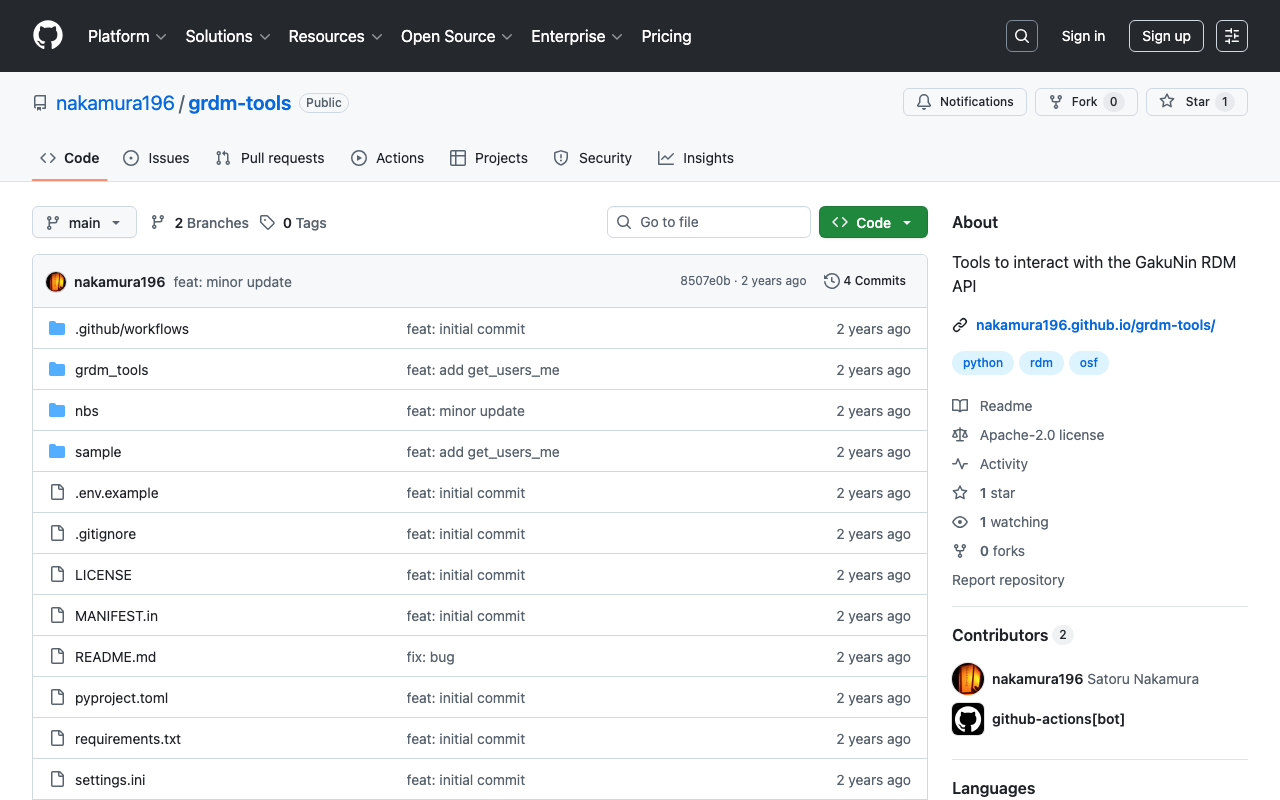
背景 GakuNin RDMのAPIを使って、ファイルのアップロードなどを行う方法の備忘録です。 参考 以下でPAT(パーソナルアクセストークン)の取得方法などを説明しています。 また以下では、OAuth (Open Authorization)を使った方法を紹介しています。Webアプリなどから使用される場合には、こちらが参考になりましたら幸いです。 方法 nbdevを使って、以下のリポジトリを作成しました。 https://github.com/nakamura196/grdm-tools 以下でドキュメントを確認できます。 https://nakamura196.github.io/grdm-tools/ プロバイダ(osfstorage)とフォルダのID(6735a92e6dc8e1001062ac08)は変更する必要がありますが、以下のようなスクリプトにより、特定のフォルダにファイルをアップロードできます。 from grdm_tools.api import GrdmClient import os client = GrdmClient( token=os.environ.get('GRDM_TOKEN') ) project_id = "ys86g" file_path = "./sample.png" url = f"https://files.rdm.nii.ac.jp/v1/resources/{project_id}/providers/osfstorage/6735a92e6dc8e1001062ac08/?kind=file" client.upload_file(file_path, url) ソースコードは以下からご確認いただけます。 https://nakamura196.github.io/grdm-tools/api.html#grdmclient.upload_file まとめ GakuNin RDMのAPI利用にあたり、参考になりましたら幸いです。

GakuNin RDMとAmazon S3を接続し、Archivematicaでファイルを処理する

GakuNin RDMとAmazon S3を接続し、Archivematicaでファイルを処理する

概要 GakuNin RDMとAmazon S3を接続し、Archivematicaでファイルを処理する方法に関する備忘録です。 https://rcos.nii.ac.jp/service/rdm/ 背景 以下の記事で、ArchivematicaでAmazon S3を処理対象とする方法を記載しました。 これにより、指定したバケットにファイルやフォルダをアップロードすることにより、それらをArchivematicaの処理対象として、AIPやDIPを作成することができます。 ただし、このままではプロジェクトのメンバー毎にIAMユーザを作成する必要がありました。 GakuNin RDMの利用 今回はメンバー全員がGakuNin RDMのプロジェクトのメンバーとして登録されていました。 そこで、プロジェクトにAmazon S3を接続して、GakuNin RDMからS3にファイルをアップロードできるようにしてみます。 これにより、IAMユーザの管理が不要になります。 設定方法 アドオンを選択します。 Amazon S3を有効にします。 IAMユーザで作成したアクセスキーIDとシークレットアクセスキーを入力することで、バケットの一覧が表示されます。 結果、GakuNin RDMからAmazon S3にファイルをアップロードできるようになりました。 Archivematicaからも同バケットを以下のように参照できるため、ここからAIPなどを作成することができます。 まとめ GakuNin RDMを利用可能な方に限られてしまいますが、参考になりましたら幸いです。

zenodoで資料を公開する

zenodoで資料を公開する

概要 zenodoの使い方を学ぶにあたり、資料を登録してみましたので、備忘録です。登録した資料に付与されたDOIは以下です。 https://zenodo.org/doi/10.5281/zenodo.12508032 DOI DOIについては、最新のバージョンにアクセスできるものと、各バージョンに付与されるものがあり、上記のDOIは前者の者です。バージョン1は以下です。 https://zenodo.org/doi/10.5281/zenodo.12508033 バージョンについては、以下の記事も参考にしてください。 バージョン ファイルの追加や更新を行わない限り、バージョンを変更する必要はなさそうでした。PDFをアップロードした際にDOIが付与され、その後にメタデータを編集しても、バージョンに変更はありませんでした。 このメタデータの更新については、画面右下の「Technical metadata」で確認できました。バージョン1が作成されたのは6/23ですが、6/24に更新されていることが確認できます。 エクスポート JSON-LD いくつかのフォーマットでエクスポートできますが、JSON-LDによる出力もサポートされていました。 { "@context": "http://schema.org", "@id": "https://doi.org/10.5281/zenodo.12508033", "@type": "https://schema.org/PresentationDigitalDocument", "identifier": "https://doi.org/10.5281/zenodo.12508033", "name": "AIPを作成・利用するツール紹介", "creator": [ { "name": "Nakamura, Satoru", "givenName": "Satoru", "familyName": "Nakamura", "affiliation": [ { "@type": "Organization", "name": "The University of Tokyo" } ], "@id": "https://orcid.org/0000-0001-8245-7925", "@type": "Person" } ], "author": [ { "name": "Nakamura, Satoru", "givenName": "Satoru", "familyName": "Nakamura", "affiliation": [ { "@type": "Organization", "name": "The University of Tokyo" } ], "@id": "https://orcid.org/0000-0001-8245-7925", "@type": "Person" } ], "publisher": { "@type": "Organization", "name": "Zenodo" }, "datePublished": "2024-06-23", "dateModified": "2024-06-24T01:00:09.177651+00:00", "temporal": [ "2024-06-21" ], "inLanguage": { "alternateName": "jpn", "@type": "Language", "name": "Japanese" }, "contentSize": "2.47 MB", "size": "2.47 MB", "license": "https://creativecommons.org/licenses/by/4.0/legalcode", "url": "https://zenodo.org/records/12508033" } これをEASY RDF ConverterでRDF/XMLに変換した結果は以下です。schema.orgを中心に使用されていることがわかります。 ...