ホーム 記事一覧 ブック DH週間トピックス 検索 このサイトについて
English
WordをTEI/XMLに変換する

WordをTEI/XMLに変換する

概要 WordをTEI/XMLファイルに変換する機会がありました。調べてみたところ、TEIGarage ConversionなどのTEI公式のツールに加えて、以下のTEI Publisherでの変換例が見つかりました。 https://teipublisher.com/exist/apps/tei-publisher/test/test.docx.xml 上記の例では、Wordのスタイル情報を中心に、TEIのタグに変換しているようだったので、この方法を試してみました。なお今回は、TEI Publisherとは独立して使用することを目的として、python-docxライブラリを使用しました。 Wordファイル 以下のようなWordファイルを試作しました。いずれも仮ですが、「tei:persName」や「tei:warichu」といったスタイルを作成し、色などのスタイルを変更しました。スタイルを当てていくことで、簡易な構造化を行う仕組みです。 TEI/XMLへの変換 上記のようなWordファイルを入力として、スタイル情報を中心に、TEI/XMLに変換するスクリプトを作成しました。いずれpipなどを使って共有したいと考えています。 変換したTEI/XMLの例は以下です。まだまだ改善が必要ですが、validなTEI/XMLファイルに変換することができました。 <lb/> <seg> ワードの入力サンプル </seg> <lb/> <lb/> <seg type="dateline"> 日付の行にスタイル「dateLine」を使用してください。先頭に2文字の空白が入ります。 </seg> <lb/> <seg type="personline"> 名前の行にスタイル「personLine」を使用してください。末尾に2文字の空白が入ります。 </seg> <lb/> <seg> <ruby> <rb> 中村 </rb> <rt> なかむら </rt> <rt place="left"> さとる </rt> </ruby> の形で両側ルビを記述します。緑色が左ルビです。 </seg> <lb/> <lb/> <seg> <seg type="red"> 朱書 </seg> はスタイル「 <seg type="red"> red </seg> 」を使用してください。 </seg> <lb/> <lb/> <seg> 文字のサイズについては検討中です。 </seg> <lb/> <lb/> <seg> <persName> 中村覚 </persName> のような人名には、スタイル「 <persName> persName </persName> 」を使用してください。 </seg> <lb/> <lb/> <seg> 割注は <note type="割書"> あああああ <milestone unit="wbr"/> いいい </note> のように入力してください。正しく改行されるまで、全角スペースを入力してください。 <note type="割書"> こんな <milestone unit="wbr"/> スタイル </note> もあります。「こんな」の後に全角スペースを入れています。 </seg> <lb/> <lb/> <seg type="dateline"> 二〇二三年一月十七日 </seg> <lb/> <seg type="personline"> 作成:中村覚 </seg> <lb/> 別途開発中のTEI/XMLビューアで表示した例が以下です。<rt place="left">や朱書などのスタイルがまだ適用できていませんが、人名や割書などは再現することができました。 ...
Google ColabでTesseractを動かす(日本語対応)

Google ColabでTesseractを動かす(日本語対応)

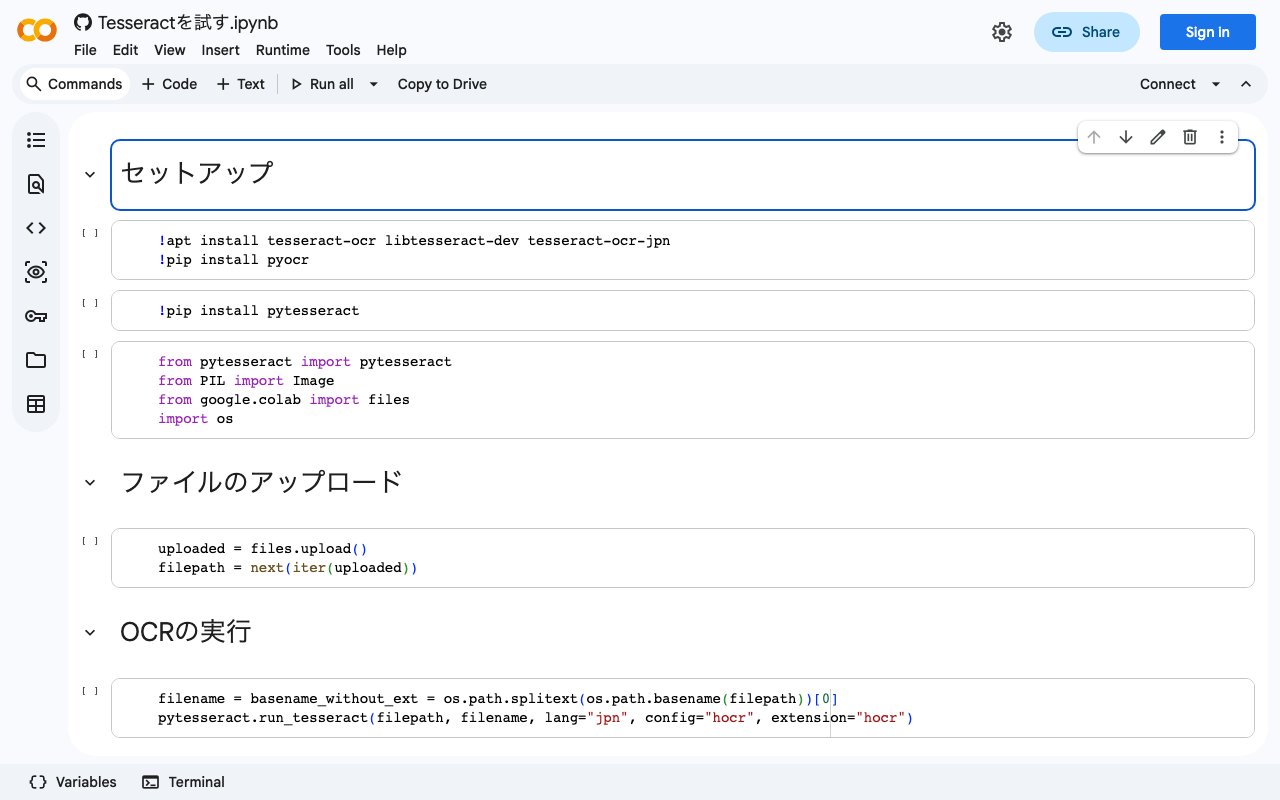
Google ColabでTesseractを動かすノートブックを作成しました。日本語にも対応しています。参考になりましたら幸いです。 https://colab.research.google.com/github/nakamura196/ndl_ocr/blob/main/Tesseractを試す.ipynb 末尾に、hocrファイルをalto形式のxmlファイルに変換するフローも紹介しています。具体的には、以下のツールを使用しています。 https://digi.bib.uni-mannheim.de/ocr-fileformat/ 参考になりましたら幸いです。

Vertex AIのworkbenchを使用した際、HuggingFaceのTrainer()が開始されない事象への対処法

Vertex AIのworkbenchを使用した際、HuggingFaceのTrainer()が開始されない事象への対処法

Google CloudのVertex AIのworkbenchを使用した際、HuggingFaceのTrainer()が開始されない事象に遭遇しました。 この件について、以下のページで同様の不具合が報告されていました。 https://stackoverflow.com/questions/73415068/huggingface-trainer-does-nothing-only-on-vertex-ai-workbench-works-on-colab 当初、以下のような「PyTorch」の環境を選んでいましたが、この環境で上記の不具合が生じました。 そこで、上記の記事にある通り、「Python」の環境を選択することで、上記の不具合を避けることができました。 なお、上記の環境を選んだ場合、まず以下のような実行が必要です。 conda install pytorch cudatoolkit=11.0 -c pytorch 同様のことでお困りの方の参考になりましたら幸いです。

ResourceSyncのPythonライブラリを試す

ResourceSyncのPythonライブラリを試す

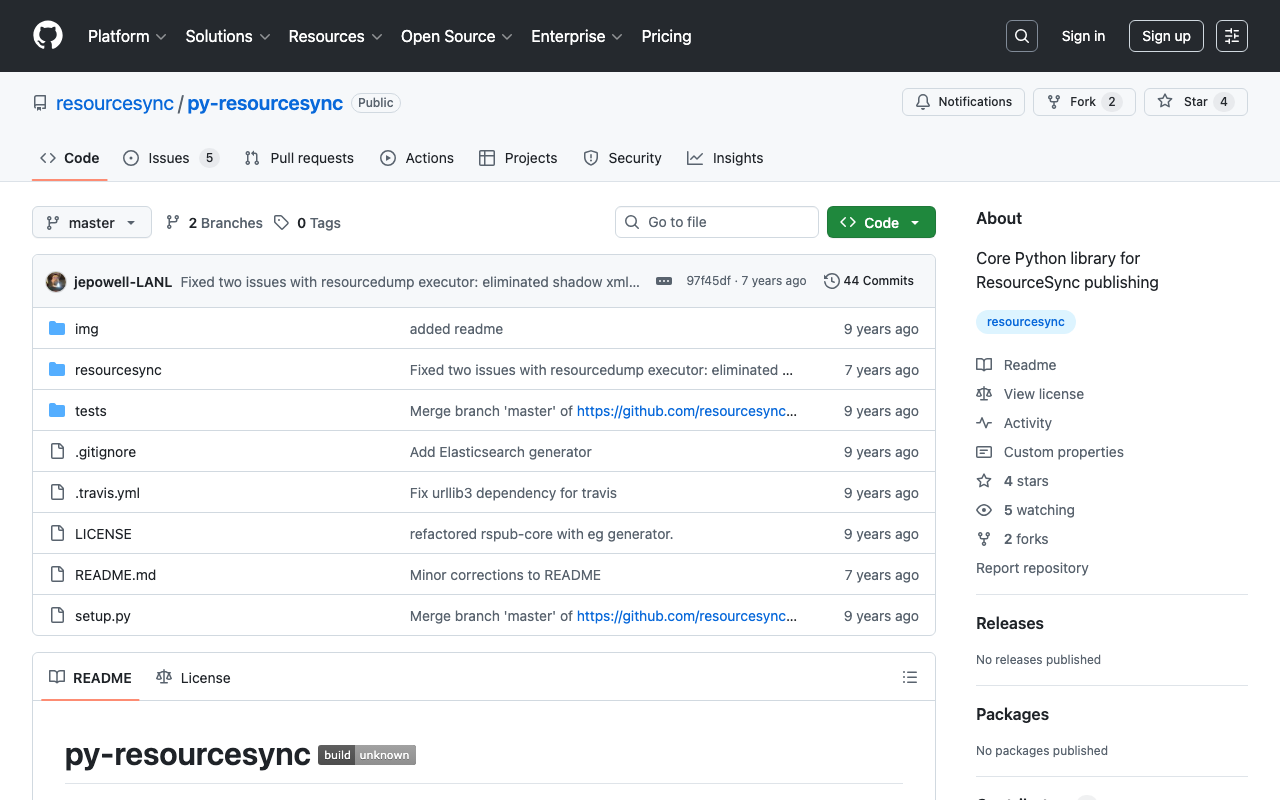
概要 ResourceSyncのPythonライブラリである「py-resourcesync」を試したので、その備忘録です。 https://github.com/resourcesync/py-resourcesync セットアップ git clone https://github.com/resourcesync/py-resourcesync cd py-resourcesync python setup install 実行 resourcelist まず、出力用のresource_dirディレクトリを作成します。カレントディレクトリにex_resource_dirフォルダが作成されます。 resource_dir = "ex_resource_dir" !mkdir -p $resource_dir 次に以下を実行します。適宜generatorを変更して使用するようですが、以下ではEgGeneratorというサンプルのものを使用しています。 from resourcesync.resourcesync import ResourceSync # from my_generator import MyGenerator from resourcesync.generators.eg_generator import EgGenerator my_generator = EgGenerator() metadata_dir = "ex_metadata_dir" # 適宜変更してください。 rs = ResourceSync(strategy=0, resource_dir=resource_dir, metadata_dir=metadata_dir) rs.generator = my_generator rs.execute() 結果、ex_resource_dir/ex_metadata_dirに、.well_known、capabilitylist.xml、resourcelist_0000.xmlが作成されます。 <?xml version='1.0' encoding='UTF-8'?> <urlset xmlns="http://www.sitemaps.org/schemas/sitemap/0.9" xmlns:rs="http://www.openarchives.org/rs/terms/"> <rs:ln href="http://www.example.com/.well-known/resourcesync" rel="up" /> <rs:md capability="capabilitylist" /> <url> <loc>http://www.example.com/metadata_dir/resourcelist_0000.xml</loc> <rs:md capability="resourcelist" /> </url> </urlset> <?xml version='1.0' encoding='UTF-8'?> <urlset xmlns="http://www.sitemaps.org/schemas/sitemap/0.9" xmlns:rs="http://www.openarchives.org/rs/terms/"> <rs:ln href="http://www.example.com/metadata_dir/capabilitylist.xml" rel="up" /> <rs:md at="2022-11-21T00:13:46Z" capability="resourcelist" completed="2022-11-21T00:13:46Z" /> <url> <loc>http://www.resourcesync.org</loc> <lastmod>2016-10-01T00:00:00Z</lastmod> <rs:md hash="md5:cc9895a21e335bbe66d61f2b62ce3a8e" length="20" type="application/xml" /> </url> </urlset> changelist strategyを1に変更することでnew_changelist、2に変更することでinc_changelistを作成することができました。 Resourcedump と Changedump strategyを3に変更することでresourcedump、4に変更することでchangedumpを作成できるようですが、これらについては設定方法を十分に理解することができず、未検証です。 ...

Omeka SのREST APIとやりとりするためのPythonパッケージ

Omeka SのREST APIとやりとりするためのPythonパッケージ

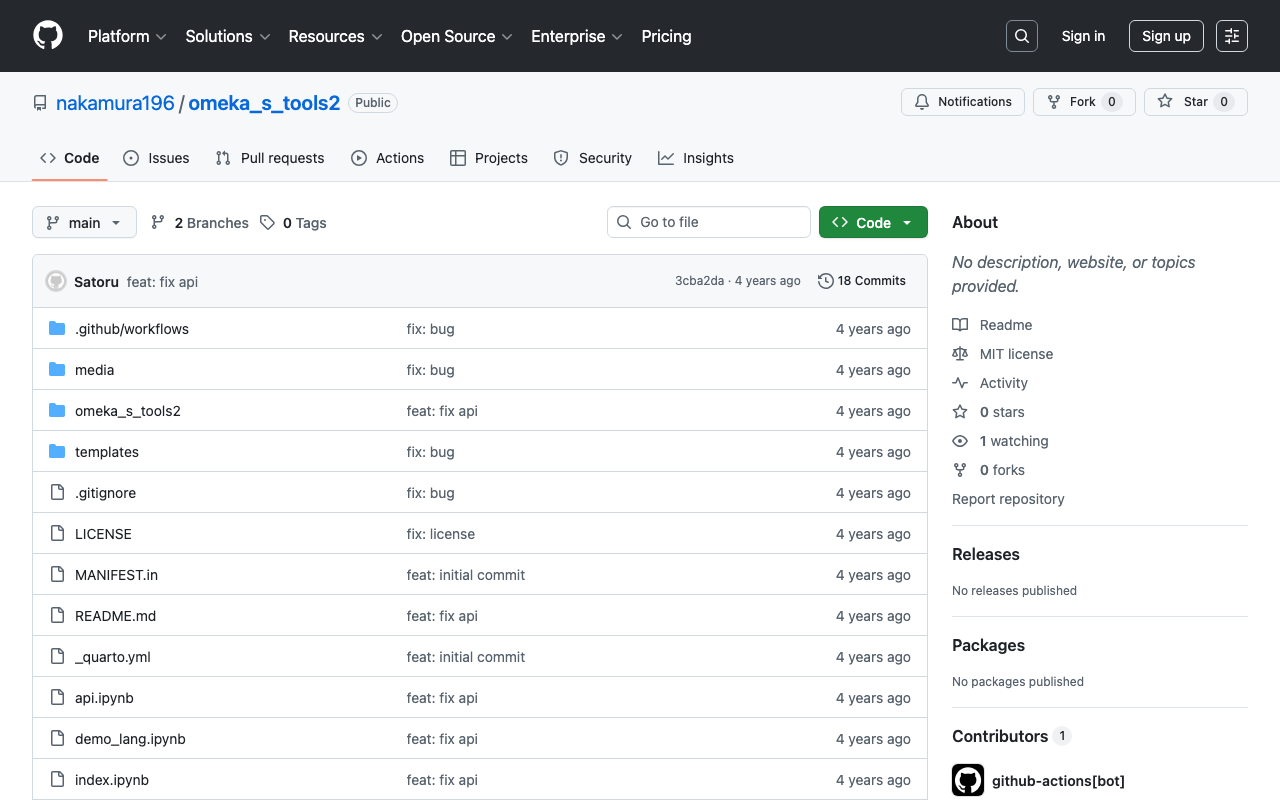
概要 Omeka SのREST APIをPythonから操作可能なパッケージが開発されています。 https://github.com/wragge/omeka_s_tools さらに、上記のリポジトリをベースとして、いくつかの機能追加を行なったリポジトリを作成しています。 https://github.com/nakamura196/omeka_s_tools2 本稿では、このリポジトリについて紹介します。 使い方 以下のページを参考にしてください。 https://nakamura196.github.io/omeka_s_tools2/ 本リポジトリはnbdevを用いて開発されており、パッケージの開発とドキュメンテーションを並行して行うことができ、便利な仕組みだと感じました。 追加開発した機能 IIIF画像URLの登録機能 Omeka SではIIIF画像URLの登録機能がありますが、本モジュールではこの登録機能が未実装でした。以下のように、IIIF画像URLの登録を行うメソッドを追加しました。 https://nakamura196.github.io/omeka_s_tools2/api.html#omekaapiclient.add_iiif_to_item アイテムセットの追加機能 本モジュールではアイテムセットの登録機能が未実装でした。以下のように、アイテムセットの登録を行うメソッドを追加しました。 https://nakamura196.github.io/omeka_s_tools2/api.html#adding-item-sets まとめ 今後追加開発していく機能については、いずれ本家のリポジトリに統合できればと考えています。 また今回開発した機能の使用例について、別の記事で紹介したいと思います。 具体的には、IIIFマニフェストファイルを入力データとして、そこに含まれる画像データを本モジュールを用いてOmeka Sに機械的に登録し、さらにScriptoを用いることで、それらの画像データに対する翻刻環境を作成する、といったことが可能になります。

python-docxを用いた両側ルビ

python-docxを用いた両側ルビ

python-docxを用いて、Wordで両側ルビを実現する方法の備忘録です。 以下のノートブックからお試しいただけます。 https://colab.research.google.com/github/nakamura196/ndl_ocr/blob/main/python_docxを用いた両側ルビ.ipynb 出力例は以下です。 入力例は以下です。 <body> <p> 私は <ruby> <rb> <ruby> <rb>打</rb> <rt place="right">ダ</rt> </ruby> <ruby> <rb>球</rb> <rt place="right">キウ</rt> </ruby> 場 </rb> <rt place="left">ビリヤード</rt> </ruby> に行きました。 </p> <p> <ruby> <rb>入学試験</rb> <rt place="above">にゅうがくしけん</rt> </ruby> があります。 </p> </body> まだ不完全はプログラムではありますが、参考になりましたら幸いです。

Pythonを用いてTEI/XMLファイルをEPUBに変換する

Pythonを用いてTEI/XMLファイルをEPUBに変換する

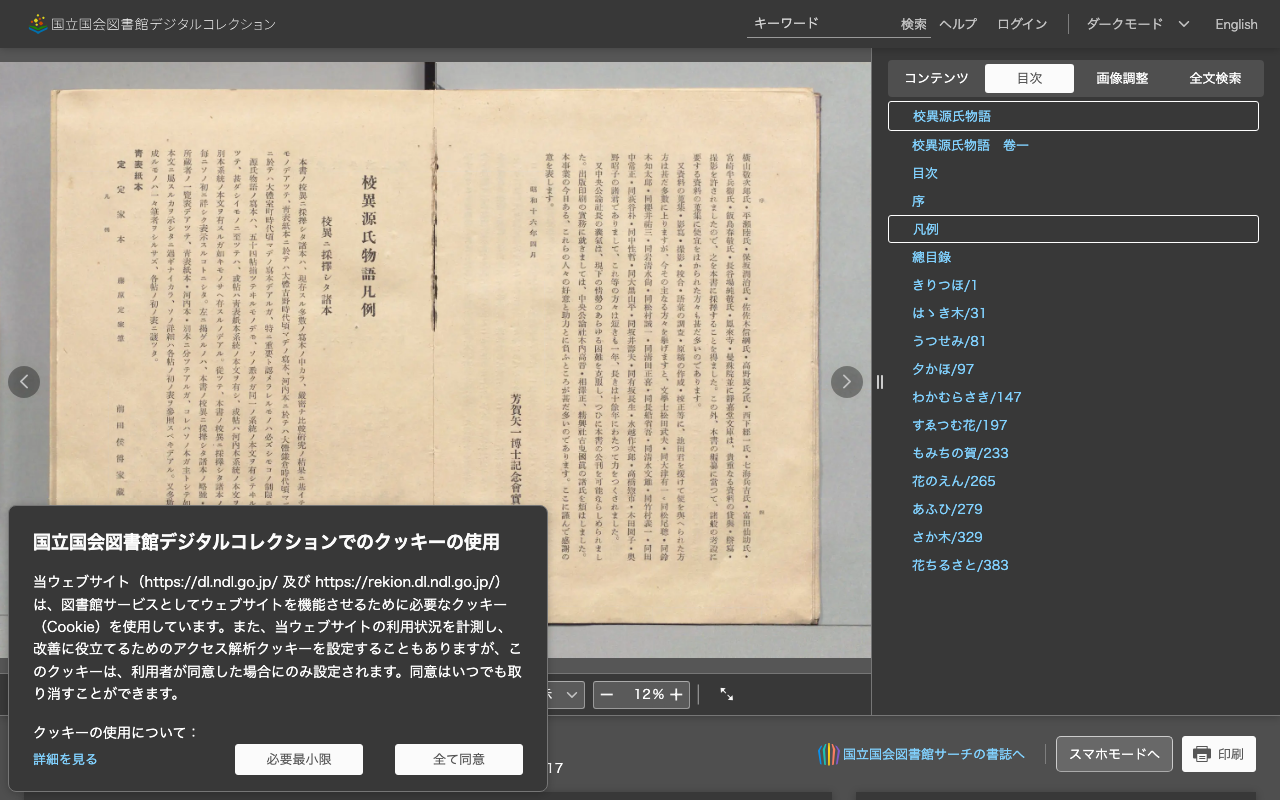
概要 Pythonを用いてTEI/XMLファイルをEPUBに変換する機会がありましたので、その備忘録です。 TEI/XMLファイルをEPUBに変換する方法として、Oxygen XML Editorを使用する方法もありますが、今回は、Pythonのライブラリ「EbookLib」を使用します。以下の記事を参考にしました。 https://dev.classmethod.jp/articles/try-create-epub-by-python-ebooklib/ 特に今回は、「校異源氏物語・本文テキストデータリポジトリ」で公開されているTEI/XMLファイルを対象として、縦書きのEPUBを作成することを目的とします。 変換方法 以下のノートブックにソースコードを記載しています。 https://colab.research.google.com/github/nakamura196/ndl_ocr/blob/main/Pythonを用いてTEI_XMLファイルをEPUBに変換する.ipynb 結果 以下のように、EPUBに対応したリーダーで、校異源氏物語のテキストを閲覧することができます。 HTMLとCSSに変更を加えることで、多様な表示を実現することができると思います。 TEI/XMLの活用にあたり、参考になりましたら幸いです。

XMLファイルで文字列のみを抽出して処理する方法

XMLファイルで文字列のみを抽出して処理する方法

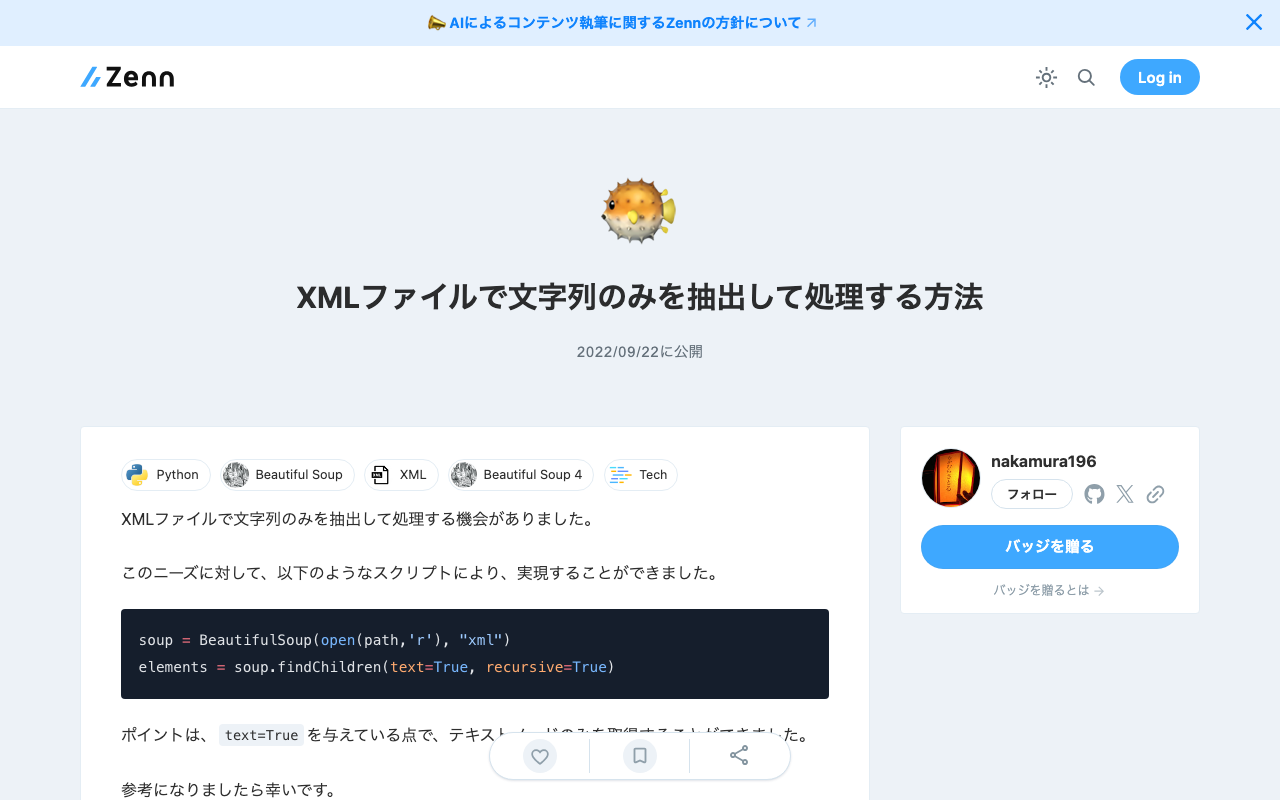
XMLファイルで文字列のみを抽出して処理する機会がありました。 このニーズに対して、以下のようなスクリプトにより、実現することができました。 soup = BeautifulSoup(open(path,'r'), "xml") elements = soup.findChildren(text=True, recursive=True) ポイントは、text=Trueを与えている点で、テキストノードのみを取得することができました。 参考になりましたら幸いです。

BeautifulSoupでxml:id属性を与える方法

BeautifulSoupでxml:id属性を与える方法

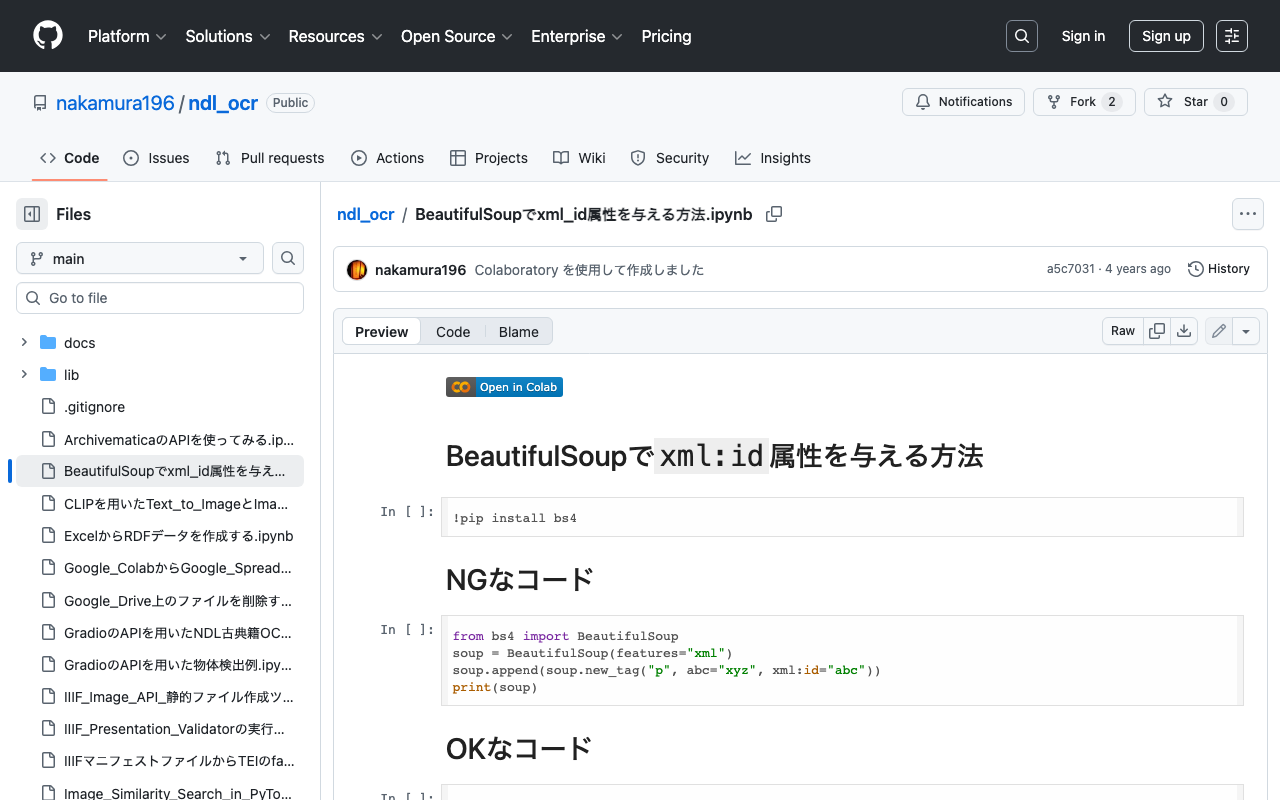
BeautifulSoupでxml:id属性を与える方法の備忘録です。 以下の方法ではエラーが発生してしまいます。 from bs4 import BeautifulSoup soup = BeautifulSoup(features="xml") soup.append(soup.new_tag("p", abc="xyz", xml:id="abc")) print(soup) 以下のように記述すると正しく実行できました。 from bs4 import BeautifulSoup soup = BeautifulSoup(features="xml") soup.append(soup.new_tag("p", **{"abc": "xyz", "xml:id":"aiu"})) print(soup) Google Colabの実行例は以下です。 https://github.com/nakamura196/ndl_ocr/blob/main/BeautifulSoupでxml_id属性を与える方法.ipynb 参考になりましたら幸いです。

Virtuoso RDFストアに対して、curlおよびpythonを用いてRDFファイルを登録・削除する方法

Virtuoso RDFストアに対して、curlおよびpythonを用いてRDFファイルを登録・削除する方法

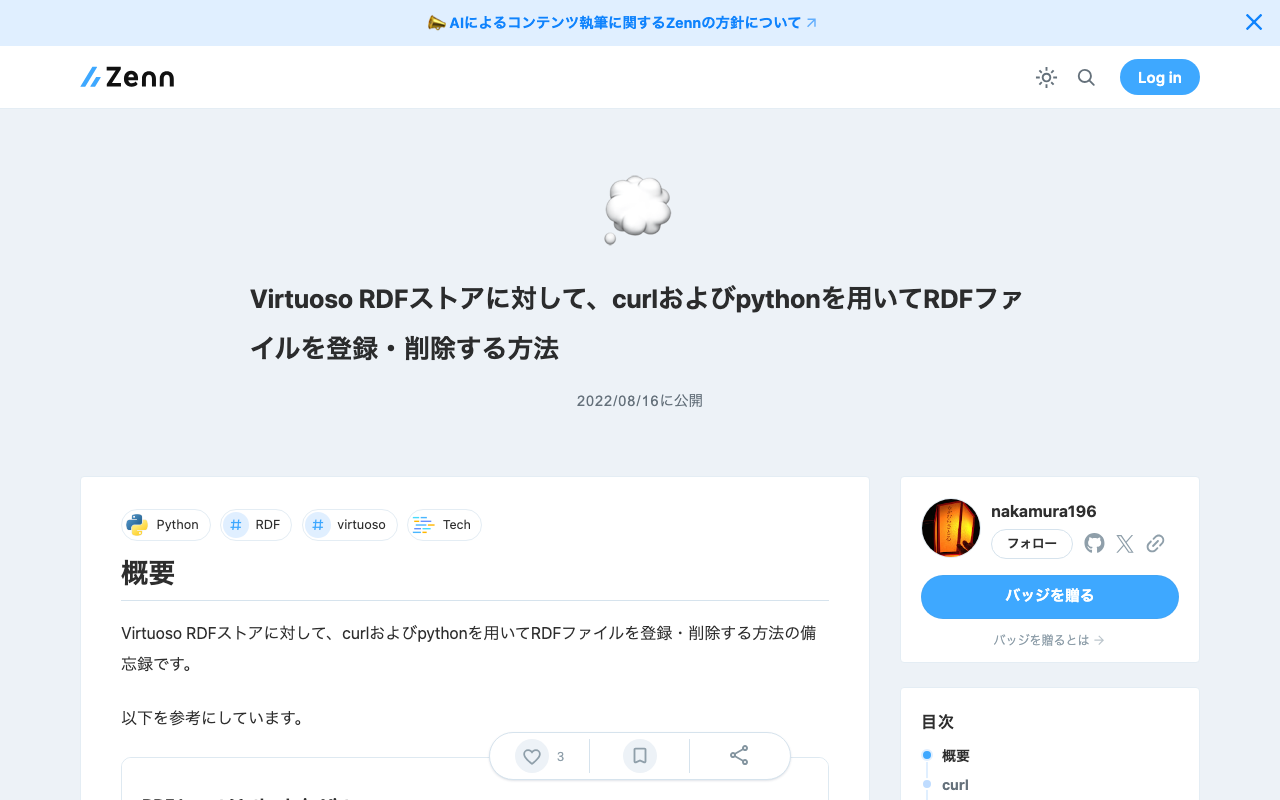
概要 Virtuoso RDFストアに対して、curlおよびpythonを用いてRDFファイルを登録・削除する方法の備忘録です。 以下を参考にしています。 https://vos.openlinksw.com/owiki/wiki/VOS/VirtRDFInsert#HTTP PUT curl 上記のページの通りです。まず、登録用のサンプルデータとして、myfoaf.rdfを作成します。 <rdf:RDF xmlns:foaf="http://xmlns.com/foaf/0.1/"> <foaf:Person rdf:about="http://www.example.com/people/中村覚"> <foaf:name>中村覚</foaf:name> </foaf:Person> </rdf:RDF> 次に以下のコマンドを実行します。 curl -T ${filename1} ${endpoint}/DAV/home/${user}/rdf_sink/${filename2} -u ${user}:${passwd} 具定例は以下です。 curl -T myfoaf.rdf http://localhost:8890/DAV/home/dba/rdf_sink/myfoaf.rdf -u dba:dba python 実行例は以下です。以下では、rdflibを用いて、RDFファイルの作成から行なっています。またactionをdeleteに設定することで、削除を行うことができます。 import requests from rdflib import Graph, URIRef, Literal from rdflib.namespace import FOAF filename = "myfoaf.rdf" endpoint = "http://locahost:8890" user = "dba" passwd = "dba" action = "create" # action = "delete" ##### # RDFデータの作成 g = Graph() s = URIRef("http://example.org/people/中村覚") name = Literal("中村覚") g.add((s, FOAF.name, name)) # ファイルへの保存 g.serialize(destination=filename, format="xml") data = open(filename,'r', encoding='utf-8') data = data.read().encode() # 登録 url = f"{endpoint}/DAV/home/{user}/rdf_sink/{filename}" if action == "create": response = requests.put(url, data=data, auth=(user, passwd)) elif action == "delete": response = requests.delete(url, auth=(user, passwd)) print(response.status_code) まとめ 他にも方法があると思いますが、参考になりましたら幸いです。 ...

二つのテキスト間の差分を抽出するプログラムを作成しました。

二つのテキスト間の差分を抽出するプログラムを作成しました。

概要 二つのテキスト間の差分を抽出するプログラムを作成しました。以下のGoogle Colabからご利用いただけます。 https://colab.research.google.com/github/nakamura196/ndl_ocr/blob/main/校異情報の生成.ipynb 有名なサービスとして「difff」がありますが、今回はPythonを用いて実装しています。 https://difff.jp/ テキスト間の差分の算出には、difflib.SequenceMatcherを使用しています。 https://docs.python.org/ja/3/library/difflib.html 使い方 出力方式として、HTMLファイルとTEIファイルの2種類を選ぶことができます。 HTML HTMLファイルの出力結果例は以下です。 XML XMLファイルの出力例は以下です。 <?xml version="1.0" encoding="utf-8"?> <?xml-model href="https://raw.githubusercontent.com/ldasjp8/tei-example/main/tei_all.rng" schematypens="http://relaxng.org/ns/structure/1.0" type="application/xml"?> <TEI xmlns="http://www.tei-c.org/ns/1.0"> <teiHeader> <fileDesc> <titleStmt> <title>Title</title> </titleStmt> <publicationStmt> <p>Publication</p> </publicationStmt> <sourceDesc> <listWit> <witness xml:id="t1">中村式五十音</witness> <witness xml:id="t2">中村式五十音又様</witness> </listWit> </sourceDesc> </fileDesc> </teiHeader> <text> <body> <p>あいうえお <lb/> <app xml:id="a1"> <lem wit="#t1">か</lem> <rdg wit="#t2">こけ</rdg> </app>きく <app xml:id="a2"> <lem wit="#t1">けこ</lem> <rdg wit="#t2">か</rdg> </app> <lb/> さしすせそ <lb/> た <app xml:id="a3"> <lem wit="#t1">ちぬ</lem> <rdg wit="#t2">じづ</rdg> </app>てと <app xml:id="a4"> <lem wit="#t1"/> <rdg wit="#t2"/> </app> </p> </body> </text> </TEI> 工夫した点として、TEI(Text Encoding Initiative)で定められているappタグを用いて出力します。そのため、appタグに対応したツールで可視化を行うことができます。 例えば、以下の「TEI Critical Apparatus Toolbox」を使用してみます。 http://teicat.huma-num.fr/witnesses.php ...

ファイルのアップロード(python)とダウンロード(php)

ファイルのアップロード(python)とダウンロード(php)

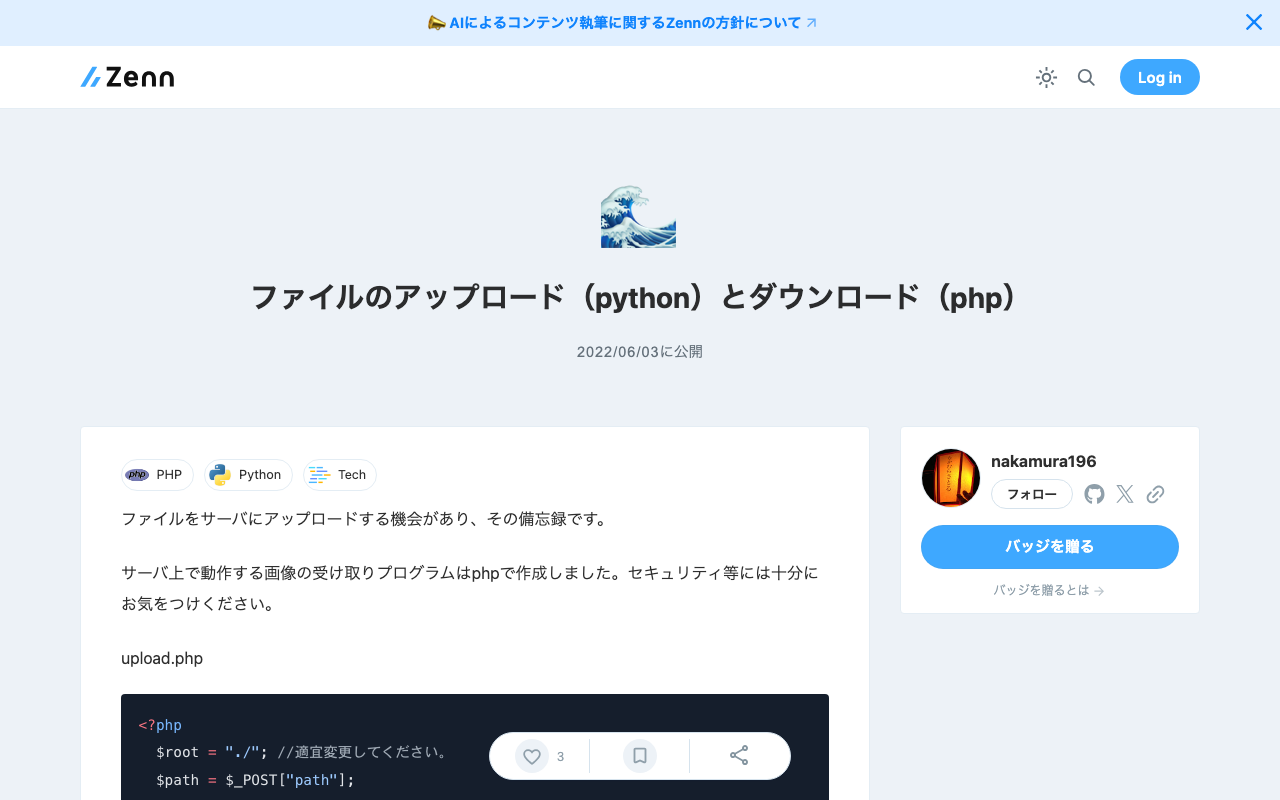
ファイルをサーバにアップロードする機会があり、その備忘録です。 サーバ上で動作する画像の受け取りプログラムはphpで作成しました。セキュリティ等には十分にお気をつけください。 upload.php <?php $root = "./"; //適宜変更してください。 $path = $_POST["path"]; $dirname = dirname($path); if (!file_exists($dirname)) { mkdir($dirname, 0755, true); } move_uploaded_file($_FILES['media']['tmp_name'], $root.$path); ?> ファイルをpostでアップロードするプログラムはpythonで作成しました。ローカルの画像ファイルと、出力先のパスをpostしています。 import requests import json url = '<upload.phpのURL>' input_local_image_path = 'input/test.jpg' output_server_image_path = "output/test2.jpg" files = {'media': open(input_local_image_path, 'rb')} json_data = { "path": output_server_image_path } response = requests.post(url, files=files, data=json_data) print(response) print(response.text) 繰り返しになりますが、セキュリティ等を十分に考慮した上でご使用ください。

python-docxを用いたMicrosoft Wordファイルの作成:テンプレート、int2kanjiの利用など

python-docxを用いたMicrosoft Wordファイルの作成:テンプレート、int2kanjiの利用など

概要 以下のように表形式で管理している情報を、Microsoft Wordの縦書きフォーマットに変換する機会がありましたので、その備忘録です。 変換前 研究課題名 課題番号 直接経費 持続性と利活用性を考慮したデジタルアーカイブシステム構築手法の開発 21K18014 2600000 変換後 指定されたテンプレートの利用や、「数字 <-> 漢数字 の相互変換ライブラリ 「Kanjize」」を利用しています。 python-docxを用いたMicrosoft Wordファイルの作成 まず、以下のようなMicrosoft Wordのテンプレートファイルを作成します。指定されたレイアウトを使用しつつ、値を変更したい部分に{<変数名>}を指定します。 そして、上記のテンプレートで使用した変数名に対応したjsonファイルなどを作成します。 { "direct_cost": "二百六十万", "indirect_cost": "七十八万", "period_end": "二〇二三", "period_start": "二〇二一", "principal_investigator": "中村 覚", "project_number": "二一K一八〇一四", "research_category": "若手研究", "research_title": "持続性と利活用性を考慮したデジタルアーカイブシステム構築手法の開発" } そして、以下のようなpythonスクリプトを実行することにより、指定されたフォーマットに基づくMicrosoft Wordファイルを作成することができます。 import docx import json item = { "direct_cost": "二百六十万", "indirect_cost": "七十八万", "period_end": "二〇二三", "period_start": "二〇二一", "principal_investigator": "中村 覚", "project_number": "二一K一八〇一四", "research_category": "若手研究", "research_title": "持続性と利活用性を考慮したデジタルアーカイブシステム構築手法の開発" } doc = docx.Document("template.docx") for para in doc.paragraphs: text = para.text for key in item: target = "{"+key+"}" if target in text: text = text.replace(target, item[key]) para.text = text opath = "output.docx" doc.save(opath) 数字 <-> 漢数字 の相互変換 上記の入力用のjsonファイルを作成するにあたり、数字を漢数字に変換する必要がありました。 例:2600000 -> 二百六十万 ...

Google Colabを用いたNDLOCRの実行にかかる時間について

Google Colabを用いたNDLOCRの実行にかかる時間について

先日、以下の記事を執筆しました。 今回は、Google Colabを用いたNDLOCRの実行にかかる時間について、かんたんな調査を行なったので、その結果をまとめます。 設定 GPUは以下です。 Fri Apr 29 06:26:29 2022 +-----------------------------------------------------------------------------+ | NVIDIA-SMI 460.32.03 Driver Version: 460.32.03 CUDA Version: 11.2 | |-------------------------------+----------------------+----------------------+ | GPU Name Persistence-M| Bus-Id Disp.A | Volatile Uncorr. ECC | | Fan Temp Perf Pwr:Usage/Cap| Memory-Usage | GPU-Util Compute M. | | | | MIG M. | |===============================+======================+======================| | 0 Tesla V100-SXM2... Off | 00000000:00:04.0 Off | 0 | | N/A 35C P0 23W / 300W | 0MiB / 16160MiB | 0% Default | | | | N/A | +-------------------------------+----------------------+----------------------+ +-----------------------------------------------------------------------------+ | Processes: | | GPU GI CI PID Type Process name GPU Memory | | ID ID Usage | |=============================================================================| | No running processes found | +-----------------------------------------------------------------------------+ 以下の画像を用いました。サイズは5000 x 3415 px で、 1.1 MB でした。 ...

Google Colabを用いたジャパンサーチRDFストアに対するSPARQLの実行例

Google Colabを用いたジャパンサーチRDFストアに対するSPARQLの実行例

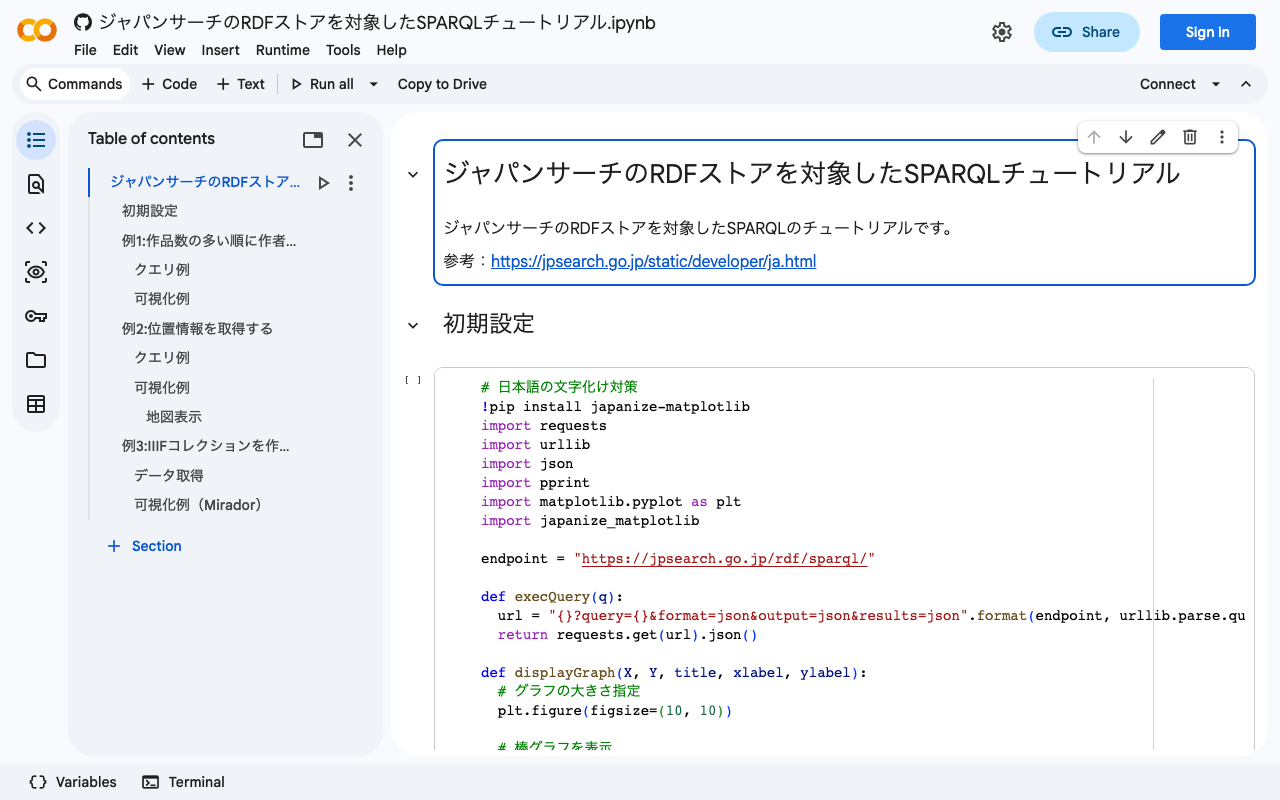
Google Colabを用いたジャパンサーチRDFストアに対するSPARQLの実行例を示すノートブックを作成しました。Pythonを用いたRDFストア利用時の参考になりましたら幸いです。 https://colab.research.google.com/github/nakamura196/ndl_ocr/blob/main/ジャパンサーチのRDFストアを対象したSPARQLチュートリアル.ipynb 他にも以下のような参考サイト・チュートリアルがあります。 https://www.kanzaki.com/works/ld/jpsearch/ https://lab.ndl.go.jp/data_set/tutorial/

AWS Lambdaを用いた物体検出API(Flask + yolov5)の構築

AWS Lambdaを用いた物体検出API(Flask + yolov5)の構築

概要 AWS Lambdaを用いた物体検出API(Flask + yolov5)の構築を行います。機械学習の推論モデルをAWS Lambdaを用いて構築することにより、コストの軽減を目指します。 以下の記事を参考にさせていただいています。 https://zenn.dev/gokauz/articles/72e543796a6423 リポジトリの内容の更新や、API Gatewayからの利用方法の追記などを行なっています。 Lambdaへの関数登録 以下のGitHubリポジトリをクローンします。 git clone https://github.com/ldasjp8/yolov5-lambda.git ローカルで実行する 次に、venvを用いて仮想環境を作成して、モジュールをインストールします。 cd yolov5-lambda python -m venv venv source venv/bin/activate cd yolov5 pip install --upgrade pip pip install -r requirements.txt その後、以下を実行すると、物体検出結果のjsonデータが出力されます。 python app.py デプロイ 冒頭で述べた通り、以下の記事の成果を利用させていただいています。 https://zenn.dev/gokauz/articles/72e543796a6423 ここでは、Jupyter Notebookを利用します。 cd ../ jupyter notebook Jupyter Notebookが起動した後、以下のbuild_and_test.ipynbを選択して、手順の通りに実行します。 今回作成したリポジトリで変更した点として、まずconf.jsonファイルをロードするようにしています。 cloneしたリポジトリにconf.json.templateを格納していますので、conf.jsonに名前を変えて、profile項目に、AWS CLIにプロファイル名を与えてください。 mv conf.json.template conf.json code conf.json Notebookの実行にあたっては、dockerを起動しておく必要があります。 (オプション)AWS Lambdaでのテスト実行 以下、AWS Lambdaでのテストの実行方法を示します。なお、上記のNotebook内で推論まで実行するため、本作業は必須ではありません。(私の備忘録です。) Lambdaの関数ページにアクセスし、「テスト」タブを選択します。 そして、以下に示すように、テンプレートで「agigateway-aws-proxy」を選択し、サンプルとして利用する画像のbase64エンコードされた文字列を、body項目に与えます。画像のbase64エンコードされた文字列の作成については、上記のNotebookの「推論してみる」の項目にありますので、参考にしてください。 以下のように実行結果を確認することができます。 ...

【Google Colab】はてなブログのAtomPub APIを用いた記事一覧の取得

【Google Colab】はてなブログのAtomPub APIを用いた記事一覧の取得

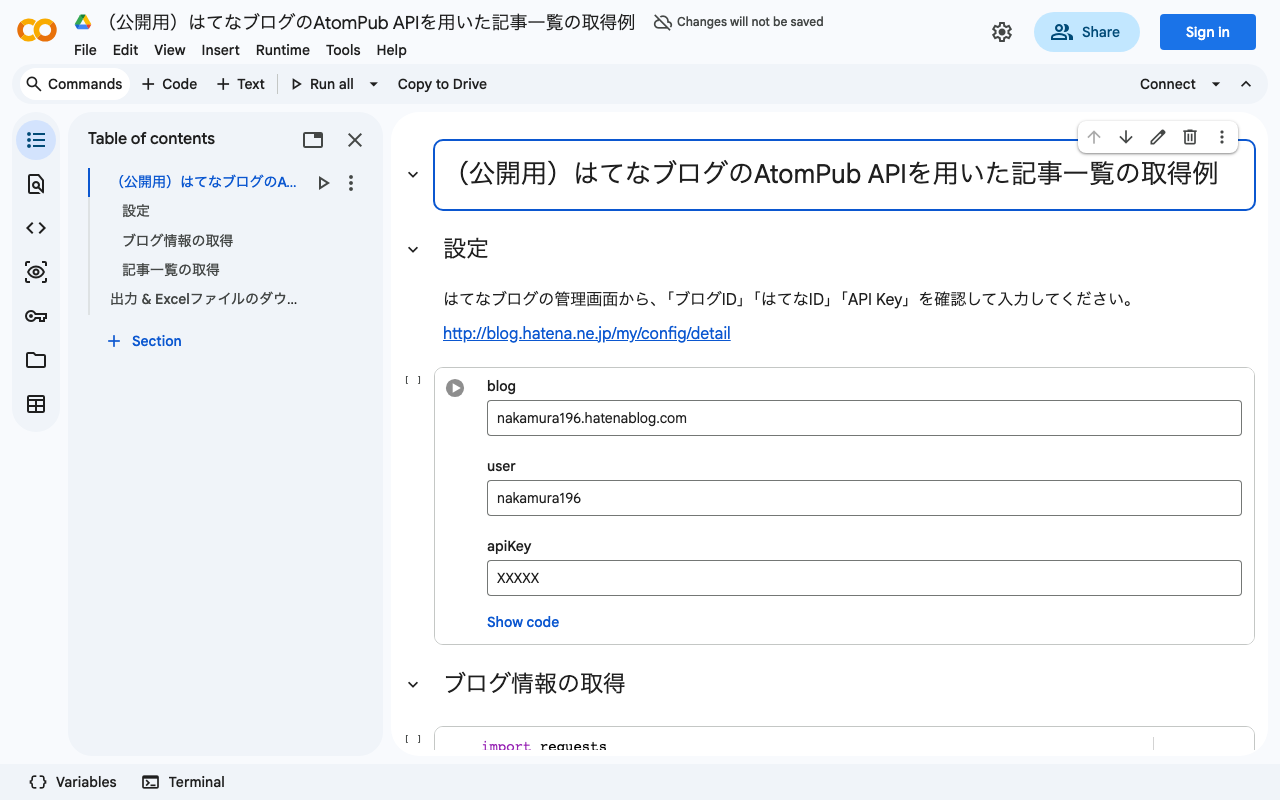
はてなブログのAtomPub APIを用いた記事一覧の取得用サンプルプログラムを作成しました。以下のGoogle Colabでお試しいただけます。 https://colab.research.google.com/drive/15z0Iime9Bbma7HW09__Fq_fRkcWP6nyS?usp=sharing 上記のプログラム実行後、以下に示すようなExcelファイルがダウンロードされます。 https://docs.google.com/spreadsheets/d/14myDqZTxocwOT0Mw3ZzKLO81E6r15R-49oUh2dG9Rbo/edit?usp=sharing 「metadata」シートにブログの情報、「items」シートに記事の一覧が格納されます。 他のアプリケーションとの接続のため、「metadata」シートのA列や見出し行、「items」シートの見出し行の表記などでわかりにくい点がありますが、はてなブログのAtomPub APIの利用にあたり、参考になりましたら幸いです。