Omeka Sモジュールのインストール方法
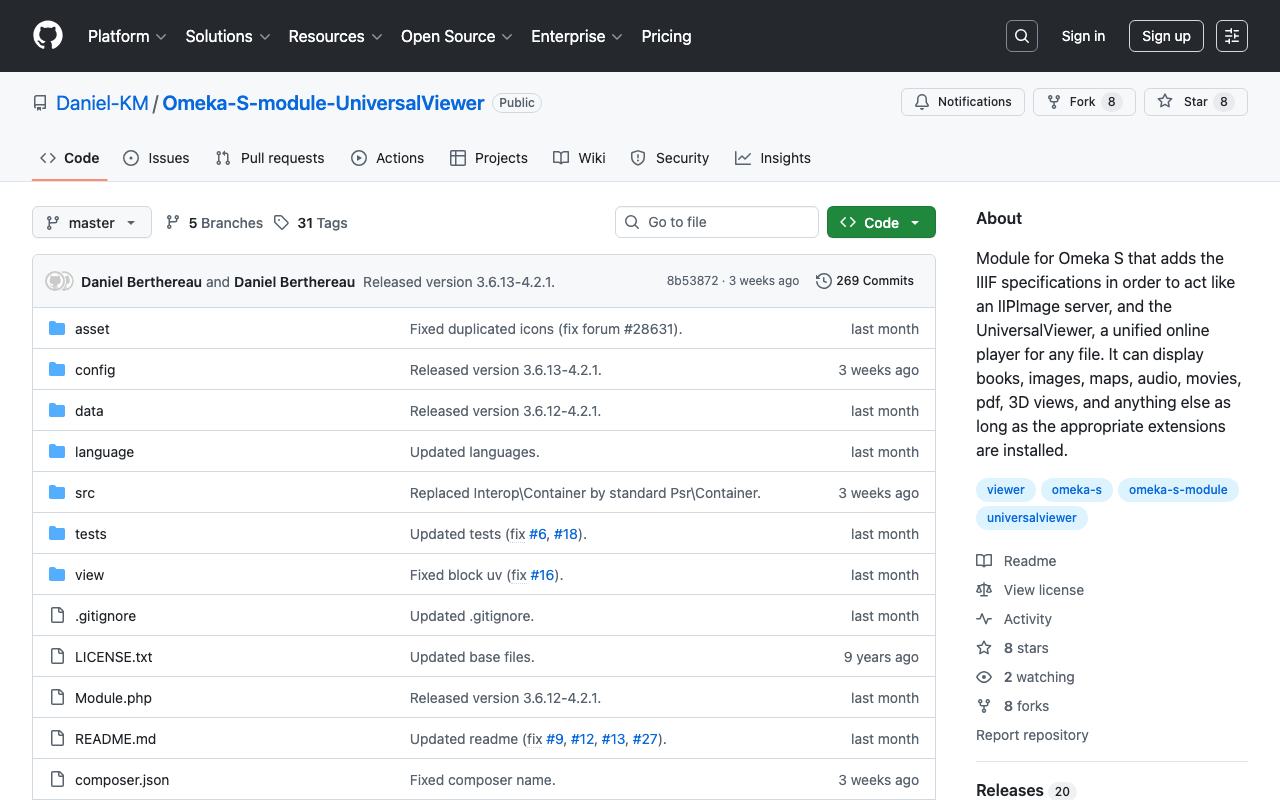
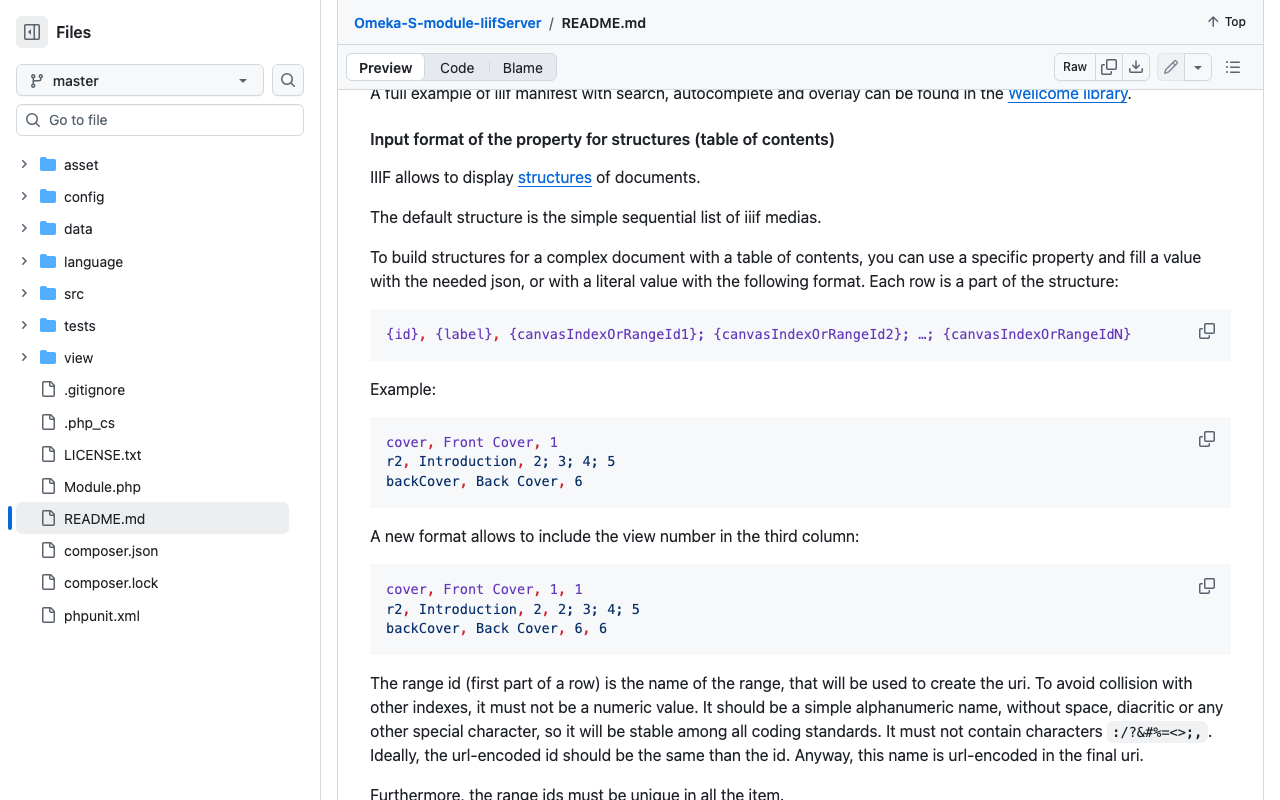
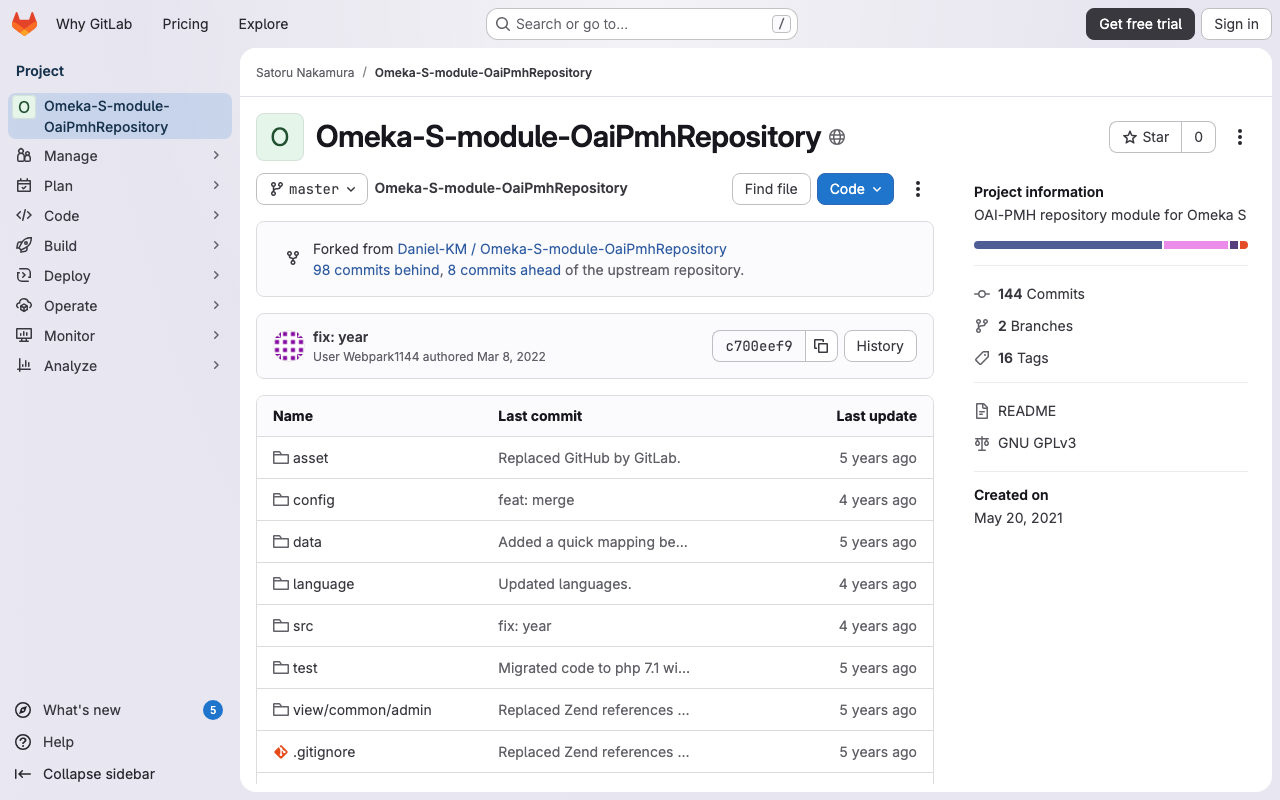
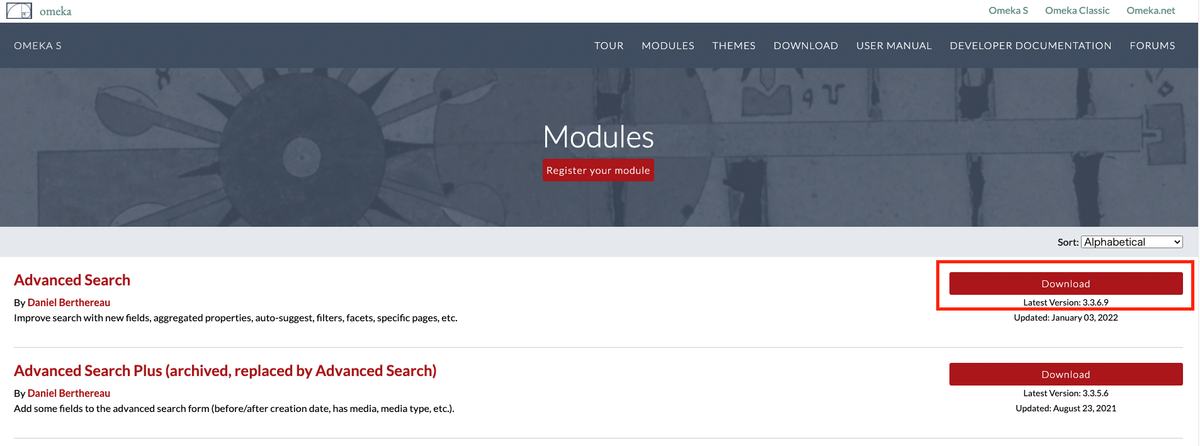
Omeka Sモジュールのインストール方法についてまとめます。 A. 公式サイトから まず、以下の公式サイトからzipファイルをダウンロードできます。 https://omeka.org/s/modules/ 上記のダウンロードボタンを押すと、zipファイルがダウンロードされますので、展開したフォルダをOmeka Sをインストールしたフォルダ内のmodulesフォルダに配置します。 これが最も基本的な方法です。説明動画も用意しておりますので、初めての方は、以下の動画も参考にしてください。 www.youtube.com B. GitHub or GitLab(その1:リリース版のダウンロード)から 全てのモジュールが上記の公式サイトに掲載されているわけではありません。開発中のモジュールなどは、GitHubやGitLabなどで公開されています。 GitHubで公開されているモジュールの一覧は以下で確認できます。 https://daniel-km.github.io/UpgradeToOmekaS/omeka_s_modules.html 一例として、以下のCustomOntologyモジュールを取り上げます。 https://github.com/Daniel-KM/Omeka-S-module-CustomOntology この場合、まず、以下のReleases項目のリンクをクリックします。 そして、以下のzipファイルをダウンロードします。 この時の注意点として、「Source code(zip)」というリンクではないほうのリンクを選択してください。「Source code(zip)」というリンクをダウンロードした場合、次の項目で説明する追加の処理が必要になります。 C. GitHub or GitLab(その2:ソースコード)から 一部のモジュールについては、リリース版のzipファイルが提供されていないケースがあります。また、開発者向けの情報として、リポジトリをクローンした際にも、この項目で説明する処理が必要になります。 例えば、以下のXmlViewerモジュールは、リリース版のzipファイルが提供されていません。 https://gitlab.com/Daniel-KM/Omeka-S-module-XmlViewer この場合、リポジトリをクローンするか、以下のソースコードのダウンロードから、zipファイルをダウンロードします。 この場合の注意点として、リポジトリによっては、展開した後のフォルダ名を変更する必要があります。 具体的には、configフォルダ内のmodule.config.phpなどの中に記載されているnamespaceの値にフォルダ名に合致するように修正します。 この場合は、フォルダ名を「Omeka-S-module-XmlViewer-master」から「XmlViewer」に修正します。 Bで取り上げたCustomOntologyについても、ソースコード版のzipファイルをダウンロードすると、「Omeka-S-module-CustomOntology-3.3.5.1」という名前で展開されるため、フォルダ名を「CustomOntology」に修正する必要があります。 さらに、ソースコードをダウンロードした場合、以下のコマンド等を使って、ライブラリを追加でインストールする必要がある場合があります。 composer install –no-dev これら必要な操作については、リポジトリのREADMEファイルなどに記載があるので、適宜ご確認ください。 まとめ 基本的な利用にあたっては、AとBの方法でほぼ対応できます。一方、モジュールの最新機能を試したい場合や追加開発を行う場合など、発展的な利用を行う際にはCの手続きが必要になります。 Omeka Sモジュールのインストールエラーなどにお困りの方の参考になれば幸いです。