【Omeka S モジュール紹介】Bulk Import:CSVファイルを用いたメタデータと画像の一括登録(2023-03版)
概要 Omeka Sへのメタデータ(アイテム)と画像(メディア)等の一括登録を行うためのモジュール「Bulk Import」の使い方について、以前に以下の記事を作成しました。
https://nakamura196.hatenablog.com/entry/2021/07/28/080952
ただし、Omeka Sやモジュールのアップデートにより、2023年3月時点では、一部挙動が異なる点があります。そこで本記事では、詳細な説明は上記の記事に譲りつつ、アイテムセットからメディアの登録までの一連の流れを再度紹介します。
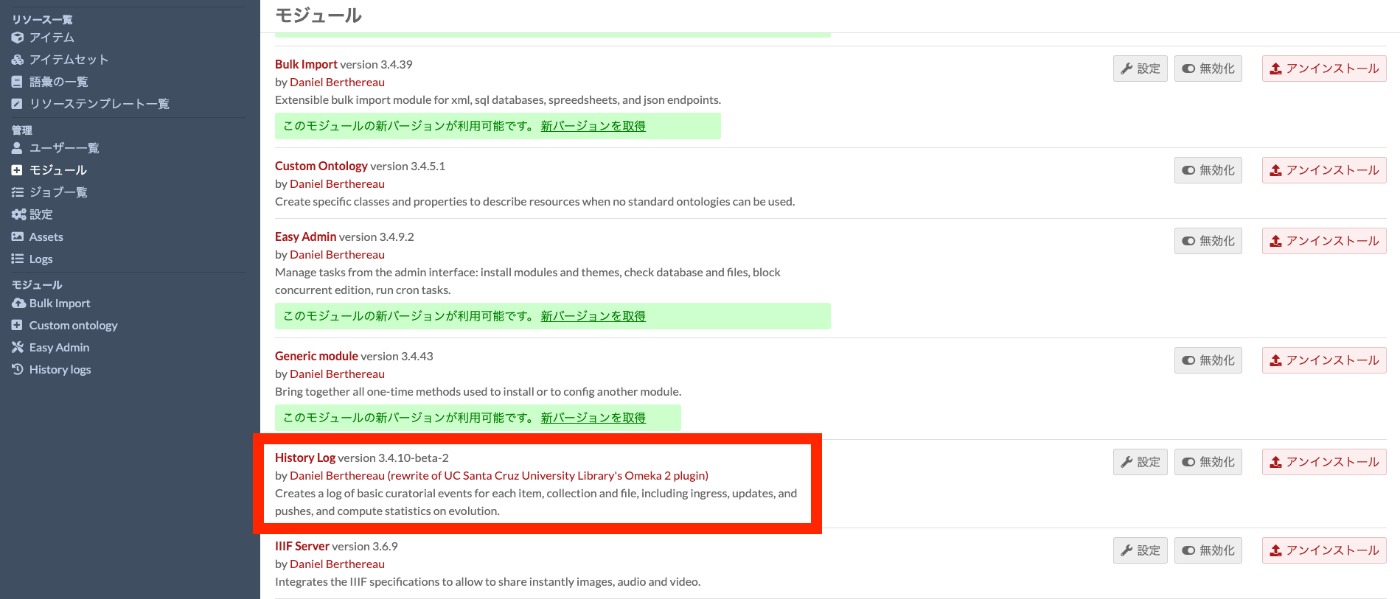
モジュールのインストール 関連モジュールのインストール まず、以下の2つのモジュール「Log」と「Generic」をインストールしてください。
https://github.com/Daniel-KM/Omeka-S-module-Log
https://github.com/Daniel-KM/Omeka-S-module-Generic
(オプショナル)ログの設定 Logモジュールのインストール後に、以下のようなアラートが表示されます。config/local.config.phpの設定を変更しておくことで、Bulk Importを使用する際のエラー内容などを確認することができて便利です。
具体的には、/config/local.config.phpについて、logをtrueに設定します。
return [ 'logger' => [ 'log' => true, //ここをtrueに変更する 'priority' => \Laminas\Log\Logger::NOTICE, ], 'http_client' => [ 'sslcapath' => null, 'sslcafile' => null, ], ... ] この設定を行うことにより、後述する一括登録の際に、以下のようなログが表示されます。特に、意図したとおりに一括登録できない場合に、その原因を調べる上で参考になります。
Bulk Importのインストール 以下のリポジトリからインストールしてください。
https://github.com/Daniel-KM/Omeka-S-module-BulkImport
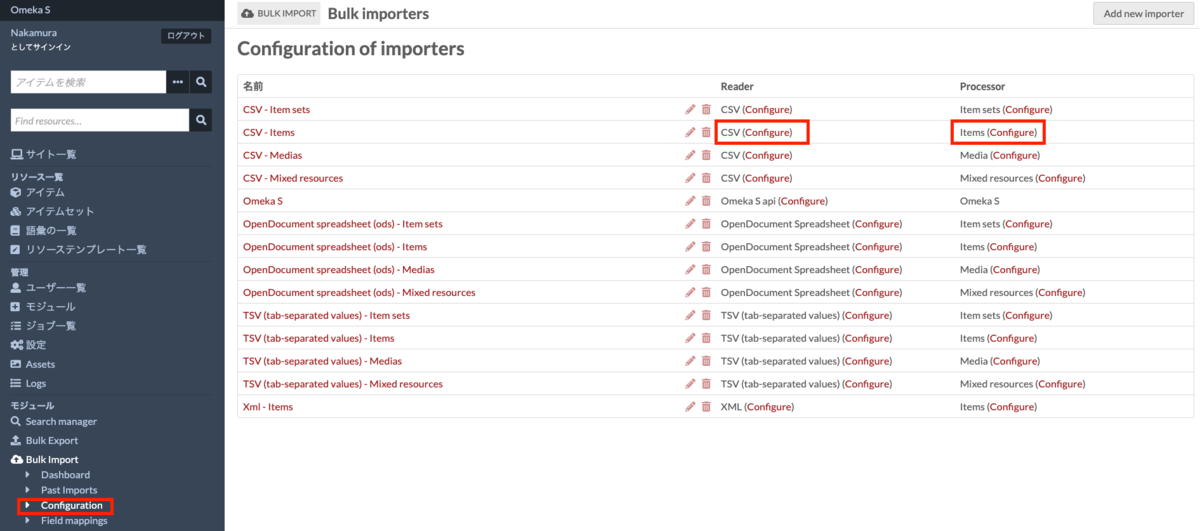
インストール後に以下のような設定画面が表示されますが、とりあえずそのままで構いません。
アイテムセットの登録 まず、アイテムセットの登録を行います。インポートの画面から、以下の「CSV - Item sets」を選択します。
サンプルデータとして、以下のcsvファイルをダウンロードしてください。
https://github.com/omeka-j/Omeka-S-module-BulkImport-Sample-Data/blob/main/item_set.csv
ダウンロードしたファイルを選択します。
次の画面では、いろいろな設定項目がありますが、とりあえずデフォルトのままでOKです。
登録が完了すると、以下のように、タイトル(dcterms:title)とIdentifier(dcterms:identifier)が登録されます。
アイテムの登録 次に、アイテムの登録を行います。以下のcsvファイルを使用します。
...
2023年3月12日 · 更新: 2023年3月12日 · 1 分 · Nakamura