ホーム 記事一覧 ブック DH週間トピックス 検索 このサイトについて
English
【Omeka S テーマ開発】Bootstrap 5を用いたOmeka Sテーマの不具合を修正しました。

【Omeka S テーマ開発】Bootstrap 5を用いたOmeka Sテーマの不具合を修正しました。

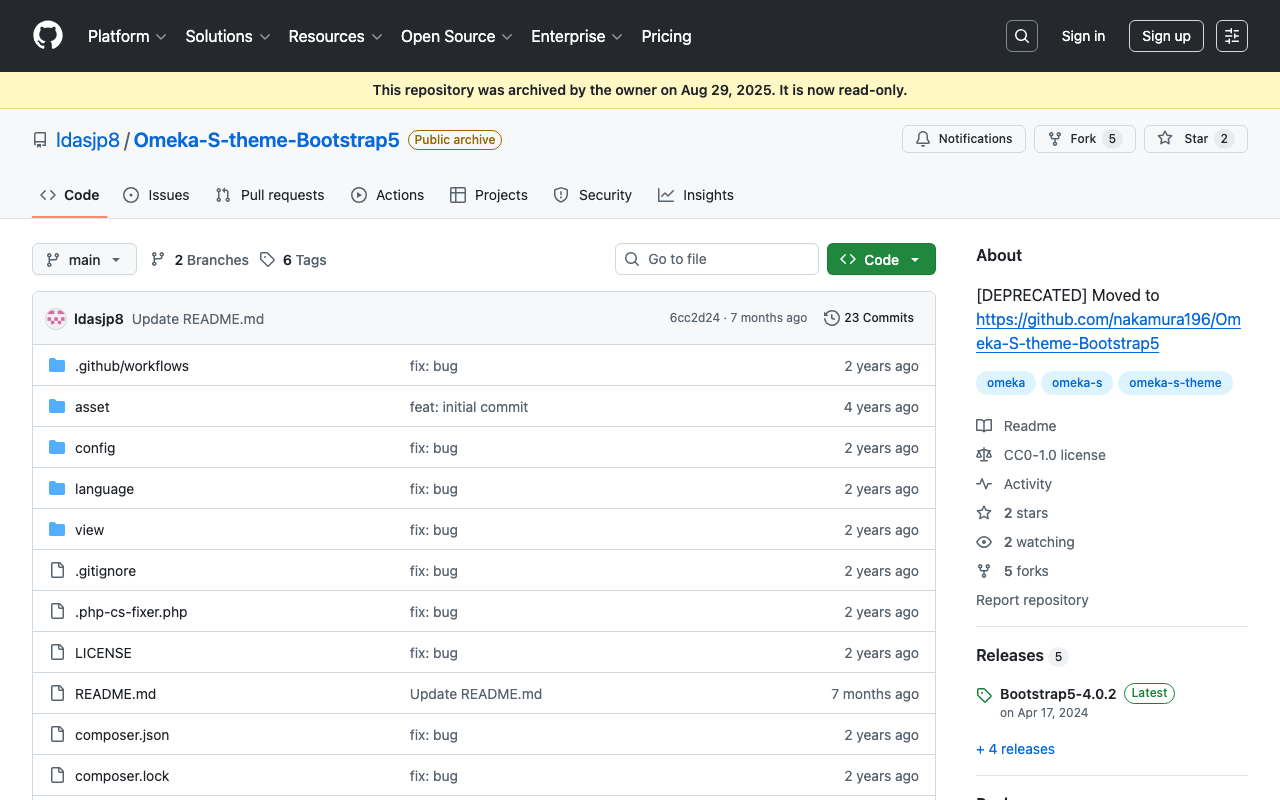
Bootstrap 5を用いたOmeka Sテーマを以下で公開しています。 https://github.com/ldasjp8/Omeka-S-theme-Bootstrap5 本テーマの使い方は、以下の記事で紹介しています。 そして上記の記事に記載している通り、これまで表示スタイルを指定するオプションで不具合が生じていました。この不具合について、以下のコミットにより修正しました。 https://github.com/ldasjp8/Omeka-S-theme-Bootstrap5/commit/3b456277fe4f75cdcc0044a0fe0df7e7e2e14156 本テーマを使用されている方の参考になりましたら幸いです。

Amazon LightsailでOmeka Sの初期設定を行うscript

Amazon LightsailでOmeka Sの初期設定を行うscript

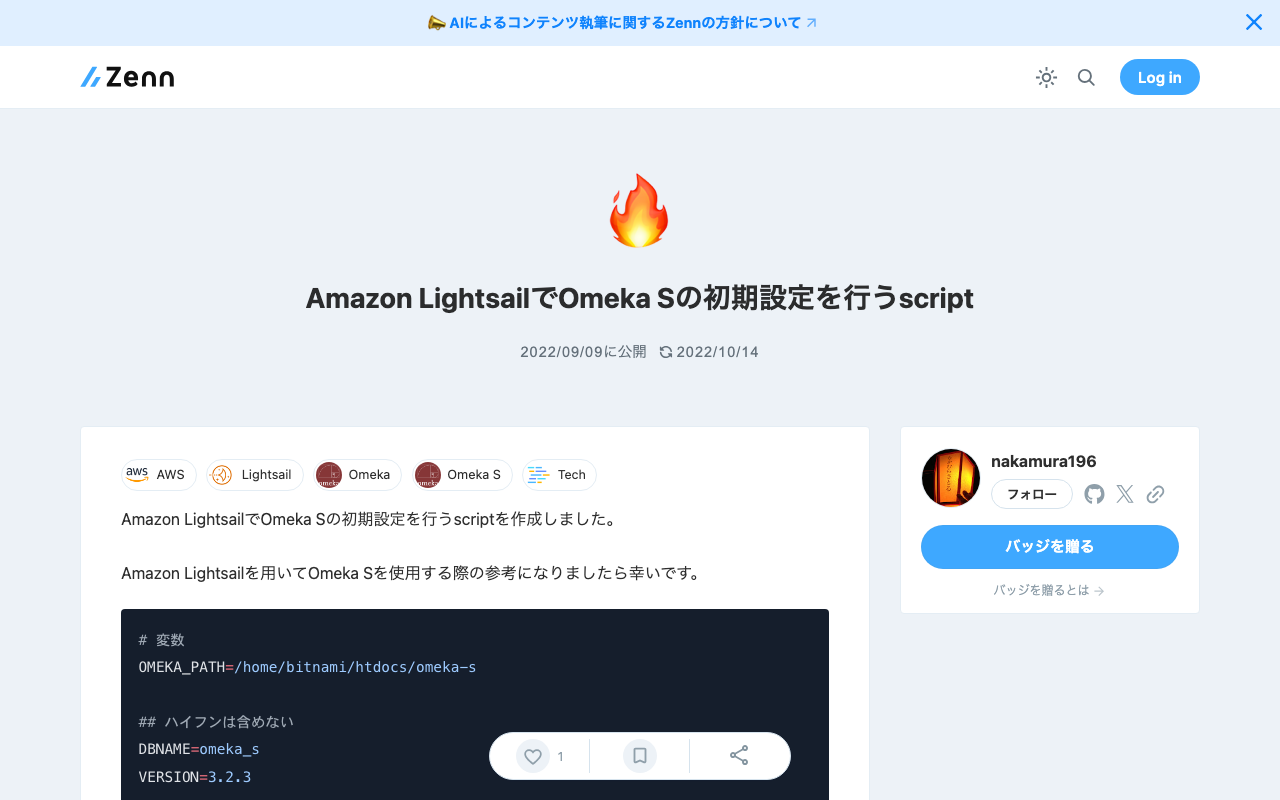
Amazon LightsailでOmeka Sの初期設定を行うscriptを作成しました。 Amazon Lightsailを用いてOmeka Sを使用する際の参考になりましたら幸いです。 # 変数 OMEKA_PATH=/home/bitnami/htdocs/omeka-s ## ハイフンは含めない DBNAME=omeka_s VERSION=3.2.3 ############# set -e mkdir $OMEKA_PATH # Omekaのダウンロード wget https://github.com/omeka/omeka-s/releases/download/v$VERSION/omeka-s-$VERSION.zip unzip -q omeka-s-$VERSION.zip mv omeka-s/* $OMEKA_PATH # .htaccessの移動 mv omeka-s/.htaccess $OMEKA_PATH # 不要なフォルダの削除 rm -rf omeka-s rm omeka-s-$VERSION.zip # 元からあったindex.htmlを削除(もし存在すれば) if [ -e $OMEKA_PATH/index.html ]; then rm $OMEKA_PATH/index.html fi # データベースの作成 cat <<EOF > sql.cnf [client] user = root password = $(cat /home/bitnami/bitnami_application_password) host = localhost EOF mysql --defaults-extra-file=sql.cnf -e "create database $DBNAME"; # Omeka Sの設定 cat <<EOF > $OMEKA_PATH/config/database.ini user = root password = $(cat bitnami_application_password) dbname = $DBNAME host = localhost EOF sudo chown -R daemon:daemon $OMEKA_PATH/files sudo apt install imagemagick -y

Omeka S IIIF ServerのIIIFマニフェスト(version 2)の出力内容

Omeka S IIIF ServerのIIIFマニフェスト(version 2)の出力内容

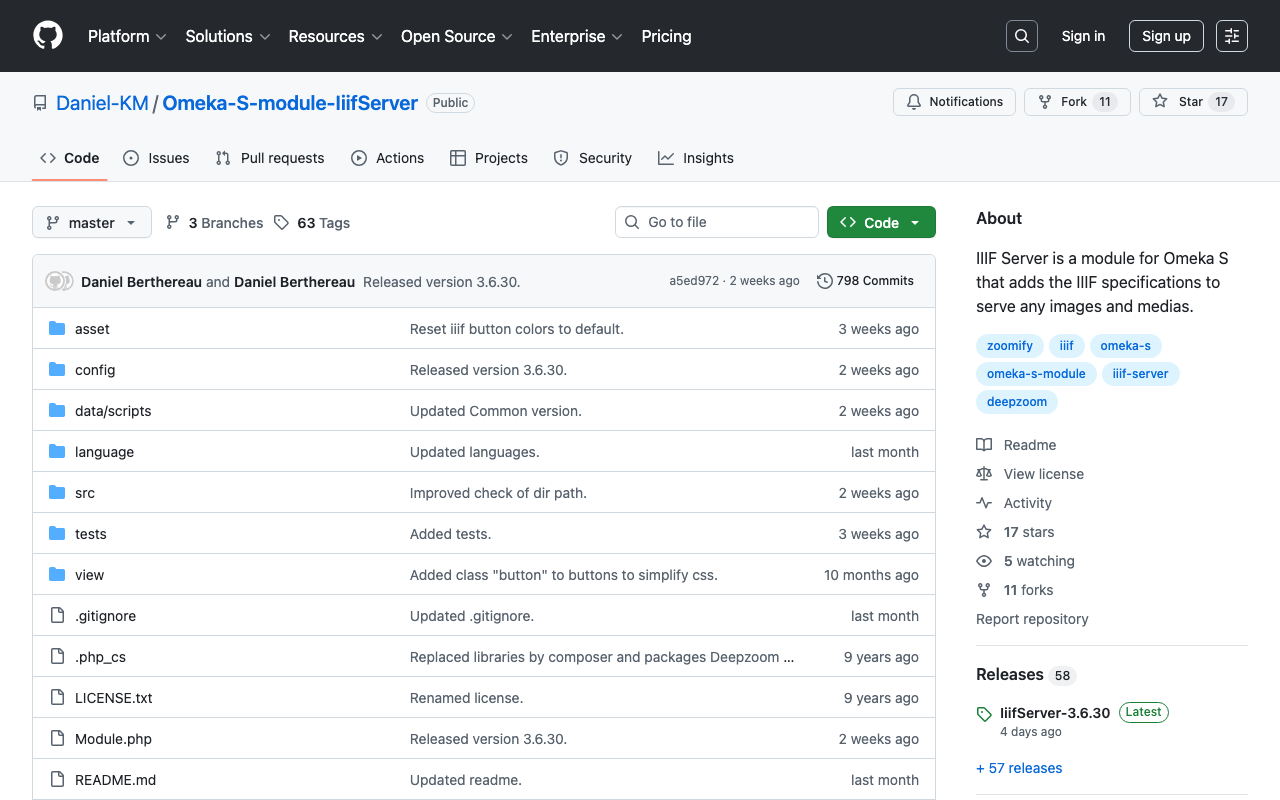
概要 Omeka SでIIIFマニフェストを配信するためのモジュールとして、IIIF Serverがあります。 https://github.com/Daniel-KM/Omeka-S-module-IiifServer 本記事では、このIIIFマニフェスト(特に、IIIF Presentation API version 2)の出力内容について確認します。 例 以下、https://shared.ldas.jp/omeka-sというURLで公開しているOmeka Sにおいて、IDtest-111のアイテムに関するIIIFマニフェストの例です。 { "@context": "http://iiif.io/api/presentation/2/context.json", "@id": "https://shared.ldas.jp/omeka-s/iiif/test-111/manifest", "@type": "sc:Manifest", "label": "Sample Item", "thumbnail": { "@id": "https://iiif.dl.itc.u-tokyo.ac.jp/iiif/kunshujou/A00_6010/001/001_0001.tif/full/!200,200/0/default.jpg", "@type": "dctypes:Image", "format": "image/jpeg", "width": 200, "height": 200 }, "license": "https://shared.ldas.jp/omeka-s/s/test/page/reuse", "attribution": "サンプル機関", "related": { "@id": "https://shared.ldas.jp/omeka-s", "format": "text/html" }, "seeAlso": { "@id": "https://shared.ldas.jp/omeka-s/api/items/1270", "format": "application/ld+json" }, "metadata": [ { "label": "Title", "value": "Sample Item" }, { "label": "Identifier", "value": "test-111" } ], "sequences": [ { "@id": "https://shared.ldas.jp/omeka-s/iiif/test-111/sequence/normal", "@type": "sc:Sequence", "label": "Current Page Order", "viewingDirection": "left-to-right", "canvases": [ { "@id": "https://shared.ldas.jp/omeka-s/iiif/test-111/canvas/p1", "@type": "sc:Canvas", "label": "1", "thumbnail": { "@id": "https://iiif.dl.itc.u-tokyo.ac.jp/iiif/kunshujou/A00_6010/001/001_0001.tif/full/!200,200/0/default.jpg", "@type": "dctypes:Image", "format": "image/jpeg", "width": 200, "height": 200 }, "width": 6401, "height": 4810, "images": [ { "@id": "https://shared.ldas.jp/omeka-s/iiif/test-111/annotation/p0001-image", "@type": "oa:Annotation", "motivation": "sc:painting", "resource": { "@id": "https://iiif.dl.itc.u-tokyo.ac.jp/iiif/kunshujou/A00_6010/001/001_0001.tif/full/full/0/default.jpg", "@type": "dctypes:Image", "format": "image/jpeg", "width": 6401, "height": 4810, "service": { "@context": "http://iiif.io/api/image/2/context.json", "@id": "https://iiif.dl.itc.u-tokyo.ac.jp/iiif/kunshujou/A00_6010/001/001_0001.tif", "profile": "http://iiif.io/api/image/2/level1.json" } }, "on": "https://shared.ldas.jp/omeka-s/iiif/test-111/canvas/p1" } ] }, { "@id": "https://shared.ldas.jp/omeka-s/iiif/test-111/canvas/p2", "@type": "sc:Canvas", "label": "2枚目", "thumbnail": { "@id": "https://iiif.dl.itc.u-tokyo.ac.jp/iiif/kunshujou/A00_6010/001/001_0002.tif/full/!200,200/0/default.jpg", "@type": "dctypes:Image", "format": "image/jpeg", "width": 200, "height": 200 }, "width": 6401, "height": 4810, "images": [ { "@id": "https://shared.ldas.jp/omeka-s/iiif/test-111/annotation/p0002-image", "@type": "oa:Annotation", "motivation": "sc:painting", "resource": { "@id": "https://iiif.dl.itc.u-tokyo.ac.jp/iiif/kunshujou/A00_6010/001/001_0002.tif/full/full/0/default.jpg", "@type": "dctypes:Image", "format": "image/jpeg", "width": 6401, "height": 4810, "service": { "@context": "http://iiif.io/api/image/2/context.json", "@id": "https://iiif.dl.itc.u-tokyo.ac.jp/iiif/kunshujou/A00_6010/001/001_0002.tif", "profile": "http://iiif.io/api/image/2/level1.json" } }, "on": "https://shared.ldas.jp/omeka-s/iiif/test-111/canvas/p2" } ], "metadata": [ { "label": "Title", "value": "2枚目" } ] } ] } ] } 以下、それぞれのタイプについて説明します。 ...

[Omeka S]日本語検索の不具合を回避するFoundation Sテーマを作成しました。

[Omeka S]日本語検索の不具合を回避するFoundation Sテーマを作成しました。

以下の記事にまとめた通り、Omeka Sの日本語による全文検索について、デフォルト設定では一部不具合が生じます。 https://nakamura196.hatenablog.com/entry/2022/03/07/083004 上記の記事において、この不具合への簡易な対応方法である「対策2」を紹介しています。 今回はOmeka Sのテーマの一つである「Foundation S」に対して、この対策を適用したリポジトリを作成しました。 https://github.com/nakamura196/foundation-s 「Foundation S」テーマをお使いで、日本語検索の不具合でお困りの方の参考になれば幸いです。

[Omeka S]Bulk Importの不具合対応(ソースコードからのインストール方法を含む)

[Omeka S]Bulk Importの不具合対応(ソースコードからのインストール方法を含む)

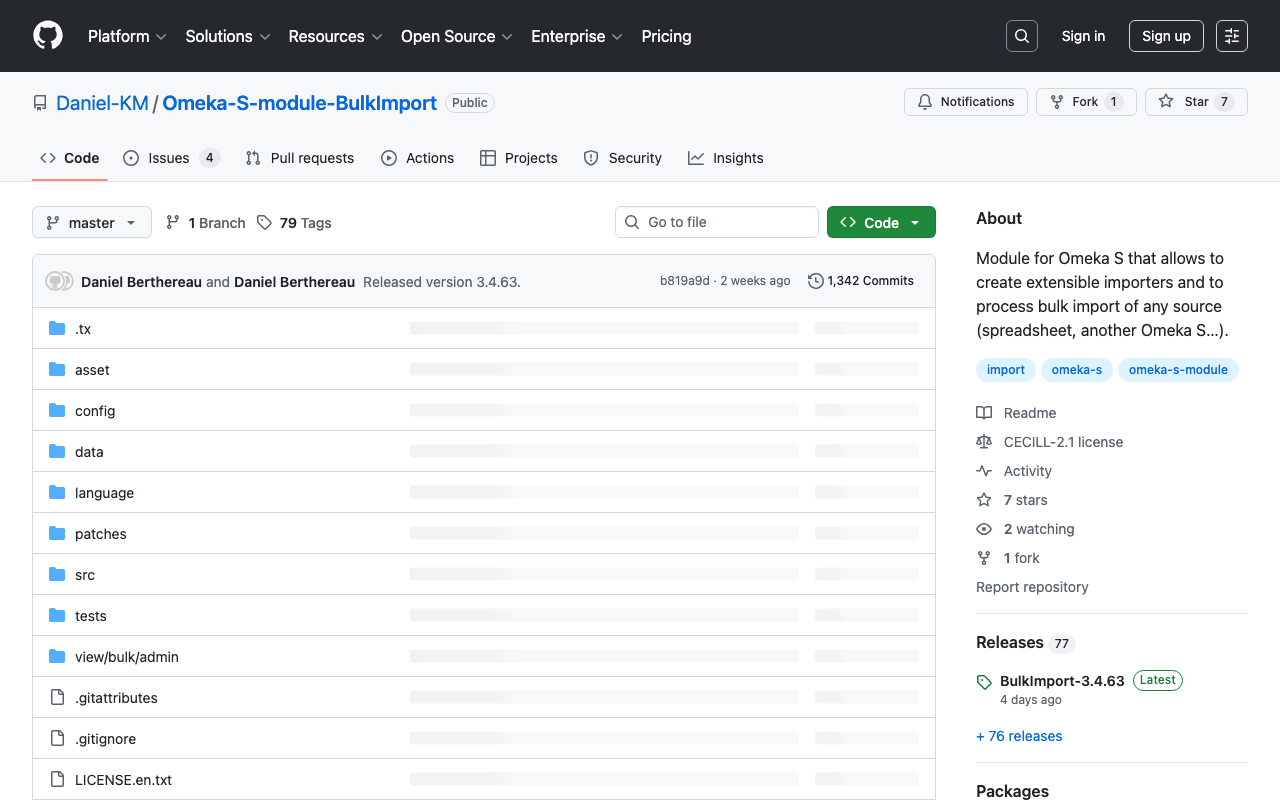
概要 Omeka Sでのデータ一括登録を行うためのモジュールの一つであるBulk Importについて、2022年8月21日現在の最新版であるver.3.3.33.4において不具合が含まれるようです。 具体的には以下のissueで、mediaの一括登録時に不具合が生じます。 https://gitlab.com/Daniel-KM/Omeka-S-module-BulkImport/-/issues/11 この不具合について、以下のcommitで既に対応済みです。 https://github.com/Daniel-KM/Omeka-S-module-BulkImport/commit/7d568a97f08459e22e7c5fbaa8163b17ab4ba805 しかし、本日時点において、まだRelease版は公開されていないため、ソースコードからのインストールを行う必要があります。 ソースコードからのインストール 以下の記事も参考にしてください。 ここでは、改めてインストール方法を説明します。 ソースコードのダウンロード Omeka Sのmodulesディレクトリに移動して、ソースコードをダウンロードします。必要に応じて、ダウンロード済みのBulkImport関連ファイルおよびフォルダを削除します。 cd modules rm -rf BulkImport* git clone https://github.com/Daniel-KM/Omeka-S-module-BulkImport.git BulkImport composer 次にcomposer installを行います。 cd BulkImport composer install --no-dev 以下のように、composerが見つからない場合があります。 composer: Command not found. 簡単な対応方法として、以下を実行します。 curl -sS https://getcomposer.org/installer | php php composer.phar install --no-dev 上記により、モジュールのインストールは完了です。 Omeka Sの管理画面での操作 モジュールのアップグレード ブラウザから、管理画面のModules一覧ページにアクセスします。 http://xxx.xyz/omeka-s/admin/module この一覧からBulk Importを確認し、「Upgrade」ボタンが表示されている場合には、アップグレードしてください。 Import時の注意 基本的な操作方法に変更はありませんが、以下のStart import画面において、「Identifier to use for linked resources or update」の変更が必要な場合があります。 以下のmetada.csvおよびimage.csvを使用することを想定します。 https://gist.github.com/nakamura196/fa50591426c43eec319e71bfdb8b6460 以下、登録画面です。 ...

Omeka S Bulk Importの不具合と改善

Omeka S Bulk Importの不具合と改善

Omeka Sでアイテムやメディアの一括登録を行うためのBulk Importモジュールについて、version 3.3.28.0から3.3.33.2において、メディアを登録できない不具合があります。メディアの登録が必要な場合は、とりあえずversion 3.3.27.0以前のモジュールを使用するなど、回避策が必要です。 ただ、本件についてIssueを作成したところ、早速不具合を修正いただきました。 https://gitlab.com/Daniel-KM/Omeka-S-module-BulkImport/-/issues/10 7/1時点ではGitLab上のソースコードのみが修正された状態ですが、近くGitHubのReleasesにも追加されると思います。本モジュールをお使いの際はご注意ください。 なお、GitLabのソースコードからインストールする場合には、こちらのREADMEをご確認ください。具体的には、modulesディレクトリに移動して、以下のようなコマンドを実行します。 $ cd modules/ $ git clone https://gitlab.com/Daniel-KM/Omeka-S-module-BulkImport.git BulkImport Cloning into 'BulkImport'... remote: Enumerating objects: 7580, done. remote: Counting objects: 100% (1627/1627), done. remote: Compressing objects: 100% (746/746), done. remote: Total 7580 (delta 1056), reused 1163 (delta 750), pack-reused 5953 Receiving objects: 100% (7580/7580), 8.08 MiB | 20.02 MiB/s, done. Resolving deltas: 100% (5095/5095), done. $ cd BulkImport/ $ composer install --no-dev Installing dependencies from lock file Verifying lock file contents can be installed on current platform. Package operations: 12 installs, 0 updates, 0 removals - Downloading composer/installers (v2.1.1) - Downloading oomphinc/composer-installers-extender (2.0.1) - Downloading box/spout (v3.3.0) - Downloading codemirror/codemirror (5.65.1) - Downloading flowjs/flow-php-server (v1.0.3) - Downloading flowjs/flow.js (2.14.1) - Downloading hakre/xmlreaderiterator (v0.1.11) - Downloading mikehaertl/php-tmpfile (1.2.1) - Downloading mikehaertl/php-shellcommand (1.6.4) - Downloading mikehaertl/php-pdftk (0.9.2) - Downloading mtdowling/jmespath.php (2.6.1) - Downloading phpoffice/phpword (0.18.3) - Installing composer/installers (v2.1.1): Extracting archive - Installing oomphinc/composer-installers-extender (2.0.1): Extracting archive - Installing box/spout (v3.3.0): Extracting archive - Installing codemirror/codemirror (5.65.1): Extracting archive - Installing flowjs/flow-php-server (v1.0.3): Extracting archive - Installing flowjs/flow.js (2.14.1) - Installing hakre/xmlreaderiterator (v0.1.11): Extracting archive - Installing mikehaertl/php-tmpfile (1.2.1): Extracting archive - Installing mikehaertl/php-shellcommand (1.6.4): Extracting archive - Installing mikehaertl/php-pdftk (0.9.2): Extracting archive - Installing mtdowling/jmespath.php (2.6.1): Extracting archive - Installing phpoffice/phpword (0.18.3): Extracting archive Package box/spout is abandoned, you should avoid using it. No replacement was suggested. Generating autoload files 1 package you are using is looking for funding. Use the `composer fund` command to find out more! BulkImportの利用にあたり、参考になりましたら幸いです。 ...

AWS Copilotを用いたOmeka Sデータの定期バックアップ

AWS Copilotを用いたOmeka Sデータの定期バックアップ

概要 先日、Omeka Sのデータをダウンロードするプログラムを作成しました。 今回は、AWS Copilotを使用して、上記のプログラムを定期的に実行してみます。 AWS Copilotのインストール 以下を参考にしてください。 https://docs.aws.amazon.com/ja_jp/AmazonECS/latest/developerguide/AWS_Copilot.html ファイルの準備 任意の場所で、Dockerfile、main.sh、.envの3ファイルを作成します。 Dockerfile FROM python:3 COPY *.sh . CMD sh main.sh main.sh set -e export output_dir=../docs # Omeka Sからデータをダウンロードするプログラム export repo_tool=https://github.com/nakamura196/omekas_backup.git dir_tool=tool dir_dataset=dataset # フォルダが存在したら if [ -d $dir_tool ]; then rm -rf $dir_tool rm -rf $dir_dataset fi # clone git clone --depth 1 $repo_tool $dir_tool git clone --depth 1 $repo_dataset $dir_dataset # requirements.txt cd $dir_tool pip install --upgrade pip pip install -r requirements.txt # 実行 cd src sh main.sh # copy odir=../../$dir_dataset/$subdir mkdir -p $odir cd $odir cp -r ../../$dir_tool/data . cp -r ../../$dir_tool/docs . # git git status git add . git config user.email "$email" git config user.name "$name" git commit -m "update" git push # 後処理 cd ../../ rm -rf $dir_tool rm -rf $dir_dataset .env api_url=https://dev.omeka.org/omeka-s-sandbox/api github_url=https://<個人アクセストークン>@github.com/<ユーザ名>/<リポジトリ名>.git username=nakamura email=nakamura@example.org dirname=dev 以下、説明です。 ...

Omeka Sのデータをダウンロードするプログラムを作成しました。

Omeka Sのデータをダウンロードするプログラムを作成しました。

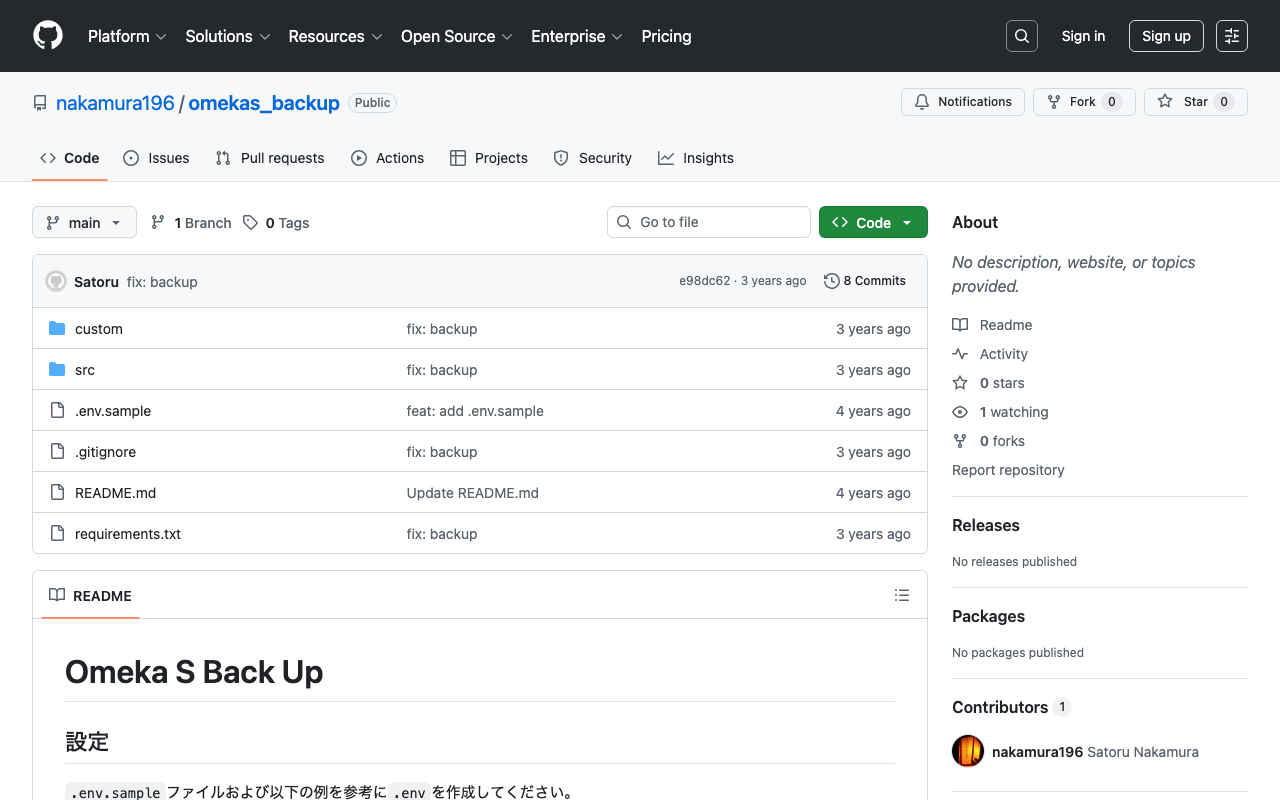
Omeka Sのデータをダウンロードするプログラムを作成しました。以下のリポジトリで公開しています。 https://github.com/nakamura196/omekas_backup また、本プログラムの実行例を示すGoogle Colabを作成しました。 https://colab.research.google.com/github/nakamura196/ndl_ocr/blob/main/omekas_backup.ipynb 上記のチュートリアルでは、以下のOmeka Sのサンドボックスを対象に、データのダウンロードを実行します。 https://omeka.org/s/download/#sandbox 実行後、docsフォルダにapiのダウンロード結果、dataフォルダにそれらをまとめたMS Excelファイルが出力されます。 上記のデータをバックアップ等にご利用いただけます。Omeka Sを利用される際の参考になりましたら幸いです。

【Omeka S モジュール】IIIF ServerモジュールでImage APIを使用しない方法

【Omeka S モジュール】IIIF ServerモジュールでImage APIを使用しない方法

概要 IIIFマニフェストの生成を行うOmeka Sのモジュール「IIIF Server」において、Image APIを使用しない設定を行うことができます。これにより、レンタルサーバなどのリソースが限られた環境において、IIIFマニフェストの配信などが容易となります。 以前、以下の記事を執筆しました。 https://nakamura196.hatenablog.com/entry/2021/07/22/171657 2022年5月時点において、モジュールのアップデートにより、設定の方法が変わりましたので、設定方法をあらためて記事にします。なお、Image APIを使用しないメリットやデメリットについては、上記の記事をご参照ください。 設定方法 確認した環境は以下です。 Omeka S version 3.2.0 IIIF Server version 3.6.6.6 モジュールの一覧画面から「IIIF Server」をみつけ、「設定」ボタンをクリックします。 遷移先のページで最下部に移動すると、「External image server」 > 「Default IIIF image api version」という設定項目があります。ここで以下に示すように、「No image server」のオプションを選択することにより、Image APIを使用しないマニフェストファイルの生成が可能になります。 まとめ レンタルサーバなどのリソースが限られた環境でOmekaを運用しており、タイル画像の生成に時間がかかってしまう場合などに、本記事が参考になりましたら幸いです。

【Omeka S Theme】Bootstrap 5テーマのMappingモジュール一部対応

【Omeka S Theme】Bootstrap 5テーマのMappingモジュール一部対応

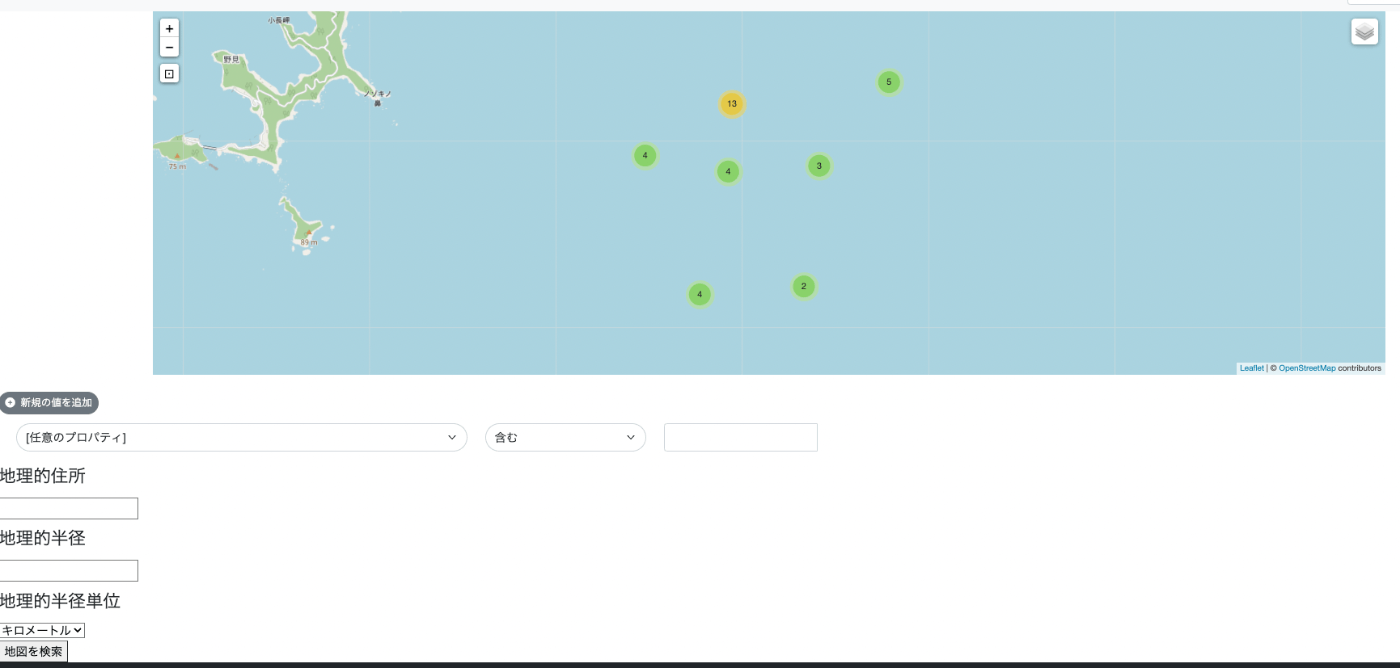
概要 以下のBootstrap 5を用いたOmeka Sのテーマについて、後述するように、Mappingモジュールをインストールした際、map-browseページで表示崩れが発生していました。 https://github.com/ldasjp8/Omeka-S-theme-Bootstrap5 上記について、以下のように修正しました。 https://github.com/ldasjp8/Omeka-S-theme-Bootstrap5/commit/d60c93ff6d79b5505d25ef26e31e3776f55199d4 修正前 地理関係のフォームの表示が崩れていました。 修正後 地理関係のフォームの表示崩れを修正しました。 まとめ まだまだ表示が崩れてしまうページやモジュールがありますが、順次対応していきたいと思います。

【Omeka S】IIIF対応の複数ビューアを設置する「IIIF Viewers」モジュールの使い方

【Omeka S】IIIF対応の複数ビューアを設置する「IIIF Viewers」モジュールの使い方

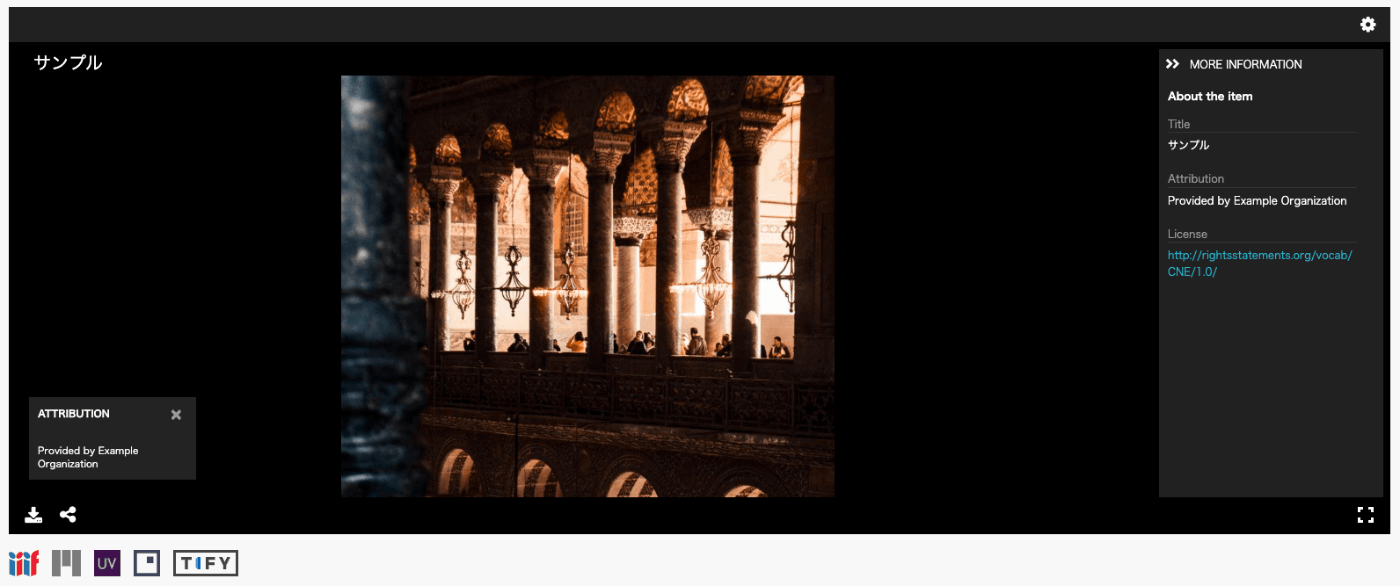
概要 Omeka SにIIIF マニフェスト URI のアイコンとビューアを表示するためのモジュール「IIIF Viewers」を開発・公開しています。本モジュールの開発にあたっては、国文学研究資料館にご協力いただきました。 https://github.com/omeka-j/Omeka-S-module-IiifViewers 以下、本モジュールの使い方について説明します。 インストール Omeka Sにおける標準的な方法でインストール可能です。 具体的には、まず以下の「Releases」欄のリンクをクリックします。 次に、以下のリンクをクリックすることで、zipファイルをダウンロードできます。ダウンロードしたファイルを展開して、インストール済みのOmeka Sの「modules」フォルダに展開したフォルダ「IiifViewers」を配置してください。 本記事執筆時点では、以下のURLで最新版をダウンロードすることができます。 https://github.com/omeka-j/Omeka-S-module-IiifViewers/releases/download/0.0.5/IiifViewers.zip 使い方 インストール後、以下の設定画面に遷移します。本モジュールで使用する各種IIIF対応ビューアへのリンクを指定することができます。(デフォルト設定のままでも問題ありません。) また、画面左部の「モジュール > IIIF Viewers」のリンクをクリックすることで、各ビューアのアイコンを指定することができます。 カスタマイズ例 たとえば、「TIFY」を設定している箇所について、神崎正英氏が開発されている「Image Annotator」に変更してみます。 https://www.kanzaki.com/works/2016/pub/image-annotator まず以下の画面から、ロゴを変更します。 次に、モジュールの一覧画面から、以下の「設定」ボタンを選択します。 そして、「TIFY」のURLの値を以下に変更します。 http://www.kanzaki.com/works/2016/pub/image-annotator?u= 結果、以下のように追加したアイコンが表示され、アイコンをクリックすると、Image Annotatorで画像を閲覧することができます。 まとめ 今後、任意の数のIIIF対応ビューアを設定できるように修正したいと思います。 新機能やバグ修正のご要望などございましたらお知らせください。またプルリクエストも歓迎いたします。 ご活用いただけますと幸いです。

Omeka SにDC-NDL(国立国会図書館ダブリンコアメタデータ記述)を語彙として登録する

Omeka SにDC-NDL(国立国会図書館ダブリンコアメタデータ記述)を語彙として登録する

Omeka SにDC-NDL(国立国会図書館ダブリンコアメタデータ記述)を語彙として登録する方法です。 まず、以下のように、「語彙の一覧」を選択します。 次に、右上の「人間が理解できる語彙のタイトル。」ボタンをクリックします。(こちらは翻訳データが間違っています。今後修正したいと思います。) そして、以下の画面に示すように、必要な情報を入力します。 具体的な情報は以下です。 大項目 小項目 値 備考 基本情報 ラベル DC-NDL この値は任意です。 基本情報 名前空間URI http://ndl.go.jp/dcndl/terms/ 基本情報 名前空間の接頭語 dcndl ファイル 語彙URL https://www.ndl.go.jp/jp/dlib/standards/meta/2020/12/ndl-terms.rdf 結果、以下のように、DC-NDLが語彙として利用可能になります。 他のRDFスキーマについても同様の方法で登録可能です。参考になりましたら幸いです。

gdriveを用いたOmeka Sの簡易バックアップ

gdriveを用いたOmeka Sの簡易バックアップ

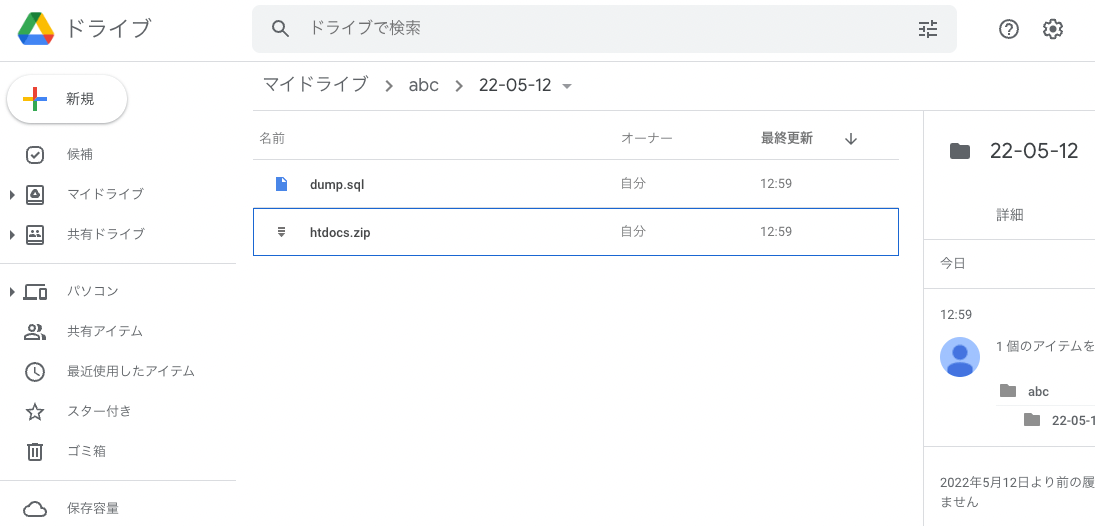
概要 gdriveを用いたOmeka Sの簡易バックアップの方法についてのメモです。 ここでは例として、Amazon Lightsailで起動したLAMP環境にインストールしたOmeka Sを対象とします。インストール方法は以下をご確認ください。 gdriveのインストール 今回は、Google Driveにファイルをバックアップします。そのため、gdriveを使用します。以下の記事を参考に、gdriveをインストールしてください。 backup用のスクリプトを用意する $HOMEディレクトリにおいて、例えばbackup.shというファイルを作成します。ファイルの内容の一例は以下です。 # 設定値 ## Omeka Sのインストールディレクトリ OMEKA_DIRNAME=htdocs OUTPUT_DIRNAME=`date +%y-%m-%d` ## MySQLのユーザ名。 USERNAME=root ## MySQLのパスワード。以下のコマンドで確認できます。 ## cat /home/bitnami/bitnami_application_password PASSWORD=<パスワード> ## Omeka Sのデータベース名。例:omekas DATABASE_NAME=<データベース名> FOLDER_ID=<GoogleドライブのフォルダID> # 出力フォルダの作成(日付に基づくフォルダ名を作成) mkdir -p "$OUTPUT_DIRNAME" # sqlのバックアップ mysqldump -u $USERNAME -p$PASSWORD $DATABASE_NAME > $OUTPUT_DIRNAME/dump.sql # omeka関連フォルダの圧縮 zip -q $OUTPUT_DIRNAME/$OMEKA_DIRNAME -r $OMEKA_DIRNAME # Google Driveへのアップロード ./go/bin/gdrive upload --recursive --parent $FOLDER_ID $OUTPUT_DIRNAME # 出力フォルダの削除 rm -rf $OUTPUT_DIRNAME 上記のファイルを作成後、以下のコマンドを実行します。 ...

Amazon Lightsailを用いたOmeka Sサイトの構築(独自ドメイン+SSL化を含む)

Amazon Lightsailを用いたOmeka Sサイトの構築(独自ドメイン+SSL化を含む)

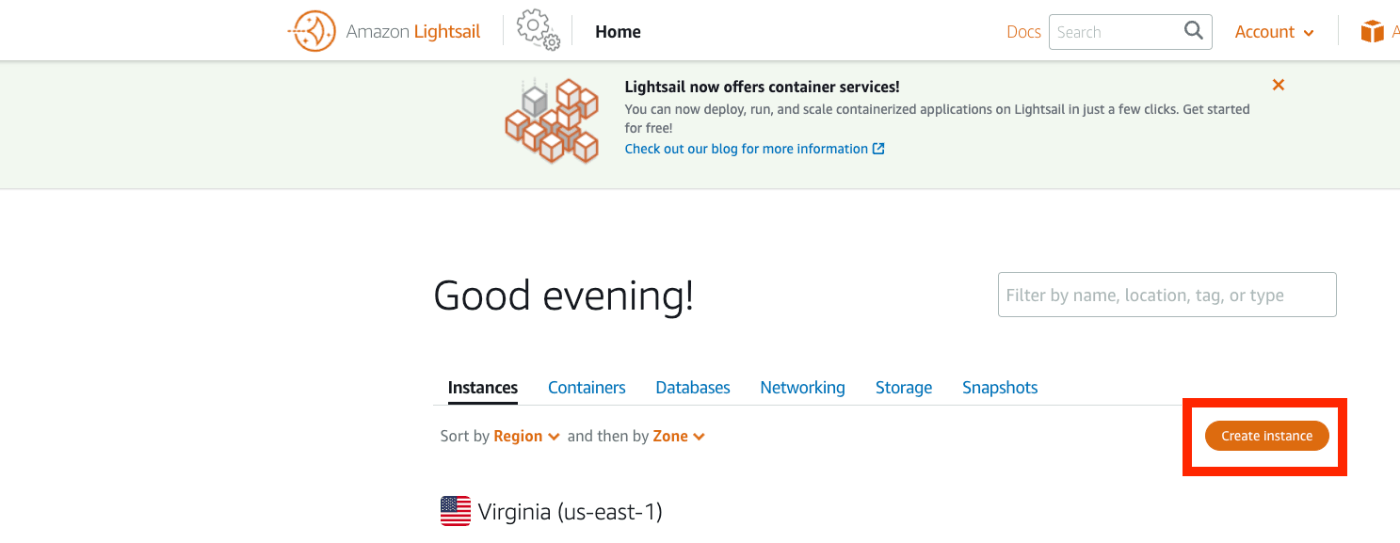
更新履歴 2022/09/08 スクリプトの記述を最新化しました。 概要 Amazon Lightsailは以下のような説明がなされています。 Amazon Lightsail は、コンテナなどのクラウドリソースを予測可能な低価格で簡単に管理できる、使いやすい仮想プライベートサーバー (VPS) です。 今回は、このAmazon Lightsailを用いたOmeka Sの構築方法を紹介します。合わせて、データベースの公開にあたり一般的に求められる「独自ドメイン」「SSL」設定についても扱います。 Amazon Lightsail インスタンスの作成 以下のページにアクセスします。 https://lightsail.aws.amazon.com/ls/webapp/home/instances そして、以下の「Create Instance」ボタンをクリックします。 「Select a blueprint」において、「LAMP (PHP 7)」を選択します。 「Choose your instance plan」において、インスタンスプランを選択します。今回は最も低価格のプランを選びました。 起動したら、以下のインスタンスのページにアクセスして、「Connect using SSH」ボタンを押します。 以下の画面が表示されます。 Linux ip-172-26-5-202 4.19.0-19-cloud-amd64 #1 SMP Debian 4.19.232-1 (2022-03-07) x86_64 The programs included with the Debian GNU/Linux system are free software; the exact distribution terms for each program are described in the individual files in /usr/share/doc/*/copyright. Debian GNU/Linux comes with ABSOLUTELY NO WARRANTY, to the extent permitted by applicable law. ___ _ _ _ | _ |_) |_ _ _ __ _ _ __ (_) | _ \ | _| ' \/ _` | ' \| | |___/_|\__|_|_|\__,_|_|_|_|_| *** Welcome to the LAMP packaged by Bitnami 7.4.28-14 *** *** Documentation: https://docs.bitnami.com/aws/infrastructure/lamp/ *** *** https://docs.bitnami.com/aws/ *** *** Bitnami Forums: https://community.bitnami.com/ *** bitnami@ip-172-26-5-202:~$ インスタンス内での作業 ファイルの移動 まず、必要なファイルのダウンロードや移動を行います。 ...

【Omeka S】IIIF Serverモジュールにおける独自識別子の設定方法

【Omeka S】IIIF Serverモジュールにおける独自識別子の設定方法

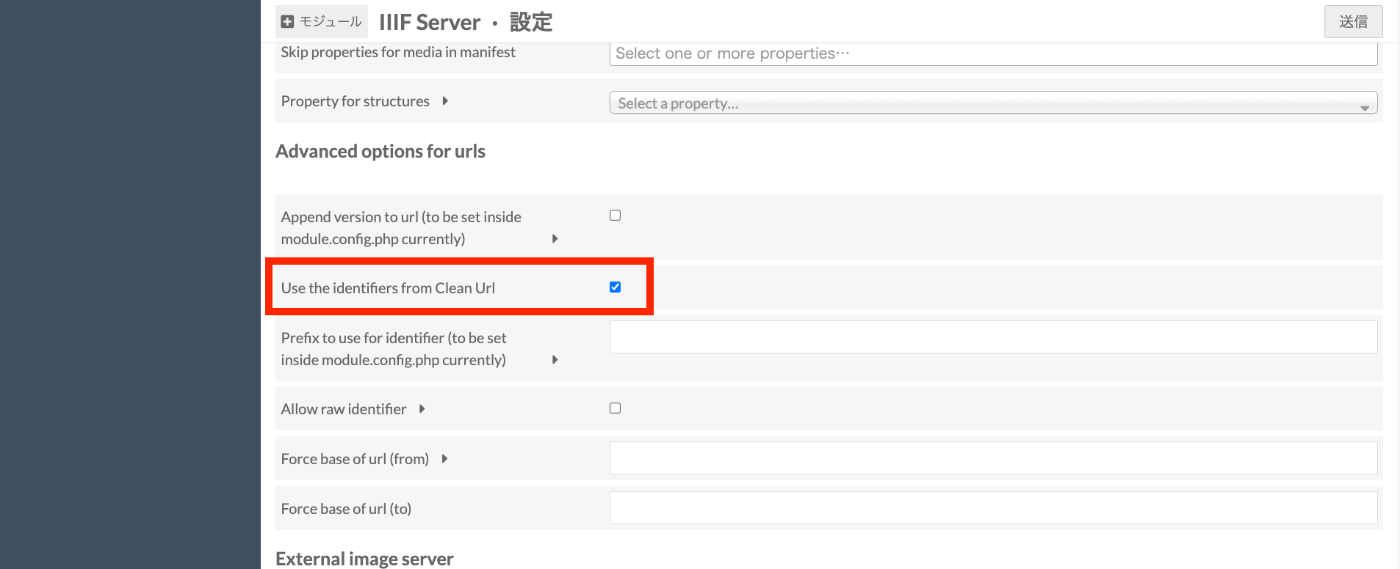
Omeka SのIIIF Serverモジュールについて、デフォルト設定では、以下のようなURLでIIIFマニフェストファイルにアクセスすることができます。 <インストールしたパス>/iiif/<presentation apiのバージョン>/<omekaの内部ID>/manifest 例(version 2の場合): https://shared.ldas.jp/omeka-s/iiif/2/1267/manifest 例(version 3): https://shared.ldas.jp/omeka-s/iiif/3/1267/manifest ただ、このままではOmekaの内部IDが使用されてしまうため、独自の識別子の利用を推奨します。 対応方法としては、Clean Urlモジュールを追加でインストールし、以下に示すIIIF Serverモジュールの設定画面において、Use the identifiers from Clean Urlを有効にします。 これにより、例えば、先のサイテムに99999という識別子を与えた場合、以下のURLでも同じマニフェストファイルにアクセスすることができます。 https://shared.ldas.jp/omeka-s/iiif/2/99999/manifest 今回は数字の識別子を与えましたが、abcやabc1234など、英数字などでも問題ありません。 IIIF Serverモジュールを利用される際の参考になりましたら幸いです。

【Omeka S】IIIF Serverモジュールにおけるattributionの設定方法

【Omeka S】IIIF Serverモジュールにおけるattributionの設定方法

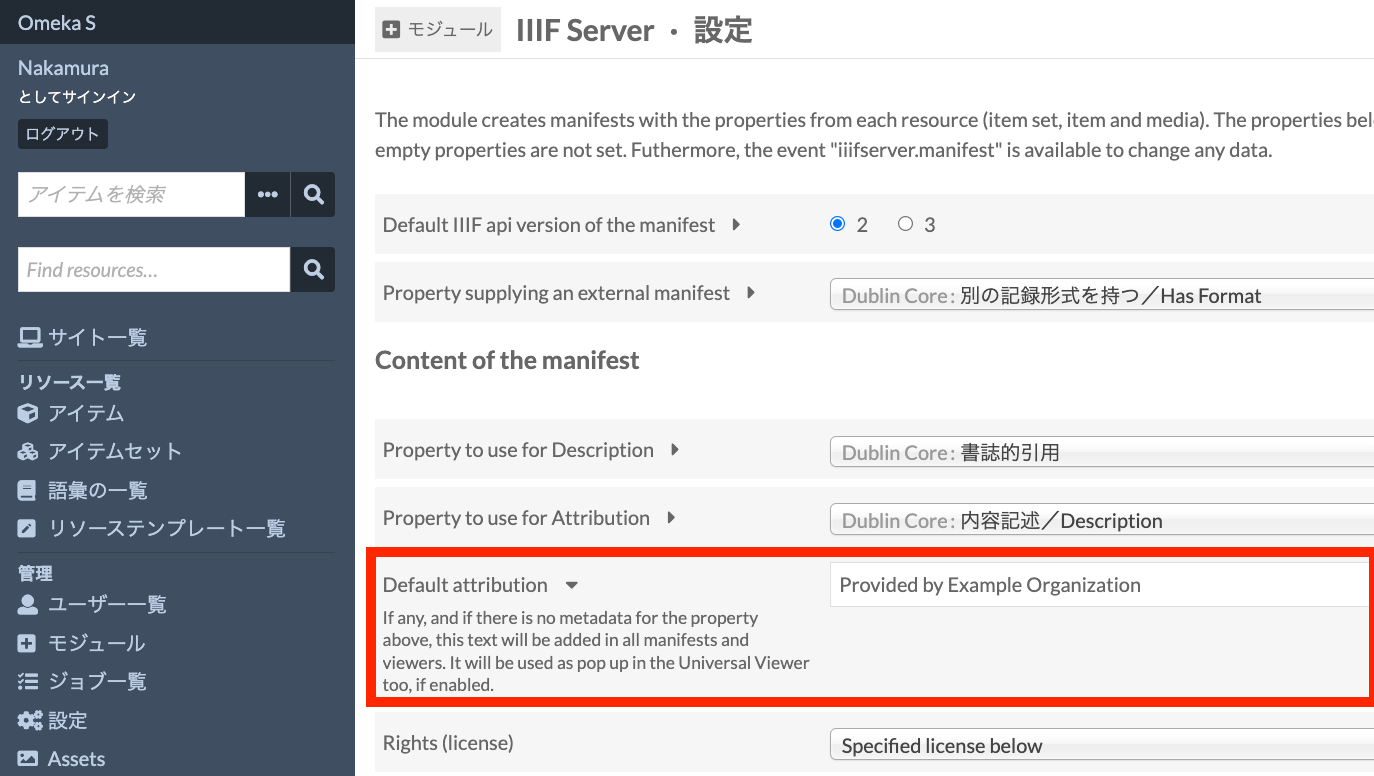
Omeka SのIIIF Serverモジュールでは、様々な設定を行うことができます。その一つとして、attributionの設定があります。 以下に示すように、Default attributionに入力した値が、IIIFマニフェストファイルなどのattribution項目に表示されます。組織名など、適切な値に変更することをお勧めします。 または、上記で示した項目の一つ上にあるように、attributionの値を入力するプロパティを指定することで、アイテム毎にattributionの値を変更することもできます。 IIIF Serverモジュールを利用される際の参考になりましたら幸いです。

Omeka S Image Serverモジュールの動的タイル画像生成における画像サイズの上限設定について

Omeka S Image Serverモジュールの動的タイル画像生成における画像サイズの上限設定について

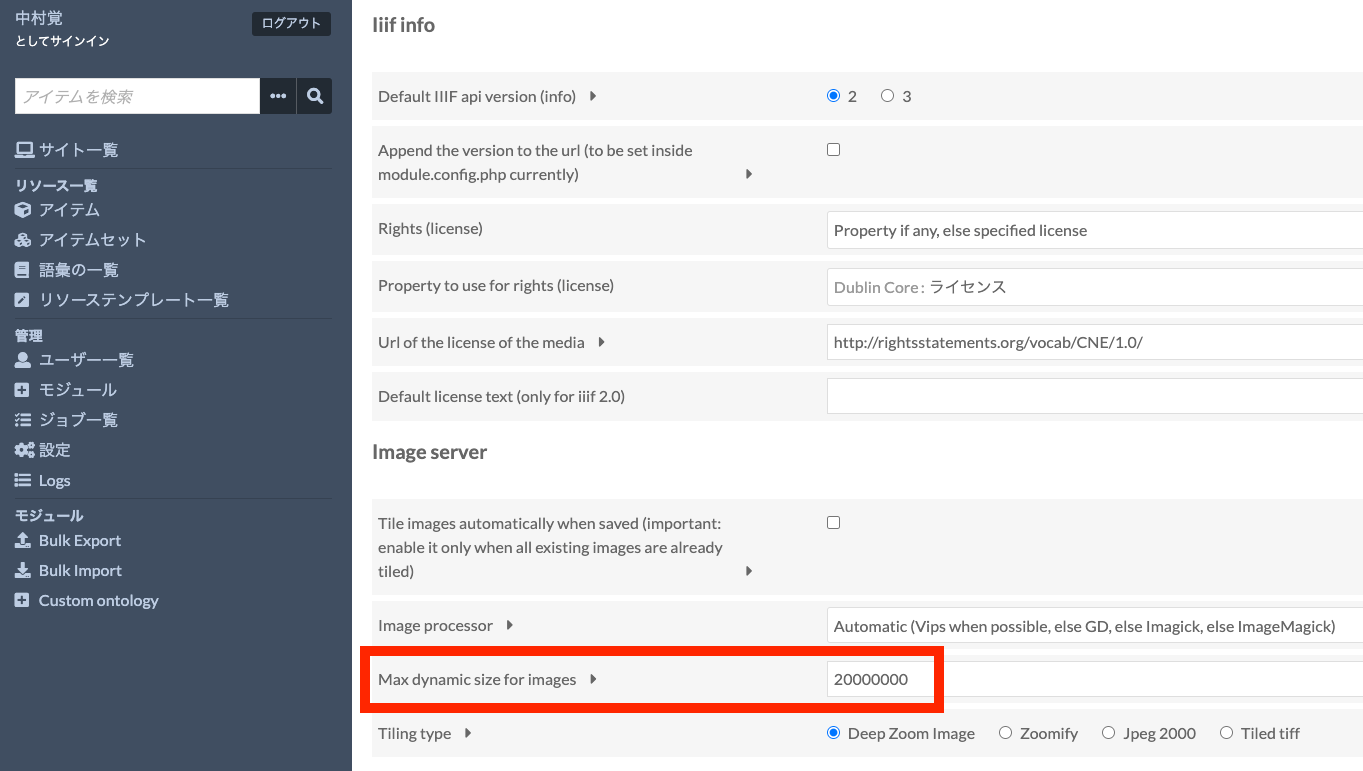
Omeka SのImage Serverモジュールでは、アップロードされた画像に対して、動的にタイル画像を生成する機能があります。本機能を用いることにより、ユーザはJPG画像やPNG画像をアップロードするだけで、Omeka側でリクエストに応じたタイル画像の動的生成を行い、IIIF Image APIに準拠した画像配信を行うことができます。 ※ 一方、サーバのスペックが限られている場合などは、この動的なタイル画像生成の処理に時間がかかる場合があります。この場合には、事前にタイル画像を生成しておく、といったオプションも選択可能です。こちらについては、後述します。 この動的なタイル画像の生成機能を用いる際、Image Serverモジュールの設定画面において、画像サイズの上限が指定されています。以下の例では、20MB以下の画像に対して動的なタイル画像生成を行い、それより大きな画像に対しては行わない、という設定になります。 デフォルト値では10MBになっており、10MBより大きい画像をアップロードした場合には、この上限設定により、タイル画像の動的な生成が行われず、解像度の低い画像しか配信されません。この問題にあたったケースがありました。同様のことでお困りの方がいらっしゃれば、今回のようなケースに該当しないか、ご確認いただくことをお勧めします。 なお、本モジュールのリポジトリでは、以下のような説明がなされています。サーバのスペックが高い場合には、10MB以上の画像に対してもタイル画像の動的な生成は可能であるが、そうでない場合は、事前にタイル画像を生成しておくことが推奨されています。 In case of big files, it is recommended to use vips or the command line version of ImageMagick, that is not limited by the php memory. Furthermore, the limit of the size (10000000 bytes by default) can be increased if you have enough memory, so images won’t appear blurry even if they are not tiled. Vips bypasses this limitation. ...

【Omeka S テーマ開発】Bootstrap 5を用いたOmeka Sテーマを公開しました。

【Omeka S テーマ開発】Bootstrap 5を用いたOmeka Sテーマを公開しました。

Bootstrap 5を用いたOmeka Sテーマを公開しました。 https://github.com/ldasjp8/Omeka-S-theme-Bootstrap5 以下、開発者向けの情報を含む、使用方法について説明します。 テーマの設定画面において、以下の設定が可能です。 上記の設定内容から、一部を取り上げて説明します。 Footer Content フッターに表示する文字列を入力します。以下のように、HTMLを入力することもできます。 Site Sub Title サブタイトルを設定すると、以下のように、トップページにサブタイトルが表示されます。なお、本モジュールは、「Next」モジュールが有効の場合のみ機能します。 https://github.com/Daniel-KM/Omeka-S-module-Next Top Image サイトのトップページの背景画像に使用する画像を選択します。なお、本モジュールは、「Next」モジュールが有効の場合のみ機能します。 https://github.com/Daniel-KM/Omeka-S-module-Next 当該ソースコードは以下です。 https://github.com/ldasjp8/Omeka-S-theme-Bootstrap5/blob/f9aceadfb0c50debefad080ea4bb5281b7b0a961/view/layout/layout.phtml#L68-L112 また、次のように、Nextモジュールが有効な場合のみ、isHomePage関数が使用できます。 https://github.com/ldasjp8/Omeka-S-theme-Bootstrap5/blob/f9aceadfb0c50debefad080ea4bb5281b7b0a961/view/layout/layout.phtml#L30-L36 したがっては、Nextモジュールがインストールされておらず、トップページに使用するページのURLなどが確定している場合には、独自に$isHomePage変数に値を与える関数を使用することも可能です。 Top Button url URLを設定すると、以下のように、設定したURLに遷移する「閲覧」ボタンがトップページに表示されます。 Sort properties ソートに使用する項目を入力します。 以下のように、カンマ区切りで、Termとラベルを設定します。 本設定により、以下のように設定内容が反映されていることが確認できます。 テーマのカスタマイズ内容は以下で確認できます。 https://github.com/ldasjp8/Omeka-S-theme-Bootstrap5/blob/f9aceadfb0c50debefad080ea4bb5281b7b0a961/view/omeka/site/item/browse.phtml#L17-L42 Body properties 検索結果の一覧画面に使用する項目を入力します。 以下のように、カンマ区切りで、Termとラベルを設定します。 本設定により、以下のように設定内容が反映されていることが確認できます。 テーマのカスタマイズ内容は以下で確認できます。 次は、テーマの設定をロードしている部分です。 https://github.com/ldasjp8/Omeka-S-theme-Bootstrap5/blob/f9aceadfb0c50debefad080ea4bb5281b7b0a961/view/omeka/site/item/browse.phtml#L44-L58 次は、ロードした設定に基づき、表示内容を修正している箇所です。 https://github.com/ldasjp8/Omeka-S-theme-Bootstrap5/blob/f9aceadfb0c50debefad080ea4bb5281b7b0a961/view/omeka/site/item/browse.phtml#L184-L200 Layout for Browse Pages デフォルトの表示スタイルを設定します。 (2022年3月14日時点において、バグのため「List」を設定した際にうまく動作しません。修正予定です。) Show a link to collections in item pages? アイテムの詳細画面にアイテムセットへのリンクを付与するか否かを設定します。単一のアイテムセットを使用している場合などに「いいえ」を設定します。 ...

【Omeka Sモジュール】Clean Urlの使い方

【Omeka Sモジュール】Clean Urlの使い方

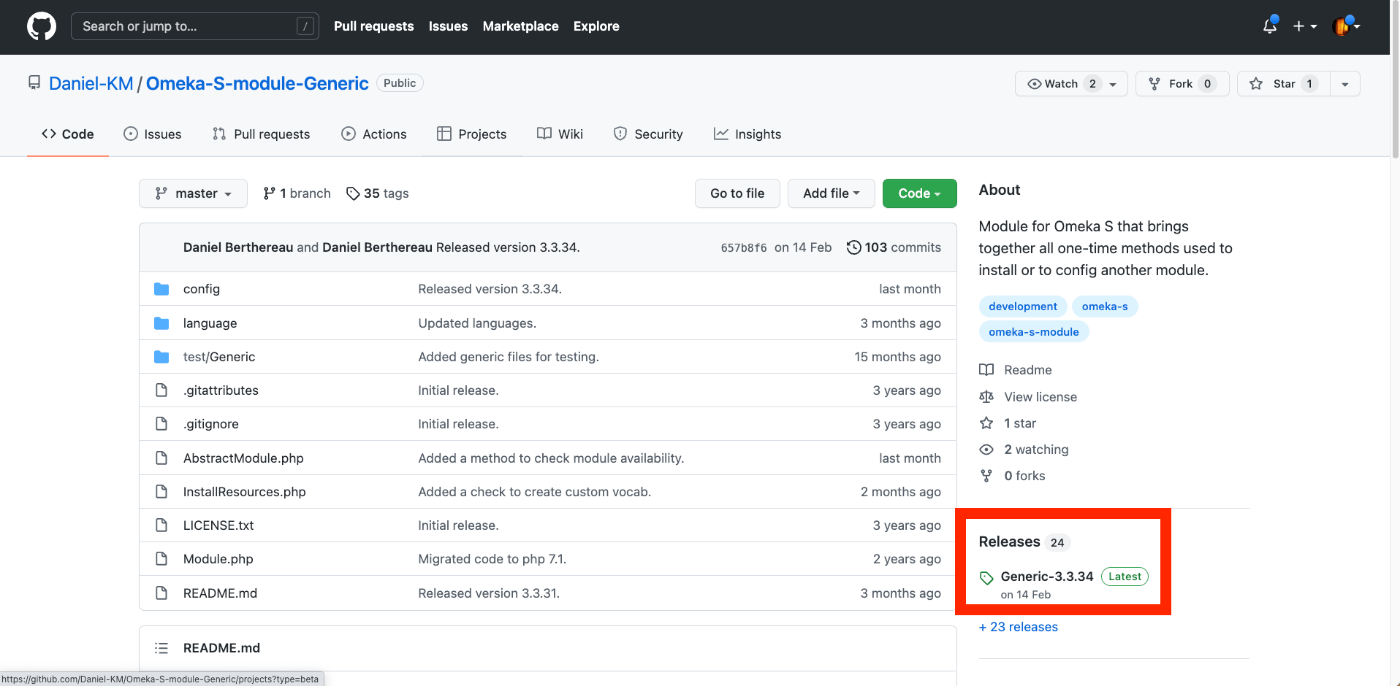
概要 Omeka Sでリソース(アイテムセット、アイテム、メディア)に識別子を与える方法を説明します。 具体的には、以下のモジュール「Clean Url」の使い方を説明します。 https://github.com/Daniel-KM/Omeka-S-module-CleanUrl インストール 以下にOmeka Sがomeka-s-sandboxというフォルダ名でインストールされていることを前提とします。 /home/xxxx/www/omeka-s-sandbox/ 以下のREADMEにおいて、関連モジュール「Generic」のインストールが推奨されています。 https://github.com/Daniel-KM/Omeka-S-module-CleanUrl#installation そこで、以下を実行します。 wget https://github.com/Daniel-KM/Omeka-S-module-Generic/releases/download/3.3.34/Generic-3.3.34.zip unzip Generic-3.3.34.zip 上記は、Genericのv3.3.34をダウンロードした例です。最新版は以下にアクセスして、画面に示した箇所から、URLを取得してください。 https://github.com/Daniel-KM/Omeka-S-module-Generic 次にClean Urlモジュールをインストールします。以下を実行します。 wget https://github.com/Daniel-KM/Omeka-S-module-CleanUrl/releases/download/3.17.3.3/CleanUrl-3.17.3.3.zip unzip CleanUrl-3.17.3.3.zip 上記は、CleanUrlのv3.17.3.3をダウンロードした例です。最新版は以下にアクセスして、画面に示した箇所から、URLを取得してください。 https://github.com/Daniel-KM/Omeka-S-module-CleanUrl 管理ダッシュボードへのログイン 以下のURL(例です。ご自身の環境に応じて、変更してください。)から、管理ダッシュボードにログインしてください。 https://shared.ldas.jp/omeka-s-sandbox/login 以下、ログイン後のURLおよび画面です。 https://shared.ldas.jp/omeka-s-sandbox/admin モジュールのインストール 画面左に表示される「管理」>「モジュール」をクリックして、「Generic」と「Clean Url」がモジュール一覧に表示されることを確認します。「Generic」「Clean Url」の順に、それぞれ「インストール」ボタンをクリックします。 「Clean Url」については、インストール後、以下の設定画面に遷移します。これでインストール作業は完了です。 アイテムへの識別子の付与 Clean Urlの挙動の確認にあたり、アイテムに識別子を付与します。以下の図では、dcterms:identifierを使用しています。この項目(プロパティ)を使用することが一般的ですが、他の項目でもかまいません。後ほど、どの項目を識別子に使用するか、Clean Urlモジュールの設定画面において設定します。 以下では、「test123」という識別子を与えました。 上記のアイテムには、以下のようなURLでアクセスできます。なお、Omeka Sではその内部で複数のサイトを構築することできます。以下の例は、Omeka S内の一つのサイト「test」でアイテムを表示した例です。Omeka Sが自動で割り振る内部IDの「3」がURLに含まれています。 https://shared.ldas.jp/omeka-s-sandbox/s/test/item/3 参考:Omeka SのURLの構造例 Omeka Sでアイテムにアクセスするための構造は以下です。 <Omeka Sをインストールしたパス>/s(SiteのSの意味)/<サイトのID>/item/<Omekaの内部ID> モジュールの設定 以下のように、画面左の「モジュール」をクリックして、一覧に表示される「Clean Url」の「設定」ボタンをクリックします。先に示した設定が表示されます。 以下、いくつかの設定例を紹介します。 Sites and pages Skip “s/site-slug/” for default site こちらの項目を下図のように設定すると、 ...

Bulk Importによるリソースクラスの登録方法・設定編集ほか

Bulk Importによるリソースクラスの登録方法・設定編集ほか

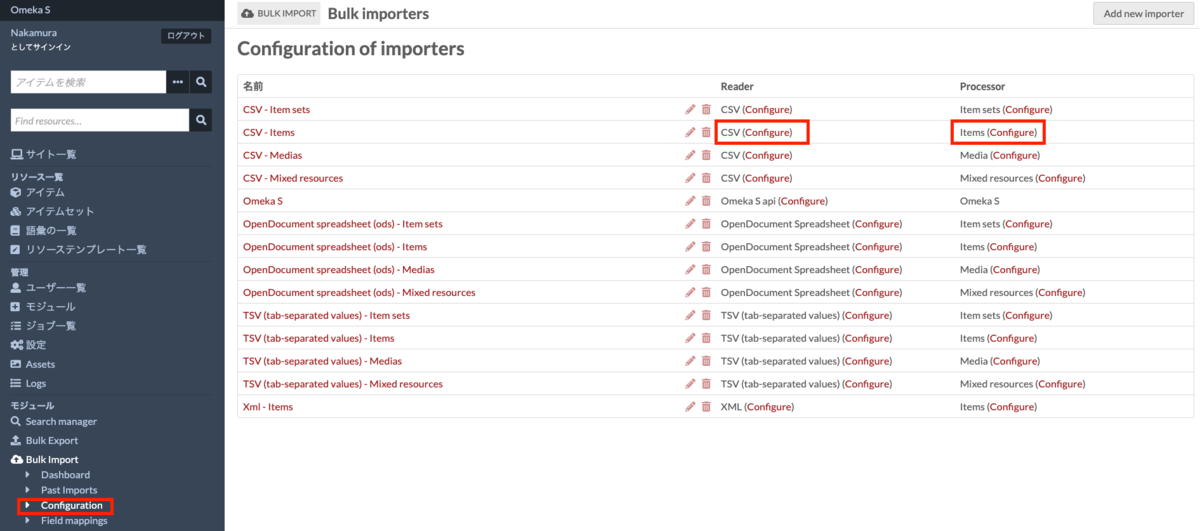
Bulk Importによる一括登録および更新の方法について、以下の記事を作成しました。 nakamura196.hatenablog.com nakamura196.hatenablog.com 上記において、リソースクラスの登録方法を示していなかったため、本記事で追記します。また、Bulk Importモジュールの設定内容の編集方法についても補足します。 リソースクラスの登録 リソースクラス登録用のCSVファイルのサンプルを以下に用意しました。 https://github.com/omeka-j/Omeka-S-module-BulkImport-Sample-Data/blob/main/resource_class/sample.csv ポイントとして、列名を「o:resource_class」とします。また、セルの値は、Omeka S上でTermとして確認できる値を入力します。例えば、dctype:Collectionなどを入力します。 その他:ダミー列の用意 一部のプロジェクトにおいて、CSVファイルの1列目がうまく処理されないことがありました。そのため、1列目にダミー列を用意したほうが良い場合があります。上記のサンプルCSVでも、ダミー列を設けています。 Bulk Importモジュールの使い方の補足 以下のように、画面左のBulk ImportのCofigurationから、設定画面に遷移します。以下、ReaderとProcessorの設定方法について説明します。 なお、一般的な利用においては、この設定はデフォルトのままで問題ありません。 Readerの設定 以下がReaderの設定画面です。この設定を変更することで、各組織や研究プロジェクト等におけるデータ作成ルールに合致するようにカスタマイズできます。 例えば「Multi-value separator」の値は、セル内に複数の値を入力する際の区切り文字です。デフォルト設定では、「|(パイプ)」が与えられていますが、他の区切り文字に設定することも可能です。 なお、上記の設定はデフォルトの設定を変更するもので、CSVファイルの登録する度に、この設定(区切り文字など)を変更することもできます。 Processorの設定 以下は、Processorの設定画面です。例えば、「リソーステンプレート」を編集することで、デフォルトのリソーステンプレートを指定することができます。その他、Resource classや所有者などのデフォルト値も設定することができます。 その他、さまざまな設定が可能ですので、色々と試行錯誤してみることをお勧めします。 まとめ 上記のようにデフォルトの設定を変更することで、CSVファイルを登録する際の設定漏れを防ぐことができます。各組織や研究プロジェクト等におけるルールに応じた設定を行い、作業効率の向上や操作ミスの軽減につながれば幸いです。