ホーム 記事一覧 ブック DH週間トピックス 検索 このサイトについて
English
Nuxt 2を用いたMirador 3の使用例を紹介するGitHubリポジトリの修正

Nuxt 2を用いたMirador 3の使用例を紹介するGitHubリポジトリの修正

Nuxt 2を用いたMirador 3の使用例を以下のGitHubリポジトリで紹介しています。 https://github.com/nakamura196/nuxt-mirador ただ上記のリポジトリにおいて、production環境において不具合が生じることがわかりました。具体的には、ページ遷移後にMiradorの表示が崩れてしまう不具合です。 送っていただいたissue https://github.com/nakamura196/nuxt-mirador/issues/1 このissueについて、さらに不具合を修正したPull requestも送っていただきました。 https://github.com/nakamura196/nuxt-mirador/pull/2 具体的には、以下に示すように、beforeDestroyでunmountする必要がありました。 https://github.com/nakamura196/nuxt-mirador/pull/2/files 自分では不具合の解消方法が分かりかねたので、大変助かりました。 Nuxt(Vue)におけるMirador 3の使用において、参考になりましたら幸いです。

Omeka S Mirador モジュールの使い方

Omeka S Mirador モジュールの使い方

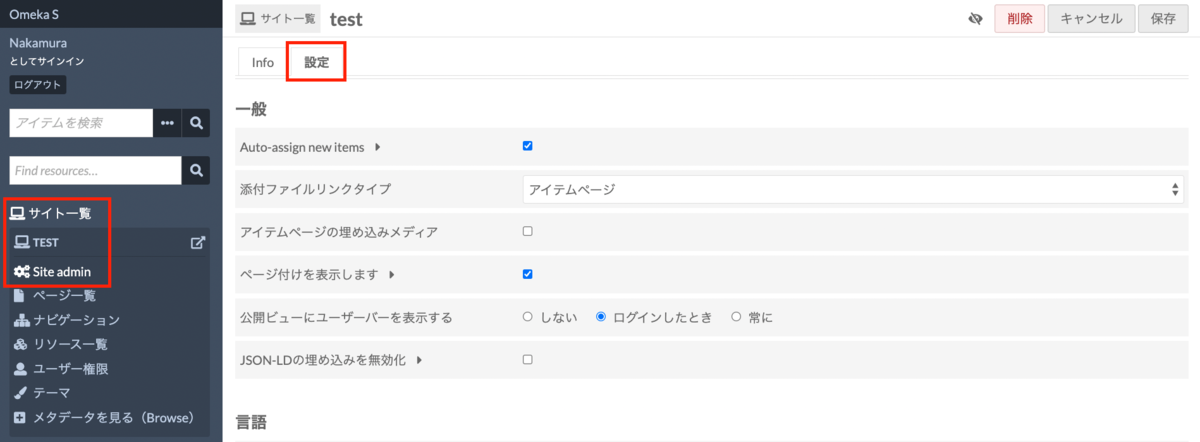
概要 Omeka SにMiradorビューアを追加するモジュールについて紹介します。 GitHubリポジトリは以下です。 github.com Mirador2と3の両方が利用可能です。また、各種プラグインを設定画面から追加することができます。この記事では、画像の回転や左右反転を可能にする「Imgae tools」プラグインを追加する方法を紹介します。 本モジュールを利用するには、Omeka SにIIIFサーバ機能を持たせるか、外部のマニフェストファイルを参照する必要があります。前者の導入方法については、別の記事で紹介予定です。 インストール 特に注意点はありません。 使用方法 モジュールのインストール後、以下に示す各サイトの設定画面において、Miradorの設定を行うことができます。 特に、「Mirador plugins for v3」において、プラグインの追加を行うことができます。画像の回転やフリップなどを可能にする「Image tools」プラグイン等を導入可能です。 導入後、以下のように当該プラグインが表示されます。 Omeka SでMirador 3を使用する際の参考になれば幸いです。

Mirador 3のimage tools(画像の回転など)を初期表示で有効にする方法

Mirador 3のimage tools(画像の回転など)を初期表示で有効にする方法

概要 今回はMirador 3のimage tools(画像の回転など)を初期表示で有効にする方法について説明します。 デフォルトのMirador 3では、Mirador 2ではデフォルトの機能として提供されていた、画像の回転や明度・コントラスト・彩度の調整機能は提供されていません。 これを実現するためには、以下のimage toolsというプラグインを追加する必要があります。 github.com 以下、プラグインの導入方法と、設定方法について説明します。 導入方法 image toolsプラグインの導入方法としては、上記のページの他、以下のリポジトリが参考になります。 モダンなフロントエンドビルドシステム github.com vueでの導入方法 github.com Nuxt.jsでの導入方法 github.com 設定方法 各ウインドウに対して、以下の設定が利用できます。 設定値 タイプ 初期値 説明 imageToolsEnabled boolean false プラグインの表示を有効にする imageToolsOpen boolean false デフォルトでimage toolsを開く 例えば以下のページで、image toolsを初期表示で有効にした例をご確認いただけます。 https://github.com/nakamura196/mirador-integration-vue/blob/master/src/App.vue まとめ Mirador 3の導入の参考になりましたら幸いです。

【Omeka S モジュール紹介】Omeka Sで利用可能なIIIF対応ビューア

【Omeka S モジュール紹介】Omeka Sで利用可能なIIIF対応ビューア

概要 2021年9月15日時点でOmeka Sのモジュールとして提供されているIIIF対応ビューアをまとめます。 ビューア一覧 Universal Viewer github.com Mirador github.com Diva IIIF Viewer github.com まとめ 以下のページで導入イメージをご確認いただけます。Omeka Sを用いたIIIF画像配信の参考になりましたら幸いです。 diyhistory.org

Mirador 3をページ内の特定の領域に埋め込む方法

Mirador 3をページ内の特定の領域に埋め込む方法

先日、以下の記事で、Nuxt.jsを用いて、Miradorをページ内の特定の領域に埋め込む方法を紹介しました。 nakamura196.hatenablog.com 今回は、Vue.jsなどのフレームワークを使わずに、Miradorを埋め込む方法について紹介します。 具体的には、以下のページのソースコードをご確認ください。 https://nakamura196.github.io/nuxt-mirador/embedded2 上記は単純なHTMLファイルです。 Miradorを画面に埋め込む際、Miradorを表示する要素のID(例:mirador)を指定します。この時、以下のようなCSSを与えることで画面の一部に埋め込むことができます。 #mirador { height: 600px; position: relative; width: 100%; } ポイントは、「position: relative;」です。これを与えないと、heightなどを指定しても全画面で表示されてしまいます。 Mirador 3の利用において、本記事がお役に立つことがあれば幸いです。

Mirador 3をNuxt.jsで使用する方法を紹介するリポジトリを作成しました。

Mirador 3をNuxt.jsで使用する方法を紹介するリポジトリを作成しました。

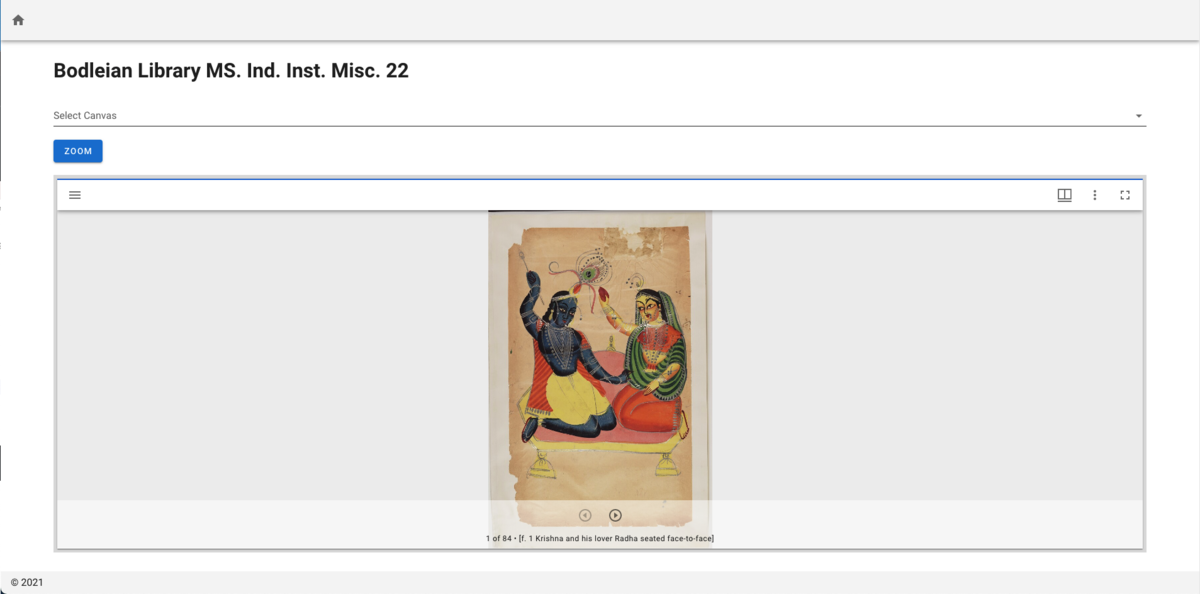
概要 以下の記事で、Mirador 3をVueで使用する方法を紹介しました。 nakamura196.hatenablog.com 上記に続いて、今回は、Nuxt.jsでMirador 3を使用する方法を紹介するGitHubリポジトリを作成しました。 github.com 上記リポジトリにおいて、Miradorをページ全体に表示する例に加えて、ページ内の特定の領域に埋め込む例を用意しています。 https://nakamura196.github.io/nuxt-mirador/embedded 本記事では、上記ページに関する説明を行い、Miradorの使い方の一部について紹介します。 詳細 上記のページは、以下について説明することを意図しています。 Miradorを画面の一部に埋め込む プログラムでカンバスを指定する プログラムでZoomを行う それぞれについて説明します。 なお、ソースコードは以下で確認できます。 https://github.com/nakamura196/nuxt-mirador/blob/master/pages/embedded.vue Miradorを画面の一部に埋め込む Miradorを画面に埋め込む際、Miradorを表示する要素のID(例:mirador)を指定します。この時、以下のようなCSSを与えることで画面の一部に埋め込むことができます。 #mirador { height: 600px; position: relative; width: 100%; } ポイントは、「position: relative;」です。これを与えないと、heightなどを指定しても全画面で表示されてしまいます。 また、以下のスタンフォード大学図書館のMirador 3の埋め込みを例として、Configを設定しました。 https://dlmenetwork.org/library/catalog/oai:N%2FA:Manchester~18~18~162~225617 const config = { id: "mirador", windows: [ { id: 'known-window-id', manifestId: this.manifestId, }, ], window: { allowClose: false, allowMaximize: false, allowFullscreen: true, hideWindowTitle: true, }, workspaceControlPanel: { enabled: false, }, } ポイントは、「workspaceControlPanel」を「enabled: false」にしている点や、「allowClose」「allowMaximize」をfalseにしている点ですが、必要に応じてカスタマイズしてください。 ...

Mirador 3をVueで使用する方法を紹介するリポジトリを作成しました。

Mirador 3をVueで使用する方法を紹介するリポジトリを作成しました。

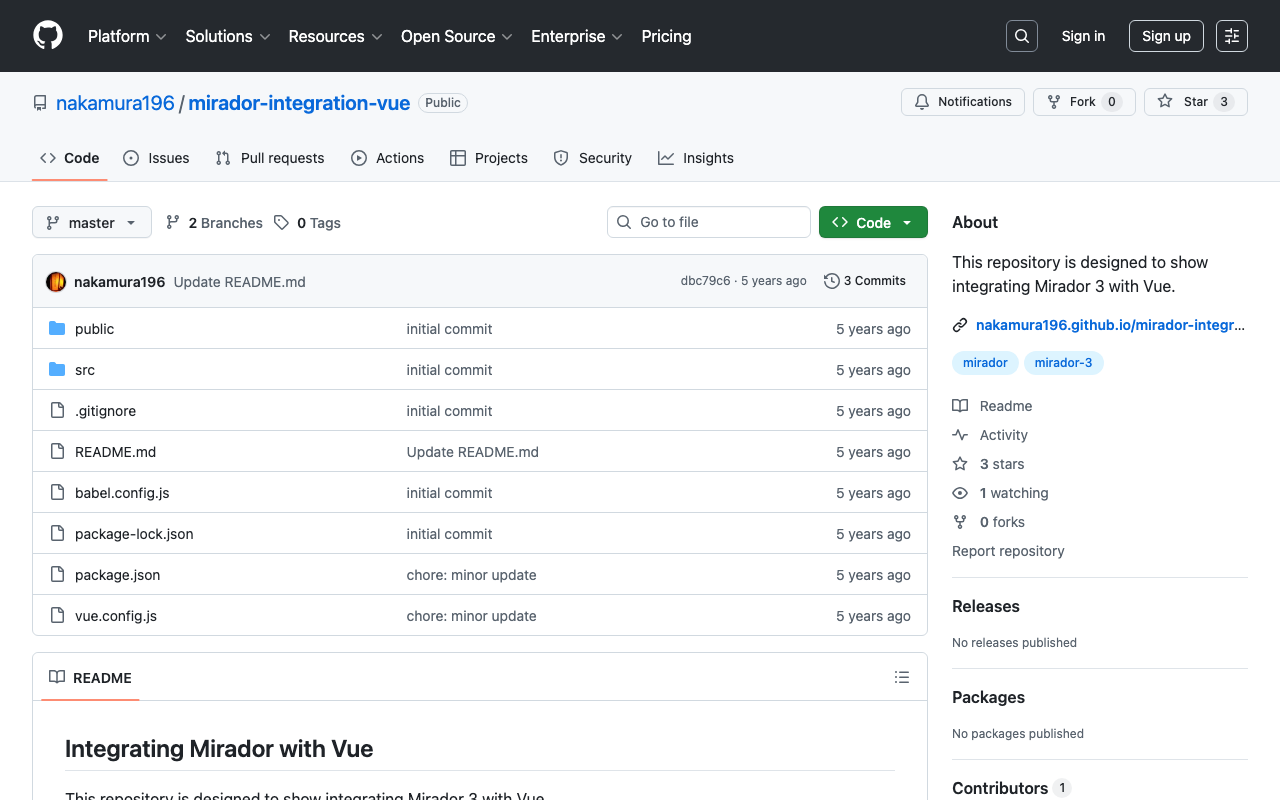
Mirador 3をVueで使用する方法を紹介するリポジトリを作成しました。Vueを使ったアプリケーション開発の参考になれば幸いです。 github.com 本リポジトリの作成にあたっては、以下を参考にさせていただきました。 github.com なお、別のより簡単な方法として、UMD(Universal Module Definition)ビルドを利用する方法もあります。単純にMirador 3を利用したい場合には、以下の方法をおすすめします。 github.com 上記サイトでは、(今回紹介するリポジトリで示したように)「パッケージマネージャーを通じたインストールは、より柔軟なカスタマイズを可能とします。」と記載されています。 Installing through a package manager can give you more flexibility for customization.