ホーム 記事一覧 ブック DH週間トピックス 検索 このサイトについて
English
Palladio:人文学データの可視化プラットフォーム活用ガイド

Palladio:人文学データの可視化プラットフォーム活用ガイド

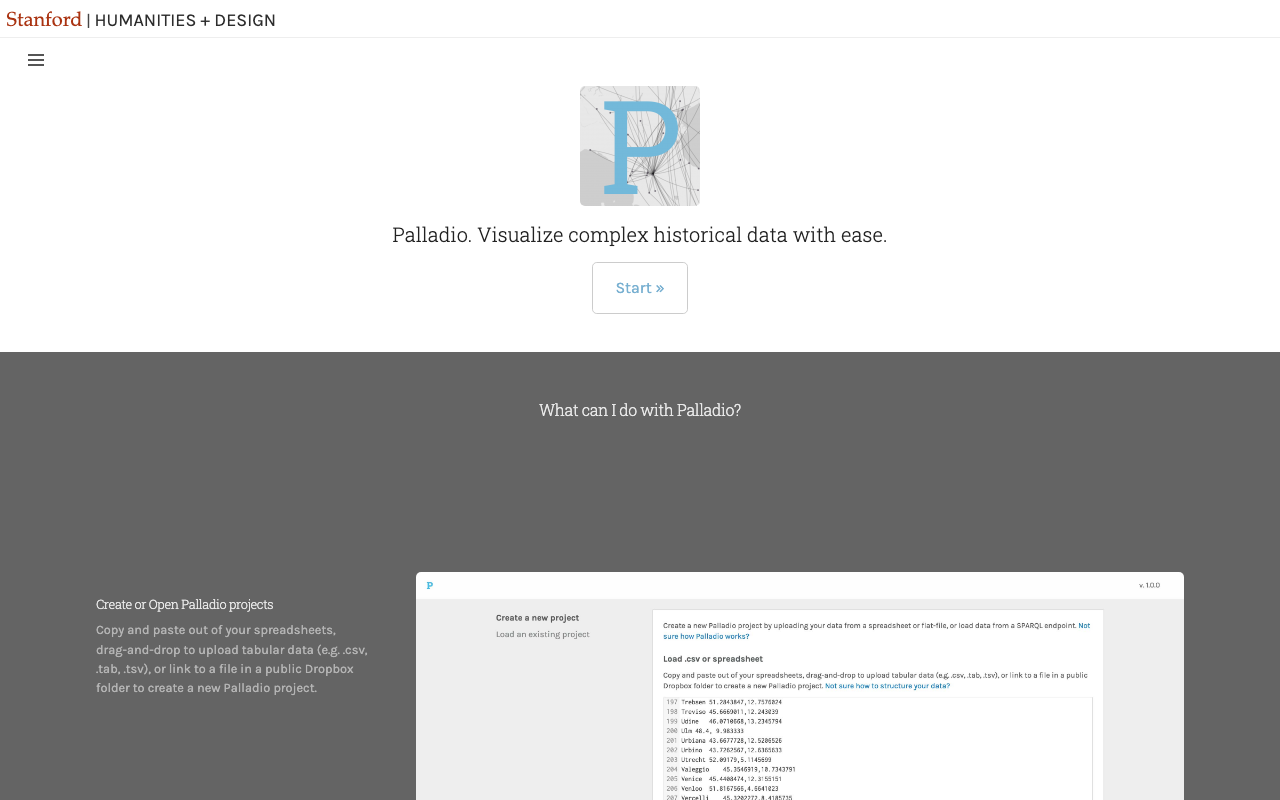
はじめに 歴史研究や人文学の研究において、人物の移動経路、書簡のネットワーク、出来事の時系列といったデータを視覚的に表現することは、新たな知見を得るための重要な手段です。しかし、GISソフトウェアやプログラミングによるデータ可視化は、多くの人文学研究者にとってハードルが高いものでした。 Palladio は、スタンフォード大学の Humanities+Design Lab が開発した、Webブラウザ上で動作するデータ可視化プラットフォームです。CSVファイルをアップロードするだけで、地図、グラフ、テーブル、タイムラインといった多角的なビューでデータを探索できます。 Palladioの主な機能 1. Map(地図ビュー) 座標データ(緯度・経度)を含むデータセットを読み込むと、ポイントデータやフローデータを地図上に表示できます。例えば、歴史上の人物の出生地と活動地を結ぶ線を描画したり、特定の時代における都市間の交易ルートを可視化したりすることが可能です。 ポイントのサイズを数値データに連動させたり、カテゴリごとに色分けしたりすることもできます。 2. Graph(ネットワークビュー) データ内の関係性をネットワークグラフとして表示します。例えば、書簡の送り手と受け手の関係をネットワークとして可視化することで、知識人のコミュニケーションパターンを分析できます。 ノードのサイズは接続数に応じて変化し、中心的な人物や組織を直感的に把握できます。 3. Table(テーブルビュー) データをテーブル形式で表示し、フィルタリングや並び替えを行えます。他のビューと連動しているため、地図上で特定の地域を選択した際に、その地域に関連するデータだけをテーブルに表示するといった操作が可能です。 4. Timeline(タイムラインビュー) 時間情報を持つデータを時系列で表示します。特定の期間にデータが集中しているかどうかを視覚的に確認でき、時代ごとの傾向を把握するのに役立ちます。 5. Faceted Filter(ファセットフィルター) すべてのビューに共通して、ファセットフィルターを適用できます。カテゴリや時間範囲でデータを絞り込み、特定の条件に合致するサブセットだけを表示することで、詳細な分析が可能になります。 データの準備 Palladioで利用するデータはCSV形式で準備します。以下のような列構成が典型的です。 名前,出生地,出生地緯度,出生地経度,活動地,活動地緯度,活動地経度,時代,分野 地図ビューを利用するには緯度・経度のデータが必要です。住所や地名から座標を取得するジオコーディングは、事前に別のツール(OpenCageやGoogle Geocoding APIなど)で行っておく必要があります。 実際の活用例 書簡ネットワークの分析 18世紀ヨーロッパの知識人の書簡データ(差出人、受取人、日付、場所)をPalladioに読み込むと、以下のような分析が可能になります。 地図ビュー: 書簡の発送地と受取地を線で結び、知的交流の地理的パターンを可視化 グラフビュー: 差出人と受取人のネットワークを表示し、中心的な人物を特定 タイムライン: 書簡の送受信頻度の時系列変化を確認 フィルター: 特定の期間や地域に絞って分析 歴史的移動の追跡 移民や難民の移動データ、探検家の旅程データなどを地図ビューで表示し、出発地と目的地の関係を俯瞰的に把握できます。 文化資源のマッピング 美術館のコレクションデータ(作品名、作者、制作地、制作年など)を読み込み、制作地の分布や作者間のネットワークを分析するといった活用も考えられます。 使い方の流れ Palladio公式サイトにアクセス 「Start」をクリックしてアプリケーションを起動 CSVファイルをドラッグ&ドロップまたはテキストを貼り付け データの型(テキスト、数値、座標、日付)を確認・設定 Map / Graph / Table / Timeline の各ビューでデータを探索 ファセットフィルターで条件を絞り込みながら分析 注意点 Palladioはデータの可視化・探索に特化しており、可視化結果の画像エクスポート機能は限定的です 大規模データ(数万行以上)ではブラウザのパフォーマンスが低下する場合があります データはブラウザ上で処理されるため、サーバーにアップロードされることはありません(プライバシーの観点で安心です) セッションを閉じるとデータは消えるため、プロジェクトの保存(JSON形式でエクスポート)を忘れないようにしましょう まとめ Palladioは、プログラミング不要で人文学データを多角的に可視化できる優れたツールです。CSV形式のデータさえ準備できれば、地図・ネットワーク・テーブル・タイムラインの各ビューを使って直感的にデータを探索できます。研究の初期段階でデータの全体像を把握したい場合や、パターンを発見したい場合に特に有効です。
StoryMapJS:地図ベースのストーリーテリングツール活用ガイド

StoryMapJS:地図ベースのストーリーテリングツール活用ガイド

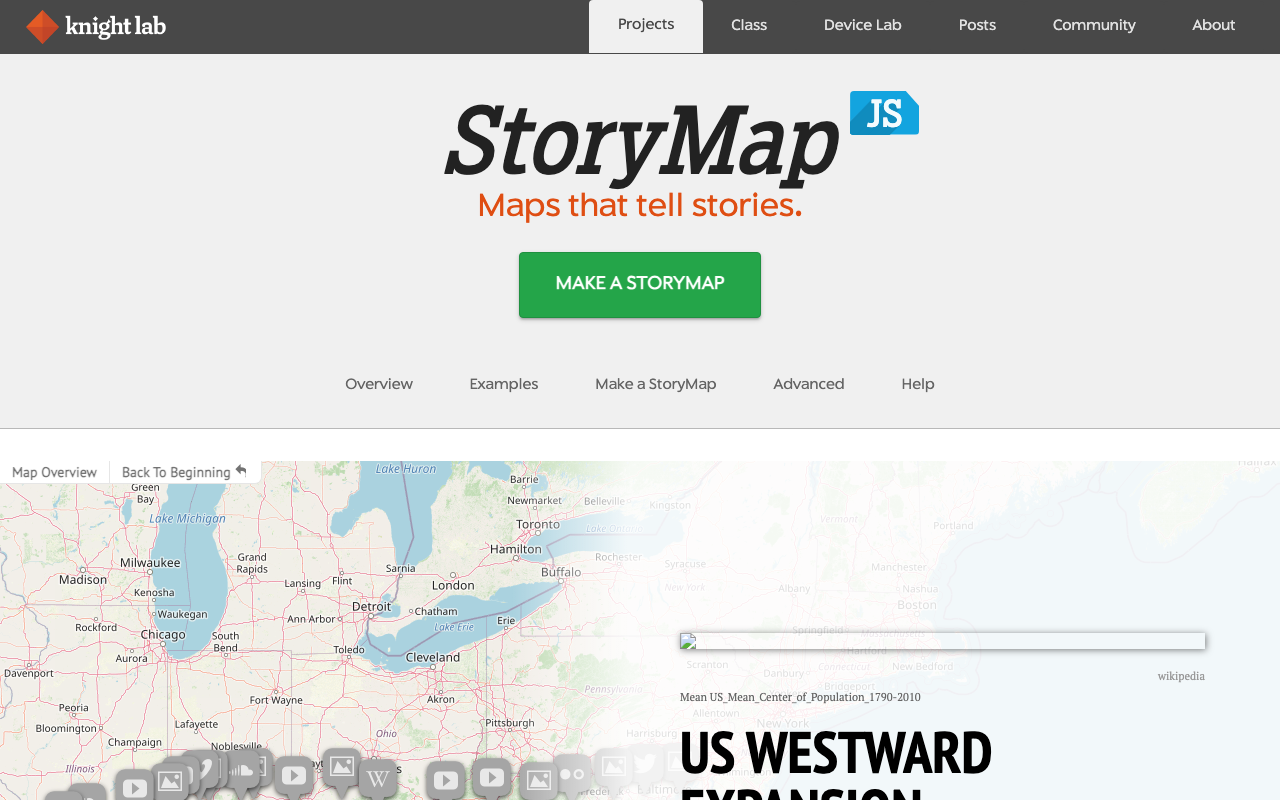
はじめに 歴史的な旅路、探検の記録、文化遺産の分布など、「場所」と結びついた物語を伝えるには、地図を使ったストーリーテリングが効果的です。地図上のポイントを順に辿りながら、各地点にまつわるテキストや画像を表示することで、読者は空間的な文脈を理解しながら物語に没入できます。 StoryMapJS は、ノースウェスタン大学の Knight Lab が開発した、地図ベースのストーリーテリングツールです。スライド形式のインターフェースで、地図上のポイントを巡るインタラクティブな物語を作成できます。ライセンスは MPL-2.0 で、無料で利用可能です。 StoryMapJSの特徴 1. スライドベースのナビゲーション StoryMapJSでは、各ポイント(場所)を一つのスライドとして構成します。読者がスライドを進めると、地図がアニメーション付きで次のポイントまで移動します。この滑らかな遷移により、物語の流れと地理的な移動が視覚的に結びつきます。 2. 直感的なオーサリングツール Knight Labが提供するWebベースのエディタを使えば、プログラミング不要でStoryMapを作成できます。地図上でポイントをクリックし、テキストと画像を追加するだけで完成します。 3. Gigapixel(ギガピクセル)モード StoryMapJSのユニークな機能の一つが、Gigapixelモードです。通常の地図の代わりに、高解像度の画像(絵画、古地図、設計図など)を「地図」として使用できます。画像上の特定の箇所にポイントを配置し、拡大しながら詳細を解説するという使い方が可能です。 これは美術作品の分析や、歴史的地図の解説に非常に有効です。 4. 多様なメディア対応 各スライドには、画像、YouTube動画、Vimeo動画、Twitter、Flickr、Wikipediaなど、さまざまなメディアを埋め込むことができます。 作成手順 オンラインエディタを使う方法 StoryMapJS公式サイトにアクセス 「Make a StoryMap」をクリックし、Googleアカウントでログイン タイトルスライドを作成 「Add Slide」で新しいポイントを追加 地図上の位置を指定し、テキストとメディアを入力 すべてのポイントを追加したら「Share」から公開URL・埋め込みコードを取得 JSON形式で作る方法 より高度なカスタマイズが必要な場合は、JSON形式でデータを定義し、JavaScriptライブラリを使って表示することも可能です。自分のサーバーでホスティングする場合はこちらの方法が適しています。 活用例 歴史的旅路の追体験 松尾芭蕉の「奥の細道」のルートをStoryMapで再現する例を考えてみましょう。江戸から出発し、日光、那須、松島、平泉、出羽三山、象潟、金沢、大垣と巡る旅路を地図上にプロットします。各地点のスライドには、該当する俳句の本文と現代語訳、現地の写真、関連する歴史的背景を添えることで、文学作品の空間的理解を深めるリソースが完成します。 文化遺産のマッピング 世界遺産や国宝建築物の分布を地図上に示し、各スポットの写真と解説を添えることで、文化遺産のデジタルガイドを作成できます。 移民・移動の記録 歴史的な移民の経路を追跡し、出発地での状況、経由地での出来事、定住地での生活といった物語を地理的文脈の中で語ることができます。 研究フィールドワークの報告 考古学や民族学のフィールドワークにおいて、調査地点を地図上にプロットし、各地点での発見や観察結果をスライドで報告するという使い方も考えられます。 Gigapixelモードの活用 美術作品の分析: 大型絵画の各部分を拡大しながら、描写技法や象徴的なモチーフを解説 歴史的地図の解読: 古地図の特定の区域を拡大し、地名や建造物を現代と比較 建築図面の解説: 歴史的建造物の設計図上で、構造的特徴を順に解説 カスタマイズ 地図タイルの変更 デフォルトの地図スタイルのほか、OpenStreetMapやStamenなどの地図タイルを選択できます。歴史的なテーマには、アンティーク調の地図タイルが雰囲気に合うでしょう。 言語設定 インターフェースの言語を変更できます。日本語にも対応しており、ナビゲーションボタンなどが日本語で表示されます。 注意点 オンラインエディタで作成したStoryMapはGoogleドライブに保存されます 画像は外部URLで指定する必要があり、ローカルファイルの直接アップロードには制限があります Gigapixelモードを使うには、画像をタイル化するツール(Zoomifyなど)で事前に処理する必要があります モバイル端末では、画面サイズの制約からスライドの見え方が変わることがあります TimelineJSとの組み合わせ StoryMapJSは同じKnight Labが開発したTimelineJSと組み合わせることで、時間と空間の両軸でストーリーを語ることができます。タイムラインで時系列の概要を示し、StoryMapで地理的な詳細を補足するといった使い方が効果的です。 まとめ StoryMapJSは、地図上のポイントを辿りながらストーリーを語るインタラクティブコンテンツを、簡単に作成できるツールです。スライドベースの直感的なナビゲーション、アニメーション付きの地図遷移、そしてGigapixelモードという独自機能により、DH研究の成果発信から教育コンテンツの制作まで、幅広く活用できます。