ホーム 記事一覧 ブック DH週間トピックス 検索 このサイトについて
English
Omeka ClassicとOmeka S: 機能と違いの比較(GPT-4による解説)

Omeka ClassicとOmeka S: 機能と違いの比較(GPT-4による解説)

Omeka ClassicとOmeka S: 機能と違いの比較(GPT-4による解説) 対象ユーザー: Omeka Classic: 主に個人や小規模な組織がデジタルコレクションを公開する目的。 Omeka S: 中から大規模な組織や複数のプロジェクトを同時に扱うことができるように設計。 サイト管理: Omeka Classic: 1つのインスタンスで1つのウェブサイトを作成。 Omeka S: 1つのインスタンスで複数のウェブサイトを作成・管理。 データ共有: Omeka Classic: 基本的には独立したサイトを作成。 Omeka S: データの再利用や共有を容易にするため、リンクトデータとセマンティックウェブ技術に対応。 拡張機能: Omeka Classic: プラグインをサポート。 Omeka S: モジュールをサポート。※Omeka ClassicのプラグインはOmeka Sのモジュールと互換性がない。 コミュニティサポート: Omeka Classic: 豊富なサポート資料やオンラインコミュニティが存在。 Omeka S: 比較的新しいプラットフォームで、まだそれほど多くの資料やサポートがないが、急速に成長中。 選択をする際には、プロジェクトの規模やニーズ、技術的なスキル、利用可能なリソースなどを考慮して、どちらのプラットフォームが適切かを判断することが重要です。この解説はGPT-4によって作成されました。 質問一覧 Omeka ClassicとOmeka Sの違いを教えてください。 上記の説明をマークダウン形式に変換してください。 上記の記事にタイトルをつけてください。 GPT-4を用いたことを追加してください。 私が行った質問の一覧をマークダウンで作成してください。 続き zenn.devに投稿するにあたり、複数のトピックを提案してください。 zenn.devへの投稿にあたり、以下のようなトピックを提案します。 Omekaプラットフォーム入門: Omeka ClassicとOmeka Sの基本概念やインストール方法を紹介。 Omeka ClassicとOmeka Sの拡張機能比較: 両プラットフォームで利用できるプラグインとモジュールの比較と使い方。 Omekaを利用したデジタルアーカイブ構築: Omeka ClassicまたはOmeka Sを用いてデジタルアーカイブを作成する方法。 Omeka ClassicからOmeka Sへの移行ガイド: データの移行や再設定が必要な部分について説明。 リンクトデータとセマンティックウェブの活用: Omeka Sでリンクトデータやセマンティックウェブ技術を活用する方法とメリット。 デジタルヒューマニティーズとOmeka: デジタルヒューマニティーズ分野でのOmekaの活用事例や可能性について説明。 Omekaプロジェクトのベストプラクティス: 成功したOmekaプロジェクトの共通点やベストプラクティスについて解説。 オープンソース文化遺産管理ソフトウェアの比較: Omeka以外のオープンソース文化遺産管理ソフトウェア(例: CollectiveAccess, DSpace)との比較。 より技術ブログに適した端的なキーワードを最大5つ教えてください。 技術ブログに適した端的なキーワードは以下の通りです。 ...
【Omeka S Tips】既存の標準語彙の追加方法

【Omeka S Tips】既存の標準語彙の追加方法

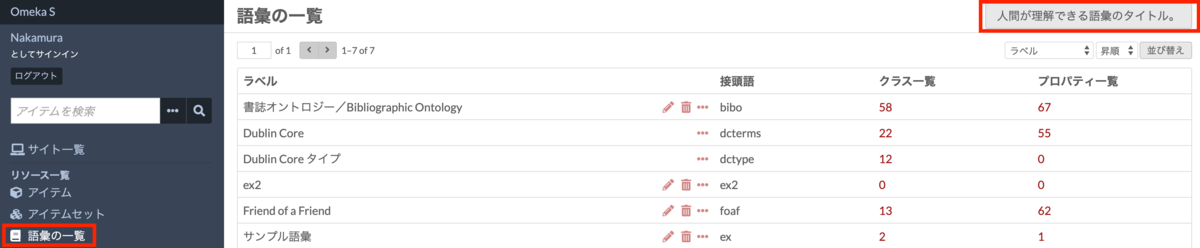
概要 Omeka SではRDF(Resource Description Framework)を用いてリソース(アイテム、アイテムセット、メディア、etc…)の情報を記述します。そのため、RDFのクラスやプロパティのコレクションである語彙をインポートする必要があります。この記事では、この既存の語彙のインポート方法について説明します。なお、公式マニュアルでは以下に記載があります。 omeka.org 具体的には、国立国会図書館が提供する国立国会図書館ダブリンコアメタデータ記述(DC-NDL)とSchema.org、ジャパンサーチの利活用スキーマの登録を例とします。 なお、代表的な語彙としてDublicon Core Terms(dcterms:)が挙げられます。Omeka Sのインストール直後のデフォルト設定では、Dublin Coreに加えて、Dublin Core タイプ(dctype:)、書誌オントロジー / Bibliographic Ontology(bibo:)、FOAF / Friend of a Friend(foaf:)が登録されています。 既存の語彙を可能限り使用することで、データの共有が容易となります。一方、独自の語彙を使用したい場合には、Custom Ontologyモジュールが使用できます。この使用方法については、以下の記事で紹介しています。 nakamura196.hatenablog.com RDFスキーマファイルの取得 語彙の登録にあたり、各語彙のRDFスキーマファイルを取得する必要があります。 DC-NDL 以下から取得することができます。 https://www.ndl.go.jp/jp/dlib/standards/meta/2020/12/ndl-terms.rdf 以下のページに掲載されています。 www.ndl.go.jp なお、接頭語は「dcndl」、名前空間のURIは「 http://ndl.go.jp/dcndl/terms/」です。 Schema.org 以下から取得できます。 https://schema.org/version/latest/schemaorg-current-https.rdf 以下のページに掲載されており、フォーマット(JSON-LD、RDF/XML、Turtleなど)を指定できます。 schema.org なお、接頭語は「schema」、名前空間のURIは「 https://schema.org/」です。 ジャパンサーチの利活用スキーマ ジャパンサーチの利活用スキーマ関連の語彙の例として、以下が挙げられます。 jps: https://jpsearch.go.jp/term/property# type: https://jpsearch.go.jp/term/type/ chname: https://jpsearch.go.jp/entity/chname/ ここでは、上記の接頭語「jps」の語彙を対象とします。本語彙は以下から取得できます。 https://jpsearch.go.jp/term/property Omeka Sへのインポート 画面左部のメニュー「語彙の一覧」にアクセスし、画面右上のボタンをクリックしてください。なお、2021年7月時点で、本ボタンの日本語訳に間違いがありますので、いずれ修正したいと思います。 その後、以下のような入力フォームが表示されますので、基本情報や登録するファイルの情報を入力します。ファイルについては、ファイルのアップロードまたはURL指定による読み込みが可能です。以下は「ジャパンサーチ利活用スキーマ」を登録した例です。 この方法で、「DC-NDL」「Schema.org」も合わせて登録した結果が、以下の「語彙の一覧」画面で確認できます。 Schema.org は膨大な数のクラスとプロパティが定義されていることがわかります。 なお、各語彙で定義されているクラスおよびプロパティ一覧の列の数字をクリックすると、当該語彙のクラスまたはプロパティの一覧画面に遷移します。また、ラベルの横にある省略アイコンをクリックすると、以下の図のように、そのクラスまたはプロパティの詳細な説明が表示され、さらに当該クラスまたはプロパティが使用されているアイテムの一覧を確認することができます。以下の例では、「dcterms:title」が2つのアイテムで使用されていることを確認できます。 更新 語彙の更新は、「語彙の一覧」ページに表示される鉛筆アイコンをクリックして編集画面に入ります。そして、新しい語彙のファイルまたはURLを指定して画面右上の「保存」をクリックします。 その後、以下のような更新前後の変更を確認する画面が表示されます。ここでは、「Schema.org」の「schema:highPrice」というプロパティのラベルを、試験的に変更した例です。問題ない場合には、画面右上の「変更を承認」をクリックして、更新作業を完了させます。 なお、2021年7月時点においては、クラスおよびプロパティの追加と変更のみが可能で、特定のクラスまたはプロパティの削除は非対応のようです。 削除 語彙の削除は、「語彙の一覧」ページに表示されるゴミ箱アイコンをクリックします。画面右部に確認パネルが表示されるので、「削除を確定」を押して作業を完了させます。 まとめ 以上、既存の語彙を追加、更新、削除する方法を説明しました。 ...