ホーム 記事一覧 ブック DH週間トピックス 検索 このサイトについて
English
Cultural Japanにおいて指定したIIIFマニフェストを含むアイテムの一覧を返却するAPIを作成しました。

Cultural Japanにおいて指定したIIIFマニフェストを含むアイテムの一覧を返却するAPIを作成しました。

Cultural Japanにおいて指定したIIIFマニフェストを含むアイテムの一覧を返却するAPIを作成しました。 構築したAPIのドキュメントは以下です。 https://petstore.swagger.io/?url=https://api.cultural.jp/v3/api-docs 実行例は以下です。 https://api.cultural.jp/v3/items/urls?manifest=https://iiif.harvardartmuseums.org/manifests/object/215190 APIの開発にあたっては、以下の記事を参考に、express-openapiを利用し、AWS Lambdaを用いて配信しています。 https://www.forcia.com/blog/002471.html Cultural Japanの活用にあたり、参考になりましたら幸いです。

Hugging FaceモデルをAWS Lambdaでホスティングし、サーバーレス推論を実現する

Hugging FaceモデルをAWS Lambdaでホスティングし、サーバーレス推論を実現する

概要 以下の記事を参考に、Hugging FaceモデルをAWS Lambdaでホスティングし、サーバーレス推論を行った備忘録です。 https://aws.amazon.com/jp/blogs/compute/hosting-hugging-face-models-on-aws-lambda/ また、Lambdaの関数URLとCloudFrontを用いたAPIの提供までを行います。 Hugging FaceモデルをAWS Lambdaでホスティング 準備 この点については冒頭でも紹介した、以下のドキュメントを参考にしています。 https://aws.amazon.com/jp/blogs/compute/hosting-hugging-face-models-on-aws-lambda/ まず以下のコマンドを実行します。venvという仮想環境を作成していますが、この点は必須ではないはずです。 #Clone the project to your development environment git clone https://github.com/aws-samples/zero-administration-inference-with-aws-lambda-for-hugging-face.git cd zero-administration-inference-with-aws-lambda-for-hugging-face # 仮想環境の作成と有効化 python -m venv venv source venv/bin/activate # Install the required dependencies: pip install -r requirements.txt # Bootstrap the CDK. This command provisions the initial resources needed by the CDK to perform deployments: cdk bootstrap 注意 ドキュメントでは、この後にcdk deployをするように記載されています。その結果、deployすることができ、lambdaのテストも実行できました。しかし、後述するlambdaの関数URLを発行して利用した際に、いくつかエラーが発生しました。そのため、次の修正を行います。 inference/*.py 関数URLから利用する場合、パラメータがqueryStringParametersに格納されるため、そのための処理を追加します。postで利用する場合には、さらに修正が必要です。 以下、sentiment.pyの変更例です。pipelineの引数などを変更することで、自作モデルに基づく推論を行うことも可能です。 ...

serverless-iiifで対応可能な画像サイズに関する実験

serverless-iiifで対応可能な画像サイズに関する実験

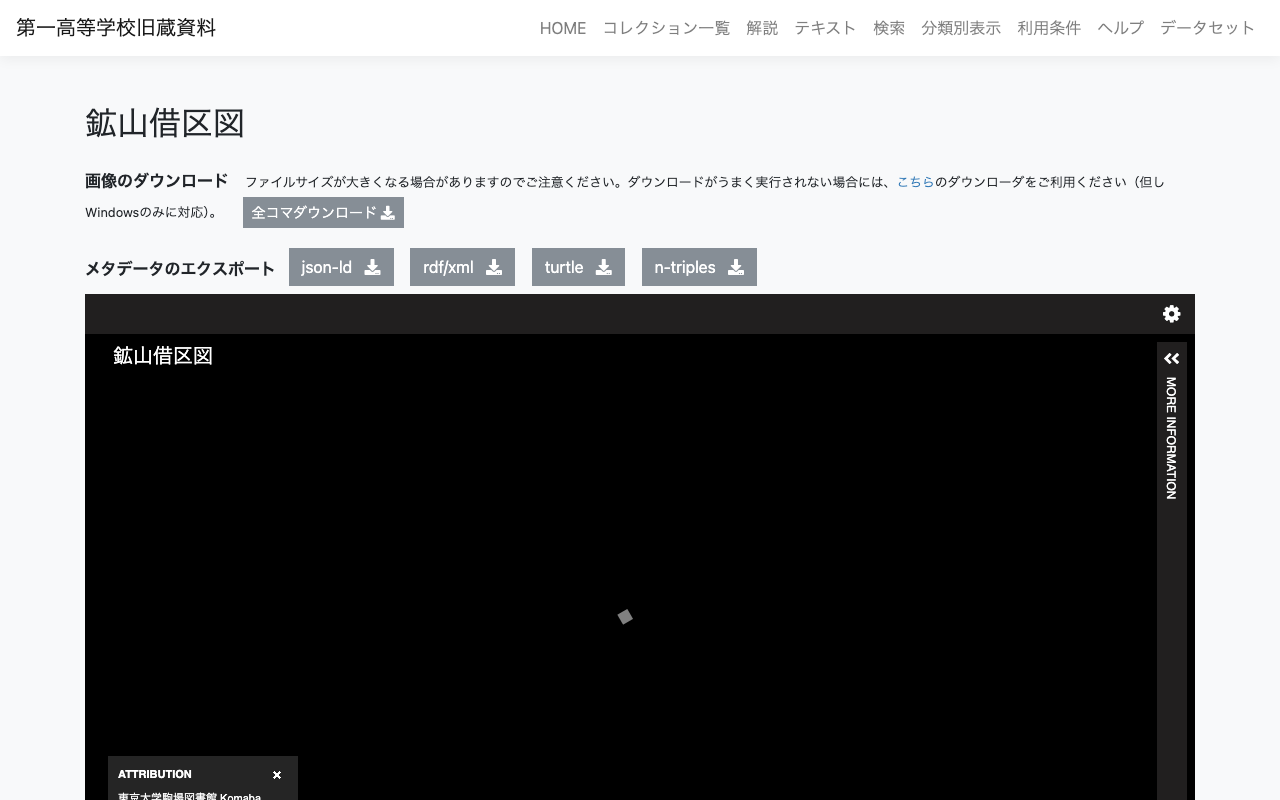
概要 以下の記事で、AWSサーバーレスアプリケーションによるIIIF Image Serverの構築方法について説明しました。 今回は、サイズが比較的大きい画像を登録し、タイル画像の配信が可能かを確認します。 対象 今回は、『鉱山借区図』(東京大学駒場図書館所蔵)を対象とします。 https://iiif.dl.itc.u-tokyo.ac.jp/repo/s/ichiko/document/4120a330-2f1c-4e2c-5d48-21aed4d42704 元画像は 300 MB弱のtif画像です。 pyramidal tiled tiffの作成 以下のサイトを参考に、VIPSとImageMagickの両方を試してみました。 https://github.com/samvera-labs/serverless-iiif#creating-tiled-tiffs Using VIPS vips tiffsave source_image.tif output_image.tif --tile --pyramid --compression jpeg --tile-width 256 --tile-height 256 Using ImageMagick convert source_image.tif -define tiff:tile-geometry=256x256 -compress jpeg 'ptif:output_image.tif' 結果、VIPSの場合は 35.6 MB、ImageMagickの場合は 107.4 MB になりました。 IIIF画像URL それぞれのIIIF画像URLは以下です。 VIPS https://iiif3.a-ldas.com/iiif/2/kakezu_v/info.json ImageMagick https://iiif3.a-ldas.com/iiif/2/kakezu/info.json Image Viewerでの表示 今回は、IIIF画像URLを読み込むことができるImage Annotator(神崎正英氏作成)を利用しました。 VIPS https://www.kanzaki.com/works/2016/pub/image-annotator?u=https%3A%2F%2Fiiif3.a-ldas.com%2Fiiif%2F2%2Fkakezu_v%2Finfo.json ImageMagick https://www.kanzaki.com/works/2016/pub/image-annotator?u=https%3A%2F%2Fiiif3.a-ldas.com%2Fiiif%2F2%2Fkakezu%2Finfo.json 結果 上記いずれの場合においても、(一部読み込みに時間がかかるケースがありますが、)無事に表示することができました。 本実験結果が参考になりましたら幸いです。

AWS Lambda + Docker + pyvipsを用いたPyramid Tiled Tiffファイルの作成

AWS Lambda + Docker + pyvipsを用いたPyramid Tiled Tiffファイルの作成

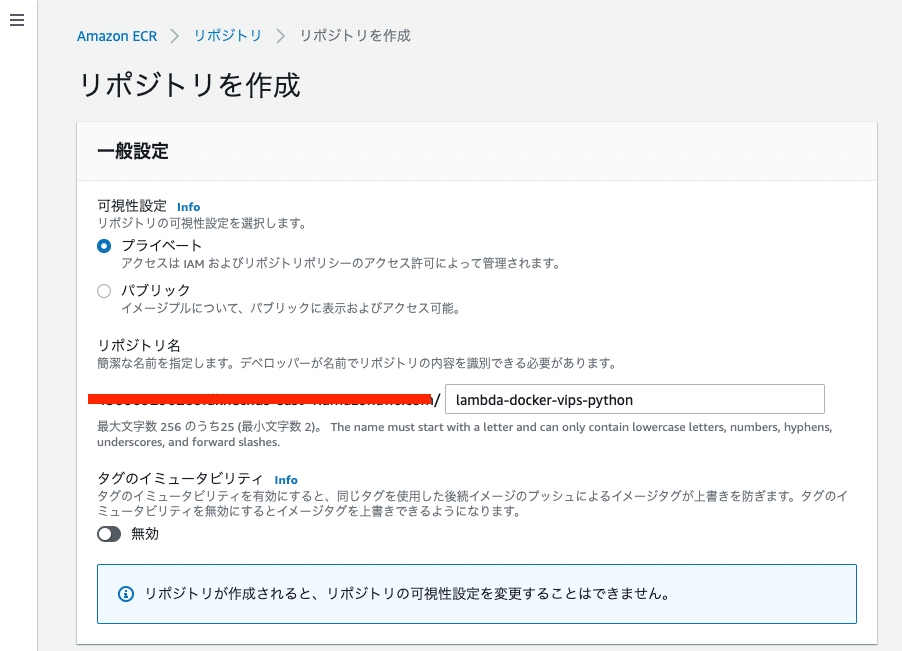
概要 AWS LambdaとDockerとpyvipsを用いて、S3に格納された画像から、Pyramid Tiled Tiffファイルを作成するイメージを作成しました。 Amazon ECR Public Galleryは以下です。 https://gallery.ecr.aws/nakamura196/lambda-docker-vips-python ソースコードは以下です。 https://github.com/ldasjp8/lambda-docker-vips-python 以下、使用方法について説明します。 Amazon ECRリポジトリの作成 まず、ECRリポジトリを作成します。 次に、「プッシュコマンドの表示」から、コマンドを確認して、イメージをpushします。 以下、コマンドの例です。 git clone https://github.com/ldasjp8/lambda-docker-vips-python.git cd lambda-docker-vips-python aws ecr get-login-password --region us-east-1 | docker login --username AWS --password-stdin XXXX.dkr.ecr.us-east-1.amazonaws.com docker build -t lambda-docker-vips-python . docker tag lambda-docker-vips-python:latest XXXX.dkr.ecr.us-east-1.amazonaws.com/lambda-docker-vips-python:latest docker push XXXX.dkr.ecr.us-east-1.amazonaws.com/lambda-docker-vips-python:latest 結果、以下のようにイメージがECRリポジトリに表示されます。 そして、以下の「イメージのURI」をコピーしておきます。 Lambda関数の作成 次にLambda関数を作成します。今回は、my-lambda-docker-vips-pythonという関数名にしました。「コンテナイメージURI」に、先ほどコピーしたURIを入力します。 そして、「関数を作成」ボタンを押して、関数を作成します。 S3 バケットの作成 今回、画像を登録するためのバケットと、上記の関数により変換した画像を格納するバケットの2つを用意します。 今回は、my-lambda-docker-vips-python-inputとmy-lambda-docker-vips-python-outputの2つを作成しました。 イベント通知設定 my-lambda-docker-vips-python-inputバケットの「プロパティ」 > 「イベント通知」から、イベント通知を作成します。これにより、S3に画像が登録された際に、上記の関数が実行されるようにします。 「イベント名」をmy-lambda-docker-vips-python-input-event、「イベントタイプ」をすべてのオブジェクト作成イベント、「送信先」の「Lambda関数」をmy-lambda-docker-vips-pythonに設定しました。 Lambda関数の設定 環境変数の設定 Lambda関数に戻り、以下のように、環境変数を設定します。 ...

AWS Lambdaを用いた物体検出API(Flask + yolov5)の構築

AWS Lambdaを用いた物体検出API(Flask + yolov5)の構築

概要 AWS Lambdaを用いた物体検出API(Flask + yolov5)の構築を行います。機械学習の推論モデルをAWS Lambdaを用いて構築することにより、コストの軽減を目指します。 以下の記事を参考にさせていただいています。 https://zenn.dev/gokauz/articles/72e543796a6423 リポジトリの内容の更新や、API Gatewayからの利用方法の追記などを行なっています。 Lambdaへの関数登録 以下のGitHubリポジトリをクローンします。 git clone https://github.com/ldasjp8/yolov5-lambda.git ローカルで実行する 次に、venvを用いて仮想環境を作成して、モジュールをインストールします。 cd yolov5-lambda python -m venv venv source venv/bin/activate cd yolov5 pip install --upgrade pip pip install -r requirements.txt その後、以下を実行すると、物体検出結果のjsonデータが出力されます。 python app.py デプロイ 冒頭で述べた通り、以下の記事の成果を利用させていただいています。 https://zenn.dev/gokauz/articles/72e543796a6423 ここでは、Jupyter Notebookを利用します。 cd ../ jupyter notebook Jupyter Notebookが起動した後、以下のbuild_and_test.ipynbを選択して、手順の通りに実行します。 今回作成したリポジトリで変更した点として、まずconf.jsonファイルをロードするようにしています。 cloneしたリポジトリにconf.json.templateを格納していますので、conf.jsonに名前を変えて、profile項目に、AWS CLIにプロファイル名を与えてください。 mv conf.json.template conf.json code conf.json Notebookの実行にあたっては、dockerを起動しておく必要があります。 (オプション)AWS Lambdaでのテスト実行 以下、AWS Lambdaでのテストの実行方法を示します。なお、上記のNotebook内で推論まで実行するため、本作業は必須ではありません。(私の備忘録です。) Lambdaの関数ページにアクセスし、「テスト」タブを選択します。 そして、以下に示すように、テンプレートで「agigateway-aws-proxy」を選択し、サンプルとして利用する画像のbase64エンコードされた文字列を、body項目に与えます。画像のbase64エンコードされた文字列の作成については、上記のNotebookの「推論してみる」の項目にありますので、参考にしてください。 以下のように実行結果を確認することができます。 ...