ホーム 記事一覧 ブック DH週間トピックス 検索 このサイトについて
English
【Omeka S】IIIF対応の複数ビューアを設置する「IIIF Viewers」モジュールの使い方

【Omeka S】IIIF対応の複数ビューアを設置する「IIIF Viewers」モジュールの使い方

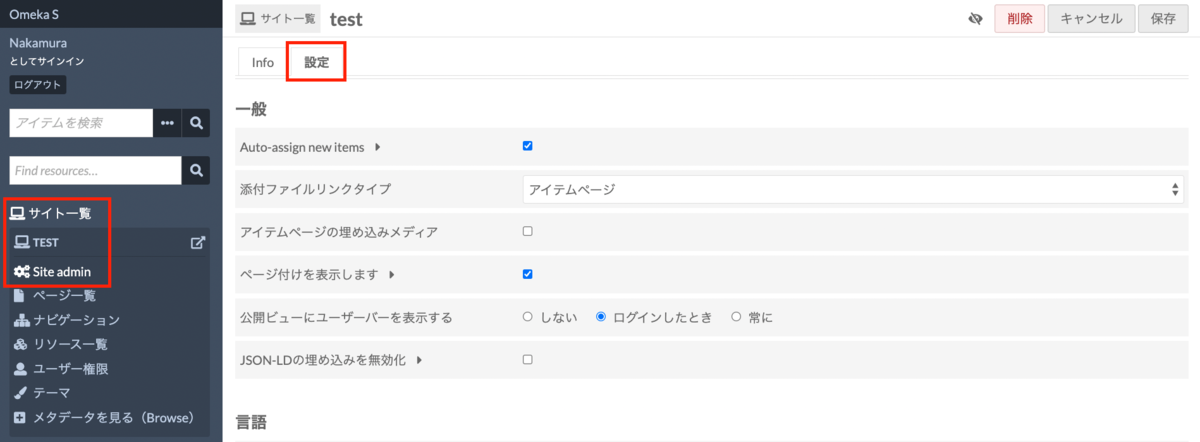
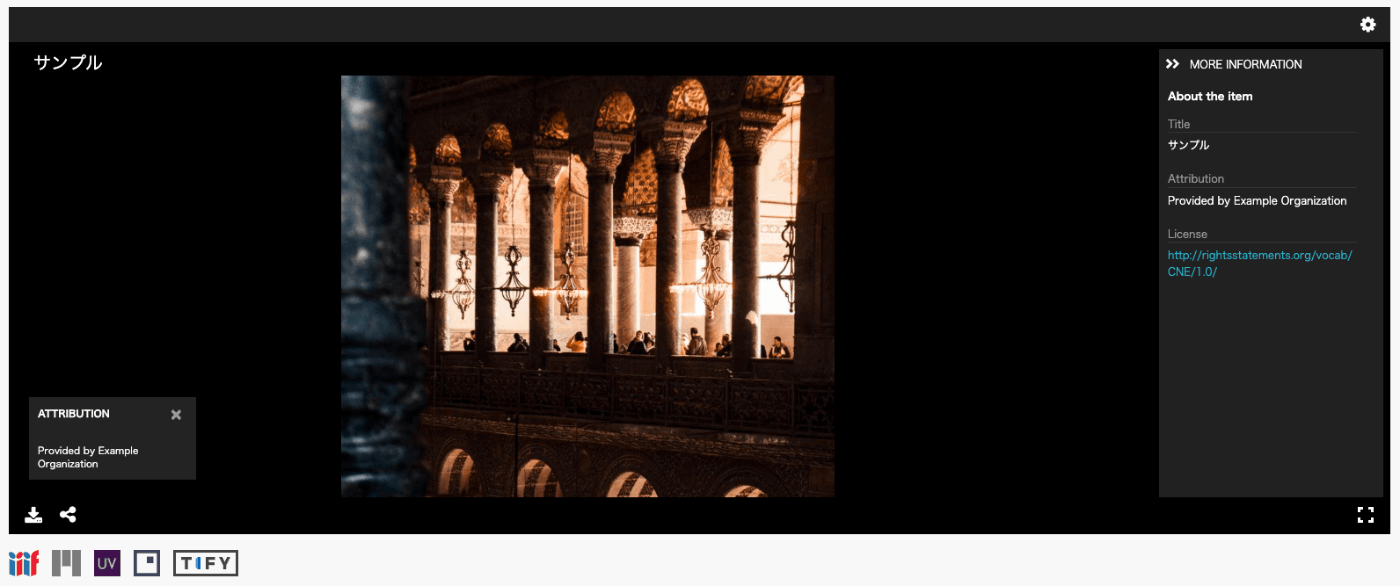
概要 Omeka SにIIIF マニフェスト URI のアイコンとビューアを表示するためのモジュール「IIIF Viewers」を開発・公開しています。本モジュールの開発にあたっては、国文学研究資料館にご協力いただきました。 https://github.com/omeka-j/Omeka-S-module-IiifViewers 以下、本モジュールの使い方について説明します。 インストール Omeka Sにおける標準的な方法でインストール可能です。 具体的には、まず以下の「Releases」欄のリンクをクリックします。 次に、以下のリンクをクリックすることで、zipファイルをダウンロードできます。ダウンロードしたファイルを展開して、インストール済みのOmeka Sの「modules」フォルダに展開したフォルダ「IiifViewers」を配置してください。 本記事執筆時点では、以下のURLで最新版をダウンロードすることができます。 https://github.com/omeka-j/Omeka-S-module-IiifViewers/releases/download/0.0.5/IiifViewers.zip 使い方 インストール後、以下の設定画面に遷移します。本モジュールで使用する各種IIIF対応ビューアへのリンクを指定することができます。(デフォルト設定のままでも問題ありません。) また、画面左部の「モジュール > IIIF Viewers」のリンクをクリックすることで、各ビューアのアイコンを指定することができます。 カスタマイズ例 たとえば、「TIFY」を設定している箇所について、神崎正英氏が開発されている「Image Annotator」に変更してみます。 https://www.kanzaki.com/works/2016/pub/image-annotator まず以下の画面から、ロゴを変更します。 次に、モジュールの一覧画面から、以下の「設定」ボタンを選択します。 そして、「TIFY」のURLの値を以下に変更します。 http://www.kanzaki.com/works/2016/pub/image-annotator?u= 結果、以下のように追加したアイコンが表示され、アイコンをクリックすると、Image Annotatorで画像を閲覧することができます。 まとめ 今後、任意の数のIIIF対応ビューアを設定できるように修正したいと思います。 新機能やバグ修正のご要望などございましたらお知らせください。またプルリクエストも歓迎いたします。 ご活用いただけますと幸いです。

Nuxt 2を用いたMirador 3の使用例を紹介するGitHubリポジトリの修正

Nuxt 2を用いたMirador 3の使用例を紹介するGitHubリポジトリの修正

Nuxt 2を用いたMirador 3の使用例を以下のGitHubリポジトリで紹介しています。 https://github.com/nakamura196/nuxt-mirador ただ上記のリポジトリにおいて、production環境において不具合が生じることがわかりました。具体的には、ページ遷移後にMiradorの表示が崩れてしまう不具合です。 送っていただいたissue https://github.com/nakamura196/nuxt-mirador/issues/1 このissueについて、さらに不具合を修正したPull requestも送っていただきました。 https://github.com/nakamura196/nuxt-mirador/pull/2 具体的には、以下に示すように、beforeDestroyでunmountする必要がありました。 https://github.com/nakamura196/nuxt-mirador/pull/2/files 自分では不具合の解消方法が分かりかねたので、大変助かりました。 Nuxt(Vue)におけるMirador 3の使用において、参考になりましたら幸いです。

「NDL OCR x IIIF」アプリにTEI/XML形式でダウンロードする機能を追加しました。

「NDL OCR x IIIF」アプリにTEI/XML形式でダウンロードする機能を追加しました。

国立国会図書館「次世代デジタルライブラリー」で公開されているOCR結果をIIIFビューアで閲覧するアプリについて、OCR結果をTEI/XML形式でダウンロードする機能を追加しました。 https://static.ldas.jp/ndl-ocr-iiif/ 本アプリについては、以下の記事も参考にしてください。 本機能の追加にあたり、UIを更新しました。結果を「ビューア」と「データ」に分けています。 「ビューア」については、従来から提供していた「Mirador」と「Curation Viewer」に加えて、「Universal Viewer」、「Image Annotator」を追加しました。また、「次世代デジタルライブラリー」へのリンクと、TEI/XMLファイルの簡易ビューアとして「TEI Viewer」というページを実装して追加しています。 「データ」については、「マニフェストファイル」「キュレーションリスト」「TEI/XML」の3種類を提供します。 用途に応じてご活用いただけますと幸いです。

serverless-iiifで対応可能な画像サイズに関する実験

serverless-iiifで対応可能な画像サイズに関する実験

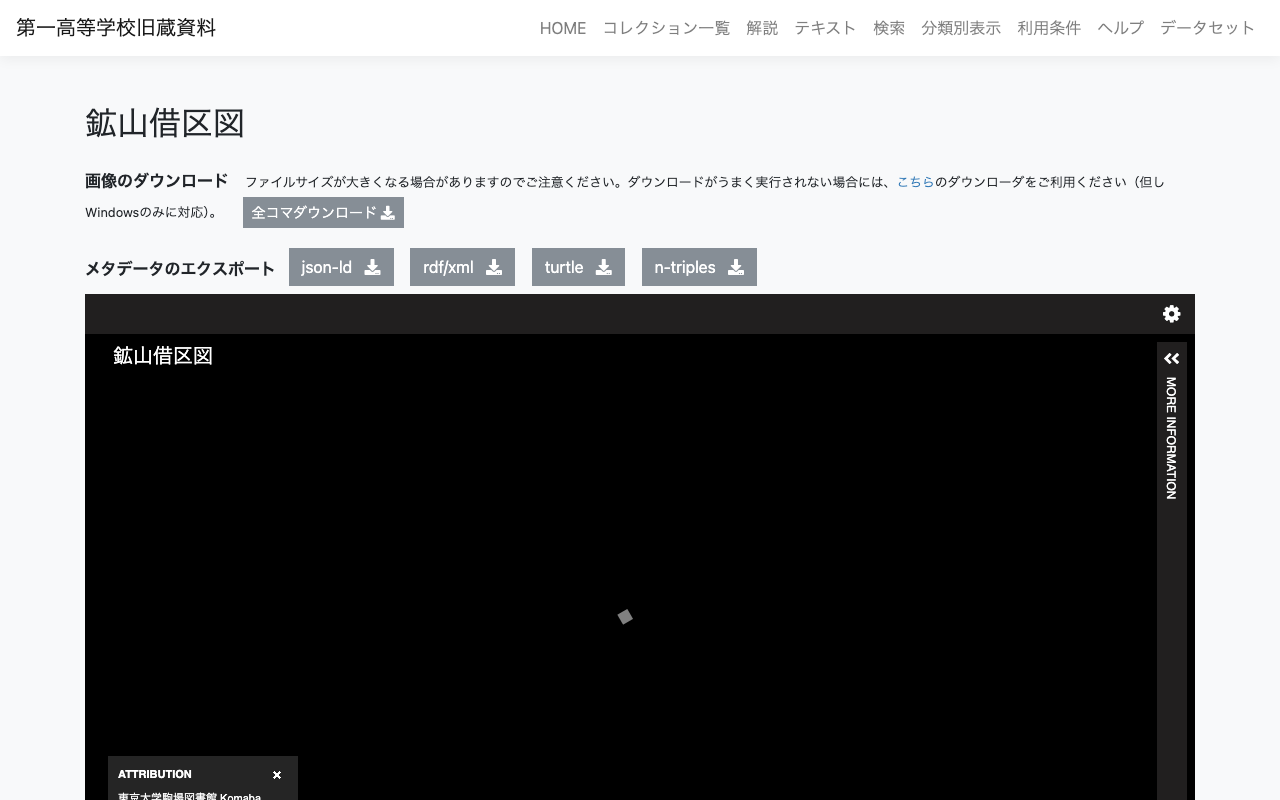
概要 以下の記事で、AWSサーバーレスアプリケーションによるIIIF Image Serverの構築方法について説明しました。 今回は、サイズが比較的大きい画像を登録し、タイル画像の配信が可能かを確認します。 対象 今回は、『鉱山借区図』(東京大学駒場図書館所蔵)を対象とします。 https://iiif.dl.itc.u-tokyo.ac.jp/repo/s/ichiko/document/4120a330-2f1c-4e2c-5d48-21aed4d42704 元画像は 300 MB弱のtif画像です。 pyramidal tiled tiffの作成 以下のサイトを参考に、VIPSとImageMagickの両方を試してみました。 https://github.com/samvera-labs/serverless-iiif#creating-tiled-tiffs Using VIPS vips tiffsave source_image.tif output_image.tif --tile --pyramid --compression jpeg --tile-width 256 --tile-height 256 Using ImageMagick convert source_image.tif -define tiff:tile-geometry=256x256 -compress jpeg 'ptif:output_image.tif' 結果、VIPSの場合は 35.6 MB、ImageMagickの場合は 107.4 MB になりました。 IIIF画像URL それぞれのIIIF画像URLは以下です。 VIPS https://iiif3.a-ldas.com/iiif/2/kakezu_v/info.json ImageMagick https://iiif3.a-ldas.com/iiif/2/kakezu/info.json Image Viewerでの表示 今回は、IIIF画像URLを読み込むことができるImage Annotator(神崎正英氏作成)を利用しました。 VIPS https://www.kanzaki.com/works/2016/pub/image-annotator?u=https%3A%2F%2Fiiif3.a-ldas.com%2Fiiif%2F2%2Fkakezu_v%2Finfo.json ImageMagick https://www.kanzaki.com/works/2016/pub/image-annotator?u=https%3A%2F%2Fiiif3.a-ldas.com%2Fiiif%2F2%2Fkakezu%2Finfo.json 結果 上記いずれの場合においても、(一部読み込みに時間がかかるケースがありますが、)無事に表示することができました。 本実験結果が参考になりましたら幸いです。

Vue3でOpenSeadragonを使用するサンプルリポジトリを作成しました。

Vue3でOpenSeadragonを使用するサンプルリポジトリを作成しました。

Vue3でOpenSeadragonを使用するサンプルリポジトリを作成しました。 以下が動作例です。 https://static.ldas.jp/vue3-osd/ ソースコードは以下です。 https://github.com/ldasjp8/vue3-osd Vue3初学者のため、誤りなどがあるかもしれませんが、参考になりましたら幸いです。

【Omeka S】IIIF Serverモジュールにおける独自識別子の設定方法

【Omeka S】IIIF Serverモジュールにおける独自識別子の設定方法

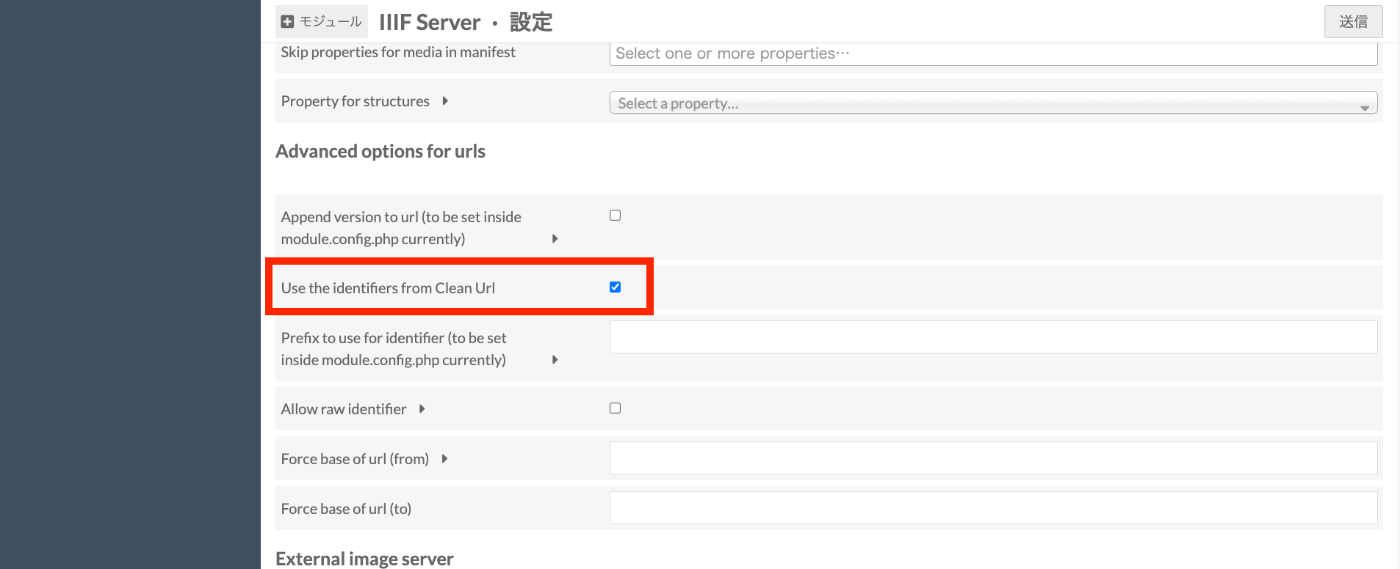
Omeka SのIIIF Serverモジュールについて、デフォルト設定では、以下のようなURLでIIIFマニフェストファイルにアクセスすることができます。 <インストールしたパス>/iiif/<presentation apiのバージョン>/<omekaの内部ID>/manifest 例(version 2の場合): https://shared.ldas.jp/omeka-s/iiif/2/1267/manifest 例(version 3): https://shared.ldas.jp/omeka-s/iiif/3/1267/manifest ただ、このままではOmekaの内部IDが使用されてしまうため、独自の識別子の利用を推奨します。 対応方法としては、Clean Urlモジュールを追加でインストールし、以下に示すIIIF Serverモジュールの設定画面において、Use the identifiers from Clean Urlを有効にします。 これにより、例えば、先のサイテムに99999という識別子を与えた場合、以下のURLでも同じマニフェストファイルにアクセスすることができます。 https://shared.ldas.jp/omeka-s/iiif/2/99999/manifest 今回は数字の識別子を与えましたが、abcやabc1234など、英数字などでも問題ありません。 IIIF Serverモジュールを利用される際の参考になりましたら幸いです。

【Omeka S】IIIF Serverモジュールにおけるattributionの設定方法

【Omeka S】IIIF Serverモジュールにおけるattributionの設定方法

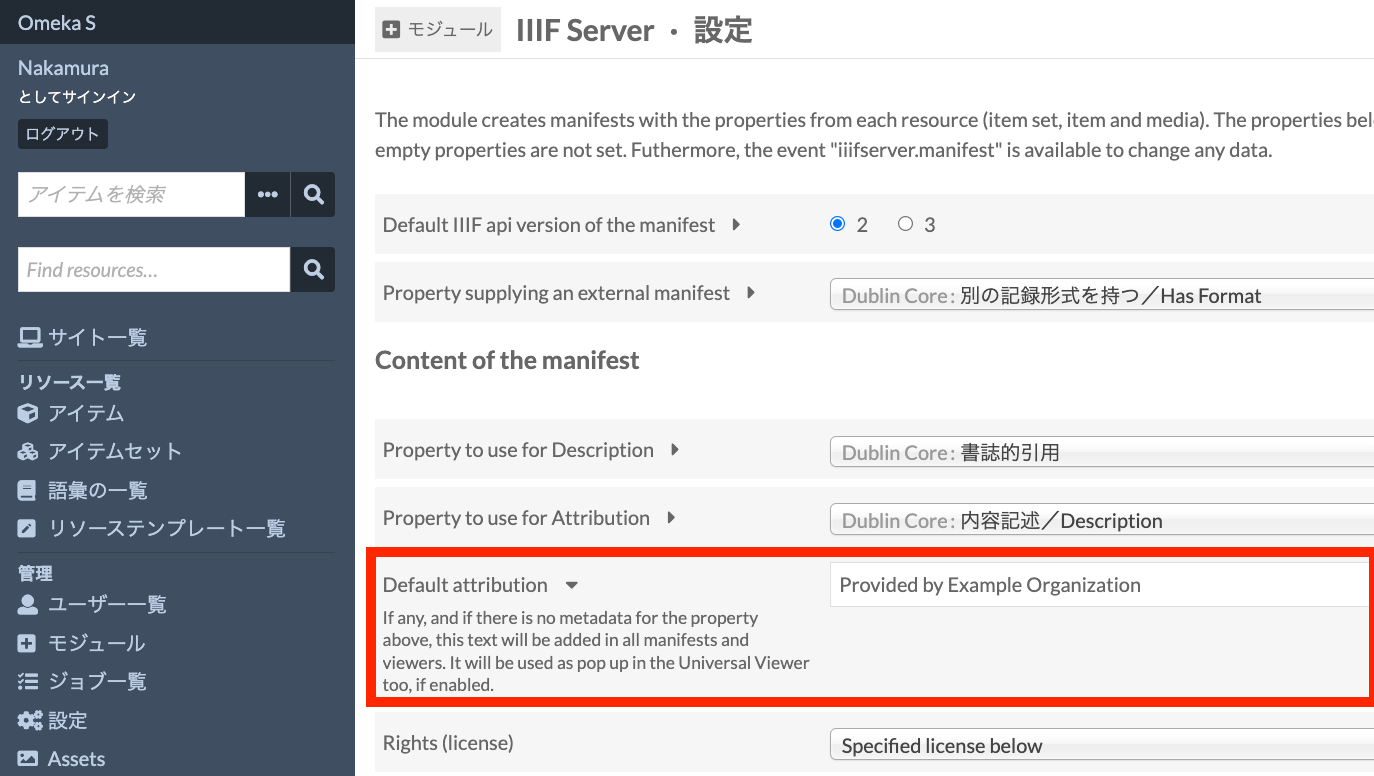
Omeka SのIIIF Serverモジュールでは、様々な設定を行うことができます。その一つとして、attributionの設定があります。 以下に示すように、Default attributionに入力した値が、IIIFマニフェストファイルなどのattribution項目に表示されます。組織名など、適切な値に変更することをお勧めします。 または、上記で示した項目の一つ上にあるように、attributionの値を入力するプロパティを指定することで、アイテム毎にattributionの値を変更することもできます。 IIIF Serverモジュールを利用される際の参考になりましたら幸いです。

IIIF Presentation APIのバリデーション方法とその実例の紹介ほか

IIIF Presentation APIのバリデーション方法とその実例の紹介ほか

概要 先日、以下の記事に書いた通り、IIIFのマニフェストファイルの配信と、IIIF Content Search APIを提供するアプリを開発しました。 https://zenn.dev/nakamura196/articles/76bdc86b1b7524 ただそれぞれ、APIに準拠しない記述をしていた部分がありました。 本記事では、その修正内容を共有するとともに、バリデーションを行うPresentation API Validatorの使用方法について、実例とともに紹介します。 https://presentation-validator.iiif.io/ マニフェストファイルの修正 上記のPresentation API Validatorのサイトにアクセスし、URL of Manifest to ValidateにマニフェストファイルのURLを入力し、対応したAPIのバージョン(今回は3.0)を選択します。 その結果、以下のように、エラーがある場合には、その内容が表示されます。 冒頭で紹介した私が開発したアプリが配信するマニフェストファイルは、そのサイズが大きいため、そのまま本バリデータにURLを入力すると、検証結果が表示されるまで時間がかかります。 そのため、マニフェストファイルの1canvas目のデータのみを残したマニフェストファイルを別途作成しました。それをバリデータにかけた結果、59件のエラーメッセージが表示されました。 以下、それぞれのエラー内容への対応方法を記述します。 Error 1 of 59. Message: ['https://ocr.aws.ldas.jp/v1/manifest/3437686.json'] is not of type 'string' before { "id": [ "https://ocr.aws.ldas.jp/v1/manifest/3437686.json" ] } 誤って、マニフェストファイルのidを配列の形で与えていました。以下のように修正しました。 after { "id": "https://ocr.aws.ldas.jp/v1/manifest/3437686.json" } Error 2 of 59. Message: 'Persistent ID' is not of type 'object' before { "metadata": [ { "label": "Persistent ID", "value": "info:ndljp/pid/3437686" } ] } この類のエラーは、2-23、26-59まで共通でした。(主に、metadataの記述箇所) 以下のような形で、言語(ここではnone)を指定し、値は配列として与える必要がありました。必要に応じて、jaやenといった言語を与えることができます。 ...

Omeka S Image Serverモジュールの動的タイル画像生成における画像サイズの上限設定について

Omeka S Image Serverモジュールの動的タイル画像生成における画像サイズの上限設定について

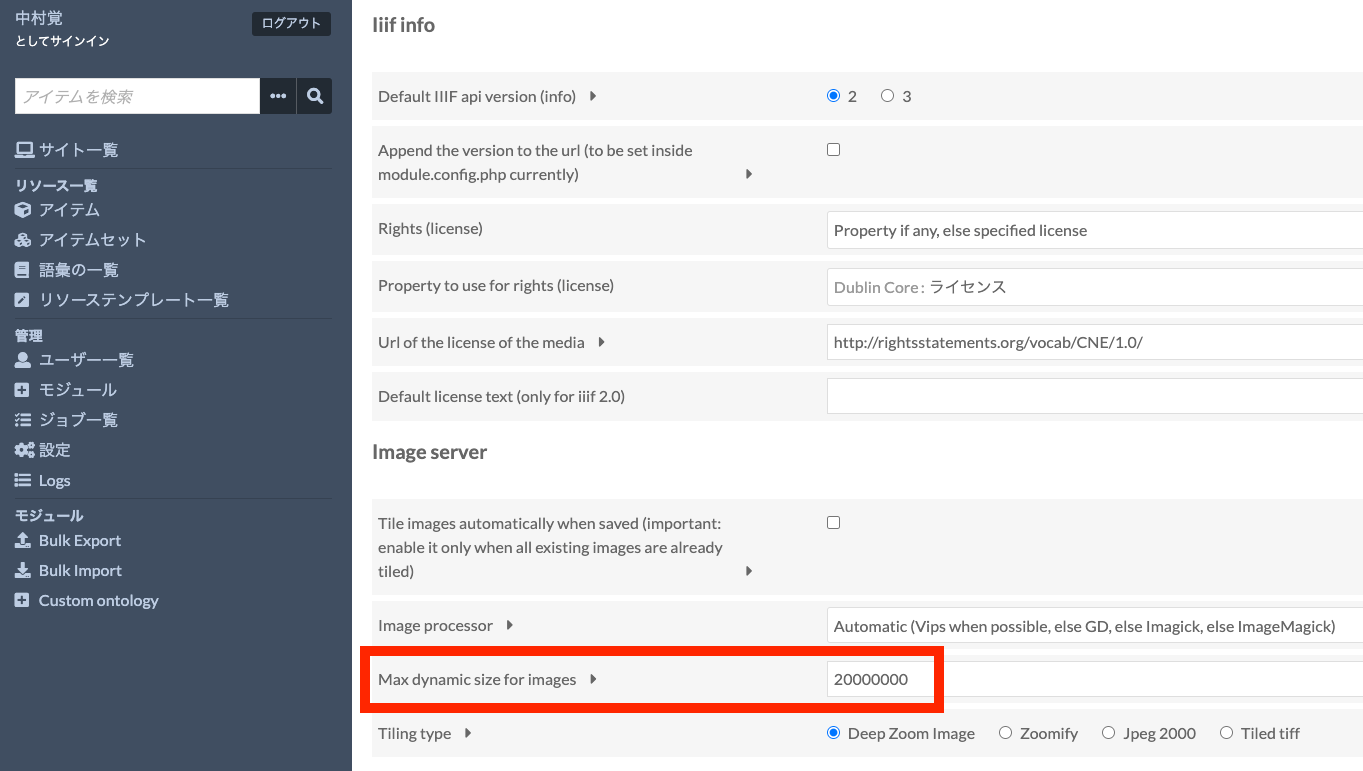
Omeka SのImage Serverモジュールでは、アップロードされた画像に対して、動的にタイル画像を生成する機能があります。本機能を用いることにより、ユーザはJPG画像やPNG画像をアップロードするだけで、Omeka側でリクエストに応じたタイル画像の動的生成を行い、IIIF Image APIに準拠した画像配信を行うことができます。 ※ 一方、サーバのスペックが限られている場合などは、この動的なタイル画像生成の処理に時間がかかる場合があります。この場合には、事前にタイル画像を生成しておく、といったオプションも選択可能です。こちらについては、後述します。 この動的なタイル画像の生成機能を用いる際、Image Serverモジュールの設定画面において、画像サイズの上限が指定されています。以下の例では、20MB以下の画像に対して動的なタイル画像生成を行い、それより大きな画像に対しては行わない、という設定になります。 デフォルト値では10MBになっており、10MBより大きい画像をアップロードした場合には、この上限設定により、タイル画像の動的な生成が行われず、解像度の低い画像しか配信されません。この問題にあたったケースがありました。同様のことでお困りの方がいらっしゃれば、今回のようなケースに該当しないか、ご確認いただくことをお勧めします。 なお、本モジュールのリポジトリでは、以下のような説明がなされています。サーバのスペックが高い場合には、10MB以上の画像に対してもタイル画像の動的な生成は可能であるが、そうでない場合は、事前にタイル画像を生成しておくことが推奨されています。 In case of big files, it is recommended to use vips or the command line version of ImageMagick, that is not limited by the php memory. Furthermore, the limit of the size (10000000 bytes by default) can be increased if you have enough memory, so images won’t appear blurry even if they are not tiled. Vips bypasses this limitation. ...

【開発編】国立国会図書館「次世代デジタルライブラリー」で公開されているOCR結果をIIIFビューアで閲覧するアプリを作成しました。

【開発編】国立国会図書館「次世代デジタルライブラリー」で公開されているOCR結果をIIIFビューアで閲覧するアプリを作成しました。

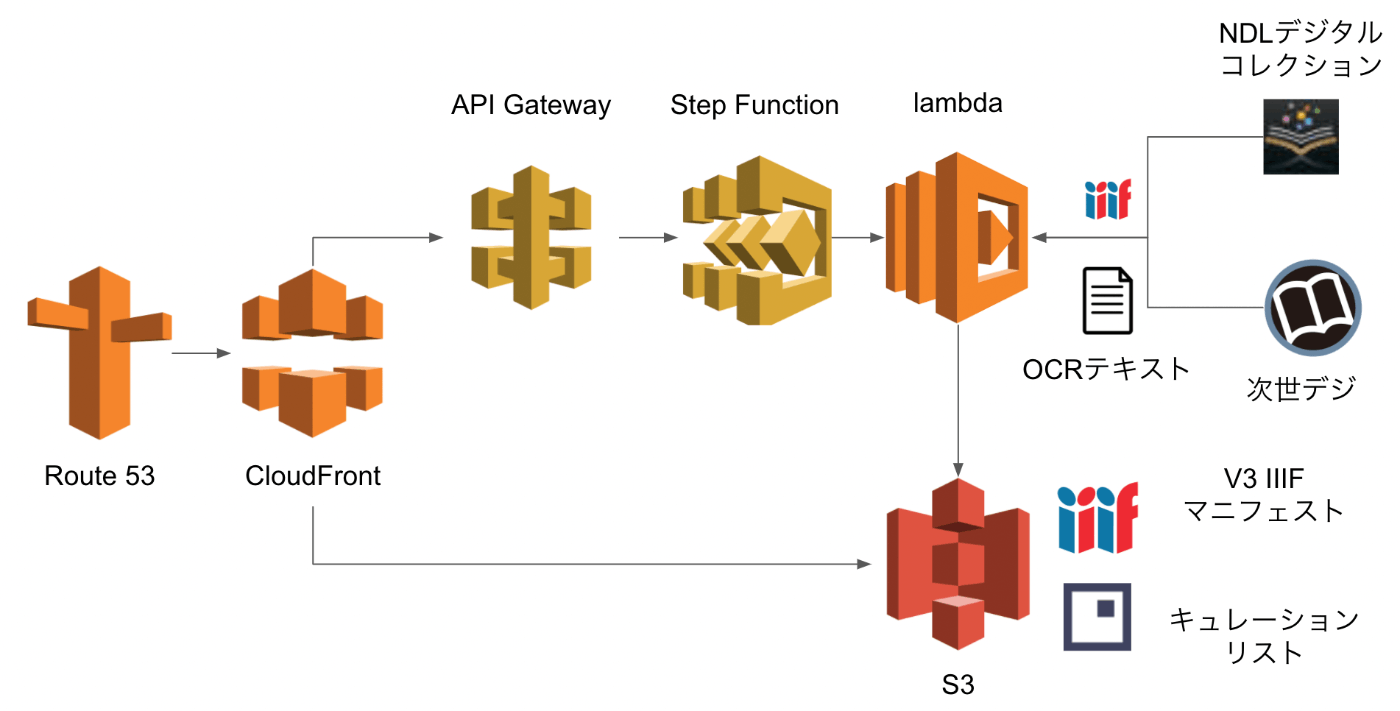
概要 国立国会図書館「次世代デジタルライブラリー」で公開されているOCR結果をIIIFビューアで閲覧するアプリを作成しました。使用方法を以下の記事にまとめています。 今回は、上記アプリの構築方法について説明します。 構築方法 バックエンド AWSを利用しました。また、主にSAM(Serverless Application Model)を用いて構築しています。 IIIFマニフェスト&キュレーションリストの作成 次世代デジタルライブラリーで公開されているOCR結果を反映したIIIFマニフェストおよびキュレーションリストを生成する流れは以下です。 ポイントとして、AWS Lambdaが担う処理に時間がかかっため、AWS Step Functionsを導入しています。 具体的には、AWS Lambdaは、OCR結果をIIIFマニフェストおよびキュレーションリストに変換する処理、およびその変換結果をS3にアップロードする処理を行いますが、これがAPI Gatewayのタイムアウト(29秒)に引っかかってしまいました。そのため、以下の記事を参考に、Step Functionsを組み合わせた非同期処理を採用しています。 https://dev.classmethod.jp/articles/apigateway-stepfunctions-asynchronous/ IIIF Content Search APIの構築 本アプリのもう一つの工夫点として、IIIF Content Search APIを構築しています。 https://iiif.io/api/search/1.0/ こちらについては、以下に示すシンプルな構成をとっています。S3から取得したIIIFマニフェストに対して、検索語に対応したデータ(文字列および座標情報)を返却するAWS Lambda関数を作成しました。 フロントエンド フロントエンドはNuxt.jsを用いて開発しています。ソースコードは以下です。GitHub Pagesを用いて公開しています。 https://github.com/ldasjp8/ndl-ocr-iiif Step Functionsを実行後、定期的(3秒ごと)にステータスを取得し、SUCCEEDEDとなれば、MiradorとCuration Viewer(CODH提供)へのリンクを表示します。 Miradorについては、以下に示すように、デフォルトですべてのアノテーションを表示するhighlightAllAnnotations: true、かつ、サイドパネルでアノテーションを表示するdefaultSideBarPanel: 'annotations'ようにしています。 https://github.com/ldasjp8/ndl-ocr-iiif/blob/3b474ea1cb960a4d2e322ba04e131c11ed70529b/pages/_id/mirador/index.vue#L34-L40 まとめ AWS勉強中の身ですが、他の方の参考になる部分がありましたら幸いです。

国立国会図書館「次世代デジタルライブラリー」で公開されているOCR結果をIIIFビューアで閲覧するアプリを作成しました。

国立国会図書館「次世代デジタルライブラリー」で公開されているOCR結果をIIIFビューアで閲覧するアプリを作成しました。

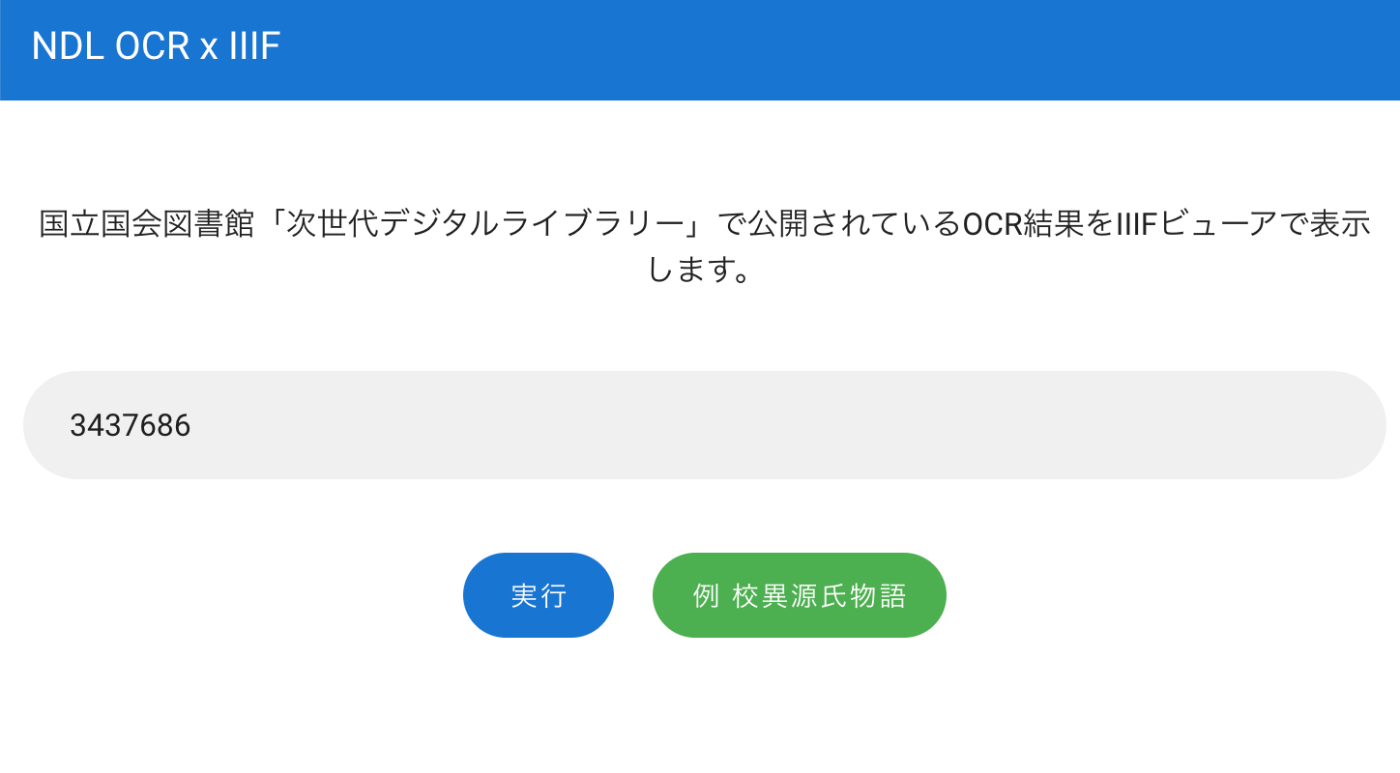
概要 国立国会図書館「次世代デジタルライブラリー」で公開されているOCR結果をIIIFビューアで閲覧するアプリを作成しました。 以下のURLからお試しいただけます。 https://static.ldas.jp/ndl-ocr-iiif/ 使い方 入力フォームに、「次世代デジタルライブラリー」で公開されている資料のIDを入力します。 しばらくすると、「Mirador」とCODHが公開する「Curation Viewer」のボタンが表示されます。それぞれのビューアで、OCR結果をご確認いただけます。 Miradorでの表示例 特に、「Mirador」については、「IIIF Content Search API」にも対応し、資料内検索が可能です。 https://iiif.io/api/search/1.0/ Curation Viewerでの表示例 まとめ 本記事では本アプリの使い方について説明しました。別の記事では、本アプリの構築方法について説明したいと思います。

AWS Lambda + Docker + pyvipsを用いたPyramid Tiled Tiffファイルの作成

AWS Lambda + Docker + pyvipsを用いたPyramid Tiled Tiffファイルの作成

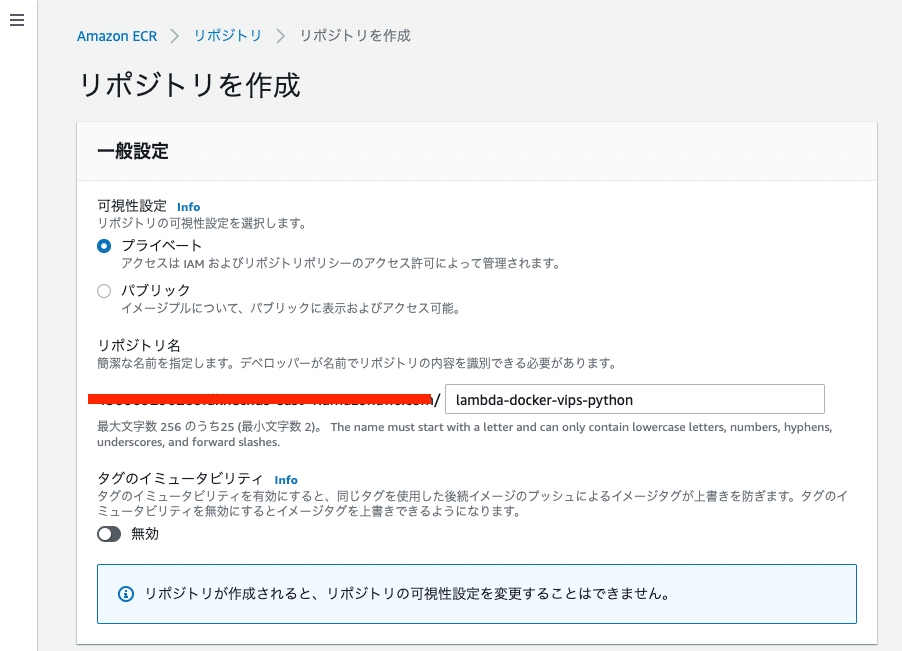
概要 AWS LambdaとDockerとpyvipsを用いて、S3に格納された画像から、Pyramid Tiled Tiffファイルを作成するイメージを作成しました。 Amazon ECR Public Galleryは以下です。 https://gallery.ecr.aws/nakamura196/lambda-docker-vips-python ソースコードは以下です。 https://github.com/ldasjp8/lambda-docker-vips-python 以下、使用方法について説明します。 Amazon ECRリポジトリの作成 まず、ECRリポジトリを作成します。 次に、「プッシュコマンドの表示」から、コマンドを確認して、イメージをpushします。 以下、コマンドの例です。 git clone https://github.com/ldasjp8/lambda-docker-vips-python.git cd lambda-docker-vips-python aws ecr get-login-password --region us-east-1 | docker login --username AWS --password-stdin XXXX.dkr.ecr.us-east-1.amazonaws.com docker build -t lambda-docker-vips-python . docker tag lambda-docker-vips-python:latest XXXX.dkr.ecr.us-east-1.amazonaws.com/lambda-docker-vips-python:latest docker push XXXX.dkr.ecr.us-east-1.amazonaws.com/lambda-docker-vips-python:latest 結果、以下のようにイメージがECRリポジトリに表示されます。 そして、以下の「イメージのURI」をコピーしておきます。 Lambda関数の作成 次にLambda関数を作成します。今回は、my-lambda-docker-vips-pythonという関数名にしました。「コンテナイメージURI」に、先ほどコピーしたURIを入力します。 そして、「関数を作成」ボタンを押して、関数を作成します。 S3 バケットの作成 今回、画像を登録するためのバケットと、上記の関数により変換した画像を格納するバケットの2つを用意します。 今回は、my-lambda-docker-vips-python-inputとmy-lambda-docker-vips-python-outputの2つを作成しました。 イベント通知設定 my-lambda-docker-vips-python-inputバケットの「プロパティ」 > 「イベント通知」から、イベント通知を作成します。これにより、S3に画像が登録された際に、上記の関数が実行されるようにします。 「イベント名」をmy-lambda-docker-vips-python-input-event、「イベントタイプ」をすべてのオブジェクト作成イベント、「送信先」の「Lambda関数」をmy-lambda-docker-vips-pythonに設定しました。 Lambda関数の設定 環境変数の設定 Lambda関数に戻り、以下のように、環境変数を設定します。 ...

pyvipsの使い方とPyramid Tiled Tiffファイルの作り方

pyvipsの使い方とPyramid Tiled Tiffファイルの作り方

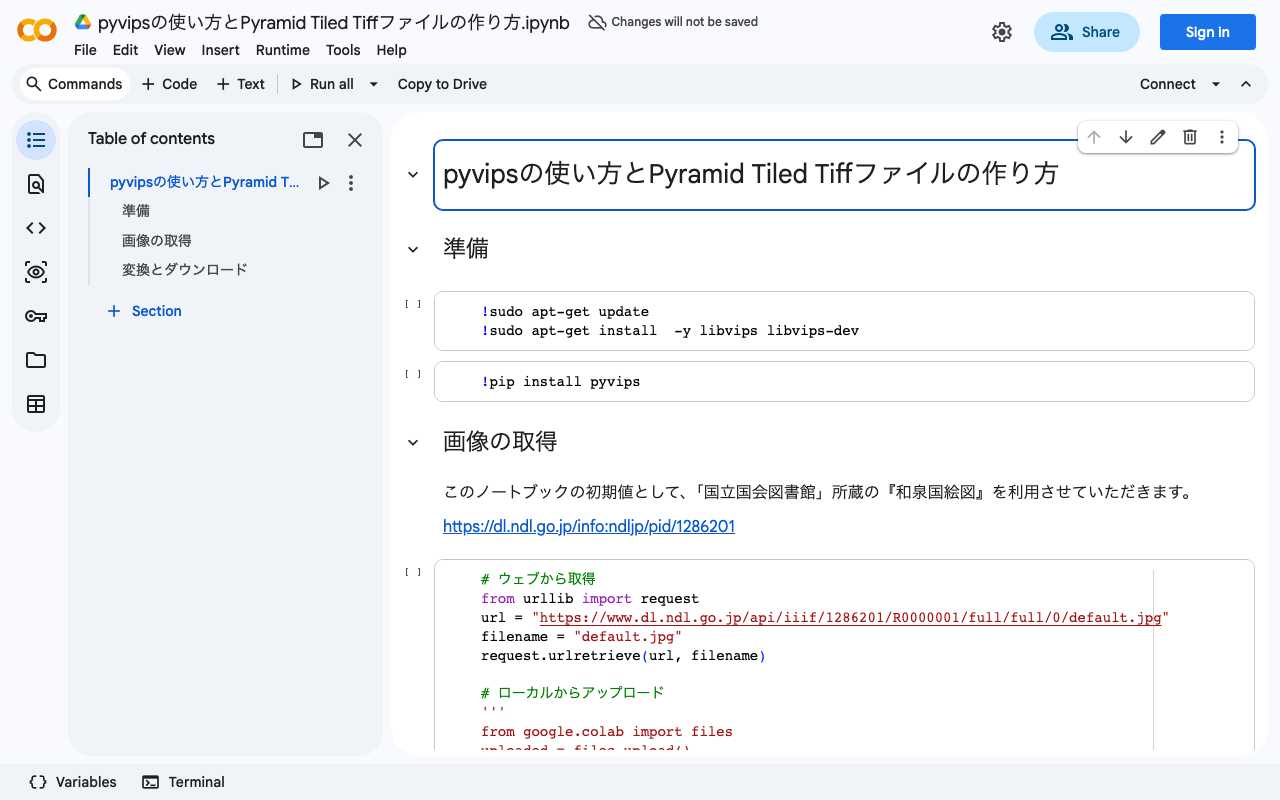
概要 pyvipsを用いてPyramid Tiled Tiffファイルを作成するプログラムを作成しました。以下のGoogle Colabでお試しいただけます。 https://colab.research.google.com/drive/1VO1PgKgS3H21zXpg4g2inN-mtIrON5TQ?usp=sharing IIIFを用いた画像配信において、Pyramid Tiled Tiffファイルを作成する場面がありますが、PythonおよびVipsを用いた画像変換を行う際の参考になりましたら幸いです。 なお、パラメータ等は以下を参考にしています。 https://github.com/samvera-labs/serverless-iiif#using-vips また、変換したPyramid Tiled Tiffファイルを配信する方法の一例 として、以下の記事も参考になりましたら幸いです。 ポイント vipsのインストール pyvipsを使用するのは、vipsを事前にインストールしておく必要があります。以下が参考になります。 https://www.libvips.org/install.html pyvipsを用いたPyramid Tiled Tiffファイルの作成 以下のように使用します。 import pyvips ins = pyvips.Image.new_from_file(<入力画像ファイルのパス>) ins.tiffsave(<出力画像ファイルのパス>, tile=True, compression='jpeg', pyramid=True, tile_width=256, tile_height=256) 上記は、以下と同じ結果が得られる(はず)です。 vips tiffsave <入力画像ファイルのパス> <出力画像ファイルのパス> --tile --pyramid --compression jpeg --tile-width 256 --tile-height 256

Omeka Classic + IIIF Toolkitを用いたアノテーション付与環境の構築

Omeka Classic + IIIF Toolkitを用いたアノテーション付与環境の構築

Omeka ClassicとIIIF Toolkitプラグインを用いたIIIF画像へのアノテーション付与環境を構築します。Omeka Classicの基本的なインストールと合わせて説明します。 はてなブログのまとめ記事と、Zennの本の2種類を作成しました。 Zenn https://zenn.dev/nakamura196/books/2a0aa162dcd0eb はてなブログ https://nakamura196.hatenablog.com/entry/2022/03/22/234917 Omeka.net(Classic)の使い方の参考になりましたら幸いです。

Omeka S IIIF Serverモジュールを用いたIIIFコレクションの生成

Omeka S IIIF Serverモジュールを用いたIIIFコレクションの生成

概要 Omeka SのIIIF Serverモジュールは、IIIFマニフェストファイルの自動生成に加えて、IIIFコレクション(IIIFマニフェストを一つにまとめたもの)を自動生成することもできます。 https://omeka.org/s/modules/IiifServer/ 本記事では、このIIIFコレクション機能の使い方について説明します。 データ(アイテムセット)の準備 Omeka Sでは「アイテムセット」という、複数のアイテムをまとめて管理するための単位があります。例えば今回の例では、以下のように、「tei」「iiif」「oss」の三つのアイテムセットを作成します。 今回登録した、OmekaのIDとタイトルの関係は下の表の通りです。 Omeka ID タイトル 1266 tei 1265 iiif 1264 oss そして、それぞれのアイテムセットに、複数のアイテムを関連づけます。例えば、アイテムセット「oss」には、23のアイテムを関連づけます。 関連づけの方法としては、以下のように、個々のアイテムの編集ページでアイテムセットを与えるか、 以下のように、アイテムの一覧画面から複数のアイテムを選択して、画面上部の一括処理のフォームから、複数のアイテムのアイテムセットを変更することができます。 単一コレクション(アイテムセット) 上記の結果、例えば、アイテムセット「oss」に関連づけられたアイテムのIIIFマニフェスト群から構成されるIIIFコレクションは、以下のURLから取得できます。 https://shared.ldas.jp/omeka-s/iiif/2/collection/1264 IIIF Presentation API v3でのIIIFコレクションは、以下からアクセスできます。(2を3に変更します。) https://shared.ldas.jp/omeka-s/iiif/3/collection/1264 神崎正英氏が作成されているImage Annotatorで表示した例が以下です。 https://www.kanzaki.com/works/2016/pub/image-annotator?u=https://shared.ldas.jp/omeka-s/iiif/2/collection/1264 また、Mirador 3で表示した例が以下です。 http://www.kanzaki.com/ext/viewer/mirador3?manifest=https://shared.ldas.jp/omeka-s/iiif/2/collection/1264 さらに、Cultural Japanプロジェクトで作成している「Self Museum」で表示した例が以下です。 https://self-museum.cultural.jp/?collection=https://shared.ldas.jp/omeka-s/iiif/2/collection/1264&build=1 複数コレクション(アイテムセット) 以下のようなURLを与えることで、複数のIIIFコレクション(アイテムセット)から構成されるIIIFコレクションを作成することができます。 https://example.org/iiif/set/:id,:id,:id,:id 例えば、以下のURLです。 https://shared.ldas.jp/omeka-s/iiif/set/1264,1265,1266 まとめ 本記事で紹介したように、Omeka SのIIIF Server モジュールを使うことにより、IIIFマニフェストファイルの生成に加えて、Omeka Sのアイテムセットに基づくIIIFコレクションの自動生成、かつ、IIIF Presentation APIのv2とv3に対応することができます。 IIIFコレクションを自動生成することにより、Self Museumなど、IIIFコレクションに対応した他のアプリケーションに読み込ませることができる点も有益かと思います。 Omeka Sを用いたIIIFデータの活用において、本記事がお役に立てば幸いです。

AWSサーバーレスアプリケーションによるIIIF Image Serverの構築

AWSサーバーレスアプリケーションによるIIIF Image Serverの構築

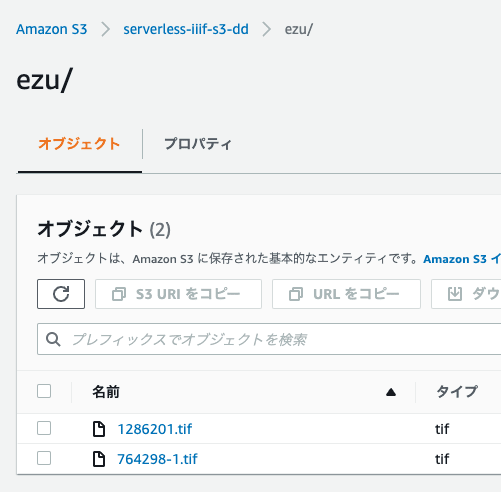
お知らせ 以下に、2024年時点の使用方法を記載しました。参考にしてください。 概要 本記事では、Awesome IIIFで紹介されている、AWSサーバーレスアプリケーションによるIIIF Image Serverの構築方法を紹介します。 https://github.com/samvera-labs/serverless-iiif なお、本記事の手続きにより、AWSのサービス利用料金が発生しますので、試される場合にはご注意ください。 想定読者 上記リポジトリでは、以下のように紹介されています。 AWSの基本的な知識があること。 コンソールやコマンドラインからリソースを作成する権限を持つAmazon Web Servicesアカウントを持つこと。 IIIF で提供するソース画像を格納する Amazon S3 バケットを持つこと。 準備 S3のバケット準備 IIIF で提供するソース画像を格納する Amazon S3 バケットを作成します。今回は、「serverless-iiif-s3-dd」というバケットを作成し、その中に「ezu」というディレクトリを作成しました。 tiled TIFFファイルの作成 今回は、国立国会図書館で公開されている以下の国絵図をサンプルデータとして用いました。 https://dl.ndl.go.jp/info:ndljp/pid/1286201 JPG画像をダウンロードし、以下の変換コマンドを参考に、tiled TIFFファイルを作成します。 Using VIPS vips tiffsave source_image.tif output_image.tif –tile –pyramid –compression jpeg –tile-width 256 –tile-height 256 Using ImageMagick convert source_image.tif -define tiff:tile-geometry=256x256 -compress jpeg ‘ptif:output_image.tif’ S3へのtiled TIFFファイルのアップロード 変換して得られたファイルを以下のようにアップロードします。 Image Serverの構築 セットアップ まず、冒頭で紹介した、以下のリポジトリページにアクセスし、Quick Startにある「Deploy the Serverless Application」のリンクをクリックします。 https://github.com/samvera-labs/serverless-iiif ...

 IIIFマニフェストファイルからの画像一括ダウンロードプログラムを作成しました。

IIIFマニフェストファイルからの画像一括ダウンロードプログラムを作成しました。

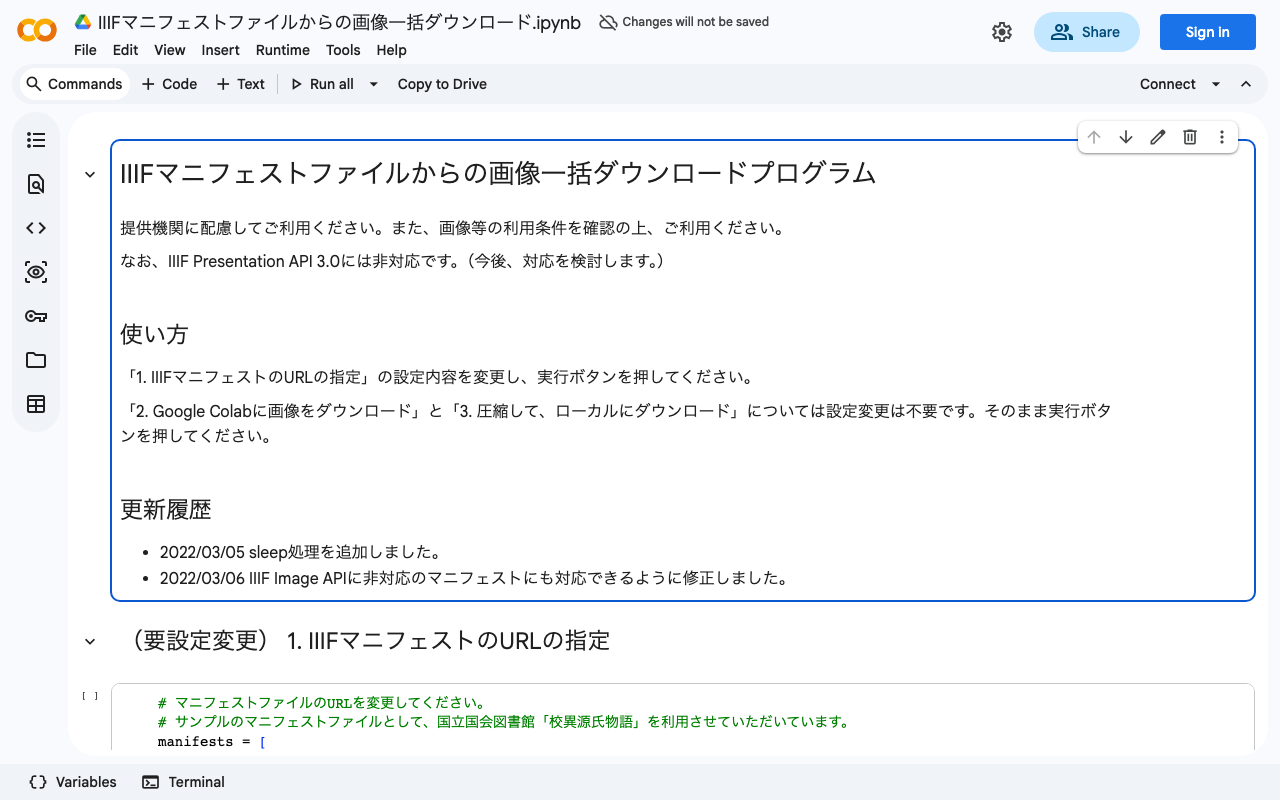
IIIFマニフェストファイルからの画像一括ダウンロードプログラムを作成しました。 以下のGoogle Colabからご利用いただけます。 https://colab.research.google.com/drive/1XL6cnY6fdtYTB5EdNA_B_EfqKHXZMDQJ?usp=sharing なお、提供機関に配慮してご利用ください。また、IIIFマニフェストの利用条件を確認の上、ご利用ください。

Omeka S Mirador モジュールの使い方

Omeka S Mirador モジュールの使い方

概要 Omeka SにMiradorビューアを追加するモジュールについて紹介します。 GitHubリポジトリは以下です。 github.com Mirador2と3の両方が利用可能です。また、各種プラグインを設定画面から追加することができます。この記事では、画像の回転や左右反転を可能にする「Imgae tools」プラグインを追加する方法を紹介します。 本モジュールを利用するには、Omeka SにIIIFサーバ機能を持たせるか、外部のマニフェストファイルを参照する必要があります。前者の導入方法については、別の記事で紹介予定です。 インストール 特に注意点はありません。 使用方法 モジュールのインストール後、以下に示す各サイトの設定画面において、Miradorの設定を行うことができます。 特に、「Mirador plugins for v3」において、プラグインの追加を行うことができます。画像の回転やフリップなどを可能にする「Image tools」プラグイン等を導入可能です。 導入後、以下のように当該プラグインが表示されます。 Omeka SでMirador 3を使用する際の参考になれば幸いです。

IIIFマニフェストファイルからTEIのfacsimile要素を作成するプログラムを作成しました。

IIIFマニフェストファイルからTEIのfacsimile要素を作成するプログラムを作成しました。

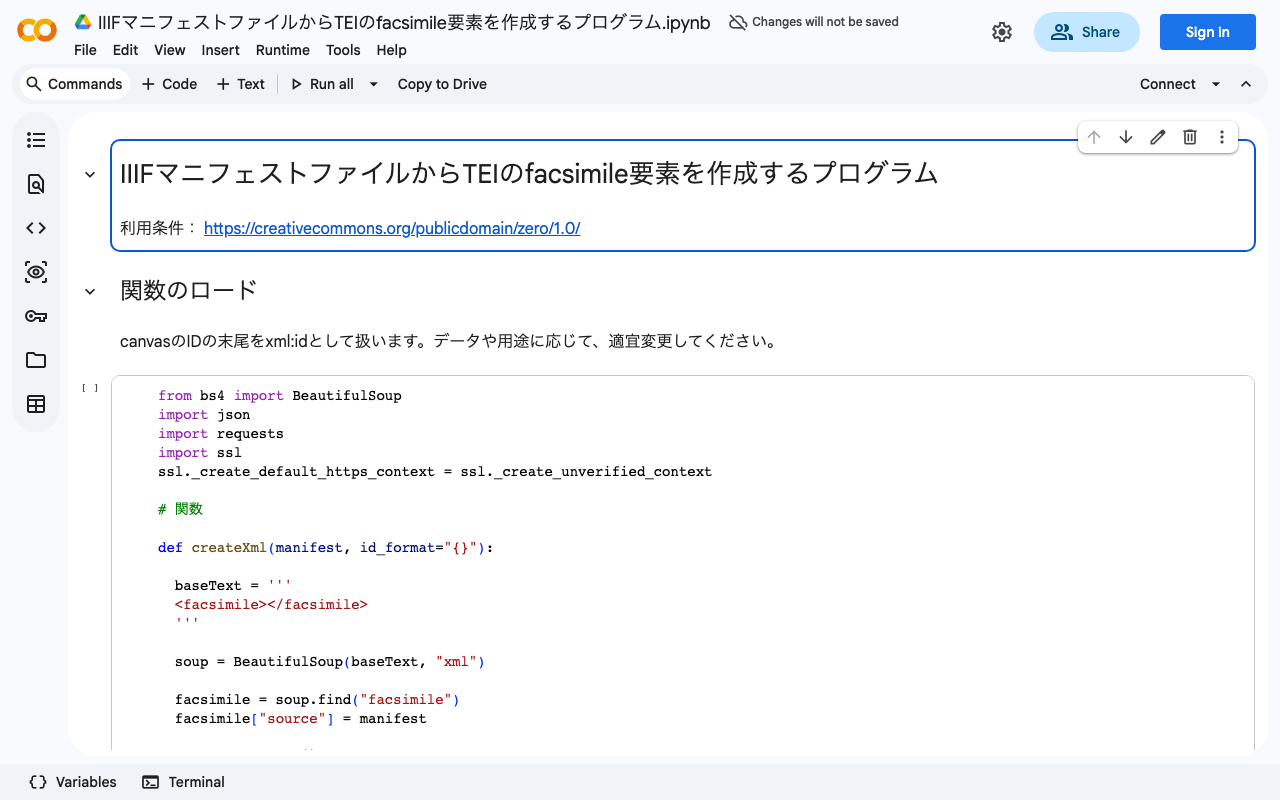
IIIFマニフェストファイルからTEIのfacsimile要素を作成するプログラムを作成しました。以下のGoogle Colaboratoryでお試しいただけます。 colab.research.google.com IIIFとTEIの連携を検討されている方の参考になりましたら幸いです。

【Omeka S モジュール開発】IIIFマニフェストにIIIF Content Search APIのURIを追加するモジュールを開発しました。

【Omeka S モジュール開発】IIIFマニフェストにIIIF Content Search APIのURIを追加するモジュールを開発しました。

概要 IIIFマニフェストにIIIF Content Search APIのURIを追加するOmeka Sのモジュールを開発しました。 github.com IIIF Content Search APIを使用することにより、以下のように、Universal Viewer等でテキスト検索が可能になります。 本モジュールは、Omeka Sとは独立して提供されるIIIF Content Search APIを利用します。そのため、本モジュールを使用するには、このAPIの提供環境を別途用意する必要があります。この環境構築のコストに課題が残りますが、すでにIIIF Content Search APIの提供環境をお持ちで、かつOmeka Sでの利用を検討している方の参考になれば幸いです。 (IIIF Content Search APIの提供環境の構築については、改めて記事にできればと思います。) 背景 Omeka SのIIIF Serverモジュールは、Omeka Sに登録されたメタデータから、IIIFマニフェストファイルなどを生成するモジュールです。Omekaの様々なモジュールを開発されているDaniel-KM氏が主に開発されています。 omeka.org 本IIIF Serverモジュールの使い方については、以下で紹介しています。 youtu.be 本モジュールは、IIIF Presentation API 3.0への対応やIIIFコレクションの出力、目次の生成など、IIIF Presentation APIに関する様々な機能を提供していますが、本記事執筆時点(2022-02-11)において、IIIF Content Search APIに関する機能は提供していません。 なお、今回開発したモジュールとは別に、以下のIIIF Content Search API関連モジュールがあります。こちらはOmeka Sの内部でIIIF Content Search APIの提供環境を構築する大変便利なモジュールですが、PDFファイルに対するOCRテキストの利用が前提となっており、用途が限定的です。 github.com 機能紹介 本モジュールが提供する機能は単純で、以下に示すように、IIIF Content Search APIのURIを格納したプロパティを指定する設定機能を提供します。ここで設定したプロパティにURI形式の値を持つアイテムについて、IIIFマニフェストにIIIF Content Search APIのサービス情報を追記します。 生成されるIIIFマニフェストの例を以下に示します。(Omeka SのIIIF Serverモジュールによって生成された)IIIFマニフェスト内にIIIF Content Search APIのサービス情報が含まれていることを確認できます。 https://iiif.dl.itc.u-tokyo.ac.jp/repo/iiif/d507a810-cff7-4168-bc10-70a32a55920f/manifest ...