ホーム 記事一覧 ブック DH週間トピックス 検索 このサイトについて
English
GakuNin RDM APIをNode.jsで操作する — プロジェクト作成からGitHub+Vercel自動デプロイまで

GakuNin RDM APIをNode.jsで操作する — プロジェクト作成からGitHub+Vercel自動デプロイまで

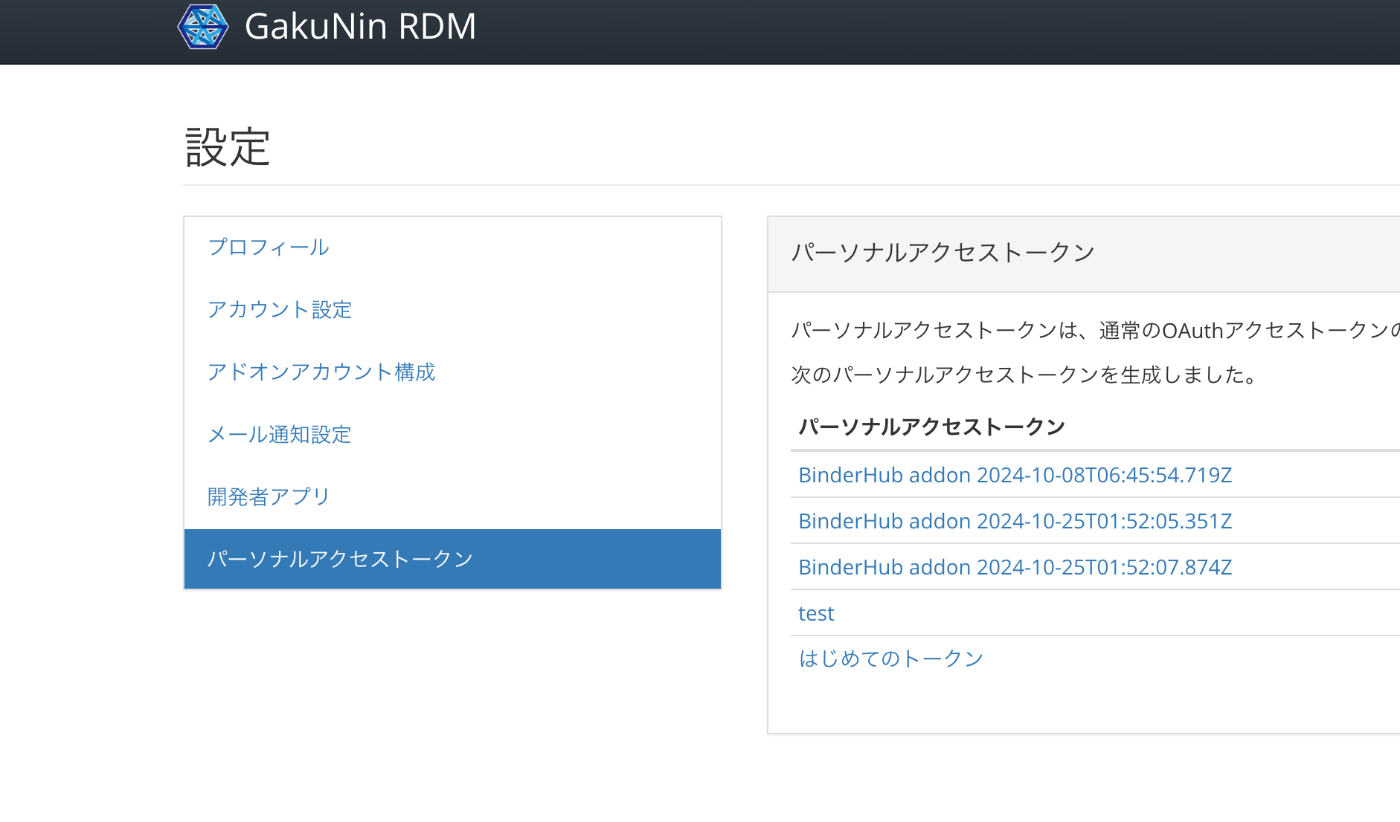
はじめに GakuNin RDMは、国立情報学研究所(NII)が提供する研究データ管理プラットフォームです。Open Science Framework(OSF)をベースに構築されており、APIを通じてプロジェクトの操作を自動化できます。 本記事では、Node.jsからGakuNin RDM APIを使って以下の操作を行う方法を紹介します。 プロジェクトの作成・設定 Wikiの作成・更新 メンバーの追加 GitHub連携 + Vercelによる自動デプロイ 事前準備 パーソナルアクセストークンの取得 GakuNin RDMにログイン 設定 > パーソナルアクセストークンに移動 新しいトークンを作成(スコープ:osf.full_read、osf.full_write) プロジェクトの初期化 mkdir rdm && cd rdm npm init -y npm install dotenv .envファイルにトークンを保存します。 GRDM_TOKEN=your_personal_access_token_here .gitignoreも作成しておきます。 .env node_modules/ APIクライアントの作成 GakuNin RDMのAPIはJSON:API形式を採用しています。まず汎用的なクライアントをlib/client.jsとして作成します。 lib/client.js require("dotenv").config(); const BASE_URL = "https://api.rdm.nii.ac.jp/v2"; const TOKEN = process.env.GRDM_TOKEN; if (!TOKEN) { throw new Error("GRDM_TOKEN is not set in .env"); } const headers = { Authorization: `Bearer ${TOKEN}`, "Content-Type": "application/vnd.api+json", }; async function request(method, path, body) { const url = `${BASE_URL}${path}`; const options = { method, headers }; if (body) { options.body = JSON.stringify(body); } const res = await fetch(url, options); if (!res.ok) { const text = await res.text(); throw new Error(`${method} ${path} failed (${res.status}): ${text}`); } if (res.status === 204) return null; return res.json(); } module.exports = { request, headers, BASE_URL }; ポイント: ...
GakuNin RDM Waterbutler API でアップロードしたファイルの詳細画面に遷移する方法

GakuNin RDM Waterbutler API でアップロードしたファイルの詳細画面に遷移する方法

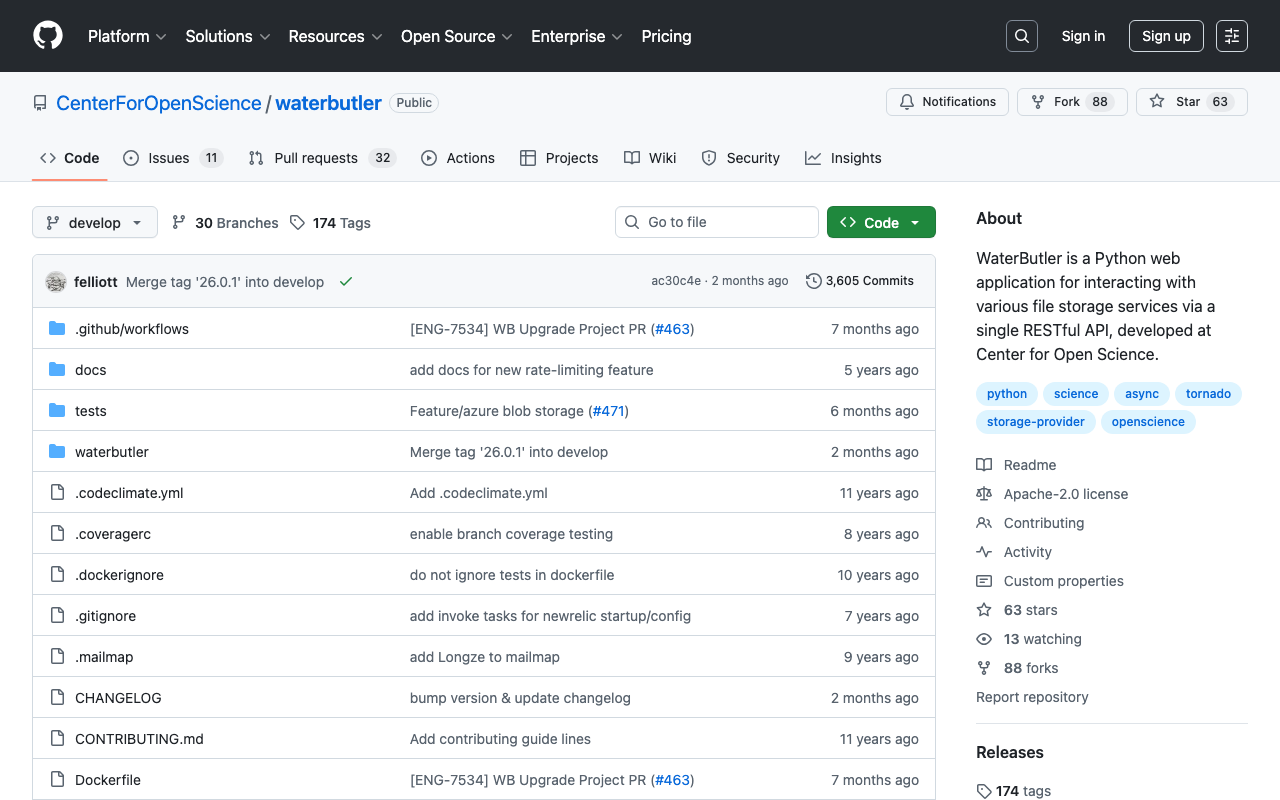
Waterbutler API とは Waterbutler は、Center for Open Science (COS) が開発したファイルストレージ抽象化レイヤーです。OSF (Open Science Framework) および GakuNin RDM で使用されており、様々なストレージプロバイダー(OSF Storage、Amazon S3、Google Drive、Dropbox など)に対して統一的なAPIでファイル操作を行うことができます。 主な機能 ファイルのアップロード・ダウンロード ファイル/フォルダの作成・削除・移動・コピー メタデータの取得 エンドポイント GakuNin RDM : https://files.rdm.nii.ac.jp/v1 OSF : https://files.osf.io/v1 参考リンク Waterbutler GitHub OSF API Documentation 問題 GakuNin RDM の Waterbutler API を使用してファイルをアップロードした後、そのファイルの詳細画面に直接遷移したい場合があります。 しかし、RDM上ではプロジェクトの短縮URL(例:https://rdm.nii.ac.jp/qv3xf/)が表示されるため、アップロードしたファイルの詳細画面URLをどのように構成すればよいかわかりにくい状況でした。 Waterbutler API のレスポンス ファイルアップロード時の Waterbutler API レスポンス例: { "data": { "id": "osfstorage/67dacaa816000900109e1da3", "type": "files", "attributes": { "name": "nft-43-provenance-2025-12-29T13-08-47.zip", "kind": "file", "path": "/67dacaa816000900109e1da3" }, "links": { "download": "https://files.rdm.nii.ac.jp/v1/resources/wzv9g/providers/osfstorage/67dacaa816000900109e1da3", "move": "https://files.rdm.nii.ac.jp/v1/resources/wzv9g/providers/osfstorage/67dacaa816000900109e1da3" } } } 解決策:ファイル詳細URLの構成 ファイル詳細画面のURLは以下の形式で構成します: ...

GakuNin RDM APIをつかってみる

GakuNin RDM APIをつかってみる

概要 GakuNin RDMでは、以下でAPIが公開されています。このAPIの使用例について備忘録です。 https://api.rdm.nii.ac.jp/v2/ 参考 GakuNin RDMはOSF(Open Science Framework)をベースに構築されており、APIに関するドキュメントは以下で確認することができます。OpenAPIに準拠しています。 https://developer.osf.io/ PATの取得 PAT(パーソナルアクセストークン)を取得します。 ログイン後、以下のURLから作成することができます。 https://rdm.nii.ac.jp/settings/tokens/ 利用 以下のようなスクリプトにより、プログラムからもアクセスすることができます。 access_token=xxx import requests import os from dotenv import load_dotenv load_dotenv(verbose=True) load_dotenv("./env") access_token = os.environ.get("access_token") # アップロードURLにクエリパラメータを追加 url = f'https://api.rdm.nii.ac.jp/v2/nodes/' # ファイルを開き、PUTリクエストでアップロード # with open(file_path, 'rb') as file: response = requests.get( url, headers={ 'Authorization': f'Bearer {access_token}' } ) response.json() 参考までに、Authorizationヘッダーが未指定の場合、以下の結果が返却されました。 {'data': [], 'links': {'first': None, 'last': None, 'prev': None, 'next': None, 'meta': {'total': 0, 'per_page': 10}}, 'meta': {'version': '2.0'}} ブラウザで確認 APIの出力結果はブラウザでも確認することができます。 https://api.rdm.nii.ac.jp/v2/ 以下のように、Django REST frameworkで作成されていることがわかります。 また、おそらく「Django REST framework JSON:API」を使用し、JSON:APIが採用されていることがわかります。 まとめ GakuNin RDMおよびOSF(Open Science Framework)のAPIについて、参考になりましたら幸いです。 ...

GakuNin RDMとZoteroを接続する

GakuNin RDMとZoteroを接続する

概要 GakuNin RDMとZoteroを接続する機会がありましたので、備忘録です。 以下のように、指定したZoteroのコレクションおよびフォルダを連携することができます。 方法 GakuNin RDMの/addons/において、Zoteroの「プロフィールからアカウントをインポート」リンクをクリックして、プロジェクトとZoteroアカウントを接続します。 その後、まずライブラリに設定を行います。 次にフォルダを指定します。 上記において、Changeや変更といったボタンを押して、それぞれ設定する必要がありました。 まとめ GakuNin RDMとZoteroの連携にあたり、参考になりましたら幸いです。

Archivematicaにmdx.jpのオブジェクトストレージを追加する

Archivematicaにmdx.jpのオブジェクトストレージを追加する

概要 Archivematicaにmdx.jpのオブジェクトストレージを追加する機会がありましたので、備忘録です。 背景 以下の記事で、Amazon S3をArchivematicaの処理対象およびAIPの保存先に設定する方法を記載しました。 今回は、この手順をベースとしつつ、mdx.jpのオブジェクトストレージを接続してみます。 設定方法 以下のように設定します。 S3 Endpoint URLには、https://s3ds.mdx.jpを設定します。 Access Key ID to authenticateとSecret Access Key to authenticate withには、以下で得られるアクセスキーと秘密鍵を使用します。 結果 結果、以下のように、mdx.jpのオブジェクトストレージを入出力ストレージとして利用できるようになりました。これにより、AIPやDIPをmdx.jpのオブジェクトストレージに保存することができます。 補足 以下の記事で記載した方法を参考に、GakuNin RDMとmdx.jpのオブジェクトストレージを接続することができます。 これにより、GakuNin RDM上でAIPやDIPの確認が可能となります。これにより、GakuNin RDMのBinderHubを用いたAIPの分析や可視化が可能となります。 可視化例として、ArchivematicaのMETSファイルを人間に優しい方法で探索可能とするMETSFlaskの応用などが考えられます。 まとめ Archivematica, GakuNin RDM, mdx.jpなどの連携にあたり、参考になりましたら幸いです。

GakuNin RDMとAmazon S3を接続し、Archivematicaでファイルを処理する

GakuNin RDMとAmazon S3を接続し、Archivematicaでファイルを処理する

概要 GakuNin RDMとAmazon S3を接続し、Archivematicaでファイルを処理する方法に関する備忘録です。 https://rcos.nii.ac.jp/service/rdm/ 背景 以下の記事で、ArchivematicaでAmazon S3を処理対象とする方法を記載しました。 これにより、指定したバケットにファイルやフォルダをアップロードすることにより、それらをArchivematicaの処理対象として、AIPやDIPを作成することができます。 ただし、このままではプロジェクトのメンバー毎にIAMユーザを作成する必要がありました。 GakuNin RDMの利用 今回はメンバー全員がGakuNin RDMのプロジェクトのメンバーとして登録されていました。 そこで、プロジェクトにAmazon S3を接続して、GakuNin RDMからS3にファイルをアップロードできるようにしてみます。 これにより、IAMユーザの管理が不要になります。 設定方法 アドオンを選択します。 Amazon S3を有効にします。 IAMユーザで作成したアクセスキーIDとシークレットアクセスキーを入力することで、バケットの一覧が表示されます。 結果、GakuNin RDMからAmazon S3にファイルをアップロードできるようになりました。 Archivematicaからも同バケットを以下のように参照できるため、ここからAIPなどを作成することができます。 まとめ GakuNin RDMを利用可能な方に限られてしまいますが、参考になりましたら幸いです。