ホーム 記事一覧 ブック DH週間トピックス 検索 このサイトについて
English
File Information Tool Set (FITS)を試す

File Information Tool Set (FITS)を試す

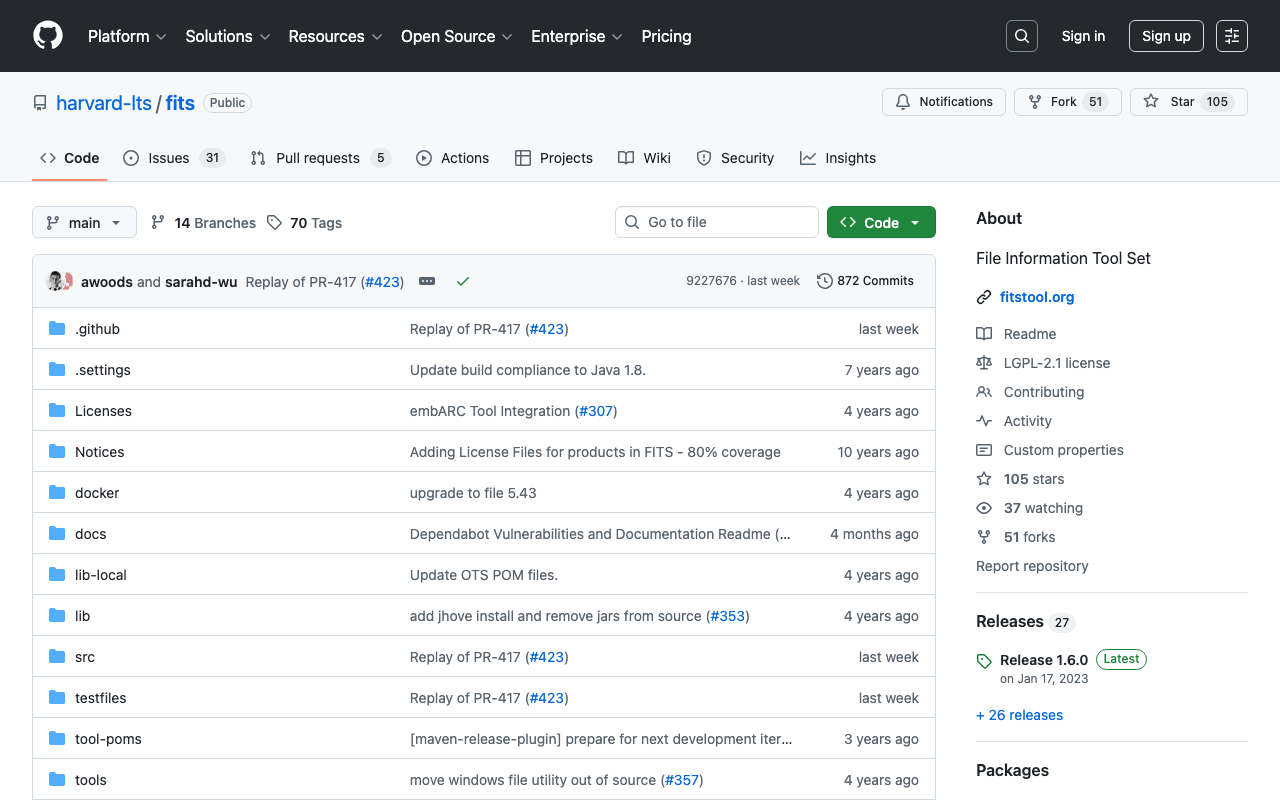
概要 Archivematicaの調査にあたり、File Information Tool Set (FITS)の挙動について確認したい点があり、Dockerを使って試してみましたので、その備忘録です。 https://github.com/harvard-lts/fits インストール 以下にDockerを用いたインストール方法が記載されています。 https://github.com/harvard-lts/fits?tab=readme-ov-file#docker-installation ただ、マニュアルに記載のある以下のページにアクセスしても、Dockerfileが含まれる最新のリリース(1.6.0)はダウンロードできませんでした。 https://projects.iq.harvard.edu/fits/downloads 代わりに、GitHubの以下のリリースページで、最新版のzipファイルをダウンロードできました。 https://github.com/harvard-lts/fits/releases/tag/1.6.0 あとは、READMEの記載の通りに展開、およびビルドを行いました。 ただし、M1 Macの場合、手順通りに実行したところ、以下のエラーが発生しました。 % docker run --rm -v `pwd`:/work fits -i fits.sh 2024-01-26 11:41:10 - ERROR - MediaInfo:95 - Error loading native library for this operating system for tool: MediaInfo. ostype=[Linux] -- jvmModel=[64] -- nativeLibPath=[/opt/fits/tools/mediainfo/linux] -- No native MediaInfo library for this OS java.lang.UnsatisfiedLinkError: Unable to load library 'mediainfo': libmediainfo.so: cannot open shared object file: No such file or directory libmediainfo.so: cannot open shared object file: No such file or directory /opt/fits/tools/mediainfo/linux/libmediainfo.so.0: cannot open shared object file: No such file or directory ... これに対して、ChatGPT 4に確認した結果、Dockerfileに以下の追記を行う指示がありました。 ...

Docker版のCantaloupeを試す

Docker版のCantaloupeを試す

概要 TEI PublisherのDocker版を試していたところ、docker版のcantaloupeが使用されていたので、それを単体で使用できるリポジトリを作成しました。 https://github.com/nakamura196/docker_cantaloupe 使用方法は上記リポジトリのREADMEに記載しております。 以下のDocker imageを使用しています。 https://hub.docker.com/r/islandora/cantaloupe 参考:Cantaloupeで配信可能な画像 以下のページで説明されています。 https://cantaloupe-project.github.io/manual/5.0/images.html 高解像度の画像については、JPEG2000またはTIFFのPyramidal Tiledが推奨されています。 一方、解像度が比較的小さい画像の場合は、JPEGやPNGファイルをそのまま配信できるようでした。 http://localhost:8182/iiif/2/baby_role_towel_utsubuse.png/200,200,200,200/full/0/default.jpg (いらすやの画像を使用しています。) iiifというフォルダに画像を格納するだけで、IIIF Image APIの挙動を確認することができます。 まとめ CantaloupeやIIIF Image APIの挙動の確認にあたり、参考になりましたら幸いです。

lando start時のエラー対応

lando start時のエラー対応

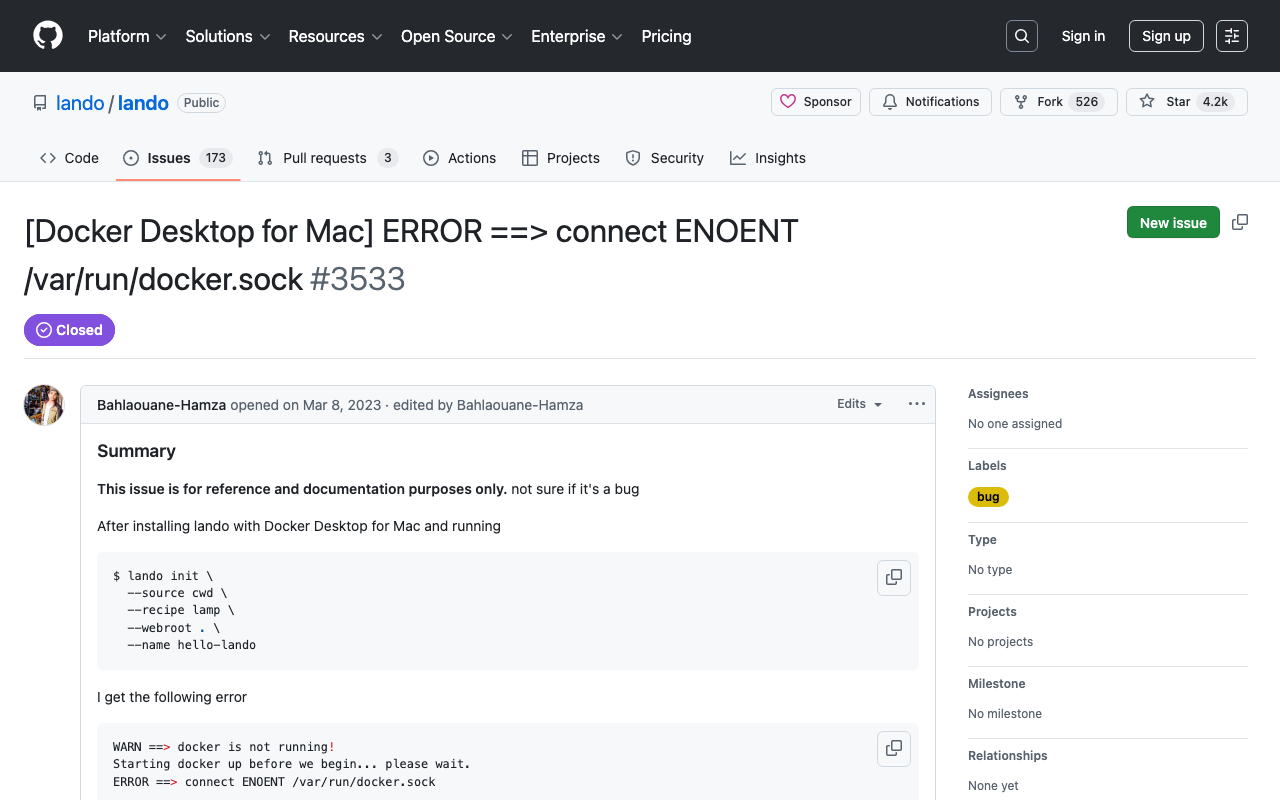
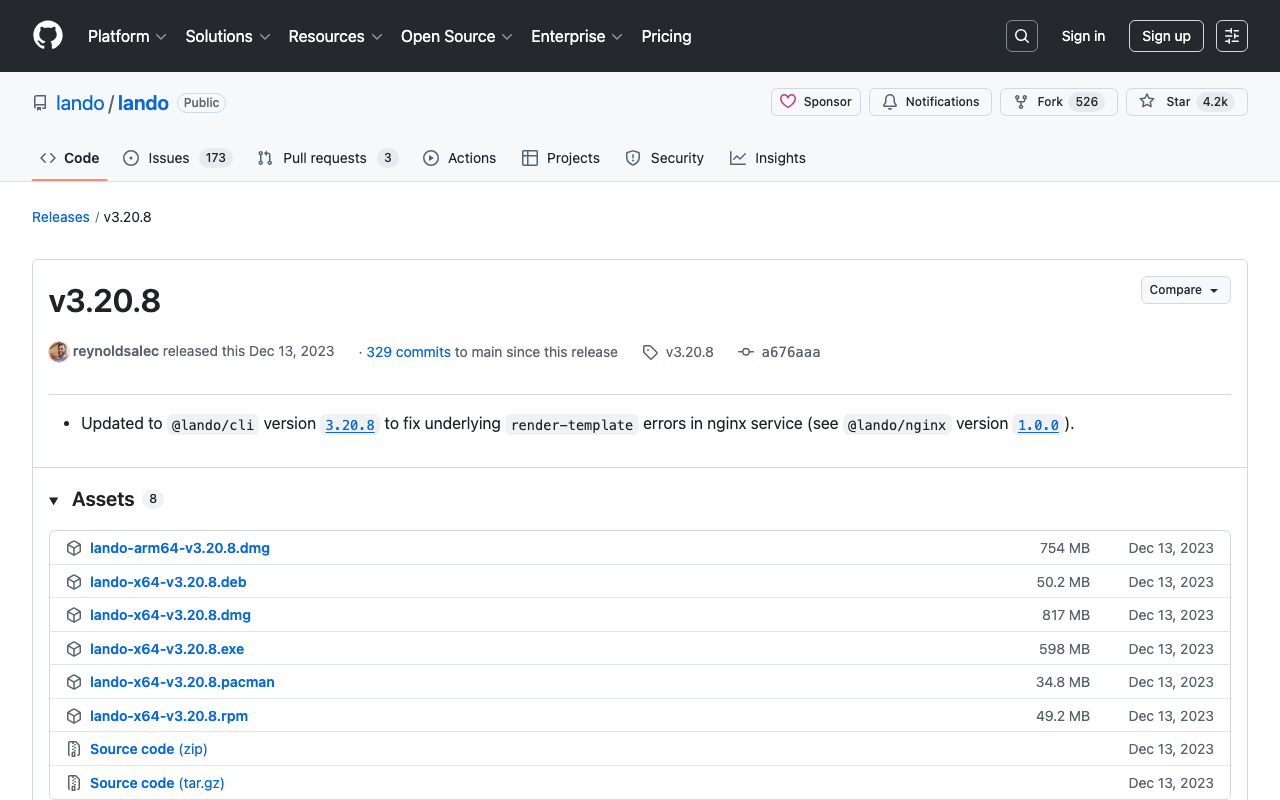
ローカル開発環境構築ツールの一つであるLandoを使用してDrupalやOmekaのモジュール開発を行っていた際、以下のエラーが生じることがありました。 lando start __ __ __ __ ___ _ __ __ __ ______ / / / /__ ___/ /__ _/ /____ / _ |_ _____ _(_) /__ _/ / / /__ / / / / / /_/ / _ \/ _ / _ `/ __/ -_) / __ | |/ / _ `/ / / _ `/ _ \/ / -_)_/_/_/ \____/ .__/\_,_/\_,_/\__/\__/ /_/ |_|___/\_,_/_/_/\_,_/_.__/_/\__(_|_|_) /_/ Updating helps us provide the best support and saves us tons of time Use the link below to get the latest and greatest https://github.com/lando/lando/releases/tag/v3.20.8 Lando is FREE and OPEN SOURCE software that relies on contributions from developers like you! If you like Lando then help us spend more time making, updating and supporting it by contributing at the link below https://github.com/sponsors/lando If you would like to customize the behavior of this message then check out: https://docs.lando.dev/config/releases.html Let's get this party started! Starting app my-lando-app... ERROR ==> connect ENOENT /var/run/docker.sock ██╗ ██╗██╗ ██╗ ██████╗ ██╗ ██╗██╗ ██║ ██║██║ ██║ ██╔═══██╗██║ ██║██║ ██║ ██║███████║ ██║ ██║███████║██║ ██║ ██║██╔══██║ ██║ ██║██╔══██║╚═╝ ╚██████╔╝██║ ██║ ╚██████╔╝██║ ██║██╗ ╚═════╝ ╚═╝ ╚═╝ ╚═════╝ ╚═╝ ╚═╝╚═╝ An error occurred while starting up your app! Here are a few things you can try to get back into a good state: ■ Try running lando rebuild ■ Try restarting in debug mode lando restart -vvv ■ Try checking the logs with lando logs If those fail then consult the troubleshooting materials: ■ https://docs.lando.dev/help/logs.html ■ https://docs.lando.dev/help/updating.html Or post your issue to Slack or GitHub ■ Slack - https://launchpass.com/devwithlando ■ GitHub - https://github.com/lando/lando/issues/new/choose ERROR ==> connect ENOENT /var/run/docker.sock 本件について、以下のIssueで言及されていました。 ...

samでError: Running AWS SAM projects locally requires Docker...への対応

samでError: Running AWS SAM projects locally requires Docker...への対応

概要 AWS SAMを使ってsam local invokeを試した際、以下のメッセージが表示されました。 Error: Running AWS SAM projects locally requires Docker. Have you got it installed and running? 環境はMacで、Dockerも動作していました。 対処法 以下を実行することで、解決しました。 sudo ln -s ~/.docker/run/docker.sock /var/run/docker.sock 以下を参考にしました。 https://github.com/lando/lando/issues/3533 まとめ 同様の事象でお困りの方の参考になりましたら幸いです。

Google Cloud PlatformのCompute Engineを用いたNDLOCRアプリの実行

Google Cloud PlatformのCompute Engineを用いたNDLOCRアプリの実行

概要 NDLが公開したNDLOCRアプリケーションについて、GCP(Google Cloud Platform)の仮想マシンを用いて実行してみましたので、その備忘録です。本アプリケーションの詳細については、以下のリポジトリをご確認ください。 https://github.com/ndl-lab/ndlocr_cli VMインスタンスの作成 GCPのCompute Engineにアクセスして、画面上部の「インスタンスを作成」ボタンをクリックします。 「マシンの構成」の「マシンファミリー」について、「GPU」を選択します。そして「GPUのタイプ」において、今回は最も安価な「NVIDIA T4」を選択します。「GPUの数」は1に設定しました。 「シリーズ」については、「n1-standard-2」を選択します。 「n1-standard-1」では、以下のようにMemoryErrorが発生してしまいました。 次に、「ブートディスク」において、「イメージの切り替え」を選択します。そして推奨された「Deep Learning on Linux」を選択します。 この時の注意点として、「サイズ」をデフォルトの50GBから、100GBに変更しました。50GBの場合、no space leftが発生しました。 以下は、環境構築が済んだ後の情報ですが、40GB強が使用済みとなるため、余裕を持った「サイズ」にしておくことをお勧めします。 u_nakamura_satoru@instance-4:~$ df -h Filesystem Size Used Avail Use% Mounted on udev 7.4G 0 7.4G 0% /dev tmpfs 1.5G 8.4M 1.5G 1% /run /dev/sda1 492G 41G 432G 9% / tmpfs 7.4G 0 7.4G 0% /dev/shm tmpfs 5.0M 0 5.0M 0% /run/lock tmpfs 7.4G 0 7.4G 0% /sys/fs/cgroup /dev/sda15 124M 5.7M 119M 5% /boot/efi tmpfs 1.5G 0 1.5G 0% /run/user/1001 その後、画面下部の「作成」ボタンを押してVMインスタンスの作成を完了します。 ...

AWS Lambda + Docker + pyvipsを用いたPyramid Tiled Tiffファイルの作成

AWS Lambda + Docker + pyvipsを用いたPyramid Tiled Tiffファイルの作成

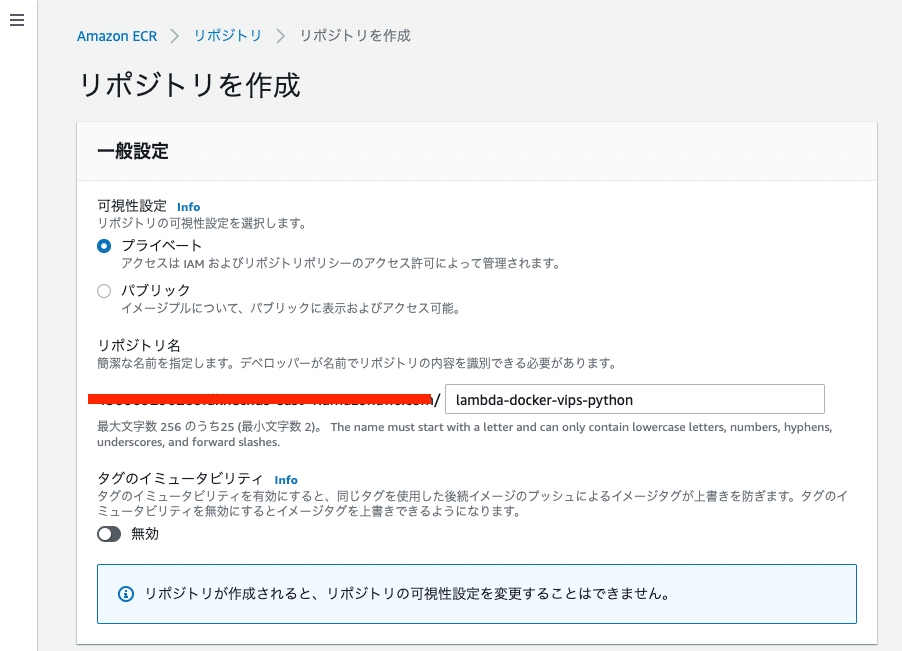
概要 AWS LambdaとDockerとpyvipsを用いて、S3に格納された画像から、Pyramid Tiled Tiffファイルを作成するイメージを作成しました。 Amazon ECR Public Galleryは以下です。 https://gallery.ecr.aws/nakamura196/lambda-docker-vips-python ソースコードは以下です。 https://github.com/ldasjp8/lambda-docker-vips-python 以下、使用方法について説明します。 Amazon ECRリポジトリの作成 まず、ECRリポジトリを作成します。 次に、「プッシュコマンドの表示」から、コマンドを確認して、イメージをpushします。 以下、コマンドの例です。 git clone https://github.com/ldasjp8/lambda-docker-vips-python.git cd lambda-docker-vips-python aws ecr get-login-password --region us-east-1 | docker login --username AWS --password-stdin XXXX.dkr.ecr.us-east-1.amazonaws.com docker build -t lambda-docker-vips-python . docker tag lambda-docker-vips-python:latest XXXX.dkr.ecr.us-east-1.amazonaws.com/lambda-docker-vips-python:latest docker push XXXX.dkr.ecr.us-east-1.amazonaws.com/lambda-docker-vips-python:latest 結果、以下のようにイメージがECRリポジトリに表示されます。 そして、以下の「イメージのURI」をコピーしておきます。 Lambda関数の作成 次にLambda関数を作成します。今回は、my-lambda-docker-vips-pythonという関数名にしました。「コンテナイメージURI」に、先ほどコピーしたURIを入力します。 そして、「関数を作成」ボタンを押して、関数を作成します。 S3 バケットの作成 今回、画像を登録するためのバケットと、上記の関数により変換した画像を格納するバケットの2つを用意します。 今回は、my-lambda-docker-vips-python-inputとmy-lambda-docker-vips-python-outputの2つを作成しました。 イベント通知設定 my-lambda-docker-vips-python-inputバケットの「プロパティ」 > 「イベント通知」から、イベント通知を作成します。これにより、S3に画像が登録された際に、上記の関数が実行されるようにします。 「イベント名」をmy-lambda-docker-vips-python-input-event、「イベントタイプ」をすべてのオブジェクト作成イベント、「送信先」の「Lambda関数」をmy-lambda-docker-vips-pythonに設定しました。 Lambda関数の設定 環境変数の設定 Lambda関数に戻り、以下のように、環境変数を設定します。 ...