ホーム 記事一覧 ブック DH週間トピックス 検索 このサイトについて
English
Omeka Sの使い方を調べる

Omeka Sの使い方を調べる

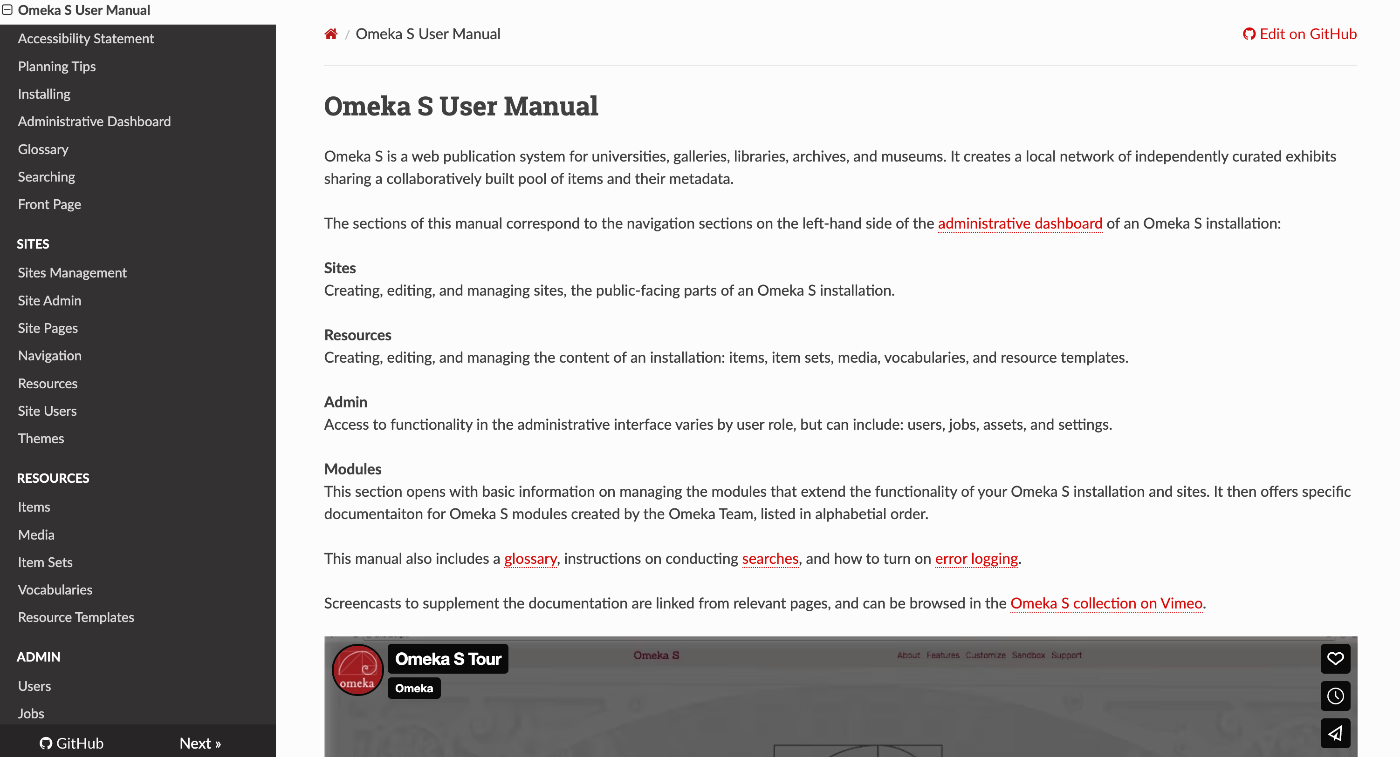
概要 Omeka Sの使い方を調べる方法に関する備忘録です。 調べ方 公式マニュアル 公式マニュアルです。こちらが最も充実しており、最新の内容が反映されていると思います。 https://omeka.org/s/docs/user-manual/ Chat With Copilot 次に、自然言語で調べる方法として、「Chat With Copilot」を使用する方法です。 以下のリポジトリにアクセスして、 https://github.com/omeka/omeka-s-enduser 「Chat With Copilot」をクリックします。 以下のようなチャット画面において、質問を行うことができます。 DeepWiki Chat With Copilotと同様、自然言語で問い合わせることができる環境として、DeepWikiサイトを作成しました。 https://deepwiki.com/omeka/omeka-s-enduser 以下のように、日本語による問い合わせも可能です。 公式マニュアルの日本語版:最新版ではありません。 英語の公式マニュアルを機械翻訳によって日本語化したサイトを以下で公開しています。 https://nakamura196.github.io/omeka-s-enduser/ja/ 最新でなかったり、フォーマットが崩れているなど、不完全な点が多いですが、参考になりましたら幸いです。 Zennの本 こちらも不完全ですが、個人的にOmeka Sの使い方をまとめています。こちらも参考になりましたら幸いです。 https://zenn.dev/nakamura196/books/70ab821362fe2f まとめ LLMのおかげで、OSSリポジトリの使い方を調べる手間が大幅に減少していると思います。LLMの発展に感謝いたします。

XSLTを使いながらTEI/XMLファイルを編集する

XSLTを使いながらTEI/XMLファイルを編集する

概要 XSLTを使いながらTEI/XMLファイルを編集する方法の一例を紹介します。 関連 以下の記事で、VSCodeの拡張機能を使いながら、XSLTの結果をプレビューする方法を紹介しました。 本記事では、上記の拡張機能を使用せず、より単純にXSLTを使いながらTEI/XMLファイルを編集する方法を紹介します。 拡張機能のインストール VSCodeで以下の拡張機能をインストールします。 Live Server https://marketplace.visualstudio.com/items?itemName=ritwickdey.LiveServer Scholarly XML https://marketplace.visualstudio.com/items?itemName=raffazizzi.sxml Auto Close Tag https://marketplace.visualstudio.com/items?itemName=formulahendry.auto-close-tag 加えて、以下の2つの拡張機能が、Scholarly XMLにおいて推奨されています。ただ、私の使い方では不便になってしまう場面もあったので、とりあえず任意とします。 Auto Rename Tag https://marketplace.visualstudio.com/items?itemName=formulahendry.auto-rename-tag Close HTML/XML tag https://marketplace.visualstudio.com/items?itemName=Compulim.compulim-vscode-closetag ファイルのダウンロードなど 以下のサンプルリポジトリを対象にします。 https://github.com/nakamura196/tei-xml-xslt-vscode 以下により、ファイルをダウンロードします。そして、VSCodeで開きます。 git clone https://github.com/nakamura196/tei-xml-xslt-vscode code tei-xml-xslt-vscode そして、画面右下のGo Liveをクリックします。 デフォルトでは、http://127.0.0.1:5500/がブラウザで開かれ、以下のフォルダが表示されます。 そして、teiフォルダ内のexample1.xmlを開くと、以下のように表示されます。 http://127.0.0.1:5500/tei/example1.xml TEI/XMLファイルの編集 VSCodeでTEI/XMLファイルを編集します。 そして、ブラウザで開いているページを更新すると、編集内容が反映されます。 これを繰り返し、TEI/XMLファイルを編集しながらプレビュー結果を確認します。 ファイルの変更 example1.xmlをコピーすることにより、新規のファイルを作成することができます。 またxslファイルは以下のように相対パスで指定されています。 <?xml-stylesheet type="text/xsl" href="../xsl/make-CETEIcean.xsl"?> 新規にxslファイルを作成し、上記の相対パスを変更することにより、他のxslファイルを用いたXSLTを実行できます。 参考 VSCodeでTEI/XMLファイルを編集する場合、Github Copilotなどを使って、AIによるサジェストを受けることができます。 またCursorを使って、AIによるアシストを受けることもできます。XSLファイルの編集にあたっては、AIによるアシストが特に便利でした。 縦書きにしたい。のような自然言語で指示することにより、xslファイルを編集できました。 まとめ 上記の手順はあくまで一例ですが、TEI/XMLファイルの編集にあたり、参考になりましたら幸いです。

AWS Copilotを用いたOmeka Sデータの定期バックアップ

AWS Copilotを用いたOmeka Sデータの定期バックアップ

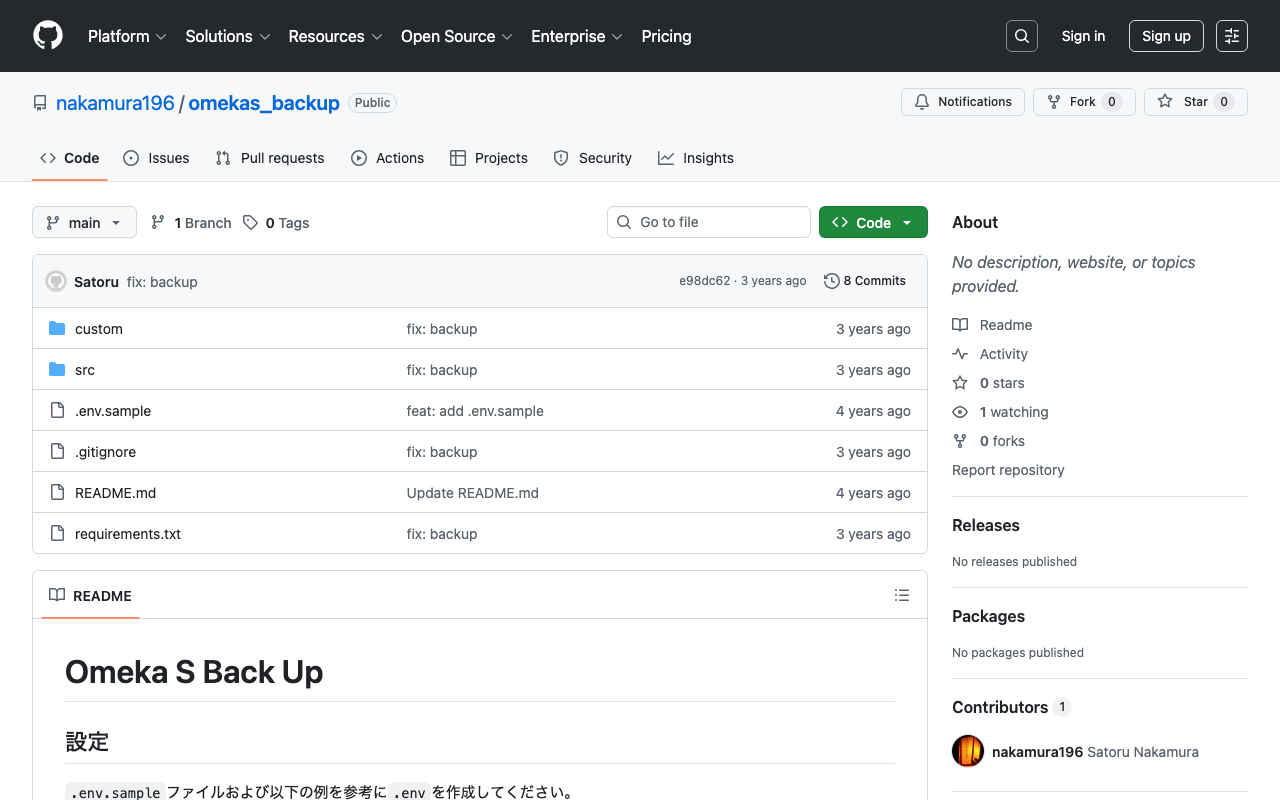
概要 先日、Omeka Sのデータをダウンロードするプログラムを作成しました。 今回は、AWS Copilotを使用して、上記のプログラムを定期的に実行してみます。 AWS Copilotのインストール 以下を参考にしてください。 https://docs.aws.amazon.com/ja_jp/AmazonECS/latest/developerguide/AWS_Copilot.html ファイルの準備 任意の場所で、Dockerfile、main.sh、.envの3ファイルを作成します。 Dockerfile FROM python:3 COPY *.sh . CMD sh main.sh main.sh set -e export output_dir=../docs # Omeka Sからデータをダウンロードするプログラム export repo_tool=https://github.com/nakamura196/omekas_backup.git dir_tool=tool dir_dataset=dataset # フォルダが存在したら if [ -d $dir_tool ]; then rm -rf $dir_tool rm -rf $dir_dataset fi # clone git clone --depth 1 $repo_tool $dir_tool git clone --depth 1 $repo_dataset $dir_dataset # requirements.txt cd $dir_tool pip install --upgrade pip pip install -r requirements.txt # 実行 cd src sh main.sh # copy odir=../../$dir_dataset/$subdir mkdir -p $odir cd $odir cp -r ../../$dir_tool/data . cp -r ../../$dir_tool/docs . # git git status git add . git config user.email "$email" git config user.name "$name" git commit -m "update" git push # 後処理 cd ../../ rm -rf $dir_tool rm -rf $dir_dataset .env api_url=https://dev.omeka.org/omeka-s-sandbox/api github_url=https://<個人アクセストークン>@github.com/<ユーザ名>/<リポジトリ名>.git username=nakamura email=nakamura@example.org dirname=dev 以下、説明です。 ...