ホーム 記事一覧 ブック DH週間トピックス 検索 このサイトについて
English
Cantaloupe IIIFサーバーのキャッシュ最適化で画像配信を最大7.6倍高速化した

Cantaloupe IIIFサーバーのキャッシュ最適化で画像配信を最大7.6倍高速化した

はじめに IIIFに対応した画像サーバーであるCantaloupeを、S3をソースとしたDocker環境で運用しています。IIIFビューア(Mirador, OpenSeadragonなど)では、ズームやパンの操作のたびに数十〜数百のタイルリクエストが同時に発生します。 今回、キャッシュ設定の見直しとパラメータチューニングにより、タイル配信速度を最大7.6倍高速化できたので、その手法と効果を共有します。 環境 サーバー: AWS EC2(2 vCPU, 7.6GB RAM) Cantaloupe: islandora/cantaloupe:2.0.10(Cantaloupe 5.0.7ベース) 画像ソース: Amazon S3(S3Source) テスト画像: 25167×12483px のTIFF画像(512×512タイル) リバースプロキシ: Traefik v3.2 構成: Docker Compose 問題:デフォルト設定ではキャッシュが無効 islandora/cantaloupe イメージのデフォルト設定を調査したところ、以下の状態でした。 キャッシュ種別 デフォルト 説明 Derivative Cache(加工済み画像) 無効 同じリクエストでも毎回画像変換が発生 Source Cache(元画像のローカルコピー) 有効(FilesystemCache) S3から取得した元画像をローカルに保持 Info Cache(画像メタデータ) 有効(メモリ内) 画像の寸法・タイル情報を保持 Client Cache(HTTPヘッダ) 有効(max-age 30日) ブラウザ側のキャッシュ制御 最大の問題は Derivative Cache が無効であることです。IIIFビューアが同じタイルを再度リクエストした場合でも、毎回 S3 → ダウンロード → 画像変換 → レスポンス という処理が走ります。 ベンチマーク方法 単純なタイル一括テスト まず基本的な性能測定として、以下の条件で一括タイルベンチマークを行いました。 タイル数: 91タイル(zoom level 4、scaleFactor=4の全タイル) 同時接続数: 10(ブラウザの一般的な同時接続数) ツール: curl + xargs -Pによる並列リクエスト # タイルURLを生成し、10並列で同時リクエスト xargs -a tile_urls.txt -P 10 -I {} \ curl -s -o /dev/null -w "%{time_total}\n" "{}" Miradorシミュレーション 単純なタイル一括テストに加え、IIIFビューア(Mirador)の実際の操作フローを再現したベンチマークも行いました。Miradorでは、ユーザーが画像を開くと以下のリクエストが短時間に発生します。 ...
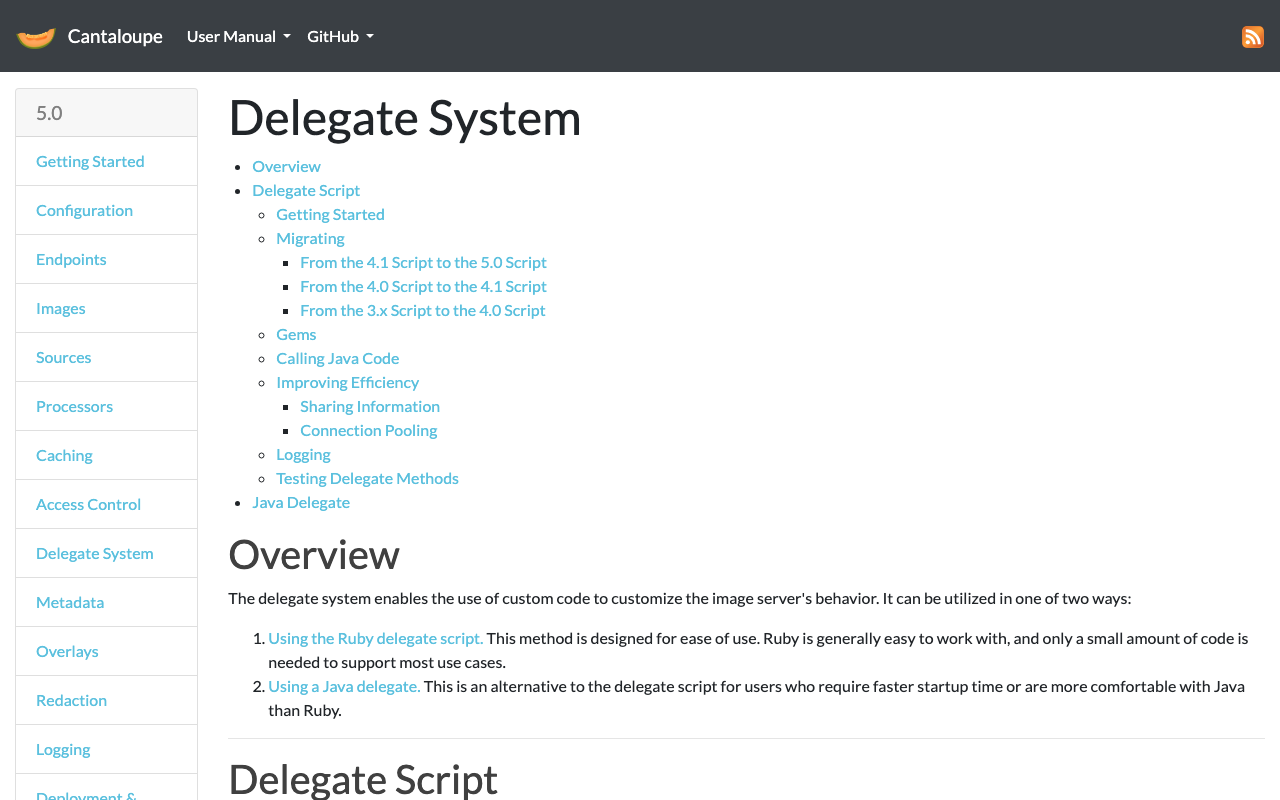
Cantaloupeでdelegate scriptを使ってAzure Storage上のファイルパスを動的に変換する方法

Cantaloupeでdelegate scriptを使ってAzure Storage上のファイルパスを動的に変換する方法

はじめに IIIFサーバーのCantaloupeでAzure Storageを使用している際、IIIF URLのidentifierと実際のAzure Storage上のファイルパスが異なる場合があります。本記事では、この問題をdelegate scriptを使って解決する方法を詳しく解説します。 課題 以下のようなファイル構造で画像を管理しているとします: Azure Storage Container: mycontainer ├── images/ │ ├── collection1/ │ │ ├── item001/ │ │ │ └── item001_001.jpg │ │ └── item002/ │ │ └── item002_001.jpg │ └── collection2/ │ └── ... しかし、IIIF URLでは以下のようにアクセスしたい: https://example.com/iiif/3/collection1/item001/item001_001.jpg/info.json この場合、IIIF URLのidentifier (collection1/item001/item001_001.jpg) と実際のAzure Storageのパス (images/collection1/item001/item001_001.jpg) が異なります。 AzureStorageSourceには、S3SourceのようなPATH_PREFIX設定が存在しないため、この問題を解決するためにはdelegate scriptを使用する必要があります。 解決方法 1. Docker Compose設定 services: cantaloupe: image: islandora/cantaloupe:main environment: CANTALOUPE_SOURCE_STATIC: AzureStorageSource CANTALOUPE_AZURESTORAGESOURCE_ACCOUNT_NAME: ${AZURE_STORAGE_ACCOUNT_NAME} CANTALOUPE_AZURESTORAGESOURCE_ACCOUNT_KEY: ${AZURE_STORAGE_ACCOUNT_KEY} CANTALOUPE_AZURESTORAGESOURCE_CONTAINER_NAME: ${AZURE_STORAGE_CONTAINER_NAME} CANTALOUPE_AZURESTORAGESOURCE_LOOKUP_STRATEGY: ScriptLookupStrategy # 重要 CANTALOUPE_DELEGATE_SCRIPT_ENABLED: "true" CANTALOUPE_DELEGATE_SCRIPT_PATHNAME: "/opt/cantaloupe/delegates.rb" volumes: - "./delegates.rb:/opt/cantaloupe/delegates.rb:ro" labels: - "traefik.enable=true" - "traefik.http.routers.cantaloupe.rule=Host(`example.com`)" - "traefik.http.routers.cantaloupe.entrypoints=websecure" - "traefik.http.routers.cantaloupe.tls=true" - "traefik.http.services.cantaloupe.loadbalancer.server.port=8182" restart: always 2. Delegate Script (delegates.rb) 開発・デバッグ版 最初はデバッグ出力を含む版で動作確認を行います: ...

Cantaloupe: Microsoft Azure Blob Storageに格納した画像を配信する

Cantaloupe: Microsoft Azure Blob Storageに格納した画像を配信する

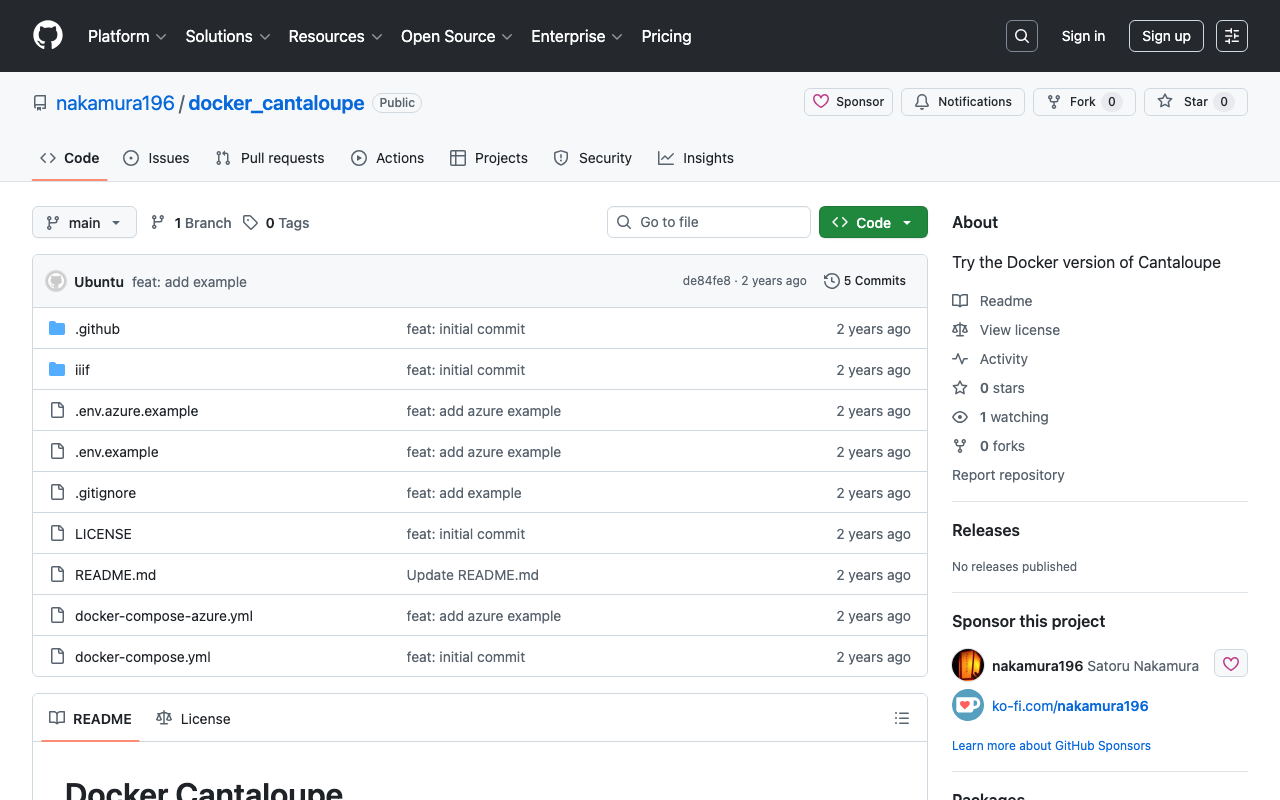
概要 IIIFイメージサーバの一つであるCantaloupe Image Serverについて、Microsoft Azure Blob Storageに格納した画像を配信する方法の備忘録です。 以下のMicrosoft Azure Blob Storage版です。 方法 今回はDocker版を使用します。 以下のリポジトリをクローンしてください。 https://github.com/nakamura196/docker_cantaloupe 特に、.env.azure.exampleを.envにリネームして、環境変数を設定します。 # For Microsoft Azure Blob Storage CANTALOUPE_AZURESTORAGESOURCE_ACCOUNT_NAME= CANTALOUPE_AZURESTORAGESOURCE_ACCOUNT_KEY= CANTALOUPE_AZURESTORAGESOURCE_CONTAINER_NAME= # For Traefik CANTALOUPE_HOST= LETS_ENCRYPT_EMAIL= 下の二つは、Traefikを用いたHTTPS化の設定も含めています。 そして、以下を実行します。 docker compose -f docker-compose-azure.yml up まとめ セキュリティの面など、不十分な点もあるかと思いますが、参考になりましたら幸いです。

mdx.jpのオブジェクトストレージとCantaloupe Image Serverを使ってIIIF画像を配信する

mdx.jpのオブジェクトストレージとCantaloupe Image Serverを使ってIIIF画像を配信する

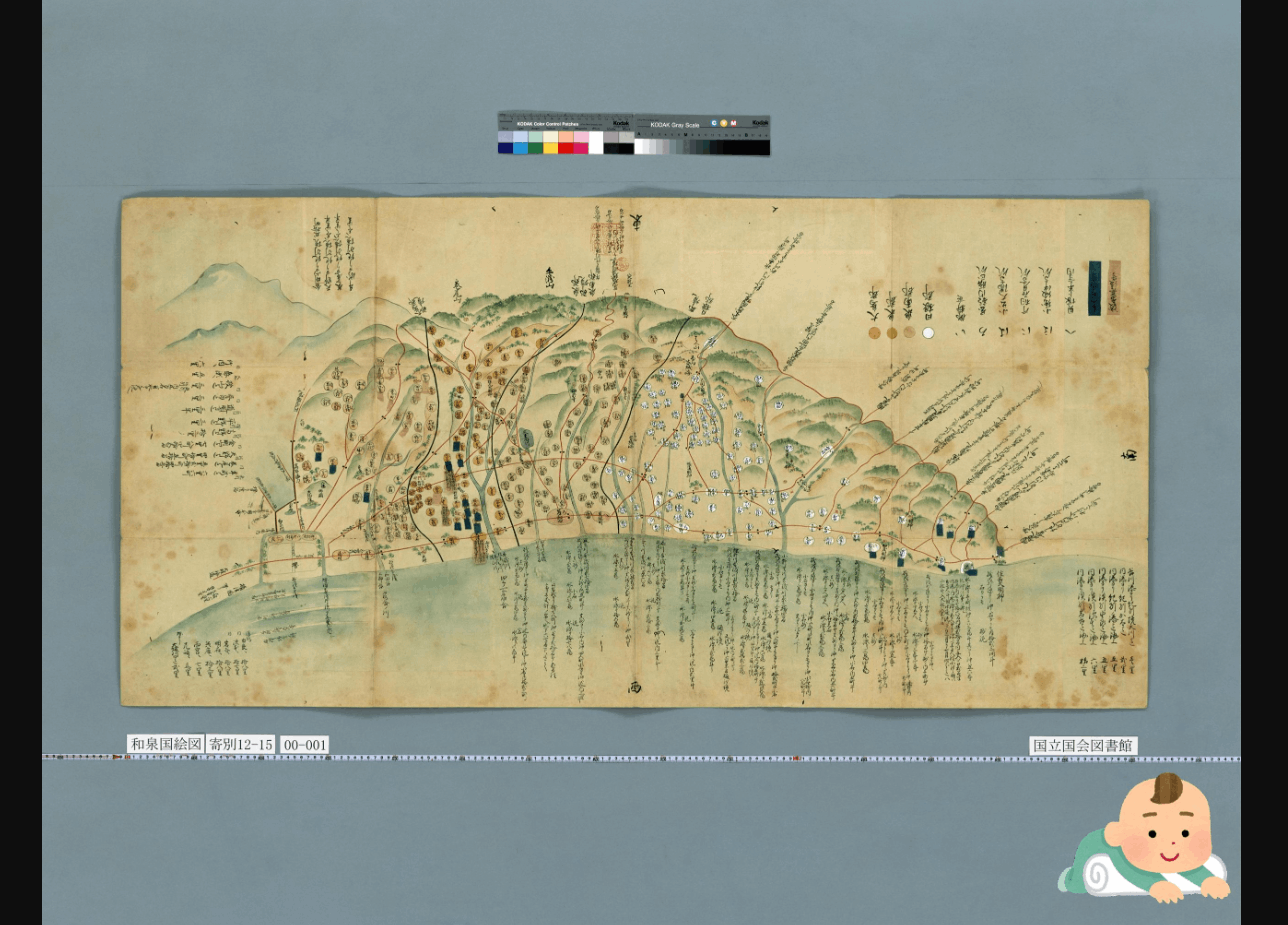
概要 mdx.jpのオブジェクトストレージとIIIFイメージサーバの一つであるCantaloupe Image Serverを使ってIIIF画像を配信する方法に関する備忘録です。 背景 以下の記事で、mdx.jpのオブジェクトストレージを使った画像の配信方法について紹介しました。 また以下の記事で、Cantaloupe Image Serverで、Amazon S3に格納した画像を配信する方法について紹介しました。 これらを組み合わせることにより、デジタルアーカイブにおけるIIIF画像配信コストの課題の解決を目指します。 方法 以下の記事で紹介したDocker版Cantaloupeを使用します。 以下のリポジトリから、ソースコードをダウンロードいただけます。 https://github.com/nakamura196/docker_cantaloupe_s3 同梱されている.env.sampleを.envファイルにリネームし、設定を変更します。 # aws s3 CANTALOUPE_S3SOURCE_ENDPOINT= # mdx.jp # CANTALOUPE_S3SOURCE_ENDPOINT=https://s3ds.mdx.jp CANTALOUPE_S3SOURCE_ACCESS_KEY_ID= CANTALOUPE_S3SOURCE_SECRET_KEY= CANTALOUPE_S3SOURCE_REGION= CANTALOUPE_S3SOURCE_BASICLOOKUPSTRATEGY_BUCKET_NAME= ポイントはCANTALOUPE_S3SOURCE_ENDPOINTです。ここに、https://s3ds.mdx.jpを与えて、取得したACCESS_KEY_IDやSECRET_KEY、作成したBUCKET_NAMEやREGIONを設定します。 デモ 冒頭の記事でも使用した、いらすとやさんの画像を利用します。 https://www.irasutoya.com/2016/09/blog-post_810.html 以下、上記でアップロードした同じ画像ファイルを、Cantaloupeを使って配信している例です。 info.json https://cantaloupe.aws.ldas.jp/iiif/3/baby_asia_boy.png/info.json グレー化: full/max/0/gray.jpg https://cantaloupe.aws.ldas.jp/iiif/3/baby_asia_boy.png/full/max/0/gray.jpg なお、Cantaloupeを使って画像配信を行う場合には、上記の記事で実施したACLの設定(EveryoneにRead権限を与える)は不要です。デフォルトの設定を使用することで、オブジェクトストレージ上の画像ファイルへの直接アクセスは不可としつつ、Cantaloupeを介したアクセスのみを許可できるかと思います。 以下の記事で紹介したようなCantaloupe側のAccess Control設定を組み合わせることで、アクセス制御を実現することになるかと思います。 まとめ Amazon S3に格納した画像をIIIF画像として配信する方法として、以下の方法もあります。これが、Amazon S3以外のオブジェクトストレージにも対応しているのか、今後調査してみたいと思います。 IIIF画像の配信にあたり、参考になりましたら幸いです。

Docker版Cantaloupeを使用して、S3バケットにアクセスしSSL通信を行う方法

Docker版Cantaloupeを使用して、S3バケットにアクセスしSSL通信を行う方法

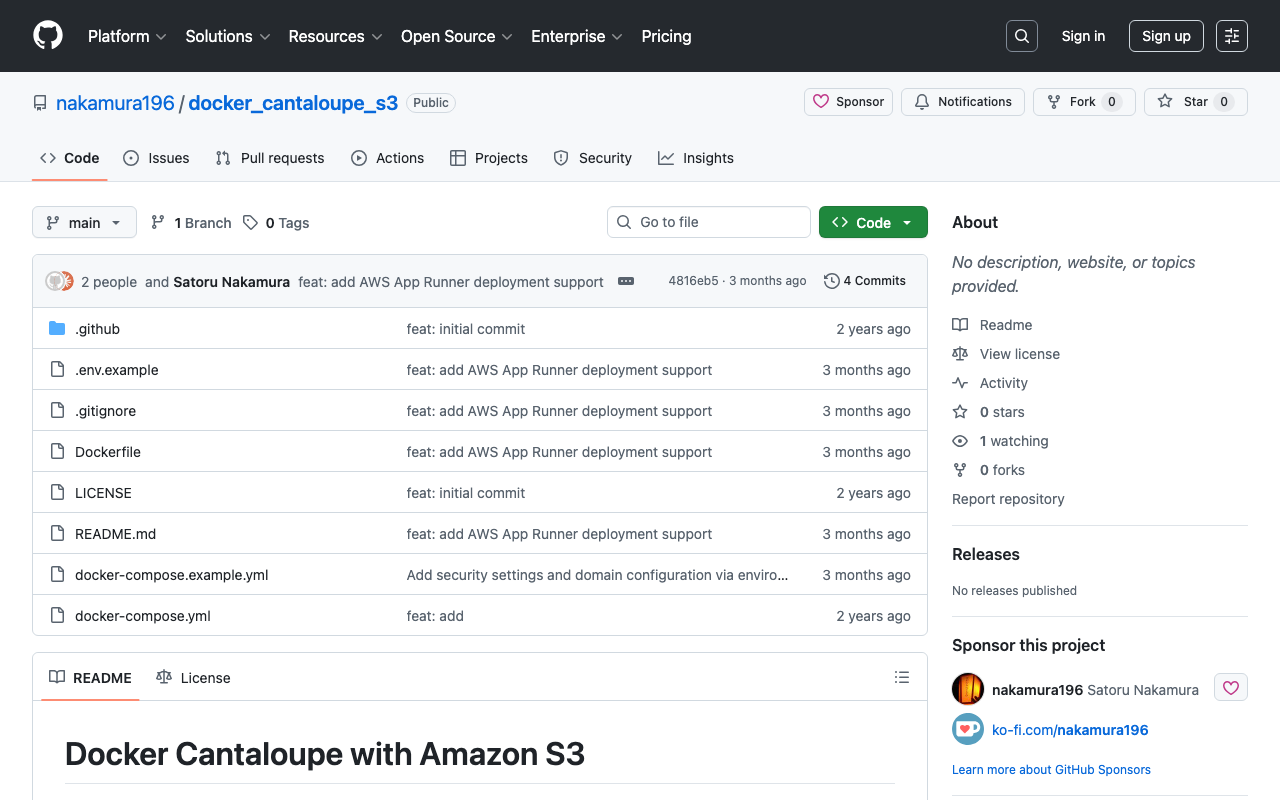
概要 Docker版のCantaloupeの使い方を以下で紹介しました。 このDocker版Cantaloupeを(大規模ではない)production環境で使用するには、Amazon S3との接続や、SSL対応が求められます。その方法を一例を紹介します。 Amazon S3との接続 公式では以下で紹介されています。 https://cantaloupe-project.github.io/manual/5.0/sources.html#S3Source 日本語の記事として以下があります。 また、今回扱うDocker版では、以下に記載がありました。 https://github.com/Islandora-Devops/isle-buildkit/blob/main/cantaloupe/README.md#settings そこで、S3と最低限の接続を行うためのリポジトリを作成しました。 https://github.com/nakamura196/docker_cantaloupe_s3 .env.exampleを.envにリネームまたはコピーして、必要な値を入力します。 SSL対応 以下の記事を参考にしました。EC2上にDockerをインストールし、nginx-proxyとnginx-proxy-lets-encryptを利用してSSL化を行いました。 https://qiita.com/atsuya/items/7cb6e0ccee63d751d41f version: '3' # proxy services: nginx-proxy: image: jwilder/nginx-proxy container_name: nginx-proxy ports: - "80:80" - "443:443" volumes: - html:/usr/share/nginx/html - dhparam:/etc/nginx/dhparam - vhost:/etc/nginx/vhost.d - certs:/etc/nginx/certs:ro - /var/run/docker.sock:/tmp/docker.sock:ro - /srv/docker/nginx-proxy-with-encrypt/log:/var/log/nginx labels: - "com.github.jrcs.letsencrypt_nginx_proxy_companion.nginx_proxy" restart: always letsencrypt: image: jrcs/letsencrypt-nginx-proxy-companion container_name: nginx-proxy-lets-encrypt depends_on: - "nginx-proxy" volumes: - certs:/etc/nginx/certs:rw - vhost:/etc/nginx/vhost.d - html:/usr/share/nginx/html - /var/run/docker.sock:/var/run/docker.sock:ro volumes: certs: html: vhost: dhparam: networks: default: external: name: common_link services: cantaloupe: image: islandora/cantaloupe:2.0.10 environment: CANTALOUPE_ENDPOINT_ADMIN_ENABLED: false CANTALOUPE_ENDPOINT_ADMIN_SECRET: my_admin_pass CANTALOUPE_SOURCE_STATIC: S3Source CANTALOUPE_S3SOURCE_ACCESS_KEY_ID: ${CANTALOUPE_S3SOURCE_ACCESS_KEY_ID} CANTALOUPE_S3SOURCE_SECRET_KEY: ${CANTALOUPE_S3SOURCE_SECRET_KEY} CANTALOUPE_S3SOURCE_REGION: ${CANTALOUPE_S3SOURCE_REGION} CANTALOUPE_S3SOURCE_BASICLOOKUPSTRATEGY_BUCKET_NAME: ${CANTALOUPE_S3SOURCE_BASICLOOKUPSTRATEGY_BUCKET_NAME} CANTALOUPE_S3SOURCE_LOOKUP_STRATEGY: BasicLookupStrategy # Or another strategy if needed VIRTUAL_HOST: <カスタムドメイン> LETSENCRYPT_HOST: <カスタムドメイン> LETSENCRYPT_EMAIL: <メールアドレス> restart: always networks: default: external: name: common_link まとめ IIIF画像サーバの小中規模の利用にあたっては、上記のような形が比較的容易な導入方法の一つに当たるかと思います。 ...

Docker版のCantaloupeを試す

Docker版のCantaloupeを試す

概要 TEI PublisherのDocker版を試していたところ、docker版のcantaloupeが使用されていたので、それを単体で使用できるリポジトリを作成しました。 https://github.com/nakamura196/docker_cantaloupe 使用方法は上記リポジトリのREADMEに記載しております。 以下のDocker imageを使用しています。 https://hub.docker.com/r/islandora/cantaloupe 参考:Cantaloupeで配信可能な画像 以下のページで説明されています。 https://cantaloupe-project.github.io/manual/5.0/images.html 高解像度の画像については、JPEG2000またはTIFFのPyramidal Tiledが推奨されています。 一方、解像度が比較的小さい画像の場合は、JPEGやPNGファイルをそのまま配信できるようでした。 http://localhost:8182/iiif/2/baby_role_towel_utsubuse.png/200,200,200,200/full/0/default.jpg (いらすやの画像を使用しています。) iiifというフォルダに画像を格納するだけで、IIIF Image APIの挙動を確認することができます。 まとめ CantaloupeやIIIF Image APIの挙動の確認にあたり、参考になりましたら幸いです。

Cantaloupe: サービスとして実行する

Cantaloupe: サービスとして実行する

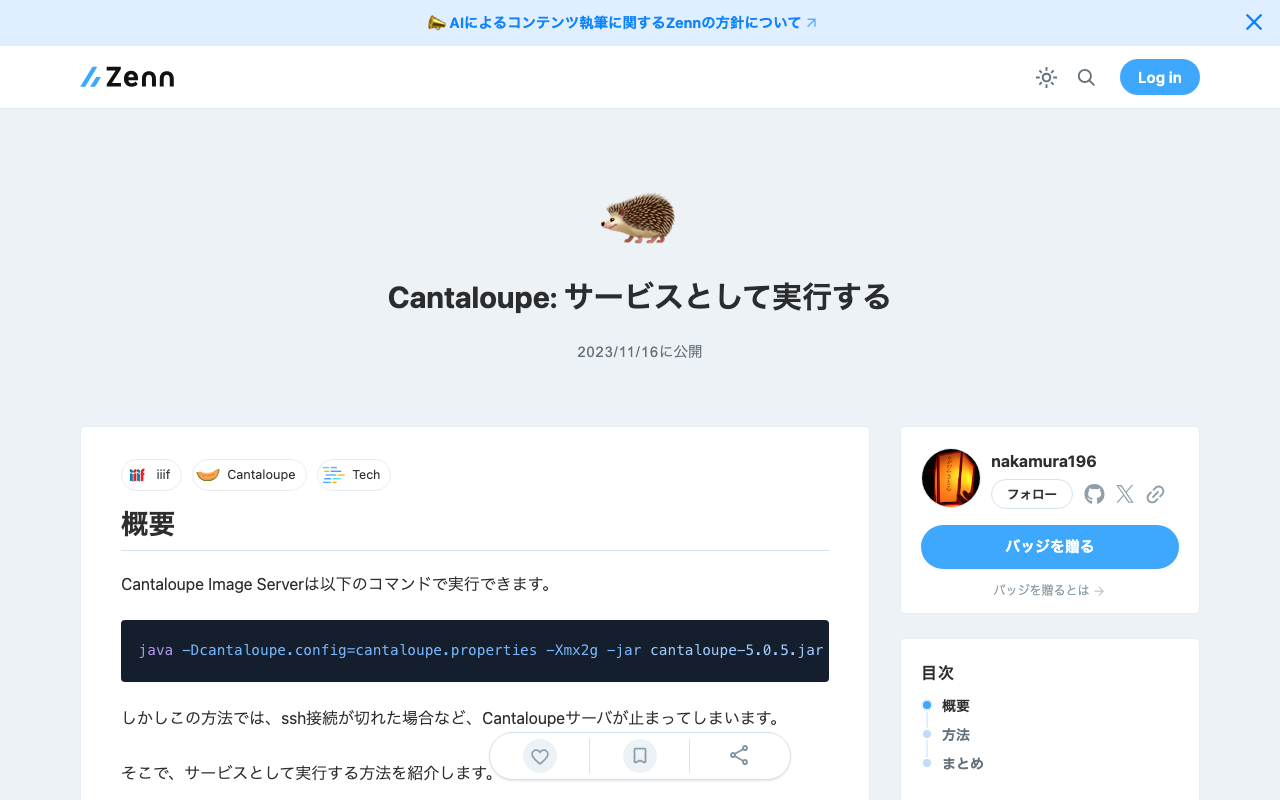
概要 Cantaloupe Image Serverは以下のコマンドで実行できます。 java -Dcantaloupe.config=cantaloupe.properties -Xmx2g -jar cantaloupe-5.0.5.jar しかしこの方法では、ssh接続が切れた場合など、Cantaloupeサーバが止まってしまいます。 そこで、サービスとして実行する方法を紹介します。 方法 サービスファイルの作成 : /etc/systemd/system/ディレクトリにサービスファイル(例えば、cantaloupe.service)をsudo権限で作成します。 [Unit] Description=Cantaloupe Image Server [Service] User=ubuntu # 以下のパスは適宜修正してください WorkingDirectory=/home/ubuntu/cantaloupe-5.0.5 ExecStart=/usr/bin/java -Dcantaloupe.config=cantaloupe.properties -Xmx2g -jar cantaloupe-5.0.5.jar SuccessExitStatus=143 [Install] WantedBy=multi-user.target このファイルでは、ExecStartに実行するJavaコマンドを指定します。また、UserとWorkingDirectoryは適切に設定する必要があります。 サービスのリロード : 変更を適用するために、次のコマンドでsystemdをリロードします。 sudo systemctl daemon-reload サービスの開始 : 以下のコマンドでサービスを開始します。 sudo systemctl start cantaloupe サービスの有効化 : システム起動時にサービスが自動的に起動するようにするには、以下のコマンドを実行します。 sudo systemctl enable cantaloupe サービスの状態確認 : サービスの状態を確認するには、次のコマンドを使用します。 sudo systemctl status cantaloupe 注意: この例では、Javaのパスやcantaloupeのインストールパスは適宜修正する必要があります。また、Userはcantaloupeを実行するユーザーに置き換えてください。サービスファイルの詳細設定については、systemdのドキュメントを参照してください。 まとめ 以下のようにサービスとして起動していることを確認できます。参考になりましたら幸いです。 sudo systemctl status cantaloupe ● cantaloupe.service - Cantaloupe Image Server Loaded: loaded (/etc/systemd/system/cantaloupe.service; enabled; vendor preset: enabled) Active: active (running) since Thu 2023-11-16 03:52:24 UTC; 6min ago Main PID: 33204 (java) Tasks: 31 (limit: 4667) Memory: 116.2M CPU: 4.408s CGroup: /system.slice/cantaloupe.service └─33204 /usr/bin/java -Dcantaloupe.config=cantaloupe.properties -Xmx2g -jar cantaloupe-5.0.5.jar

Cantaloupe: Amazon S3に格納した画像を配信する

Cantaloupe: Amazon S3に格納した画像を配信する

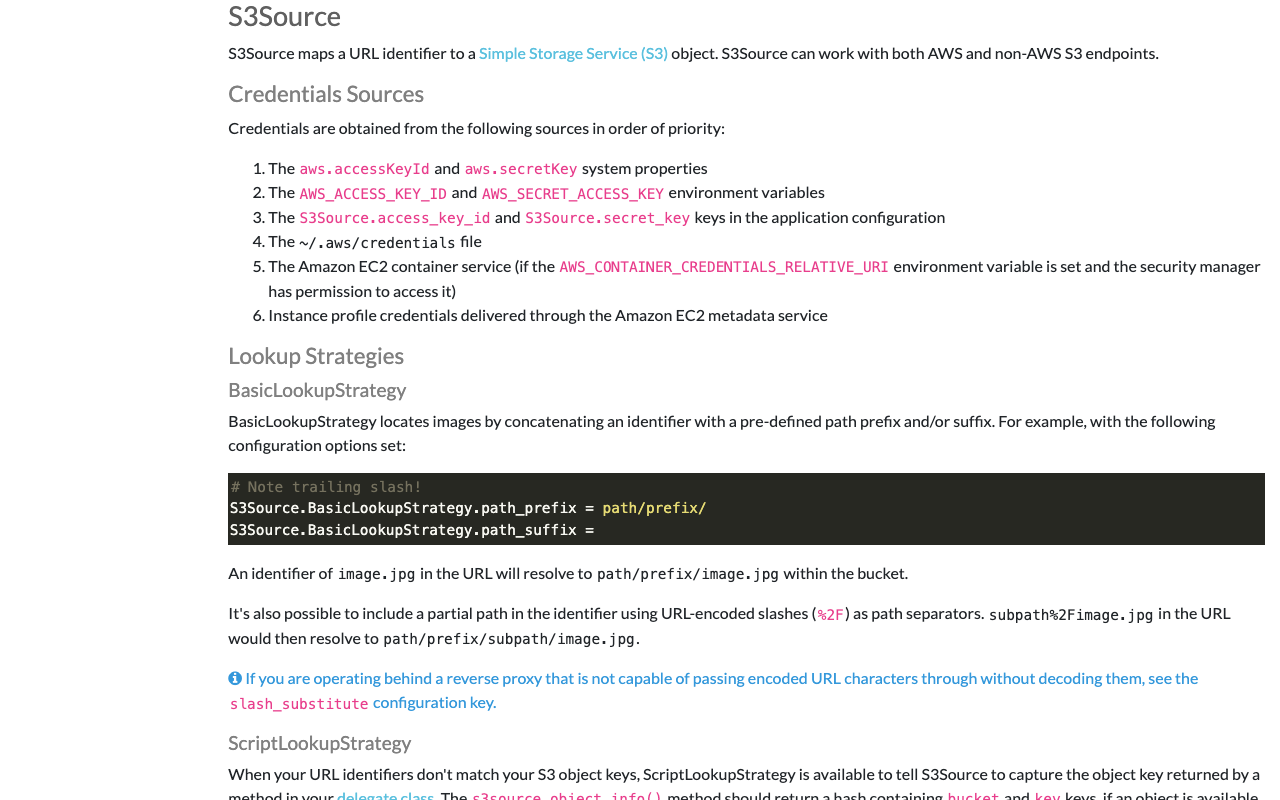
概要 IIIFイメージサーバの一つであるCantaloupe Image Serverについて、Amazon S3に格納した画像を配信する方法の備忘録です。 なお、Amazon S3に格納した画像を配信する別の方法として、以下の記事で紹介した方法もありますので、参考になりましたら幸いです。(記事執筆時点からツールが更新されているようで、記事通りに進められないかもしれません。) 設定 以下に公式マニュアルが公開されています。 https://cantaloupe-project.github.io/manual/5.0/sources.html#S3Source 以下のファイルを編集します。 /cantaloupe-5.0.5/cantaloupe.properties まず、source.staticをS3Sourceに変更しました。 ########################################################################### # SOURCES ########################################################################### # Uses one source for all requests. Available values are `FilesystemSource`, # `HttpSource`, `JdbcSource`, `S3Source`, and `AzureStorageSource`. # source.static = FilesystemSource source.static = S3Source 次に、S3Source.access_key_id、S3Source.secret_key、S3Source.BasicLookupStrategy.bucket.nameを設定します。 #---------------------------------------- # S3Source #---------------------------------------- # !! Endpoint URI. Only needed for non-AWS endpoints. S3Source.endpoint = # !! AWS region. Only needed for AWS endpoints. S3Source.region = # !! Credentials for your AWS account. # See: http://aws.amazon.com/security-credentials # Note that this info can be obtained from elsewhere rather than setting # it here; see the user manual. S3Source.access_key_id = <アクセスキー> S3Source.secret_key = <シークレットキー> # How to look up objects. Allowed values are `BasicLookupStrategy` and # `ScriptLookupStrategy`. ScriptLookupStrategy uses a delegate method for # dynamic lookups; see the user manual. S3Source.lookup_strategy = BasicLookupStrategy # !! Name of the bucket containing images to be served. S3Source.BasicLookupStrategy.bucket.name = <バケット名> これでAmazon S3に格納した画像が参照されるようになりました。 ...

CantaloupeのAccess Controlを試す

CantaloupeのAccess Controlを試す

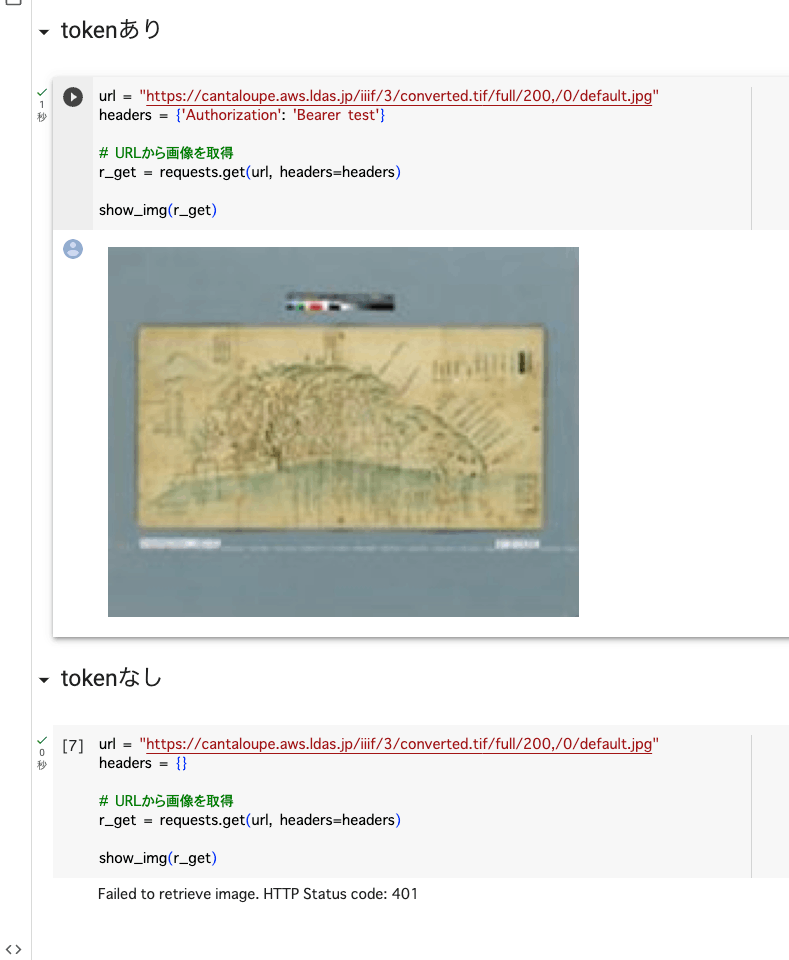
概要 CantaloupeのAccess Controlを試しましたので、備忘録です。 https://cantaloupe-project.github.io/manual/5.0/access-control.html Bearer認証 以下を参考にしました。 https://cantaloupe-project.github.io/manual/5.0/access-control.html#Tiered Access All or Nothing Access 認証情報が間違っている場合には、エラーを返却するものです。 以下のように、tokenがtestの場合は返却するようにしました。 def authorize(options = {}) header = context['request_headers'] .select{ |name, value| name.downcase == 'authorization' } .values.first if header&.start_with?('Bearer ') token = header[7..header.length - 1] if token == "test" return true end end return { 'status_code' => 401, 'challenge' => 'Bearer charset="UTF-8"' } end 上記の挙動を確認するGoogle Colabを作成しました。 https://colab.research.google.com/github/nakamura196/000_tools/blob/main/Cantaloupeのaccess_controlのテスト.ipynb 実行した結果、以下のように、tokenが正しい場合は画像を取得でき、間違っている、または提供されていない場合には画像を取得できません。 Login with degraded access for unauthed users iiif-auth-serverでは、未認証ユーザ向けに権限を制限したログイン、という例が提供されており、それをCantaloupeで再現してみます。 https://github.com/digirati-co-uk/iiif-auth-server 具体的には、認証情報が間違っている場合には、グレースケールの画像を返却します。誤っている点もあるかもしれませんが、以下のようなスクリプトを用意しました。 def authorize(options = {}) header = context['request_headers'].find { |name, value| name.downcase == 'authorization' }&.last request_uri = context['request_uri'] filename, extension = extract_filename_and_extension(request_uri) return true if filename == "gray" if header&.start_with?('Bearer ') token = header[7..-1] return true if token == "test" end { 'status_code' => 302, 'location' => "#{request_uri.sub(filename + extension, "gray#{extension}")}" } end def extract_filename_and_extension(uri_str) uri = URI.parse(uri_str) filename_with_extension = uri.path.split("/").last filename = File.basename(filename_with_extension, ".*") # Use ".*" to remove any extension extension = File.extname(filename_with_extension) [filename, extension] end Google Colabの実行結果は以下です。未認証ユーザにはグレースケールの画像が返却され、認証ユーザにはカラー画像が返却されます。 ...

Cantaloupeでinfo.jsonに値を追加する

Cantaloupeでinfo.jsonに値を追加する

概要 以下を参考に、Cantaloupeが返却するinfo.jsonに値を追加してみました。 https://cantaloupe-project.github.io/manual/5.0/endpoints.html 方法 上記のページを参考に、extra_iiif3_information_response_keysを以下のように修正してみました。 def extra_iiif3_information_response_keys(options = {}) { 'rights' => 'http://example.org/license.html', 'service' => [ { '@id': 'https://example.org/auth/login', '@type': 'AuthCookieService1', 'profile': 'http://iiif.io/api/auth/1/login', 'label': 'Log In' } ], 'exif' => context.dig('metadata', 'exif'), 'iptc' => context.dig('metadata', 'iptc'), 'xmp' => context.dig('metadata', 'xmp_string') } end 結果、以下のようなinfo.jsonを取得できました。 { "@context": "http://iiif.io/api/image/3/context.json", "id": "https://cantaloupe.aws.ldas.jp/iiif/3/converted.tif", ... "rights": "http://example.org/license.html", "service": [ { "@id": "https://example.org/auth/login", "@type": "AuthCookieService1", "profile": "http://iiif.io/api/auth/1/login", "label": "Log In" } ], "exif": { "tagSet": "Baseline TIFF", "fields": { "ImageWidth": 13300, "ImageLength": 10400, "BitsPerSample": 8, "Compression": 7, "PhotometricInterpretation": 6, ... ライセンス表示やIIIF Auth APIとの組み合わせに使用できるものかと思われます。 IIIF Auth APIについては、以下の記事も参考にしてください。 まとめ CantaloupeのマニュアルのEndpointsの一部を試してみました。 他の方の参考になりましたら幸いです。

Cantaloupeのoverlayを試す

Cantaloupeのoverlayを試す

概要 Cantaloupeが提供するoverlayの機能を試します。 https://cantaloupe-project.github.io/manual/5.0/overlays.html BasicStrategy BasicStrategyでは、cantaloupe.propertiesの設定に基づき、重ね合わせを行うようです。 以下のように、画像に画像を重ねることができます。以下のいらすとやさんの画像を使わせていただきました。 https://www.irasutoya.com/2020/12/blog-post_279.html 後述する設定ファイルでpositionにbottom rightを設定したため、以下のように、右下に指定した画像が表示されました。 cantaloupe.propertiesのoverlays.BasicStrategy.enabledとoverlays.BasicStrategy.imageを修正しました。 ########################################################################### # OVERLAYS ########################################################################### # Controls how overlays are configured. `BasicStrategy` will use the # `overlays.BasicStrategy.*` keys in this section. `ScriptStrategy` will # use a delegate method. (See the user manual.) overlays.strategy = BasicStrategy # Whether to enable overlays using the BasicStrategy. overlays.BasicStrategy.enabled = true # false # `image` or `string`. overlays.BasicStrategy.type = image # Absolute path or URL of the overlay image. Must be a PNG file. overlays.BasicStrategy.image = https://1.bp.blogspot.com/-8FUEz6vBnoQ/X7zMVAuhQMI/AAAAAAABcZ0/VI1Z9eN76pIj2rfHshveNbFoMKubXYTpACNcBGAsYHQ/s400/baby_role_towel_utsubuse.png ScriptStrategy ScriptStrategyでは、cantaloupe.propertiesのdelegate_script.pathnameに設定したスクリプトのoverlay関数に基づき、重ね合わせを行うようです。 ...

Cantaloupeの管理画面を有効化する

Cantaloupeの管理画面を有効化する

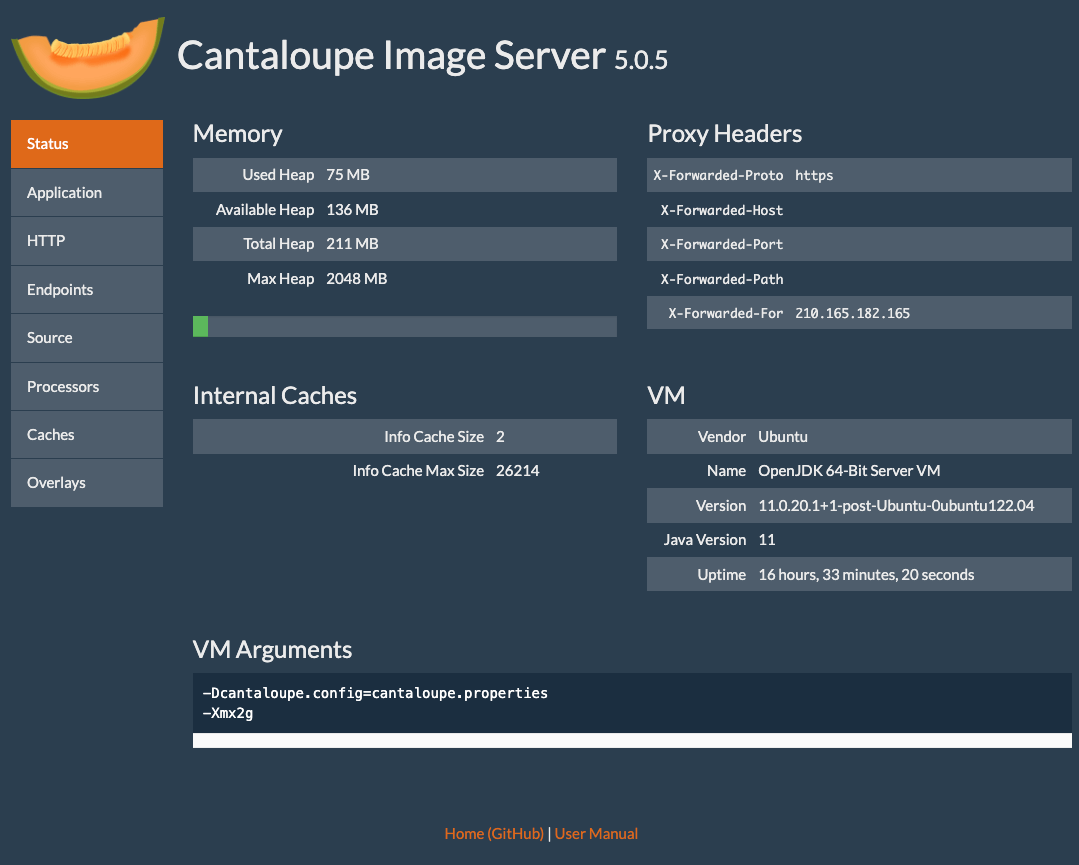
概要 Cantaloupeの管理画面を有効化する方法です。以下のようなサーバ情報を閲覧できました。 設定方法 cantaloupe.propertiesの以下の箇所を編集します。 # Enables the Control Panel, at /admin. endpoint.admin.enabled = true # false endpoint.admin.username = admin endpoint.admin.secret = <パスワード> 結果、以下のようなURLにアクセスして、Basic認証画面が表示されればOKです。 https://cantaloupe.aws.ldas.jp/admin まとめ Cantaloupeの利用にあたり、参考になりましたら幸いです。

EC2に立てたCantaloupeをHTTPS対応する

EC2に立てたCantaloupeをHTTPS対応する

はじめに 以下の記事で、EC2にCantaloupeを立てる方法を記載しました。 今回は、独自ドメインの設定とHTTPS対応を行います。 独自ドメインの設定 今回、cantaloupe.aws.ldas.jpというドメインを54.172.71.20に割り当てます。Route 53を使う場合、以下のように設定できます。 SSL証明書の取得 sudo su apt install certbot certbot certonly --standalone -d cantaloupe.aws.ldas.jp root@ip-172-31-62-61:/home/ubuntu# certbot certonly --standalone -d cantaloupe.aws.ldas.jp Saving debug log to /var/log/letsencrypt/letsencrypt.log Enter email address (used for urgent renewal and security notices) (Enter 'c' to cancel): xxx@gmail.com - - - - - - - - - - - - - - - - - - - - - - - - - - - - - - - - - - - - - - - - Please read the Terms of Service at https://letsencrypt.org/documents/LE-SA-v1.3-September-21-2022.pdf. You must agree in order to register with the ACME server. Do you agree? - - - - - - - - - - - - - - - - - - - - - - - - - - - - - - - - - - - - - - - - (Y)es/(N)o: Y - - - - - - - - - - - - - - - - - - - - - - - - - - - - - - - - - - - - - - - - Would you be willing, once your first certificate is successfully issued, to share your email address with the Electronic Frontier Foundation, a founding partner of the Let's Encrypt project and the non-profit organization that develops Certbot? We'd like to send you email about our work encrypting the web, EFF news, campaigns, and ways to support digital freedom. - - - - - - - - - - - - - - - - - - - - - - - - - - - - - - - - - - - - - - - - (Y)es/(N)o: Y Account registered. Requesting a certificate for cantaloupe.aws.ldas.jp Successfully received certificate. Certificate is saved at: /etc/letsencrypt/live/cantaloupe.aws.ldas.jp/fullchain.pem Key is saved at: /etc/letsencrypt/live/cantaloupe.aws.ldas.jp/privkey.pem This certificate expires on 2023-12-19. These files will be updated when the certificate renews. Certbot has set up a scheduled task to automatically renew this certificate in the background. - - - - - - - - - - - - - - - - - - - - - - - - - - - - - - - - - - - - - - - - If you like Certbot, please consider supporting our work by: * Donating to ISRG / Let's Encrypt: https://letsencrypt.org/donate * Donating to EFF: https://eff.org/donate-le - - - - - - - - - - - - - - - - - - - - - - - - - - - - - - - - - - - - - - - - Webサーバの設定: Nginxのインストール apt install nginx vi /etc/nginx/sites-available/cantaloupe.aws.ldas.jp 設定 ...