gdriveを用いたOmeka Sの簡易バックアップ
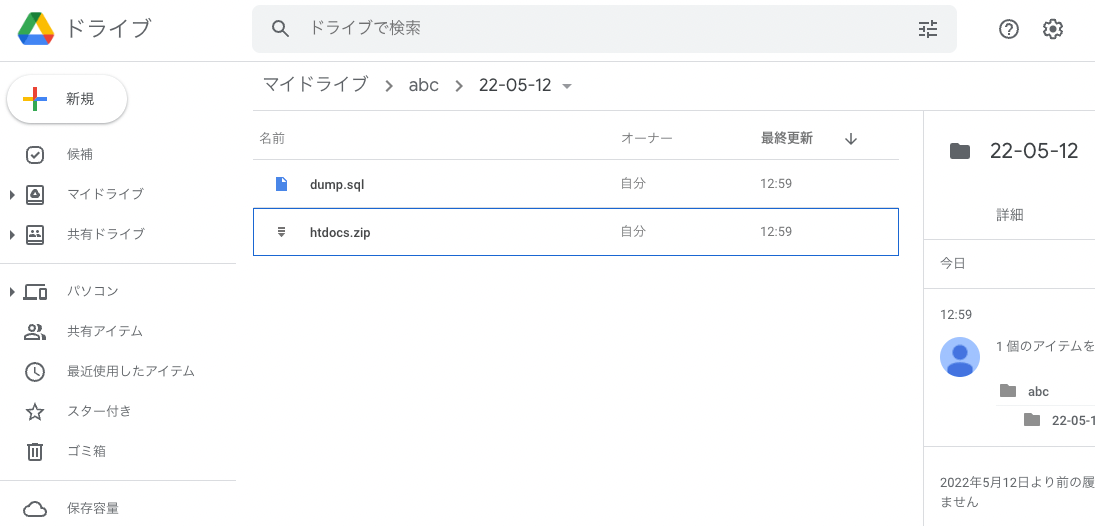
概要 gdriveを用いたOmeka Sの簡易バックアップの方法についてのメモです。 ここでは例として、Amazon Lightsailで起動したLAMP環境にインストールしたOmeka Sを対象とします。インストール方法は以下をご確認ください。 gdriveのインストール 今回は、Google Driveにファイルをバックアップします。そのため、gdriveを使用します。以下の記事を参考に、gdriveをインストールしてください。 backup用のスクリプトを用意する $HOMEディレクトリにおいて、例えばbackup.shというファイルを作成します。ファイルの内容の一例は以下です。 # 設定値 ## Omeka Sのインストールディレクトリ OMEKA_DIRNAME=htdocs OUTPUT_DIRNAME=`date +%y-%m-%d` ## MySQLのユーザ名。 USERNAME=root ## MySQLのパスワード。以下のコマンドで確認できます。 ## cat /home/bitnami/bitnami_application_password PASSWORD=<パスワード> ## Omeka Sのデータベース名。例:omekas DATABASE_NAME=<データベース名> FOLDER_ID=<GoogleドライブのフォルダID> # 出力フォルダの作成(日付に基づくフォルダ名を作成) mkdir -p "$OUTPUT_DIRNAME" # sqlのバックアップ mysqldump -u $USERNAME -p$PASSWORD $DATABASE_NAME > $OUTPUT_DIRNAME/dump.sql # omeka関連フォルダの圧縮 zip -q $OUTPUT_DIRNAME/$OMEKA_DIRNAME -r $OMEKA_DIRNAME # Google Driveへのアップロード ./go/bin/gdrive upload --recursive --parent $FOLDER_ID $OUTPUT_DIRNAME # 出力フォルダの削除 rm -rf $OUTPUT_DIRNAME 上記のファイルを作成後、以下のコマンドを実行します。 ...