ホーム 記事一覧 ブック DH週間トピックス 検索 このサイトについて
English
ArchivematicaでAmazon S3を処理対象およびAIPの保存先に設定する

ArchivematicaでAmazon S3を処理対象およびAIPの保存先に設定する

概要 Archivematicaにおいて、Amazon S3上のファイルやフォルダを処理対象として、さらに処理結果であるAIPをS3に保存する方法に関する備忘録です。 S3をストレージとして利用することにより、他のシステムとの連携の容易化や、AIPの長期保存に関する選択肢が増えると考えられます。 ウェルカムコレクションの以下の記事が参考になりました。 https://docs.wellcomecollection.org/archivematica/administering-archivematica/bootstrapping Amazon S3の設定 バケットを作成します。今回、us-east-1リージョンに、archivematica.aws.ldas.jpというバケットを作成しました。 そして処理対象のファイルなどを格納する「transfer_source」、処理結果であるAIPを格納する「aip_storage」というフォルダを作成しておきます。これらの名前や階層は任意で、後述の過程でどのフォルダを使用するか設定できます。 Archivematica Storage Serviceの設定 Dockerを使ってArchivematicaをインストールした場合、以下のようなURLでArchivematica Storage Serviceにアクセスできます。 http://127.0.0.1:62081/ ログイン後、以下にアクセスします。「Create new space」リンクをクリックします。 /spaces/ 「Create Space」の画面で、以下のように入力します。「Access protocol」にS3を選択し、Access Keyなどを入力します。 Staging pathについてはよくわからず、以下の記事の値を入力します。 https://docs.wellcomecollection.org/archivematica/administering-archivematica/bootstrapping#step_7 Spaceを作成後、「Create Location here」を押して、ロケーションを作成します。2つリンクがありますが、どちらも同じでした。 ここで、2つのロケーションを作成します。一つは、以下のような、Purposeを「Transfer Source」とするロケーションです。 Relative Pathについては、「Browse」ボタンから、先に作成したフォルダから選択します。 また上記ではPipelineがひとつですが、複数のPipelineを作成している場合には、関連づけるものを選択することになると思います。 もう一つは、以下のような、Purposeを「AIP Storage」とするロケーションです。 それぞれの画面で、「Set as global default location for its purpose:」という項目がありますが、これをチェックしておくと、後述するデフォルト設定などが不要になります。 確認 ここまでの設定により、/spaces/にアクセスすると、デフォルトのAccess Protocolが「Local Filesystem」のスペースに加えて、Access Protocolが「S3」のスペースが追加されていることが確認できます。 さらに、/locations/にアクセスすると、追加した2つのロケーションが追加されていることが確認できます。 Archivematica Dashboardの設定 Dockerを使ってArchivematicaをインストールした場合、以下のようなURLでArchivematica Dashboardにアクセスできます。 http://127.0.0.1:62080/ AIPの格納先の設定 そして以下にアクセスして、例えばプロセスautomatedを編集します。 /administration/processing/ ...
Cantaloupe: Amazon S3に格納した画像を配信する

Cantaloupe: Amazon S3に格納した画像を配信する

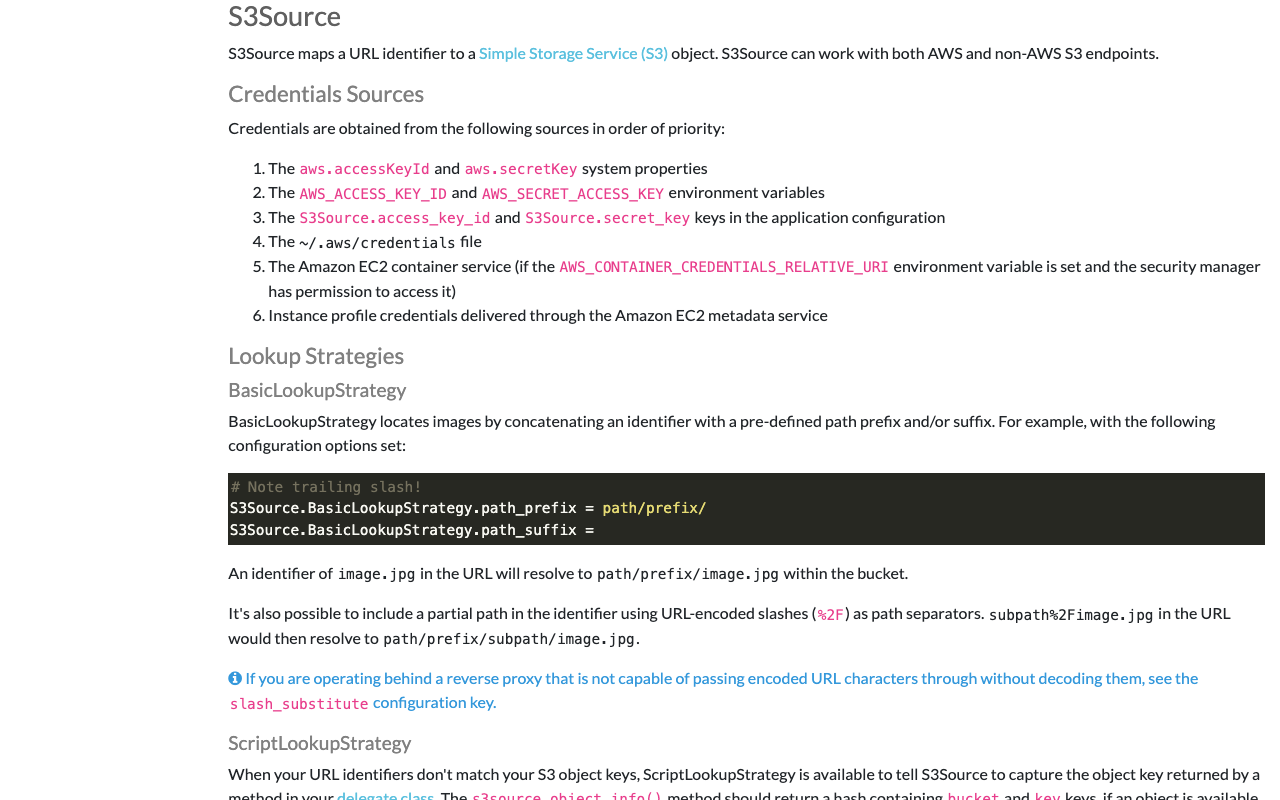
概要 IIIFイメージサーバの一つであるCantaloupe Image Serverについて、Amazon S3に格納した画像を配信する方法の備忘録です。 なお、Amazon S3に格納した画像を配信する別の方法として、以下の記事で紹介した方法もありますので、参考になりましたら幸いです。(記事執筆時点からツールが更新されているようで、記事通りに進められないかもしれません。) 設定 以下に公式マニュアルが公開されています。 https://cantaloupe-project.github.io/manual/5.0/sources.html#S3Source 以下のファイルを編集します。 /cantaloupe-5.0.5/cantaloupe.properties まず、source.staticをS3Sourceに変更しました。 ########################################################################### # SOURCES ########################################################################### # Uses one source for all requests. Available values are `FilesystemSource`, # `HttpSource`, `JdbcSource`, `S3Source`, and `AzureStorageSource`. # source.static = FilesystemSource source.static = S3Source 次に、S3Source.access_key_id、S3Source.secret_key、S3Source.BasicLookupStrategy.bucket.nameを設定します。 #---------------------------------------- # S3Source #---------------------------------------- # !! Endpoint URI. Only needed for non-AWS endpoints. S3Source.endpoint = # !! AWS region. Only needed for AWS endpoints. S3Source.region = # !! Credentials for your AWS account. # See: http://aws.amazon.com/security-credentials # Note that this info can be obtained from elsewhere rather than setting # it here; see the user manual. S3Source.access_key_id = <アクセスキー> S3Source.secret_key = <シークレットキー> # How to look up objects. Allowed values are `BasicLookupStrategy` and # `ScriptLookupStrategy`. ScriptLookupStrategy uses a delegate method for # dynamic lookups; see the user manual. S3Source.lookup_strategy = BasicLookupStrategy # !! Name of the bucket containing images to be served. S3Source.BasicLookupStrategy.bucket.name = <バケット名> これでAmazon S3に格納した画像が参照されるようになりました。 ...