概要
ノーコードまたはローコード開発の調査を目的として、Azure Logic Appsを試してみましたので備忘録です。
成果物
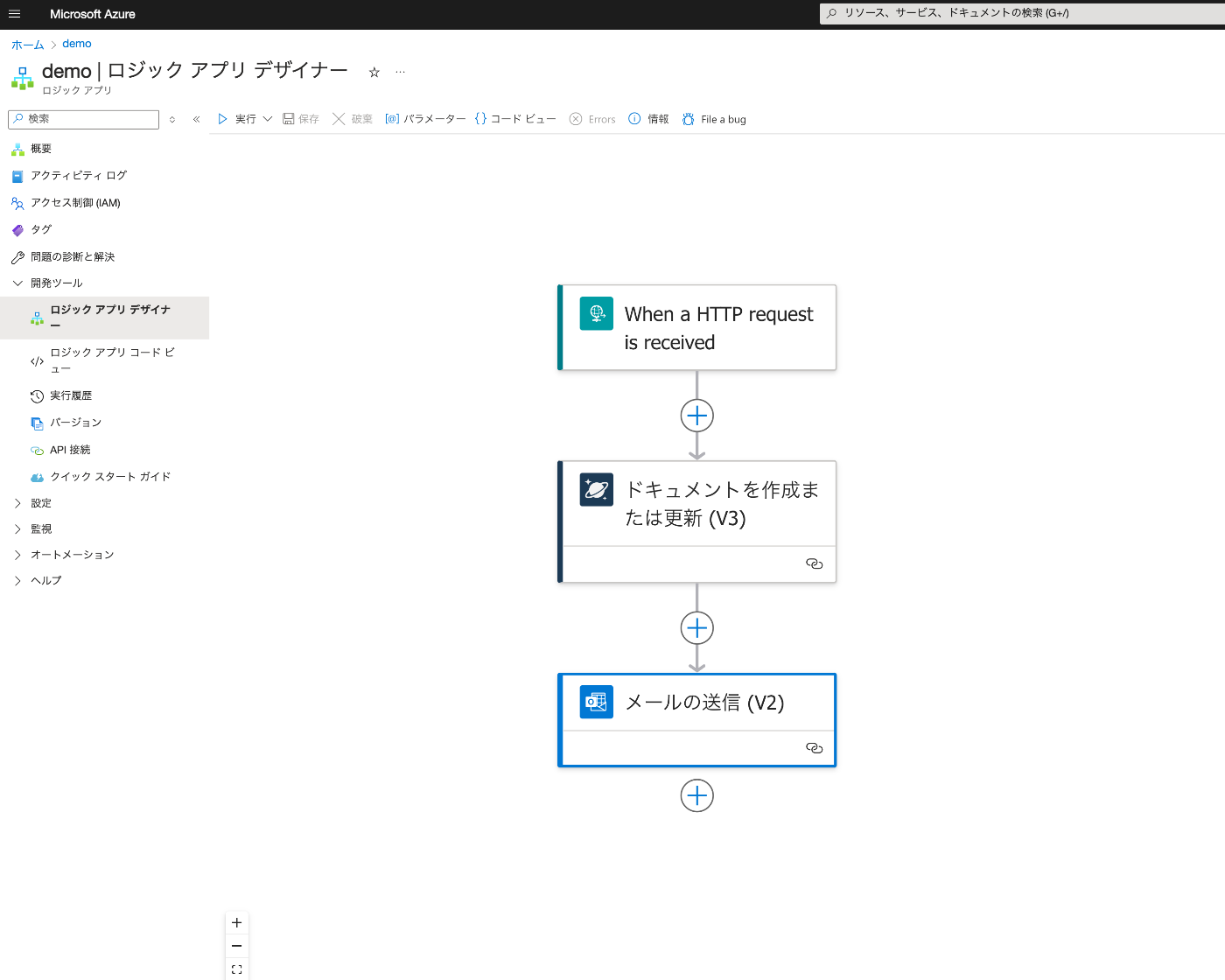
以下は、ロジックアプリデザイナーの画面です。HTTPリクエストを受信し、Cosmos DBにデータを保存し、成功時にメールを送信するワークフローを作成します。
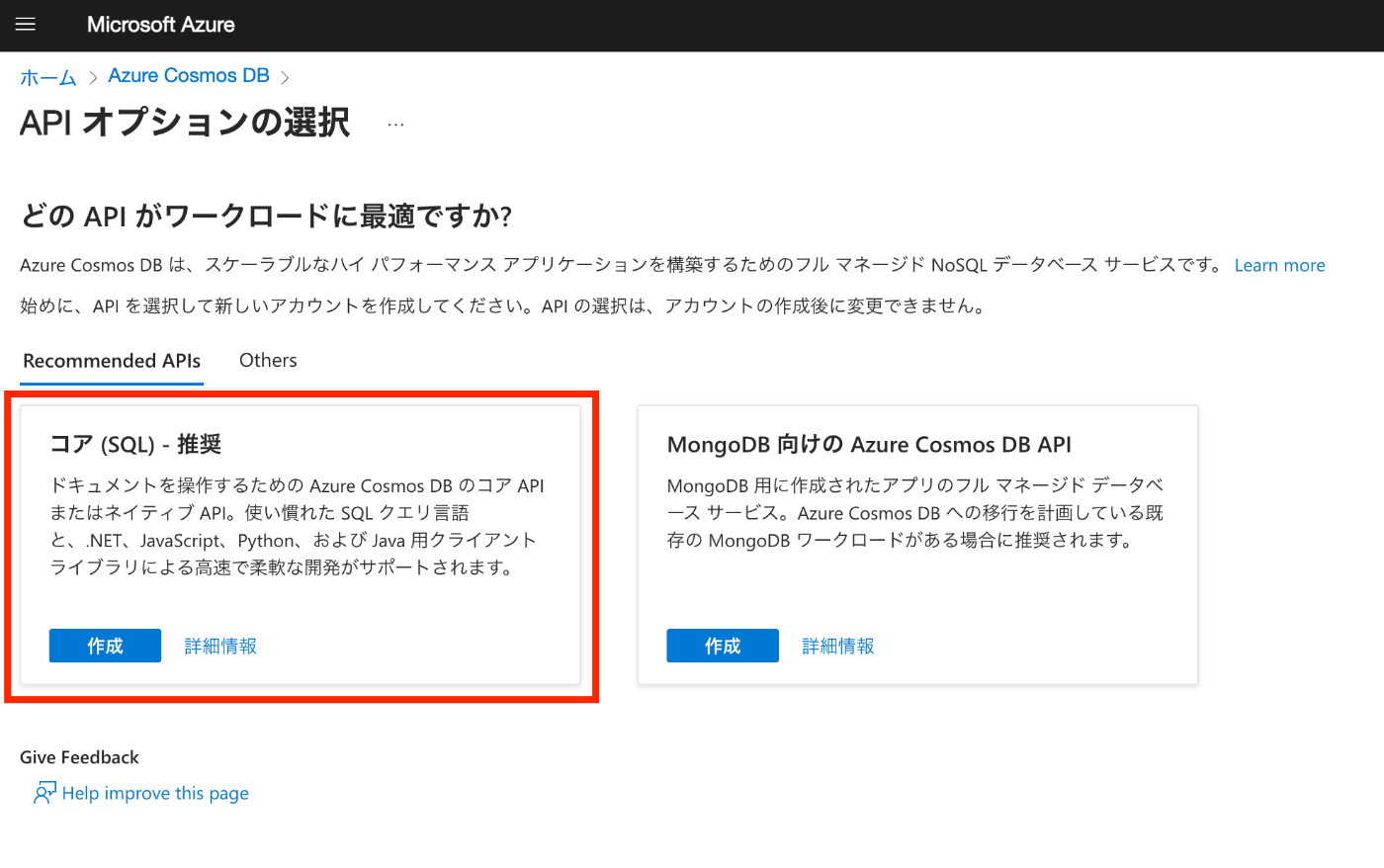
Azure Cosmos DBの作成
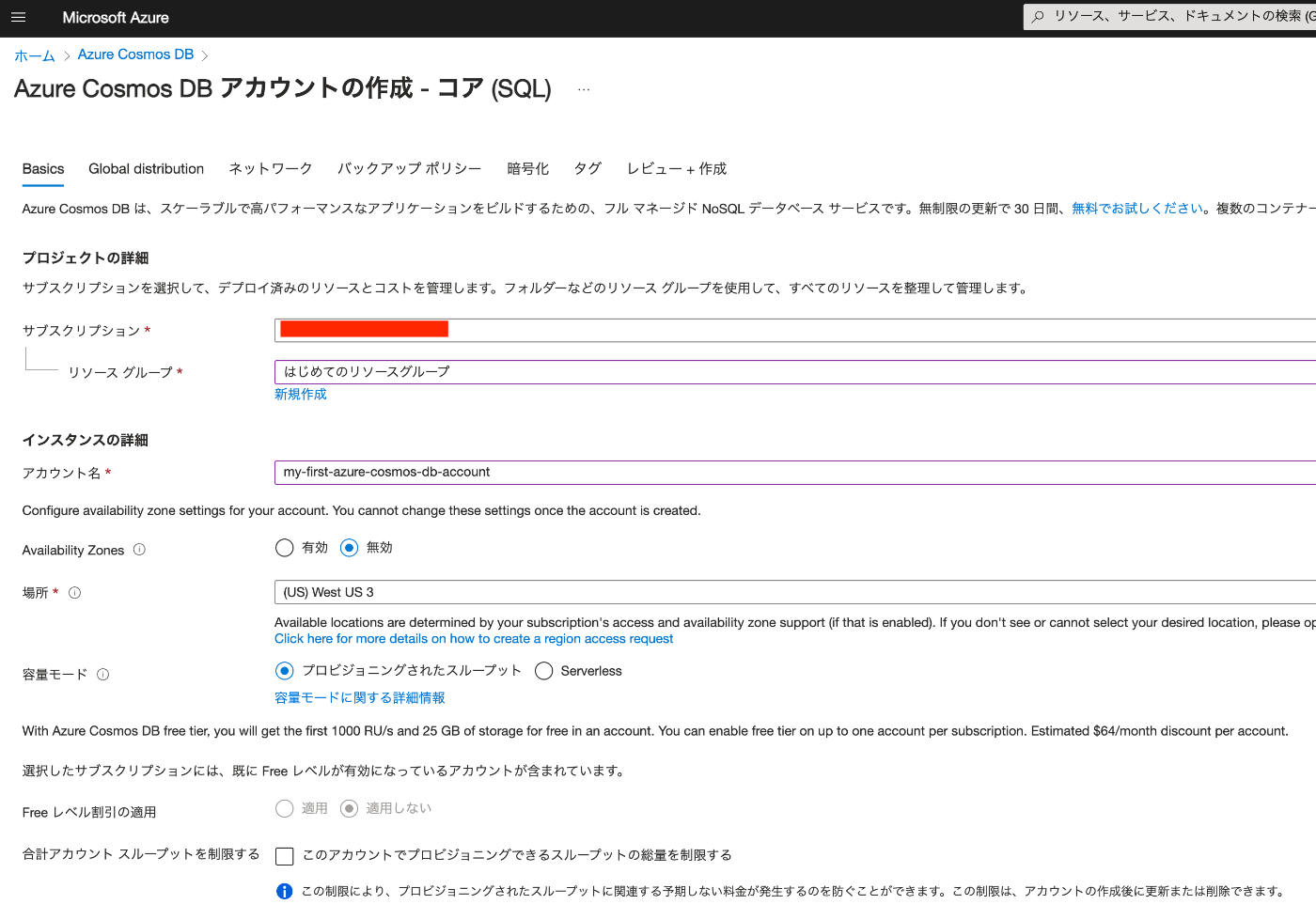
「アカウント名」以外はデフォルトにしました。「my-first-azure-cosmos-db-account」という名前で作成しました。
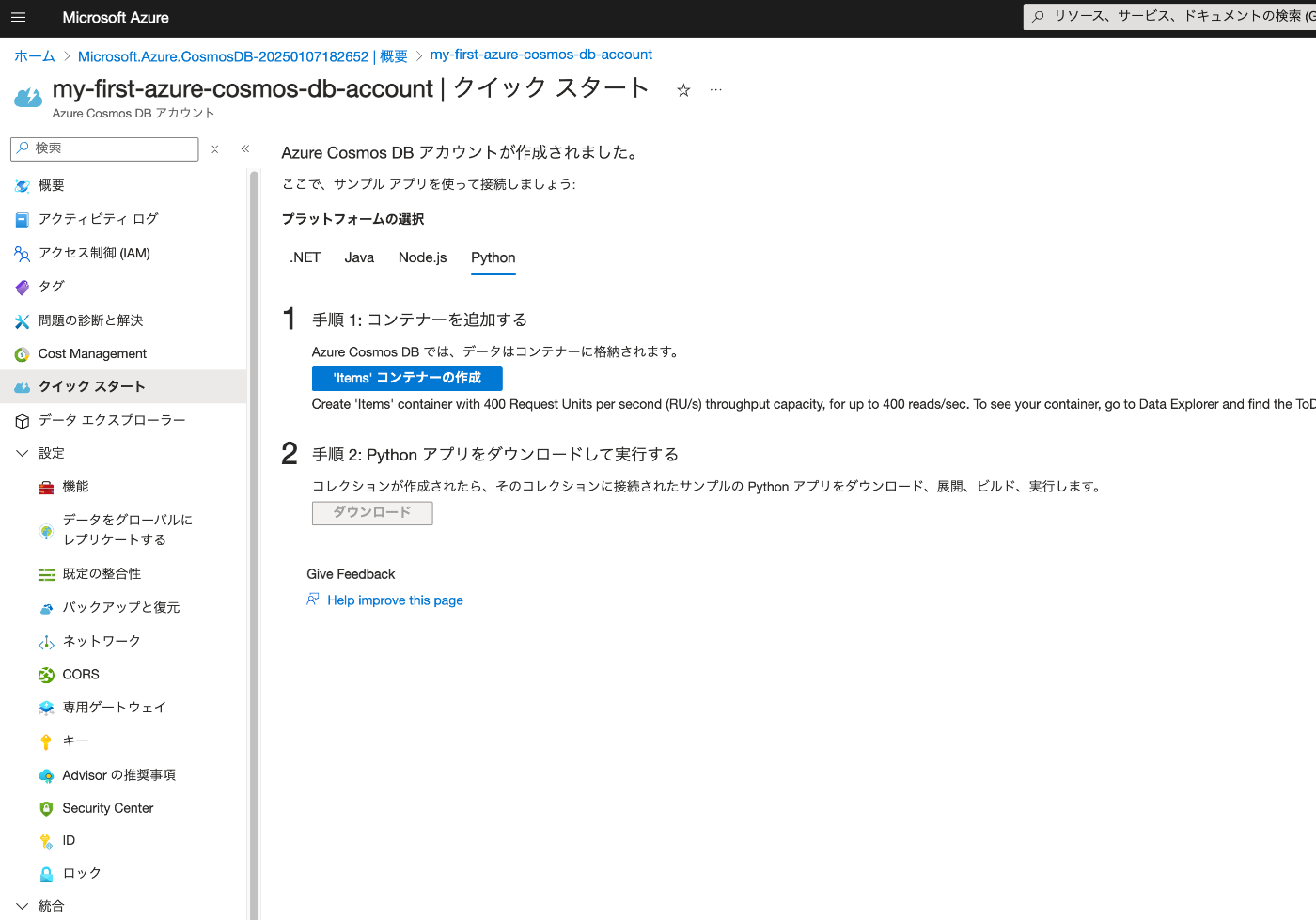
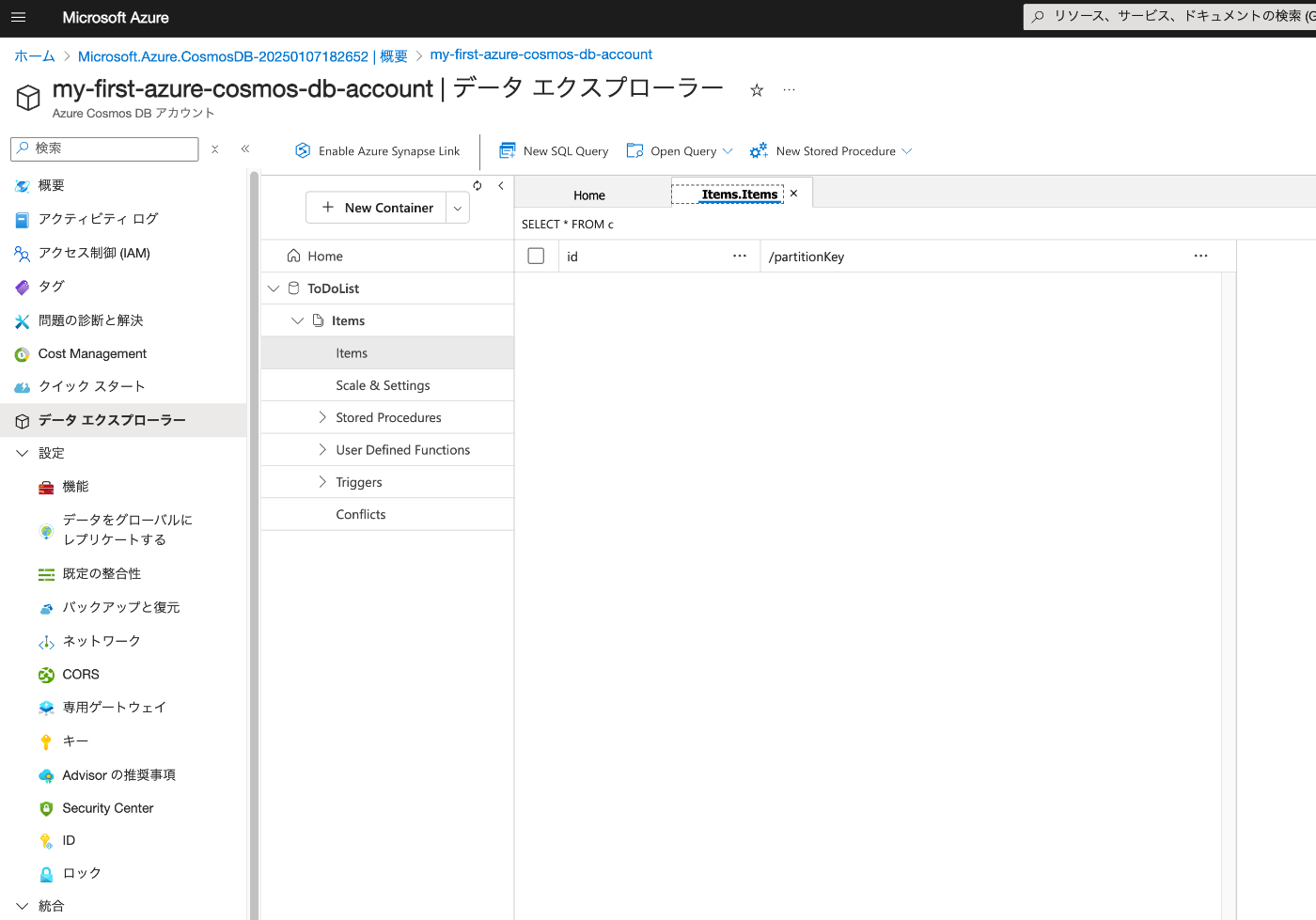
「Items」コンテナを作成します。
「データエクスプローラ」を使って、データベース「ToDoList」の下に、コレクション「Items」が作成されていることを確認できます。
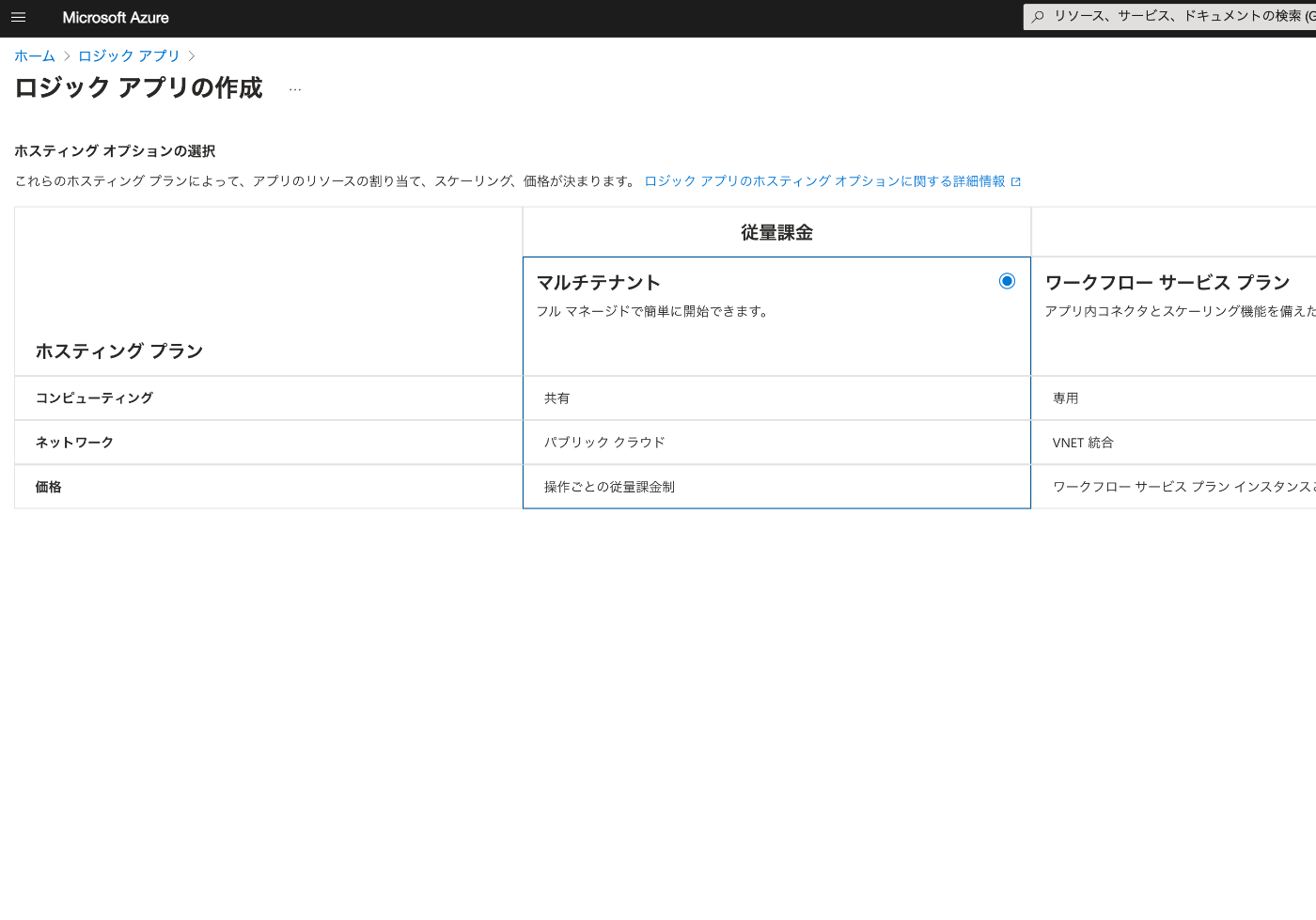
ロジック アプリの作成
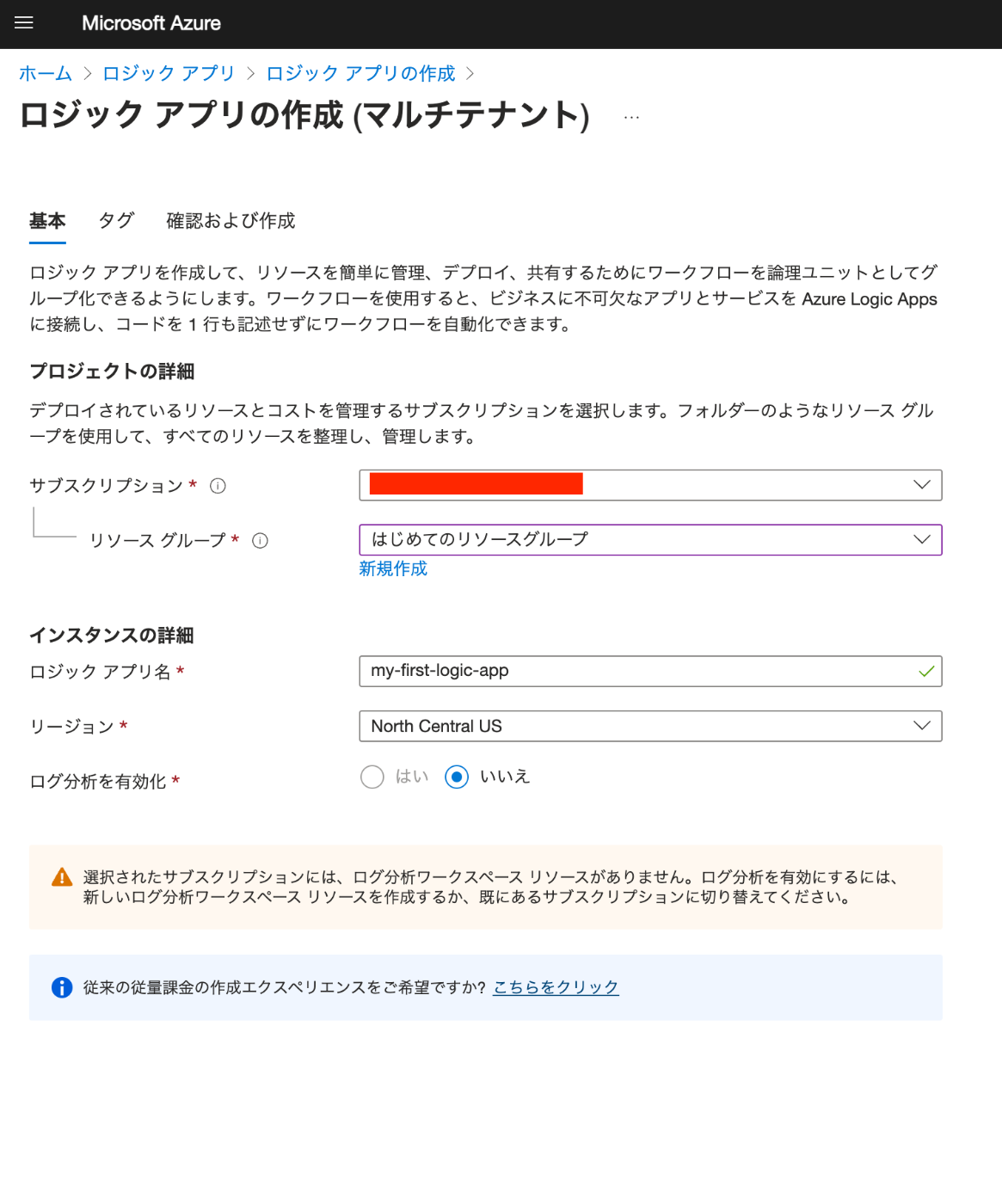
ロジック アプリの作成を行います。
「my-first-logic-app」を作成しました。
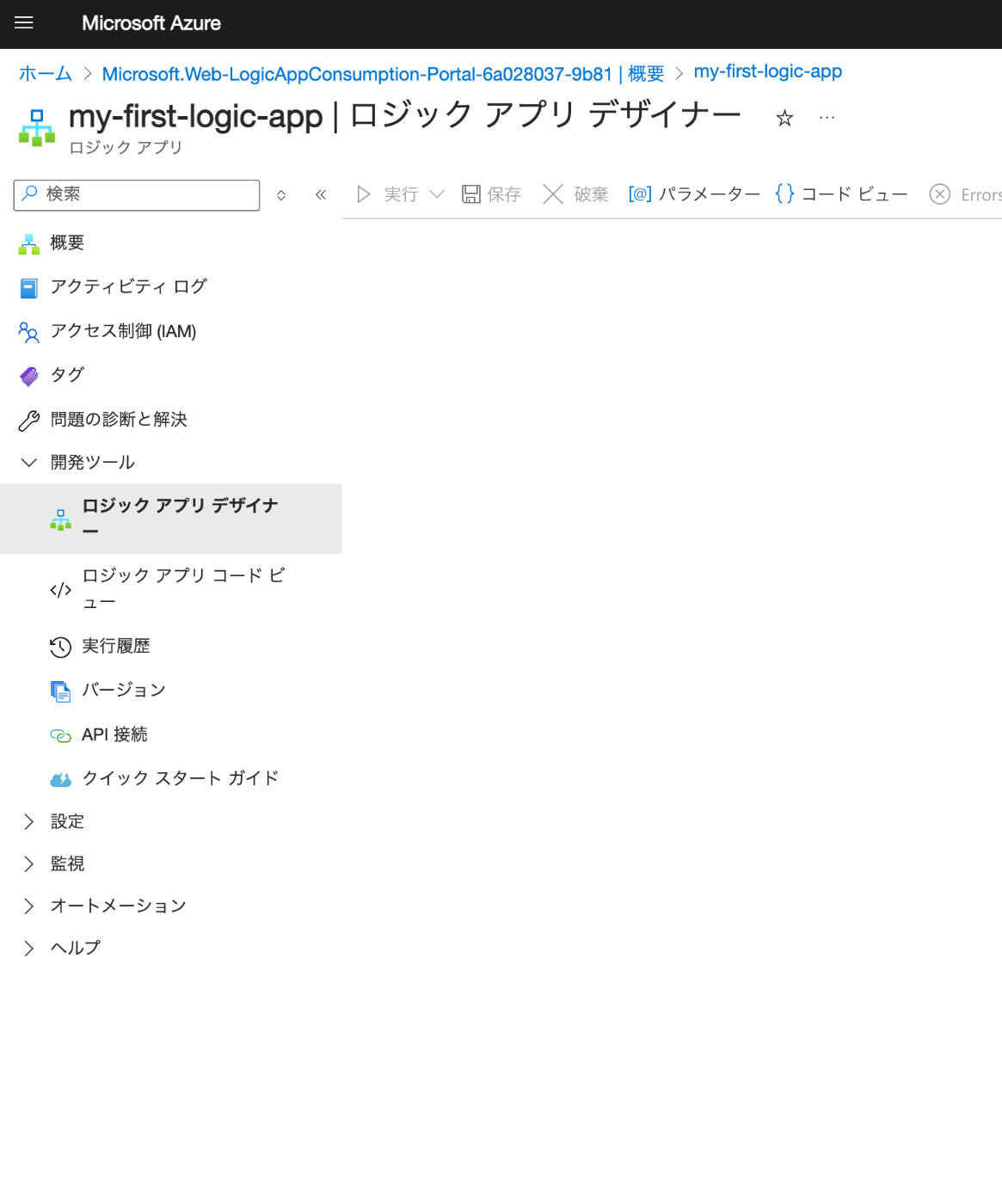
「ロジックアプリデザイナー」に移動します。
HTTPリクエスト
まず、「Request」を選びます。
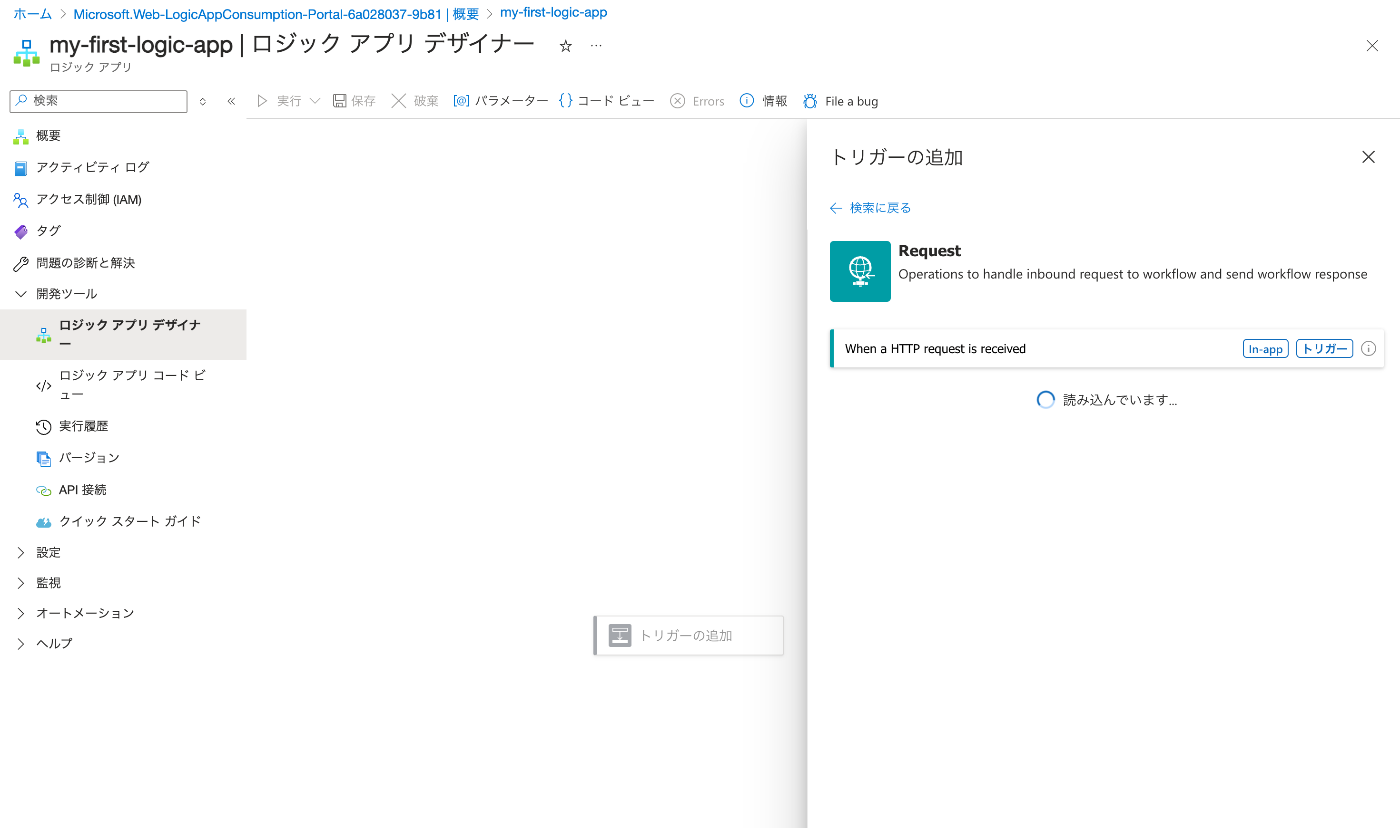
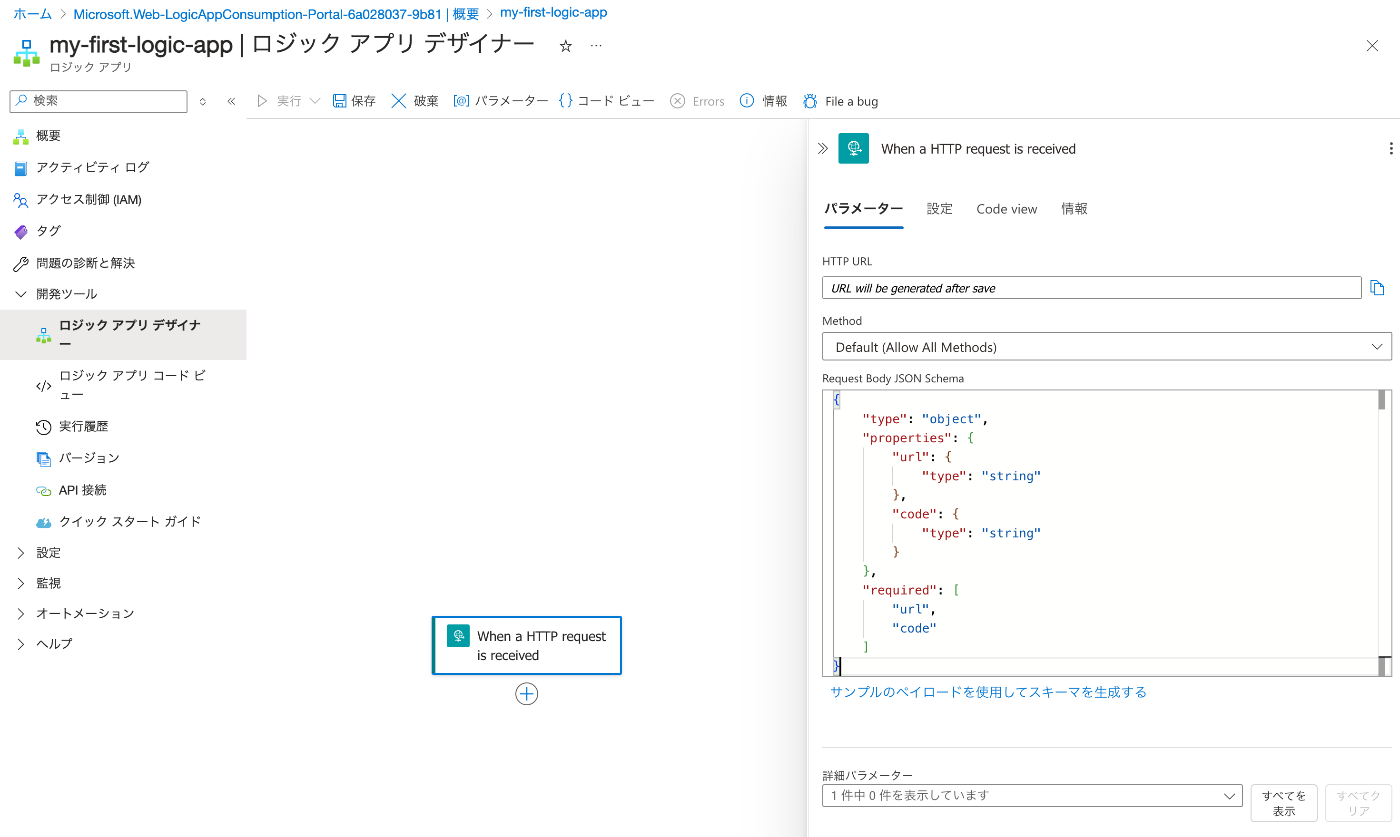
そして、以下を入力します。今回は単純に「url」と「code」という項目を管理します。
{
    "type": "object",
    "properties": {
        "url": {
            "type": "string"
        },
        "code": {
            "type": "string"
        }
    },
    "required": [
        "url",
        "code"
    ]
}
Cosmos DBの追加
まずコネクションを作成します。
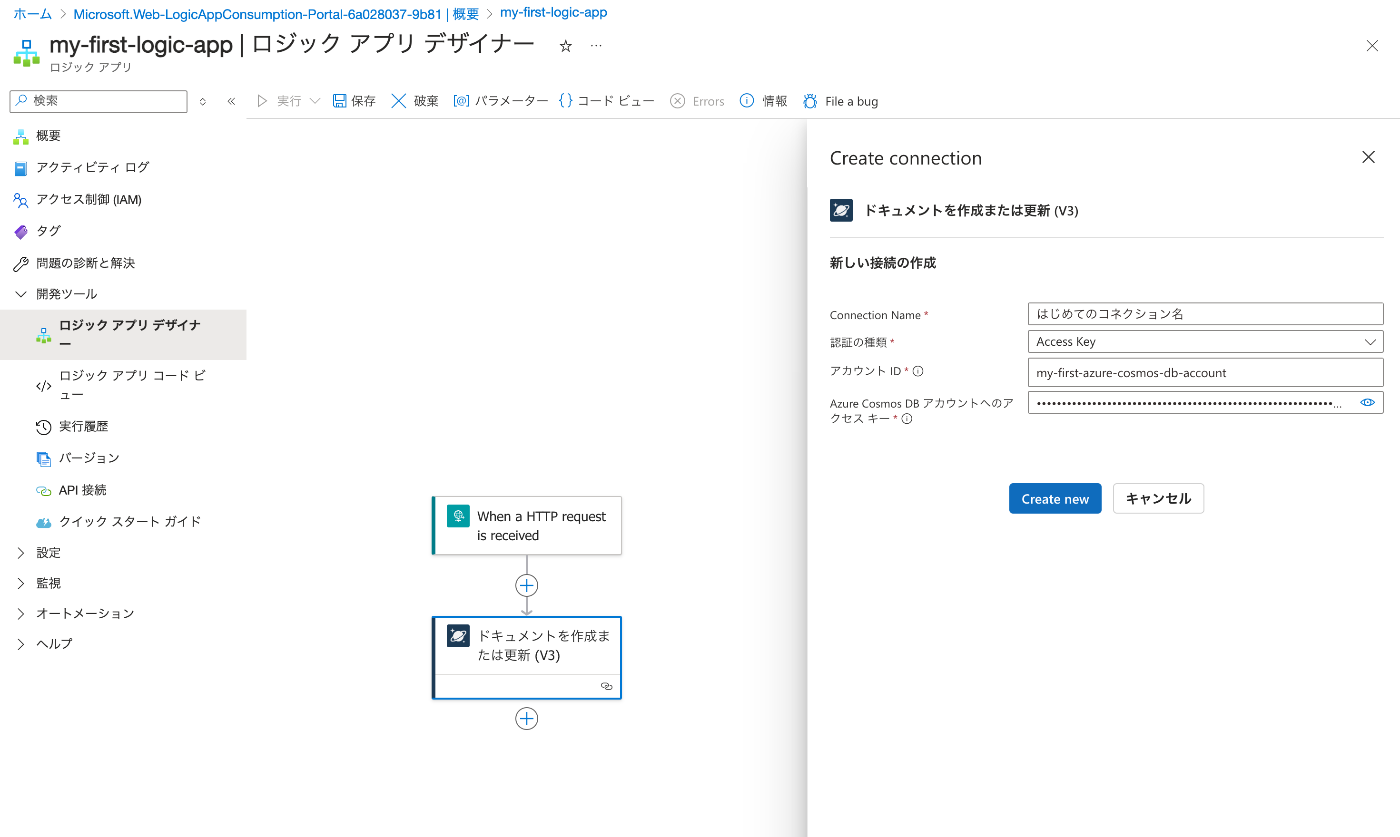
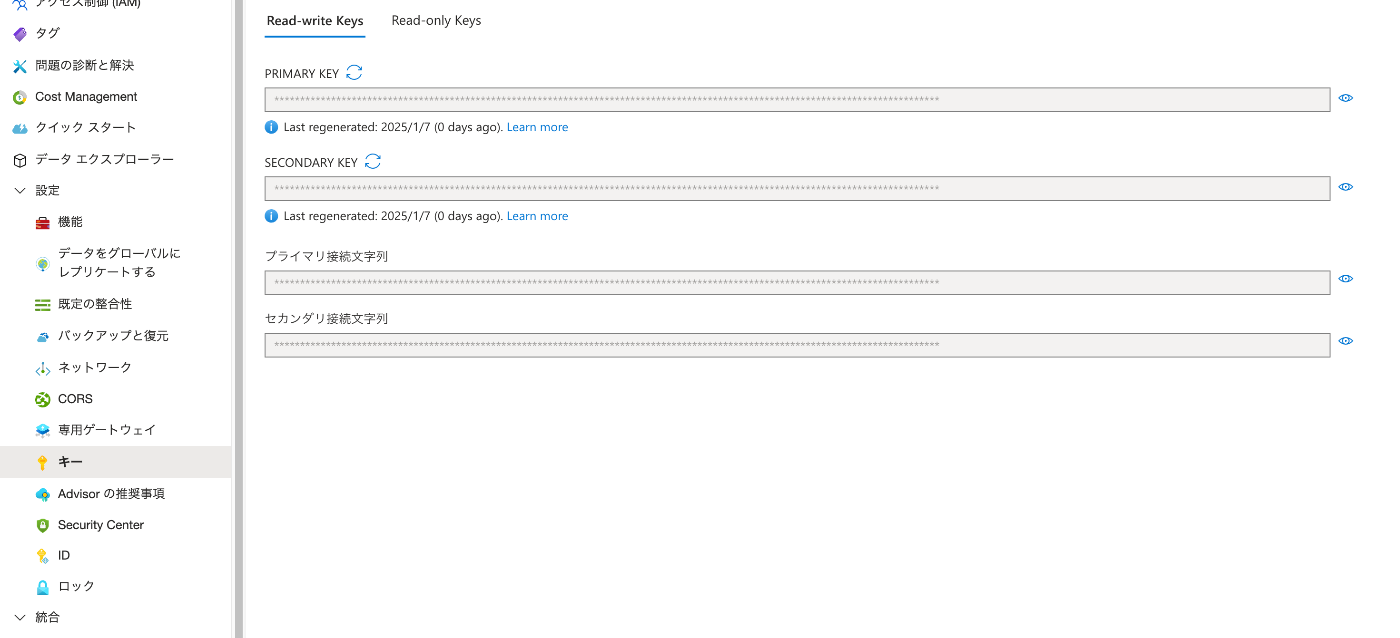
入力すべき値は、「Azure Cosmos DB アカウント」ページの「設定 > キー」から確認することができました。
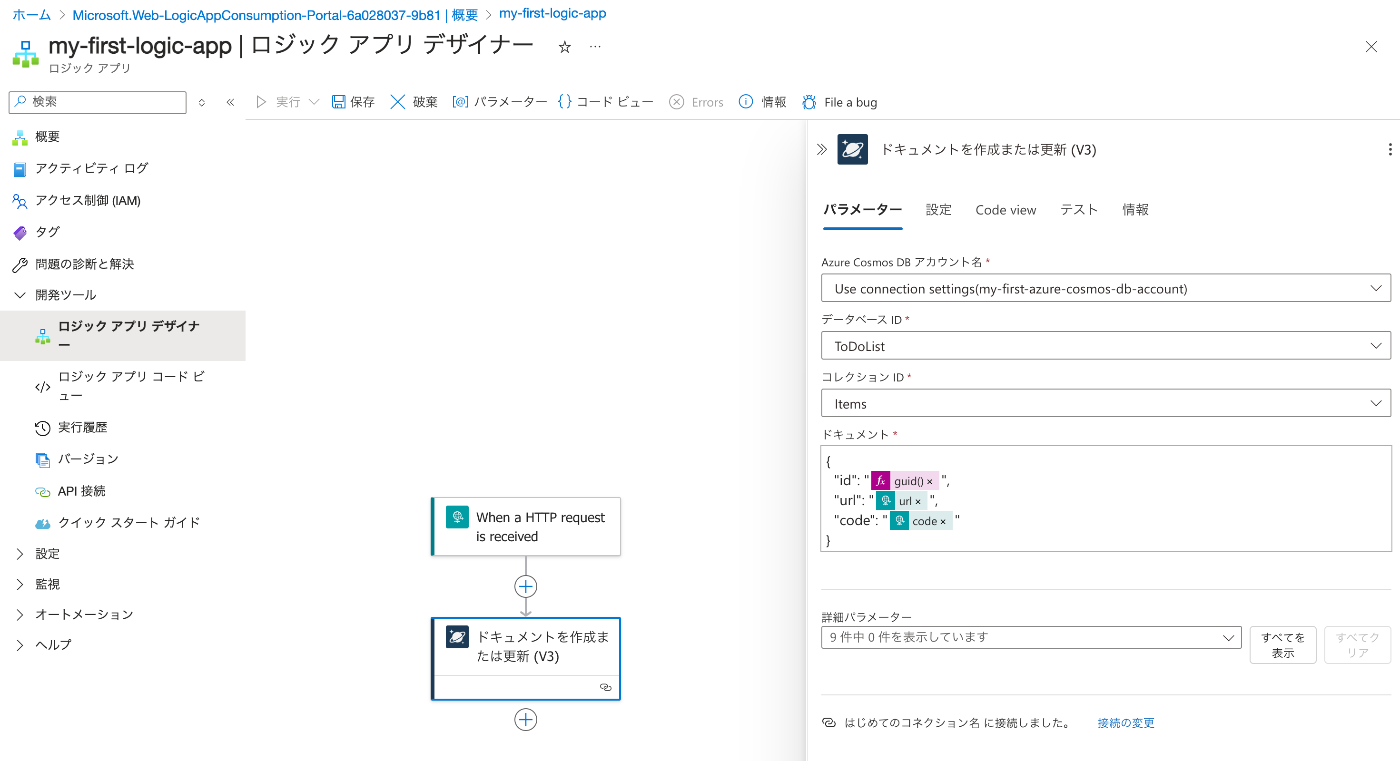
次に、パラメータを入力します。先ほど作成したコレクション「Items」を選択して、「ドキュメント」に以下を入力します。
{
  "id": "@{guid()}",
  "url": "@{triggerBody()?['url']}",
  "code": "@{triggerBody()?['code']}"
}
idとしてUUIDを入力し、フォームから受け取ったurlとcodeをDBに登録します。
メールの送信
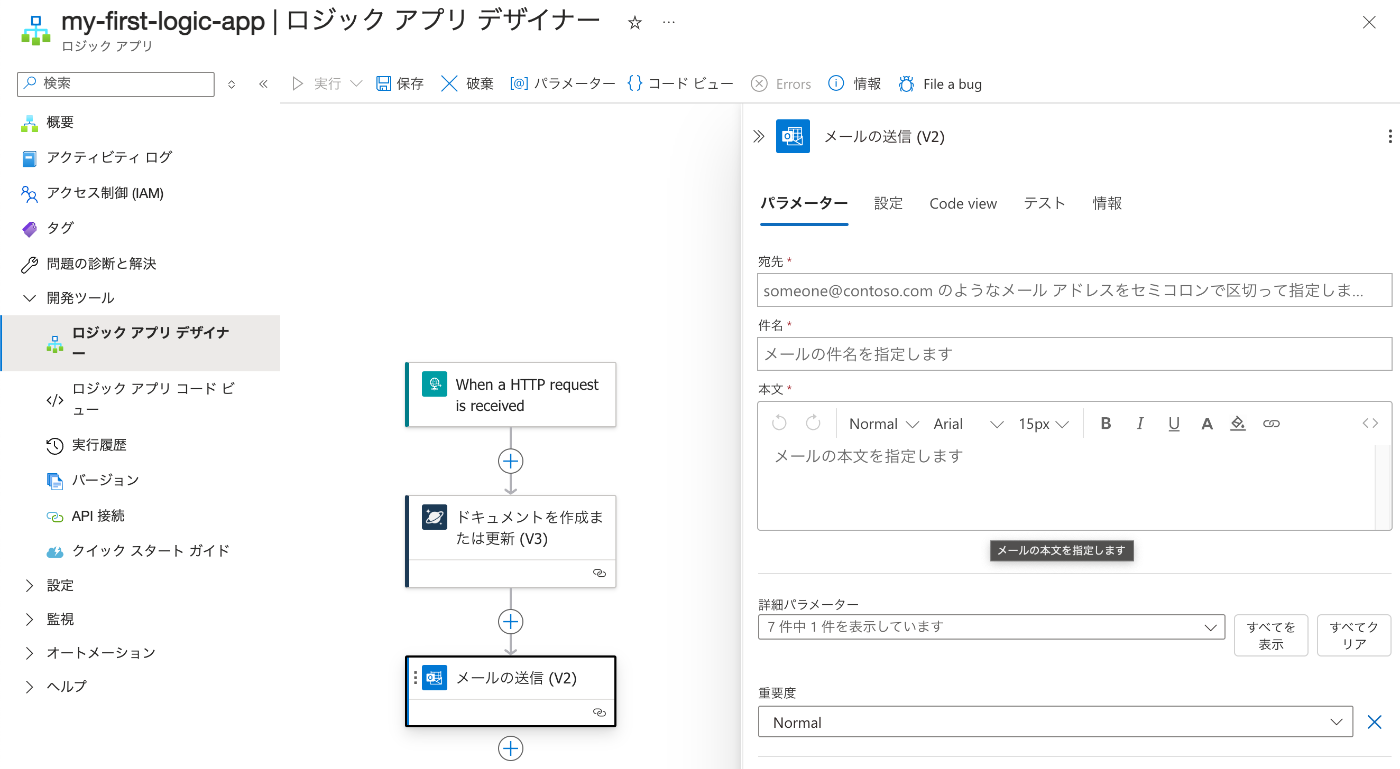
最後に、メールの送信設定です。今回は「Office 365 Outlook」の「メールの送信(V2)」を選択しました。
試す
「Thunder Client」を使ってPOSTしてみます。
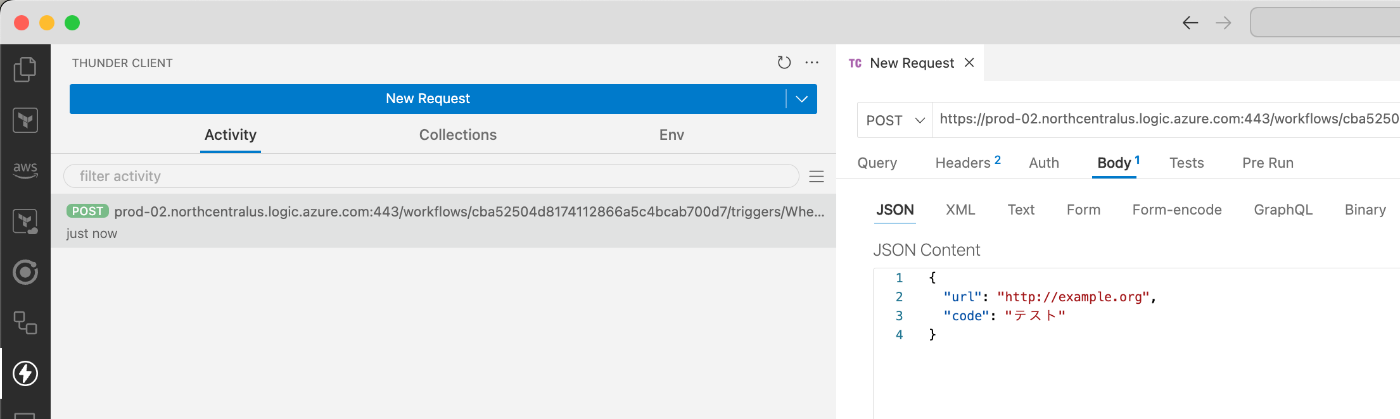
結果、以下のように登録されました。

まとめ
初歩的なことしかできていませんが、ノーコードまたはローコード開発に向けたAzure Logic Appsの利用にあたり、参考になりましたら幸いです。