ホーム 記事一覧 ブック DH週間トピックス 検索 このサイトについて
English

最新の記事

Cantaloupe: Microsoft Azure Blob Storageに格納した画像を配信する

Cantaloupe: Microsoft Azure Blob Storageに格納した画像を配信する

概要 IIIFイメージサーバの一つであるCantaloupe Image Serverについて、Microsoft Azure Blob Storageに格納した画像を配信する方法の備忘録です。 以下のMicrosoft Azure Blob Storage版です。 方法 今回はDocker版を使用します。 以下のリポジトリをクローンしてください。 https://github.com/nakamura196/docker_cantaloupe 特に、.env.azure.exampleを.envにリネームして、環境変数を設定します。 # For Microsoft Azure Blob Storage CANTALOUPE_AZURESTORAGESOURCE_ACCOUNT_NAME= CANTALOUPE_AZURESTORAGESOURCE_ACCOUNT_KEY= CANTALOUPE_AZURESTORAGESOURCE_CONTAINER_NAME= # For Traefik CANTALOUPE_HOST= LETS_ENCRYPT_EMAIL= 下の二つは、Traefikを用いたHTTPS化の設定も含めています。 そして、以下を実行します。 docker compose -f docker-compose-azure.yml up まとめ セキュリティの面など、不十分な点もあるかと思いますが、参考になりましたら幸いです。

Azureの仮想マシンを用いたNDLOCRのGradioアプリ構築

Azureの仮想マシンを用いたNDLOCRのGradioアプリ構築

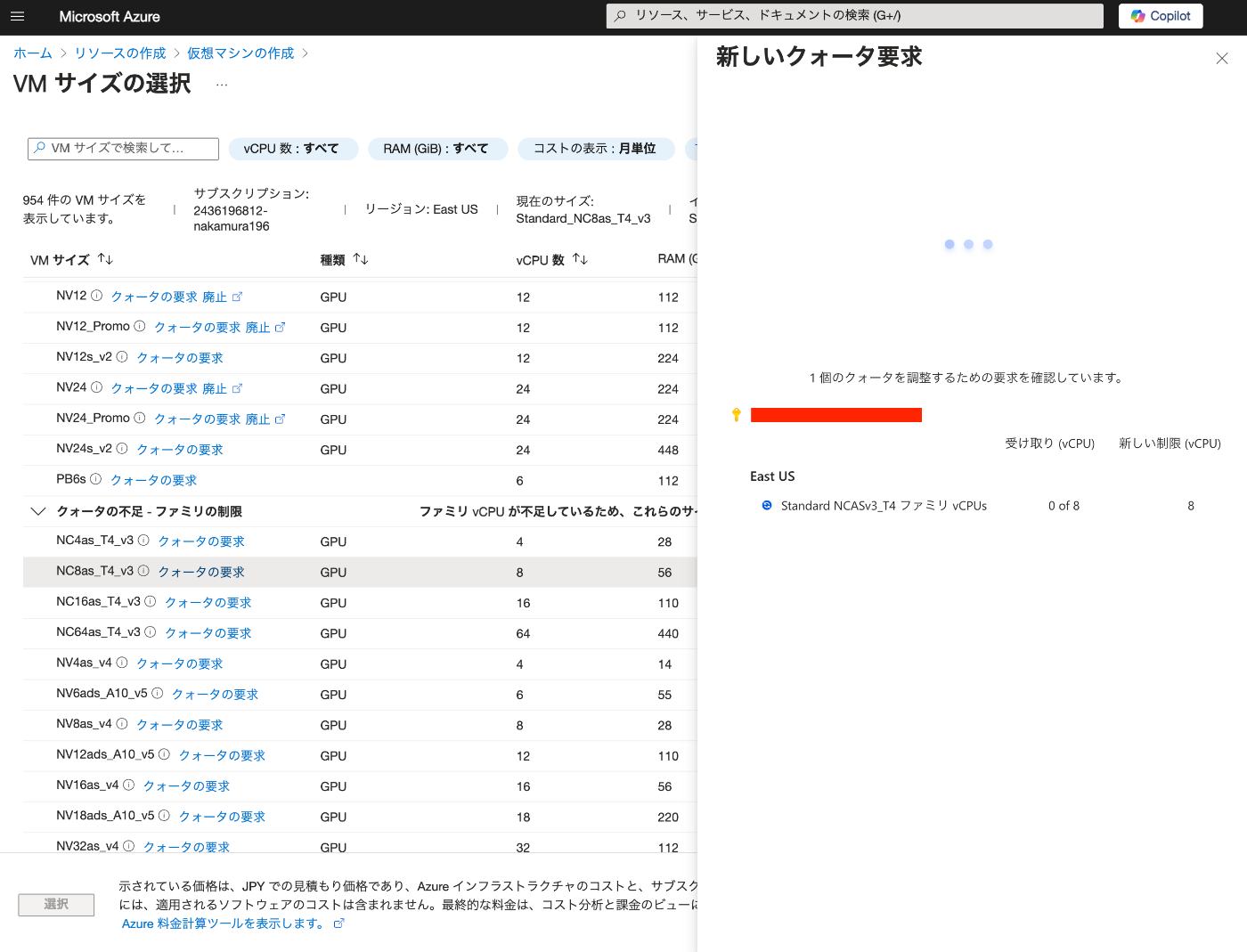
概要 以下の記事で、Azureの仮想マシンとNDLOCRを用いたGradioアプリについて紹介しました。 本記事では、このアプリの構築方法に関する備忘録です。 仮想マシンの構築 GPUを使用するにあたり、クォータの要求を行う必要がありました。 要求後、今回は「NC8as_T4_v3」を使用します。 Docker環境の構築 以下の記事を参考にします。 https://zenn.dev/koki_algebra/scraps/32ba86a3f867a4 Secure Boot の無効化 以下のように記載されています。 Secure Boot を無効化しないと NVIDIA Driver が正しくインストールされない. 実際、無効化しなかった場合、以下の画面が表示され、前に進めませんでした。 以下で、Secure Bootを無効化します。 NVIDIA Driver のインストール ubuntu-drivers コマンドのインストールを行い、インストール可能な NVIDIA Driver を確認する。 sudo apt-get update sudo apt install ubuntu-drivers-common ubuntu-drivers devices 以下が結果です。 vendor : NVIDIA Corporation model : TU104GL [Tesla T4] driver : nvidia-driver-535 - distro non-free recommended driver : nvidia-driver-470-server - distro non-free driver : nvidia-driver-535-server - distro non-free driver : nvidia-driver-470 - distro non-free driver : xserver-xorg-video-nouveau - distro free builtin recommendedをインストールします。 ...

ndlocr_cli(NDLOCR(ver.2.1)アプリケーションを試すことができるGradioアプリを作成しました。

ndlocr_cli(NDLOCR(ver.2.1)アプリケーションを試すことができるGradioアプリを作成しました。

概要 ndlocr_cli(NDLOCR(ver.2.1)アプリケーションを試すことができるGradioアプリを作成しました。 以下のURLからお試しください。 https://ndlocr.aws.ldas.jp/ 補足 現在は1枚の画像アップロードのみに対応しています。今後、PDFのアップロード機能などのオプションも追加したいと思います。 Azureで使用可能なVMである「NC8as_T4_v3」に搭載されている「NVIDIA Tesla T4 GPU」を使用しています。 まとめ いつまでこの形で提供できるかはわかりませんが、ndlocr_cli(NDLOCR(ver.2.1)アプリケーションの精度の確認などにあたり、ご利用いただけますと幸いです。

CollectionBuilderを使ってみる

CollectionBuilderを使ってみる

概要 CollectionBuilderを使ってみる機会がありましたので、備忘録です。 https://collectionbuilder.github.io/ 以下のように説明されています。 CollectionBuilder is an open source framework for creating digital collection and exhibit websites that are driven by metadata and powered by modern static web technology. (機械翻訳)CollectionBuilderは、メタデータを基盤とし、最新の静的ウェブ技術によって動作するデジタルコレクションや展示ウェブサイトを作成するためのオープンソースフレームワークです。 成果物 以下がCollectionBuilderを用いて試作したサイトです。 https://nakamura196.github.io/collectionbuilder-gh/ リポジトリは以下です。 https://github.com/nakamura196/collectionbuilder-gh 以下の記事と同じデータを利用しています。 具体的には、『東京帝國大學本部構内及農學部建物鳥瞰圖』(東京大学農学生命科学図書館所蔵)をサンプルデータとして使用します。 https://iiif.dl.itc.u-tokyo.ac.jp/repo/s/agriculture/document/187cc82d-11e6-9912-9dd4-b4cca9b10970 感想 メタデータ(demo-metadata.csv)の変更のみで、上記のようなサイトを構築することができました。 地図やタイムライン、ファセットやタグクラウドなど、豊富な機能も提供されていました。 またマークダウンファイルによるカスタマイズ性の高さも感じました。 まとめ Omekaのような動的サイトではなく、静的サイトとしてデジタルコレクションを構築する手段として、有用なツールだと感じました。 使いこなせていない点も多いですが、参考になりましたら幸いです。

Nuxt3と@sidebase/nuxt-authを使って、GakuNin RDMの認証を行う

Nuxt3と@sidebase/nuxt-authを使って、GakuNin RDMの認証を行う

概要 Nuxt3と@sidebase/nuxt-authを使って、GakuNin RDMの認証を行う方法です。 デモアプリ https://nuxt-rdm.vercel.app/ リポジトリ https://github.com/nakamura196/nuxt-rdm 参考 当初、以下のwarningが表示されていました。 AUTH_NO_ORIGIN: No origin - this is an error in production, see https://sidebase.io/nuxt-auth/resources/errors. You can ignore this during development そのため、以下を参考に、 https://auth.sidebase.io/resources/error-reference 以下のように設定したところ、エラーが発生しました。 ... auth: { baseURL: process.env.NEXTAUTH_URL, }, ... これについて、以下のように、rc版のライブラリを使用していることが原因でした。 ... "@sidebase/nuxt-auth": "^0.10.0-rc.2", ... 以下のように、バージョンを変更することで、エラーを回避できました。 ... "@sidebase/nuxt-auth": "^0.9.4" ... 同様のことでお困りの方の参考になりましたら幸いです。 まとめ 改善すべき点などがあるかと思いますが、参考になりましたら幸いです。

Azure OpenAIとLlamaIndexとGradioを用いたRAG型チャットの作成

Azure OpenAIとLlamaIndexとGradioを用いたRAG型チャットの作成

概要 Azure OpenAIとLlamaIndexとGradioを用いたRAG型チャットの作成を試みたので、備忘録です。 Azure OpenAI Azure OpenAIを作成します。 その後、「エンドポイント:エンドポイントを表示するには、ここをクリックします」をクリックして、エンドポイントとキーを控えておきます。 その後、Azure OpenAI Serviceに移動します。 「モデルカタログ」に移動して、「gpt-4o」と「text-embedding-3-small」をデプロイします。 結果、以下のように表示されます。 テキストのダウンロード 今回は、青空文庫で公開されている源氏物語を対象とします。 https://www.aozora.gr.jp/index_pages/person52.html 以下により、一括ダウンロードします。 import requests from bs4 import BeautifulSoup import os url = "https://genji.dl.itc.u-tokyo.ac.jp/data/info.json" response = requests.get(url).json() selections = response["selections"] for selection in selections: members = selection["members"] for member in members: aozora_urls = [] for metadata in member["metadata"]: if metadata["label"] == "aozora": aozora_urls = metadata["value"].split(", ") for aozora_url in aozora_urls: filename = aozora_url.split("/")[-1].split(".")[0] opath = f"data/text/{filename}.txt" if os.path.exists(opath): continue # pass response = requests.get(aozora_url) response.encoding = response.apparent_encoding soup = BeautifulSoup(response.text, "html.parser") div = soup.find("div", class_="main_text") txt = div.get_text().strip() os.makedirs(os.path.dirname(opath), exist_ok=True) with open(opath, "w") as f: f.write(txt) Indexの作成 環境変数を用意します。 ...

「教科書の中の源氏物語LOD」を使ってみる

「教科書の中の源氏物語LOD」を使ってみる

概要 「教科書の中の源氏物語LOD」を使ってみましたので、備忘録です。 https://linkdata.org/work/rdf1s10294i 以下のように説明されています。 教科書の中の源氏物語LODは、高等学校古典分野の戦後検定教科書における『源氏物語』掲載データをLOD化したものである。 「教科書の中の源氏物語LOD」を作成および公開してくださった関係者の皆様に感謝いたします。 SPARQLエンドポイントの作成 今回はDyDraを使用します。また、以下の記事を参考に、Pythonで登録しました。 DYDRA_ENDPOINT=https://dydra.com/ut-digital-archives/genji_u/sparql DYDRA_API_KEY=xxxxx from dydra_py.api import DydraClient endpoint, api_key = DydraClient.load_env("../.env") client = DydraClient(endpoint, api_key) # genjimaki_listの登録 client.import_by_file("./data/genjimaki_list_ttl.txt", "turtle") # genjitext_listの登録 client.import_by_file("./data/genjitext_list_ttl.txt", "turtle") 注意点として、RDF内のURIについて、http://linkdata.org/resource/rdf1s10294i#とhttps://linkdata.org/resource/rdf1s10294i#が一部混在しておりました。今回は、http://linkdata.org/resource/rdf1s10294i#に統一する置換処理を施したのち、SPARQLエンドポイントに登録しました。 Snorqlによる確認 構築したSPARQLエンドポイントに対して問い合わせを行うSnorqlを作成しました。 https://nakamura196.github.io/snorql_examples/genji/ 例えば以下では、桐壺巻が使用されている教科書がschema:workExampleで関連付けられています。 https://nakamura196.github.io/snorql_examples/genji/?describe=http%3A%2F%2Flinkdata.org%2Fresource%2Frdf1s10294i%23genji_01 また以下では、教科書「高等古文 3」に掲載されている巻がdct:hasPartで関連づけられています。 https://nakamura196.github.io/snorql_examples/genji/?describe=http%3A%2F%2Flinkdata.org%2Fresource%2Frdf1s10294i%23text_001 Yasguiを用いた可視化 さらに、Yasguiを用いた可視化も試みました。Yasguiについては、以下も参考にしてください。 教科書毎の巻数のカウント 詳細 PREFIX dct: <http://purl.org/dc/terms/> SELECT ?textTitle ?publisher (count(?volume) as ?count) ?text WHERE { ?text dct:hasPart ?volume; dct:title ?textTitle; dct:publisher ?publisher } GROUP BY ?text ?textTitle ?publisher ORDER BY desc(?count) 巻毎の教科書数のカウント 詳細 PREFIX dct: <http://purl.org/dc/terms/> PREFIX schema: <http://schema.org/> SELECT ?chapterTitle (count(?text) as ?count) WHERE { ?chapter schema:workExample ?text; dct:title ?chapterTitle } GROUP BY ?chapterTitle ORDER BY desc(?count) 「桐壺」が最も多く含まれていることが分かります。 検定年毎の教科書数 詳細 PREFIX jp-textbook: <https://w3id.org/jp-textbook/> SELECT (str(?year) as ?year) (count(?year) as ?count) WHERE { ?text jp-textbook:authorizedYear ?year . } GROUP BY ?year ORDER BY asc(?year) ...

Peripleoを試す

Peripleoを試す

概要 「Peripleo」を使う方法を調べましたので、備忘録です。「Peripleo」は以下のように説明されています。 Peripleo is a browser-based tool for the mapping of things related to place. https://github.com/britishlibrary/peripleo 今回は以下の記事で紹介した「れきちず」と組み合わせて、使用する方法について紹介します。 成果物 以下のURLでお試しいただけます。 https://nakamura196.github.io/peripleo/ リポジトリは以下です。 https://github.com/nakamura196/peripleo 本ブログでは、以下の『東京帝國大學本部構内及農學部建物鳥瞰圖』(東京大学農学生命科学図書館所蔵)をサンプルデータとして使用します。 https://iiif.dl.itc.u-tokyo.ac.jp/repo/s/agriculture/document/187cc82d-11e6-9912-9dd4-b4cca9b10970 背景 以下の会議に参加し、「Peripleo」について教えていただきました。「Peripleo」を開発してくださっている関係者の皆様、会議を開催してくださった皆様、また使用方法を教えてくださったGethin Rees氏に感謝いたします。 http://codh.rois.ac.jp/conference/linked-pasts-10/ 基本的な使い方 以下に記載があります。 https://github.com/britishlibrary/peripleo?tab=readme-ov-file#installation-guide 今回は、『東京帝國大學本部構内及農學部建物鳥瞰圖』のデータを利用するにあたり、カスタマイズした点について紹介します。 データの準備 以下のようなスプレッドシートを用意します。 https://docs.google.com/spreadsheets/d/1ZZJZL0K4cBOc0EgMHNV9NQ56C_fcZm0eceBg_OPmxe4/edit?usp=sharing 灰色のセルは不要な列です。 データの準備ができたら、CSV形式でダウンロードします。 JSON形式への変換 Locolligoというツールを用いて、CSVのデータをJSON形式のデータに変換します。 https://github.com/docuracy/Locolligo まず、以下にアクセスします。 https://docuracy.github.io/Locolligo/ CSVファイルをアップロード後、「Assign CSV Columns」を押すと、以下が表示されます。 予約語をCSVのヘッダーに使用しておくと、手動でマッピングする必要がないようでした。うまくマッピングされなかった場合には、手動で設定します。 なお、予約語は以下で確認できました。 https://github.com/docuracy/Locolligo/blob/main/js/data-converter.js function assign(){ $('#assign').removeClass('throb'); var assignmentOptions = [ ['(ignore)'], ['@id','identifier|uuid|id|@id'], ['properties.title','title|name|label'], ['properties.%%%'], ['geometry.coordinates','coordinates|coords|OSGB'], ['geometry.coordinates[0]','longitude|long|lng|easting|westing|X'], ['geometry.coordinates[1]','latitude|lat|northing|southing|Y'], ['names[0].toponym','toponym'], ['links[0].type'], ['links[0].identifier'], ['depictions[0].@id'], ['depictions[0].title'], ['descriptions[0].@id'], ['descriptions[0].value'], ['types[0].identifier'], ['types[0].label'], ['{custom}'] ]; 結果をダウンロードすると、featuresに以下のようなアイテムが格納されたデータを取得できます。 ...

「れきちず」を使ってみる

「れきちず」を使ってみる

概要 「れきちず」を使う方法を調べましたので、備忘録です。「れきちず」は以下のように説明されています。 「れきちず」は、「現代風の地図デザイン」の歴史地図を閲覧できるサービスです。 https://rekichizu.jp/ 背景 以下の会議に参加し、「れきちず」について教えていただきました。「れきちず」を開発してくださっている関係者の皆様、会議を開催してくださった皆様、また使用方法を教えてくださった北本朝展先生に感謝いたします。 http://codh.rois.ac.jp/conference/linked-pasts-10/ 以下のように、CODHのサービスでも導入されています。 http://codh.rois.ac.jp/news/ 2024-05-01 江戸マップ「れきちず」データセットを公開しました。また、edomi マップおよびedomi 災害に「れきちず」を導入し、現代デザインの歴史地図上で、edomiの歴史ビッグデータが閲覧できるようになりました。 使用方法 以下に、最低限の機能を実現するためのソースコードを格納しました。 https://github.com/nakamura196/rekichizu/blob/main/docs/index.html 以下でデモをご確認いただけます。 https://nakamura196.github.io/rekichizu/ 以下は地形とともに、富士山を表示した例です。 なお、地形については、以下の点にご注意ください。 江戸時代後期(1800〜1840年ごろ、文化・文政・天保年間)を想定した地図になります。関東・中部以外の地方についても順次拡大していく予定です。 地形の3D表示については現在の地形を表示しています。そのため、当時とは異なる地域があります。 https://rekichizu.jp/ 参考 ライブラリ 本アプリケーションの構築にあたっては、Leafletではなく、MapLibre GL JSを使用します。 https://maplibre.org/maplibre-gl-js/docs/ 以下のサイトにおいて、MapLibre GL JSは、Mapboxのオープンソースフォーク版と説明されていました。 https://qiita.com/asahina820/items/66cd78a4462db86578a4 当初、Mapboxでの使用を前提に、アカウント登録やトークンの発行等を行いましたが、MapLibre GL JSを使用する場合は、このような手続きは不要でした。 地形の有効化/無効化時にピッチを変更 地形の有効化/無効化時にピッチを変更するにあたり、以下のような記述によって実現できました。 map.on("terrain", () => { const terrain = map.getTerrain(); const duration = 1000; // アニメーションの持続時間(ミリ秒) map.easeTo({ pitch: terrain ? 60 : 0, // 地形が有効になったときのピッチ duration, }); }); 当初、map.setPitch(60)などを使用していましたが、map.easeToを使用することにより、スムーズにピッチが変更されるようになりました。 ...

インターネット上で公開されているCSVファイルのための簡易ビューアを開発しました

インターネット上で公開されているCSVファイルのための簡易ビューアを開発しました

概要 インターネット上で公開されているCSVファイルのための簡易ビューアを開発しました。 以下のURLでお試しいただけます。 https://nakamura196.github.io/csv_viewer/ 実際にCSVファイルをロードした例は以下です。 https://nakamura196.github.io/csv_viewer/?u=https%3A%2F%2Fraw.githubusercontent.com%2Fomeka-j%2FOmeka-S-module-BulkImport-Sample-Data%2Frefs%2Fheads%2Fmain%2Fitem.csv リポジトリ 以下のリポジトリで公開しています。 https://github.com/nakamura196/csv_viewer/ まとめ 同様のサービスが多々あるかと思いますが、インターネット上で公開されているCSVファイルを簡易に確認するにあたり、参考になりましたら幸いです。

NDL古典籍OCR-Liteを用いたGradio Appを作成しました。

NDL古典籍OCR-Liteを用いたGradio Appを作成しました。

概要 NDL古典籍OCR-Liteを用いたGradio Appを作成しました。 以下でお試しいただけます。 https://huggingface.co/spaces/nakamura196/ndlkotenocr-lite 「NDL古典籍OCR-Lite」ではデスクトップアプリケーションが提供されているため、Gradioのようなウェブアプリがなくても簡単に実行可能な環境が用意されています。 そのため、本ウェブアプリの用途としては、スマホやタブレット等からの利用や、ウェブAPIを介して利用などが考えられます。 作成時の工夫や不具合対応 サブモジュールの利用 本家のndlkotenocr-liteをサブモジュールとして導入しました。 [submodule "ndlkotenocr-lite"] path = ndlkotenocr-lite url = https://github.com/ndl-lab/ndlkotenocr-lite.git そして、ビルド時に以下を実行します。 #!/bin/bash # サブモジュールを初期化して更新 git submodule update --init --recursive git submodule update --remote これにより、ビルド時に、本家のndlkotenocr-liteの最新ファイルを利用できるかと思います。 (誤った理解をしている点もあるかもしれません。) Dockerfileの利用 上記のサブモジュールの利用にあたり、Dockerfileを使ってビルドする方式にしました。 sdkをdockerにすることで、Dockerfileに基づいてビルドされました。 --- title: NDL Kotenseki OCR-Lite Gradio App emoji: 👀 colorFrom: red colorTo: blue sdk: docker pinned: false --- Check out the configuration reference at https://huggingface.co/docs/hub/spaces-config-reference Gradioのバージョン4.44.1の利用 当初のバージョン5.7.1のGradioを使用していましたが、後述するAPI利用の際、以下のエラーが出て利用できませんでした。 ValueError: Could not fetch api info for https://nakamura196-ndlkotenocr-lite.hf.space/: {"detail":"Not Found"} そこで、バージョン4.44.1を使用することで、このエラーを回避することができました。 ...

ジオコーディングのライブラリを試す

ジオコーディングのライブラリを試す

概要 ジオコーディングのライブラリを試す機会がありましたので、備忘録です。 対象 今回は、以下のような文字列を対象にしてみます。 岡山市旧御野郡金山寺村。現在の岡山市金山寺。市の中心部からは直線で北方約一〇キロを隔てた金山の中腹にある。 ツール1: Jageocoder - A Python Japanese geocoder まず以下の「Jageocoder」を試します。 https://t-sagara.github.io/jageocoder/ ソースコードの例は以下です。 import json import jageocoder jageocoder.init(url='https://jageocoder.info-proto.com/jsonrpc') results = jageocoder.search('岡山市旧御野郡金山寺村。現在の岡山市金山寺。市の中心部からは直線で北方約一〇キロを隔てた金山の中腹にある。') print(json.dumps(results, indent=2, ensure_ascii=False)) 以下の結果が得られました。 { "matched": "岡山市", "candidates": [ { "id": 197677508, "name": "岡山市", "x": 133.91957092285156, "y": 34.65510559082031, "level": 3, "priority": 1, "note": "geoshape_city_id:33100A2009/jisx0402:33100/jisx0402:33201", "fullname": [ "岡山県", "岡山市" ] } ] } 設定の問題かもしれませんが、岡山市までの情報が得られました。 なお、以下のページでウェブUI経由で試すこともできました。 https://jageocoder.info-proto.com/ ツール2: GeoNLP 以下のページでウェブUI経由で試すことができました。 https://geonlp.ex.nii.ac.jp/jageocoder/demo/ GeoNLPも内部的にはjageocoderを使用しているとのことで、同様の結果が得られました。 また、以下の「テキストジオタギング(GeoNLP)デモ」も試してみました。 https://geonlp.ex.nii.ac.jp/demo/ 入力テキストから複数の地名が抽出されました。 ツール3: Google Maps Platform API 最後に、Google Maps Platform APIを使用してみます。 https://developers.google.com/maps?hl=ja import requests import os from dotenv import load_dotenv load_dotenv(verbose=True) def geocode_address(address, api_key): url = "https://maps.googleapis.com/maps/api/geocode/json" params = { "address": address, "key": api_key, "language": "ja" # 日本語で返却されるように設定 } response = requests.get(url, params=params) if response.status_code == 200: data = response.json() if data['status'] == "OK": result = data['results'][0] location = result['geometry']['location'] print(f"Address: {result['formatted_address']}") print(f"Latitude: {location['lat']}, Longitude: {location['lng']}") else: print(f"Error: {data['status']}") else: print(f"HTTP Error: {response.status_code}") # 使用例 API_KEY = os.getenv("API_KEY") address = "岡山市旧御野郡金山寺村。現在の岡山市金山寺。市の中心部からは直線で北方約一〇キロを隔てた金山の中腹にある。" geocode_address(address, API_KEY) 結果、以下が得られました。 ...

Omeka SのIIIF Serverモジュールで、表示方向を指定する

Omeka SのIIIF Serverモジュールで、表示方向を指定する

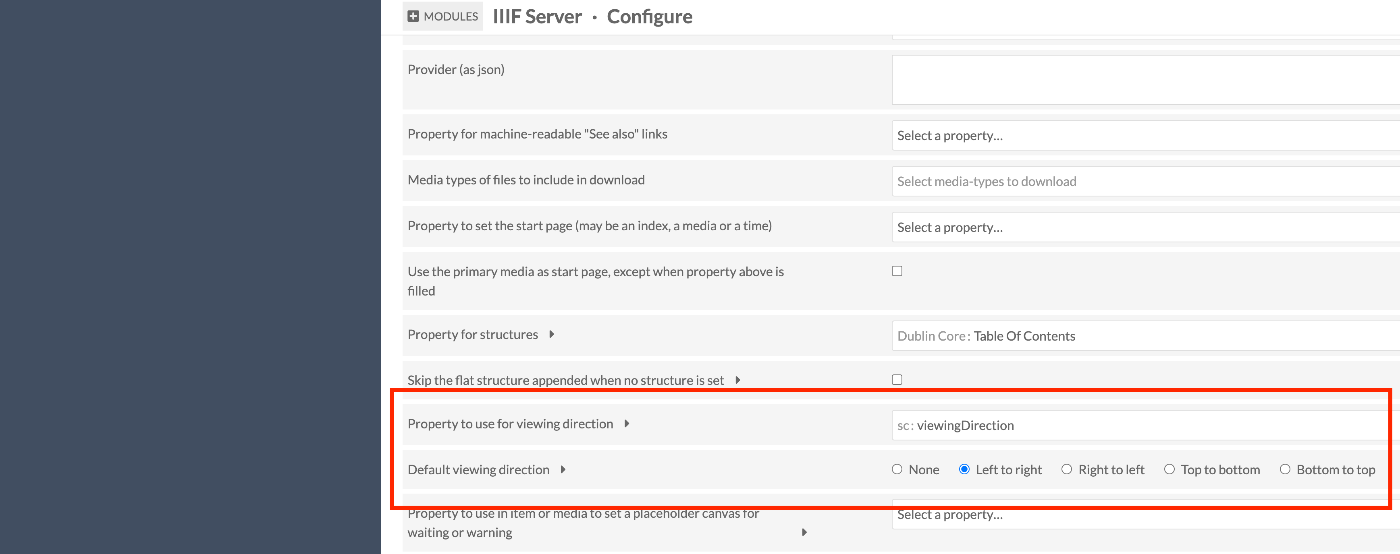
概要 Omeka SのIIIF Serverモジュールで、表示方向を指定する方法です。 IIIFでは、viewingDirectionプロパティを使用し、マニフェストやキャンバスの表示方向を指定することができます。 モジュールの設定 /admin/module/configure?id=IiifServer IIIFサーバモジュールの設定画面において、「viewing direction」の項目を探します。 Property to use for viewing directionでプロパティを指定できる他、デフォルトの表示方向を指定することもできます。 上記の例では、sc:viewingDirectionプロパティを指定していますが、任意のプロパティを設定可能です。 メタデータの追加 上記で指定したプロパティに対して、表示方向の値を入力します。 結果 以下のように、IIIFマニフェストファイルにおいても、viewingDirectionが設定され、左送りが実現できます。 参考 https://iiif.io/api/cookbook/recipe/0010-book-2-viewing-direction/ 以下、ChatGPTによる回答です。 viewingDirection プロパティには以下の4つの値を指定できます: left-to-right 左から右への表示(英語などの横書き言語に適しています)。 right-to-left 右から左への表示(アラビア語やヘブライ語、縦書きの日本語に適しています)。 top-to-bottom 上から下への表示(主に縦書きの言語に適しています)。 bottom-to-top 下から上への表示(特殊な用途向け)。 まとめ Omeka SのIIIF Serverモジュールの利用にあたり、参考になりましたら幸いです。

mdx.jpのオブジェクトストレージに保存したIIIFマニフェストファイルをNestJSから利用する

mdx.jpのオブジェクトストレージに保存したIIIFマニフェストファイルをNestJSから利用する

概要 mdx.jpのオブジェクトストレージに保存したIIIFマニフェストファイルをNestJSから利用する機会がありましたので、備忘録です。 背景 mdx.jpのオブジェクトストレージに関して、簡単に確認したところ、corsの設定ができず、mdx.jpのオブジェクトストレージにアップロードしたIIIFマニフェストファイルを他のビューアから利用することは難しいようでした。 https://tech.ldas.jp/ja/posts/ad76f58db4e098/#注意(corsの許可) そこで、NestJSからオブジェクトストレージにアップロードしたIIIFマニフェストファイルをロードして返却します。 ソースコード 以下のリポジトリからご確認いただけます。 https://github.com/nakamura196/nestjs-iiif 以下のような環境変数を用意します。mdx.jpのオブジェクトストレージを使用するため、S3_ENDPOINTにhttps://s3ds.mdx.jpを与えます。 S3_ENDPOINT=https://s3ds.mdx.jp S3_REGION=us-east-1 S3_ACCESS_KEY_ID=xxx S3_SECRET_ACCESS_KEY=xxx S3_BUCKET_NAME=xxx そして、@aws-sdk/client-s3を利用して、以下のように、オブジェクトストレージ上のIIIFマニフェストファイルをダウンロードして返却します。 // src/s3.service.ts import { Injectable } from '@nestjs/common'; import { S3Client, GetObjectCommand } from '@aws-sdk/client-s3'; import { Readable } from 'stream'; import * as dotenv from 'dotenv'; dotenv.config(); @Injectable() export class S3Service { private readonly s3Client: S3Client; constructor() { this.s3Client = new S3Client({ region: process.env.S3_REGION, endpoint: process.env.S3_ENDPOINT, forcePathStyle: true, // パススタイルを有効化(多くの互換ストレージで必要) credentials: { accessKeyId: process.env.S3_ACCESS_KEY_ID, secretAccessKey: process.env.S3_SECRET_ACCESS_KEY, }, }); } async getJsonFile(key: string): Promise<any> { const bucket = process.env.S3_BUCKET_NAME; if (!bucket) { throw new Error('S3_BUCKET_NAME is not set in environment variables.'); } const command = new GetObjectCommand({ Bucket: bucket, Key: key }); const response = await this.s3Client.send(command); const stream = response.Body as Readable; const chunks: Uint8Array[] = []; for await (const chunk of stream) { chunks.push(chunk); } const fileContent = Buffer.concat(chunks).toString('utf-8'); return JSON.parse(fileContent); } } まとめ mdx.jpのオブジェクトストレージに保存したIIIFマニフェストファイルの利用にあたり、参考になりましたら幸いです。

LLMに関するメモ

LLMに関するメモ

概要 LLMに関するツールについて、備忘録です。 LangChain https://www.langchain.com/ 以下のように説明されていました。 LangChain is a composable framework to build with LLMs. LangGraph is the orchestration framework for controllable agentic workflows. LlamaIndex https://docs.llamaindex.ai/en/stable/ 以下のように説明されていました。 LlamaIndex is a framework for building context-augmented generative AI applications with LLMs including agents and workflows. LangChain と LlamaIndex gpt-4oの回答は以下でした。 LangChainとLlamaIndexはどちらも、LLMs(大規模言語モデル)を利用したアプリケーション開発を支援するフレームワーク 簡単に調べてみたところ、RAG(Retrieval-Augmented Generation)を行う際には、LlamaIndexがより簡単に使用できるようでした。 Ollama https://github.com/ollama/ollama 以下のように説明されていました。 Get up and running with Llama 3.2, Mistral, Gemma 2, and other large language models. ...

openai-assistants-quickstartの微修正

openai-assistants-quickstartの微修正

概要 OpenAIのAssistants APIを用いたRAG( Retrieval-augmented generation)を用いたチャット画面の構築にあたり、以下のリポジトリを使用しました。 https://github.com/openai/openai-assistants-quickstart この時、citationの扱いについて修正が必要であったため、備忘録としてメモします。 背景 上記のリポジトリを使い、OpenAIのAssistants APIを用いたRAGを試みました。 この時、デフォルトの設定では、以下のように、「4:13†」のように、引用箇所を示す記号がそのまま表示されてしまいました。 対策 annotateLastMessageを以下のように修正しました。file_pathをfile_citationに変更することで、引用箇所を置換することができた。 一例として、以下では、File APIへのリンクに置換しています。 const annotateLastMessage = (annotations) => { // Get the current messages setMessages((prevMessages) => { const lastMessage = prevMessages[prevMessages.length - 1]; const updatedLastMessage = { ...lastMessage, }; annotations.forEach((annotation) => { if (annotation.type === "file_citation") { updatedLastMessage.text = updatedLastMessage.text.replaceAll( annotation.text, `[リンク](/api/files/${annotation.file_citation.file_id})` ); } }); return [...prevMessages.slice(0, -1), updatedLastMessage]; }); }; 結果、以下のようにリンクが表示されました。 まとめ 目的に応じて、置換の内容を変更できるかと思います。参考になりましたら幸いです。

NDL古典籍OCR-Lite(ndlkotenocr-lite)をMac OSで使用する

NDL古典籍OCR-Lite(ndlkotenocr-lite)をMac OSで使用する

概要 2024年11月26日にNDLラボから、NDL古典籍OCR-Liteが公開されました。 https://lab.ndl.go.jp/news/2024/2024-11-26/ 本記事ではMac OSでの使用方法について紹介します。 使用方法(動画) https://www.youtube.com/watch?v=NYv93sJ6WLU 使用方法(テキスト) 以下にアクセスします。 https://github.com/ndl-lab/ndlkotenocr-lite/releases/tag/1.0.0 一覧からmacosを含むものを選びます。またチップについても、合致するものを選択します。 リンクをクリックすると、以下のように、「ndlkotenocr-lite_v1.0.0_macos_m1.tar.gz」がダウンロードされます。 ダブルクリック等で展開すると、macosというフォルダの中に、「NDLkotenOCR-Lite」というアプリケーションが展開されます。 「NDLkotenOCR-Lite」というアプリケーションをダブルクリックして起動します。 ただし、初回実行時は、以下のような警告と共に開くことができません。 「プライバシーとセキュリティ」に移動して、「このまま開く」を押すことで、アプリケーションを開くことができます。 結果、以下が起動します。 処理対象と出力先を選択して「OCR」ボタンを押すことで、以下のように認識されました。 ここでは『源氏物語』(東京大学総合図書館所蔵)を使用しています。 出力結果としては、txt, json, xmlファイルが生成されました。 まとめ 現時点ではNDL古典籍OCR ver.3と比較すると、読み取り精度が平均して約2%程度低下するとのことですが、GPUがなくとも軽量なOCR処理が可能となった点は大きなメリットだと思います。 開発者および公開に関わった方々に感謝いたします。

Archivematicaのtransferにおいて、processing_configを使う

Archivematicaのtransferにおいて、processing_configを使う

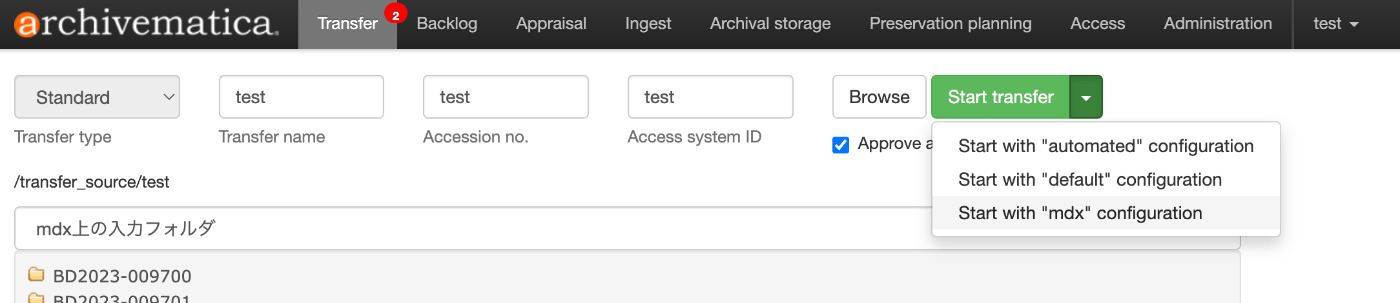
概要 Archivematicaのtransferにおいて、processing_configの使用方法について説明します。 背景 Archivematicaのtransferにおいて、processing_configを選択することができます。以下では、「automated」「default」「mdx」の3つから選択できることがわかります。 これは、「Administration」メニューにおける「Processing configuration」において設定することができます。 例えば以下は、mdx.jpのs3互換ストレージとやりとりすることを前提とした設定例です。 以下のように、「Store AIP location」に対象ストレージを選択することで、このprocessing configurationを選択した際には、当該ストレージにAIPが保存されることになります。 APIからの利用 APIからもこの設定を利用することができます。 以下のBETA版として提供されているものになりますが、/api/v2beta/packageを利用することができます。 https://www.archivematica.org/en/docs/archivematica-1.16/dev-manual/api/api-reference-archivematica/#package processing_configオプションを設定することで、APIからの利用においても、入力データごとに、AIPやDIPの出力フォルダを変更することができます。 まとめ Archivematicaの利用にあたり、参考になりましたら幸いです。

GakuNin RDMとfigshareを接続する

GakuNin RDMとfigshareを接続する

概要 GakuNin RDMとfigshareを接続する機会がありましたので、備忘録です。 figshareでの作業 GakuNin RDMとの連携対象のフォルダを作成します。 まずプロジェクトを作成します。以下では「My First Project」というプロジェクトを作成します。 GakuNin RDMとは、ここで作成したプロジェクト単位に連携ができるようでした。 GakuNin RDMでの設定 GakuNin RDM側で作成したプロジェクト(ここでは「My First Project」)を選択します。 GakuNin RDMでのアップロードと閲覧 接続設定を行った後は、他のストレージと同様に、フォルダの作成やファイルのアップロードができました。 注意点として、他のストレージサービスとは異なり、フォルダは1階層しか作成することはできませんでした。これはGakuNin RDM側の「フォルダ」の単位が、figshare側の「Item」という単位に対応するためと考えられます。 figshare側での閲覧 GakuNin RDM側で作成したフォルダは、figshare側では「Item」という単位で登録されました。 ファイルはその「Item」というデータセットの中の1ファイルとして、以下のように扱われるようでした。 参考 参考までに、figshare側でアイテムを作成する方法をメモします。 作成したプロジェクト内で「Item」を作成します。以下では「My First Folder」というアイテムを作成しています。 結果、以下のように、Project「My First Project」内に作成したアイテム「My First Folder」が作成されました。 まとめ GakuNin RDMとfigshareの連携にあたり、参考になりましたら幸いです。

GakuNin RDMをNext.jsから使用する

GakuNin RDMをNext.jsから使用する

概要 GakuNin RDMをNext.jsから使用する備忘録です。 背景 以下の記事で、NextAuth.jsを使って、GakuNin RDMの認証を行う方法を紹介しました。 この延長で、GakuNin RDMのデータをロードするNext.jsのアプリを試作します。 デモ GakuNin RDMの認証が使用できる方に限られますが、以下からお試しいただけます。 https://rdm-app.vercel.app/ 例えば以下は、接続したストレージの一覧を確認するページです。 選択したストレージ(ここではosfstorage)におけるフォルダやファイルの一覧です。 以下は、figshareに登録したファイルを参照している例です。 osfstorageやfigshare、GitHubなど、さまざまなストレージに格納されたデータを共通のAPIから利用できる点は便利だと感じました。 GitHubのリポジトリは以下です。 https://github.com/nakamura196/rdm_app まとめ 現時点(データをロードするだけ)においては、本アプリを使用する利点はありませんが、今後、他のアプリとの連携などを通じて、GakuNin RDMのデータを活用できればと思います。 参考になりましたら幸いです。