【Omeka Sモジュール】Clean Urlの使い方
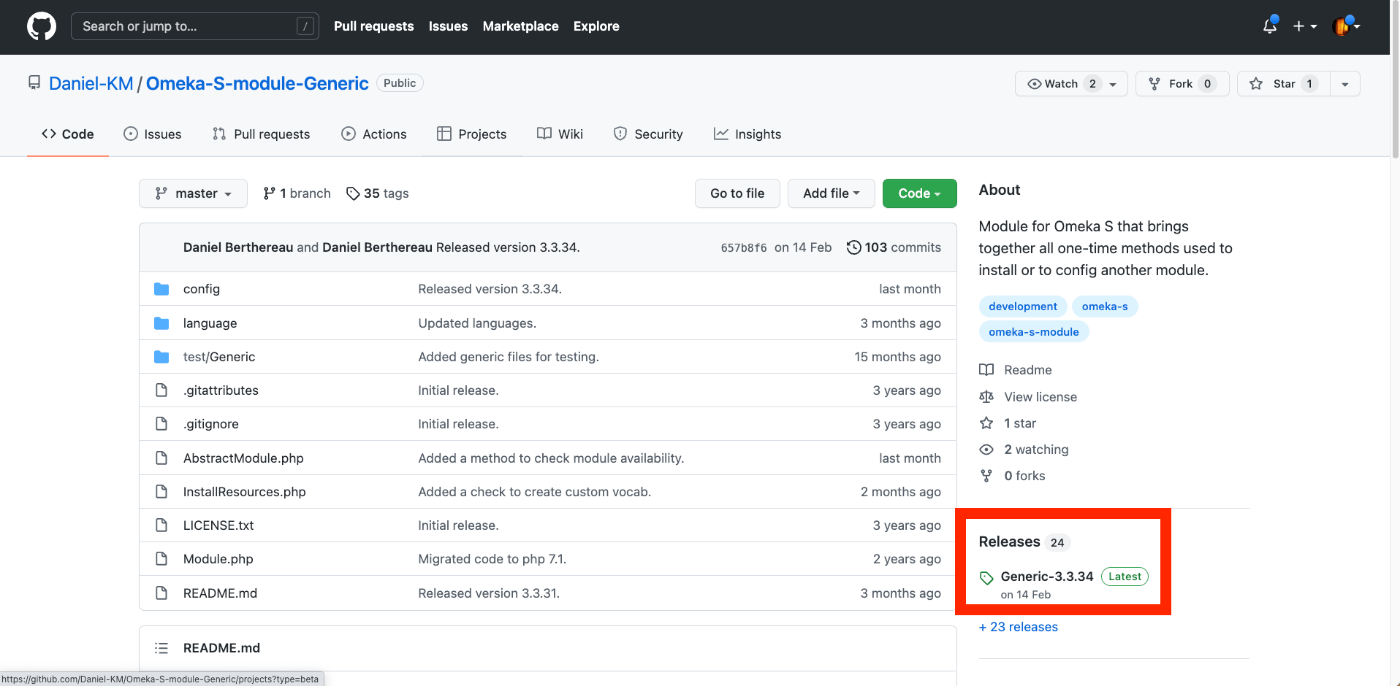
概要 Omeka Sでリソース(アイテムセット、アイテム、メディア)に識別子を与える方法を説明します。 具体的には、以下のモジュール「Clean Url」の使い方を説明します。 https://github.com/Daniel-KM/Omeka-S-module-CleanUrl インストール 以下にOmeka Sがomeka-s-sandboxというフォルダ名でインストールされていることを前提とします。 /home/xxxx/www/omeka-s-sandbox/ 以下のREADMEにおいて、関連モジュール「Generic」のインストールが推奨されています。 https://github.com/Daniel-KM/Omeka-S-module-CleanUrl#installation そこで、以下を実行します。 wget https://github.com/Daniel-KM/Omeka-S-module-Generic/releases/download/3.3.34/Generic-3.3.34.zip unzip Generic-3.3.34.zip 上記は、Genericのv3.3.34をダウンロードした例です。最新版は以下にアクセスして、画面に示した箇所から、URLを取得してください。 https://github.com/Daniel-KM/Omeka-S-module-Generic 次にClean Urlモジュールをインストールします。以下を実行します。 wget https://github.com/Daniel-KM/Omeka-S-module-CleanUrl/releases/download/3.17.3.3/CleanUrl-3.17.3.3.zip unzip CleanUrl-3.17.3.3.zip 上記は、CleanUrlのv3.17.3.3をダウンロードした例です。最新版は以下にアクセスして、画面に示した箇所から、URLを取得してください。 https://github.com/Daniel-KM/Omeka-S-module-CleanUrl 管理ダッシュボードへのログイン 以下のURL(例です。ご自身の環境に応じて、変更してください。)から、管理ダッシュボードにログインしてください。 https://shared.ldas.jp/omeka-s-sandbox/login 以下、ログイン後のURLおよび画面です。 https://shared.ldas.jp/omeka-s-sandbox/admin モジュールのインストール 画面左に表示される「管理」>「モジュール」をクリックして、「Generic」と「Clean Url」がモジュール一覧に表示されることを確認します。「Generic」「Clean Url」の順に、それぞれ「インストール」ボタンをクリックします。 「Clean Url」については、インストール後、以下の設定画面に遷移します。これでインストール作業は完了です。 アイテムへの識別子の付与 Clean Urlの挙動の確認にあたり、アイテムに識別子を付与します。以下の図では、dcterms:identifierを使用しています。この項目(プロパティ)を使用することが一般的ですが、他の項目でもかまいません。後ほど、どの項目を識別子に使用するか、Clean Urlモジュールの設定画面において設定します。 以下では、「test123」という識別子を与えました。 上記のアイテムには、以下のようなURLでアクセスできます。なお、Omeka Sではその内部で複数のサイトを構築することできます。以下の例は、Omeka S内の一つのサイト「test」でアイテムを表示した例です。Omeka Sが自動で割り振る内部IDの「3」がURLに含まれています。 https://shared.ldas.jp/omeka-s-sandbox/s/test/item/3 参考:Omeka SのURLの構造例 Omeka Sでアイテムにアクセスするための構造は以下です。 <Omeka Sをインストールしたパス>/s(SiteのSの意味)/<サイトのID>/item/<Omekaの内部ID> モジュールの設定 以下のように、画面左の「モジュール」をクリックして、一覧に表示される「Clean Url」の「設定」ボタンをクリックします。先に示した設定が表示されます。 以下、いくつかの設定例を紹介します。 Sites and pages Skip “s/site-slug/” for default site こちらの項目を下図のように設定すると、 ...