ホーム 記事一覧 ブック DH週間トピックス 検索 このサイトについて
English
Omeka SのIIIF ServerモジュールでのCORSエラー

Omeka SのIIIF ServerモジュールでのCORSエラー

概要 Omeka SのIIIF Serverモジュールを使ってIIIFマニフェストを配信した際、外部のビューア等で以下のCORSエラーが発生しました。 Access to fetch at 'https://xxx/iiif/2/09fd29d5-8497-4def-a64d-ca104284f90d/manifest' from origin 'https://universalviewer.io' has been blocked by CORS policy: No 'Access-Control-Allow-Origin' header is present on the requested resource. If an opaque response serves your needs, set the request's mode to 'no-cors' to fetch the resource with CORS disabled. 本記事では、Omeka SでのCORSエラーへの対策について紹介します。 対策 https://github.com/Daniel-KM/Omeka-S-module-IiifServer?tab=readme-ov-file#cors-cross-origin-resource-sharing 以下を追加しました。 SetEnv APPLICATION_ENV "production" ... </FilesMatch> Header setIfEmpty Access-Control-Allow-Origin "*" Header setIfEmpty Access-Control-Allow-Headers "origin, x-requested-with, content-type" Header setIfEmpty Access-Control-Allow-Methods "GET, POST" これにより、CORSの問題を解決することができました。 ...

LEAF Writer:スキーマのカスタマイズ

LEAF Writer:スキーマのカスタマイズ

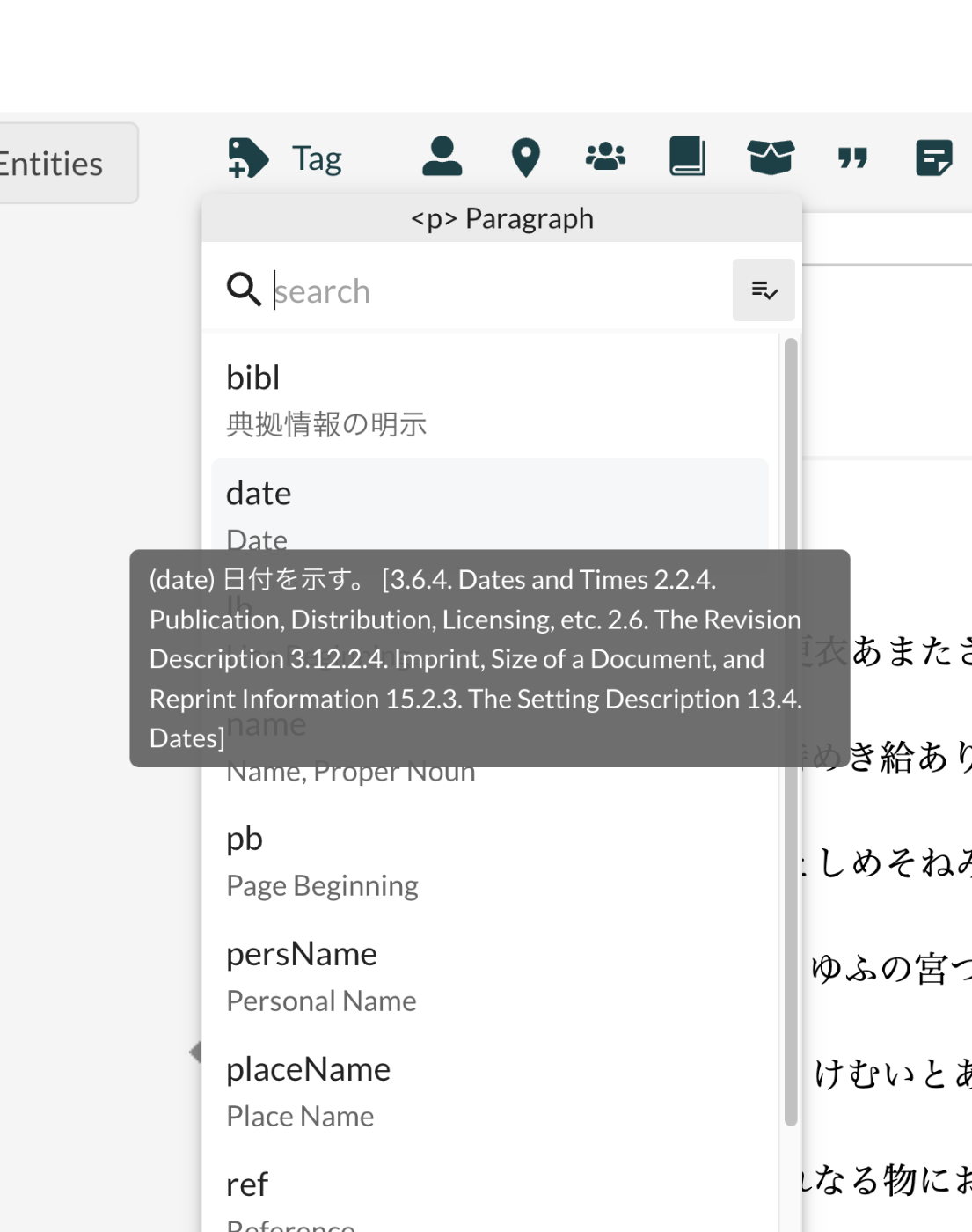
概要 LEAF Writerのカスタマイズ方法に関する調査記録です。 https://gitlab.com/calincs/cwrc/leaf-writer/leaf-writer 今回はスキーマのカスタマイズ方法に関する備忘録です。以下のように、日本語訳などを表示することを目指します。 以下は、カスタマイズ前の表示です。以下のスキーマに基づき、多くの要素が英語の説明とともに表示されます。 https://www.tei-c.org/release/xml/tei/custom/schema/relaxng/tei_all.rng 方法 以下のように、スキーマファイルを指定します。 https://github.com/kouigenjimonogatari/kouigenjimonogatari.github.io/blob/master/xml/lw/01.xml 具体的には、以下です。 <?xml-model href="https://kouigenjimonogatari.github.io/lw/tei_genji.rng" type="application/xml" schematypens="http://relaxng.org/ns/structure/1.0"?> LEAF Writerはこのスキーマファイルを読み込み、validationや使用可能な要素の提示を行うようでした。 これはLEAF Writerに特化した機能ではなく、Oxygen XML Editorのような一般的なXMLエディタにおいても同じように動作することが多いようです。 (参考)LEAF Writerのカスタマイズ 上述したように、LEAF Writerでは、ロードしたXMLファイルで指定されたスキーマを参照するため、エディタとスキーマは疎結合な構成になっています。 しかし、LEAF Writer側で事前に定義したスキーマ以外を参照する場合、以下のようなダイアログが表示され、「ADD SCHEMA」ボタンから、独自に定義したスキーマの情報をLEAF Writerに教える必要があります。 上記の登録処理を行えば問題ありませんが、LEAF Writer側に事前に定義を追加しておきたい場合には、LEAF Writerをカスタマイズする必要があります。 具体的には、以下のように修正を加えることで、LEAF Writer側に指定したスキーマおよびCSSを事前登録できました。 https://gitlab.com/nakamura196/leaf-writer/-/commit/dc5108978bc3013a80965913d74e729daf6941f2 packages/cwrc-leafwriter/src/config/schemas.tsファイルに以下を追加しました。 ... { id: 'teiGenji', name: 'TEI Genji', mapping: 'tei', rng: ['https://kouigenjimonogatari.github.io/lw/tei_genji.rng'], css: ['https://kouigenjimonogatari.github.io/lw/tei_genji.css'], }, ... これにより、指定したスキーマがLEAF Writerに事前登録され、以後、同じスキーマを参照する際には、上記の追加設定は不要になりました。 まとめ TEIおよびLEAF Writerなどのツールにおけるスキーマの取り扱いについて、参考になりましたら幸いです。

Google スプレッドシート + GAS(Google Apps Script)でonEditが2回実行されてしまう

Google スプレッドシート + GAS(Google Apps Script)でonEditが2回実行されてしまう

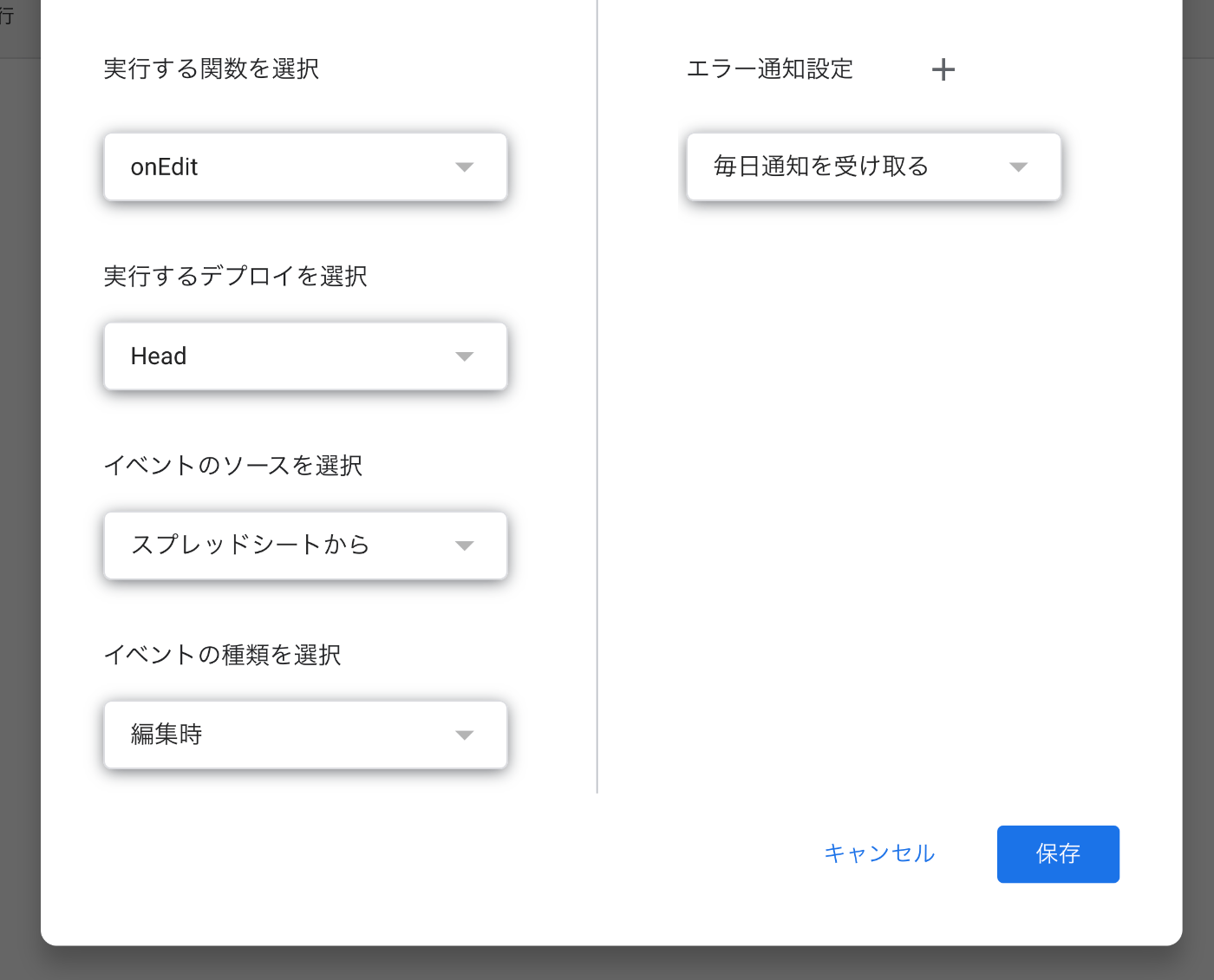
概要 GAS(Google Apps Script)を使って、Google スプレッドシートの編集時に追加処理を行うスクリプトを用意した際に、Google スプレッドシートの編集によって、onEdit関数が2回実行されるケースがありました。 原因と解決策 原因は、スプレッドシートの編集時のトリガーとしてもonEdit関数を選択していることが原因でした。 onEdit関数は予約済みの関数であるため、トリガーの設定を行う必要がありませんでした。 まとめ 同様の事象でお困りの方の参考になりましたら幸いです。

RDF、TurtleやJSON-LD、およびIIIFマニフェストファイルなどの関係を理解する

RDF、TurtleやJSON-LD、およびIIIFマニフェストファイルなどの関係を理解する

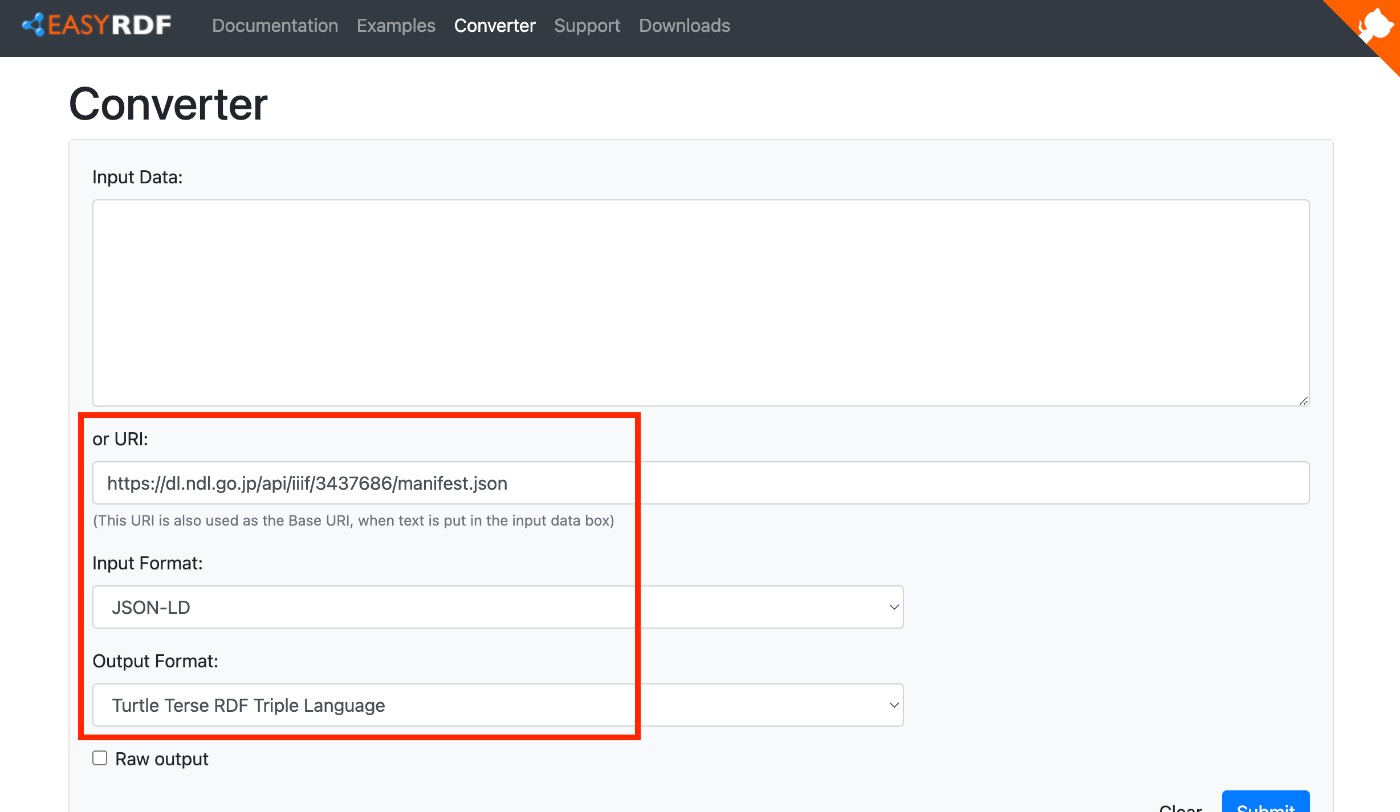
概要 IIIFマニフェストがJSON-LDで記述されていることを確認するため、他のフォーマットに変換してみましたので、備忘録です。 RDFと、JSON-LDやTurtleなどのファイルフォーマットの関係、およびJSON-LDによって記述されているIIIFマニフェストファイルとの関係など、参考になりましたら幸いです。 対象 今回は、NDLデジタルコレクションで公開されている以下のマニフェストファイルを対象にします。 https://dl.ndl.go.jp/api/iiif/3437686/manifest.json 変換 EASY RDF Converterを使用します。 https://www.easyrdf.org/converter 以下のように、IIIFマニフェストファイルのURLを指定して、Input FormatにJSON-LD、Output FormatにTurtleを指定します。 結果、以下のように変換されました。 @prefix ns0: <http://iiif.io/api/presentation/2#> . @prefix xsd: <http://www.w3.org/2001/XMLSchema#> . @prefix dc: <http://purl.org/dc/terms/> . @prefix rdfs: <http://www.w3.org/2000/01/rdf-schema#> . @prefix foaf: <http://xmlns.com/foaf/0.1/> . @prefix exif: <http://www.w3.org/2003/12/exif/ns#> . @prefix dc11: <http://purl.org/dc/elements/1.1/> . @prefix ns1: <http://rdfs.org/sioc/services#> . @prefix doap: <http://usefulinc.com/ns/doap#> . @prefix oa: <http://www.w3.org/ns/oa#> . @prefix rdf: <http://www.w3.org/1999/02/22-rdf-syntax-ns#> . <https://dl.ndl.go.jp/api/iiif/3437686/manifest.json> a <http://iiif.io/api/presentation/2#Manifest> ; ns0:attributionLabel "国立国会図書館 National Diet Library, JAPAN"^^xsd:string ; ns0:hasRanges ( <https://dl.ndl.go.jp/api/iiif/3437686/range/1> <https://dl.ndl.go.jp/api/iiif/3437686/range/2> <https://dl.ndl.go.jp/api/iiif/3437686/range/3> <https://dl.ndl.go.jp/api/iiif/3437686/range/4> <https://dl.ndl.go.jp/api/iiif/3437686/range/5> <https://dl.ndl.go.jp/api/iiif/3437686/range/6> <https://dl.ndl.go.jp/api/iiif/3437686/range/7> <https://dl.ndl.go.jp/api/iiif/3437686/range/8> <https://dl.ndl.go.jp/api/iiif/3437686/range/9> <https://dl.ndl.go.jp/api/iiif/3437686/range/10> <https://dl.ndl.go.jp/api/iiif/3437686/range/11> <https://dl.ndl.go.jp/api/iiif/3437686/range/12> <https://dl.ndl.go.jp/api/iiif/3437686/range/13> <https://dl.ndl.go.jp/api/iiif/3437686/range/14> <https://dl.ndl.go.jp/api/iiif/3437686/range/15> <https://dl.ndl.go.jp/api/iiif/3437686/range/16> ) ; ns0:hasSequences ( _:genid18 ) ; ns0:metadataLabels ( _:genid20 _:genid22 _:genid24 _:genid26 _:genid28 _:genid30 _:genid32 _:genid34 _:genid36 _:genid38 _:genid40 ) ; dc:rights <https://dl.ndl.go.jp/ja/iiif_license.html> ; rdfs:label "校異源氏物語. 巻一"^^xsd:string ; rdfs:seeAlso <https://dl.ndl.go.jp/api/oaipmh?verb=GetRecord&metadataPrefix=dcndl_porta&identifier=oai:dl.ndl.go.jp:info:ndljp/pid/3437686> ; foaf:logo <https://dl.ndl.go.jp/img/logo/ndldc/iiif-logo.png> . <https://dl.ndl.go.jp/api/iiif/3437686/range/1> a ns0:Range ; ns0:hasCanvases ( <https://dl.ndl.go.jp/api/iiif/3437686/canvas/3> ) ; rdfs:label "校異源氏物語 卷一"^^xsd:string . <https://dl.ndl.go.jp/api/iiif/3437686/canvas/3> a ns0:Canvas ; ns0:hasImageAnnotations ( _:genid43 ) ; rdfs:label "3"^^xsd:string ; exif:height 4706 ; exif:width 6890 . <https://dl.ndl.go.jp/api/iiif/3437686/range/2> a ns0:Range ; ns0:hasCanvases ( <https://dl.ndl.go.jp/api/iiif/3437686/canvas/19> ) ; rdfs:label "目次"^^xsd:string . <https://dl.ndl.go.jp/api/iiif/3437686/canvas/19> a ns0:Canvas ; ns0:hasImageAnnotations ( _:genid46 ) ; rdfs:label "19"^^xsd:string ; exif:height 4706 ; exif:width 6890 . ... RDF/XMLにも変換してみます。 ...

校異源氏物語・本文テキストデータリポジトリで公開しているTEI/XMLを一部更新しました。

校異源氏物語・本文テキストデータリポジトリで公開しているTEI/XMLを一部更新しました。

概要 以下のリポジトリで校異源氏物語のTEI/XMLファイルを公開しています。 https://github.com/kouigenjimonogatari ここで公開しているTEI/XMLに対して、一部変更を加えましたので、備忘録です。 フォルダ構成 修正前のファイルは以下に格納しています。これまでから変更はありません。 https://github.com/kouigenjimonogatari/kouigenjimonogatari.github.io/tree/master/tei 更新したファイルは以下に格納しました。 https://github.com/kouigenjimonogatari/kouigenjimonogatari.github.io/tree/master/xml/lw 後述する修正を加えたXMLファイルが格納されています。 修正内容 スキーマの追加 以下のrngファイルを追加しました。 <?xml-model href="https://kouigenjimonogatari.github.io/lw/tei_genji.rng" type="application/xml" schematypens="http://relaxng.org/ns/structure/1.0"?> このrngファイルは、使用するタグを限定し、かつ日本語訳を追加したものです。Romaで作成しており、rngファイルへの変換前のoddファイルもリポジトリに格納しています。 https://github.com/kouigenjimonogatari/kouigenjimonogatari.github.io/blob/master/lw/tei_genji.odd Romaの使い方等については、以下を参考にしてください。 これにより、例えばOxygen XML EditorやLEAF Writerなどにおいて、候補として表示されるタグが限定され、一部日本語訳が表示されるようになります。 LEAF Writerでの表示例は以下をご確認ください。 https://leaf-writer.leaf-vre.org/edit?provider=github&owner=kouigenjimonogatari&ownerType=organization&repo=kouigenjimonogatari.github.io&path=xml%2Flw&filename=01.xml CSSの追加 以下のcssファイルを追加しました。 <?xml-stylesheet type="text/css" href="https://kouigenjimonogatari.github.io/lw/tei_genji.css"?> 上記のスキーマの追加と同様、Oxygen XML EditorやLEAF Writerなどにおいて、追加したcssファイルに基づく表示に変更されました。 revisionDescの追加 revisionDesc要素を追加しました。今後の修正内容を記録していく予定です。 <revisionDesc status="published"> <change when="2024-06-28" who="#snakamura">pb要素のfacs属性を修正しました。facsimile要素を修正しました。</change> </revisionDesc> pb要素の変更 pb要素の記述方法を以下のように修正しました。 <pb corresp="#zone_0005" facs="https://dl.ndl.go.jp/api/iiif/3437686/R0000022/0,0,3445,4706/full/0/default.jpg" n="5"/> facs属性に対して、画像のURLを与えることで、LEAF Writerなどにおいて、Image Viewerの利用が可能になりました。 facsimile要素の記述方法の変更 IIIFマニフェストやキャンバスとの対応付の方法について、以下のガイドラインを参考に、修正しました。 https://github.com/TEI-EAJ/jp_guidelines/wiki/IIIF画像とのリンク#2024-年度版 以下に、変更前と変更後を示します。 変更前 <facsimile> <surfaceGrp facs="https://dl.ndl.go.jp/api/iiif/3437686/manifest.json"> <surface> <graphic n="https://dl.ndl.go.jp/api/iiif/3437686/canvas/22" url="https://dl.ndl.go.jp/api/iiif/3437686/R0000022/full/full/0/default.jpg" /> <zone xml:id="zone_0005" lrx="3445" lry="4706" ulx="0" uly="0" /> </surface> 変更後 <facsimile sameAs="https://dl.ndl.go.jp/api/iiif/3437686/manifest.json"> <surface lrx="6890" lry="4706" sameAs="https://dl.ndl.go.jp/api/iiif/3437686/canvas/22" ulx="0" uly="0" xml:id="f001"> <graphic height="4706px" sameAs="https://dl.ndl.go.jp/api/iiif/3437686/R0000022" url="https://dl.ndl.go.jp/api/iiif/3437686/R0000022/full/full/0/default.jpg" width="6890px"/> <zone lrx="3445" lry="4706" ulx="0" uly="0" xml:id="zone_0005"/> </surface> IIIF Image APIの情報や画像のサイズに関する情報が追加され、より機械的に利用しやすい形になったかと思います。 ...

カスタマイズしたMirador 4をnpmパッケージとして公開する

カスタマイズしたMirador 4をnpmパッケージとして公開する

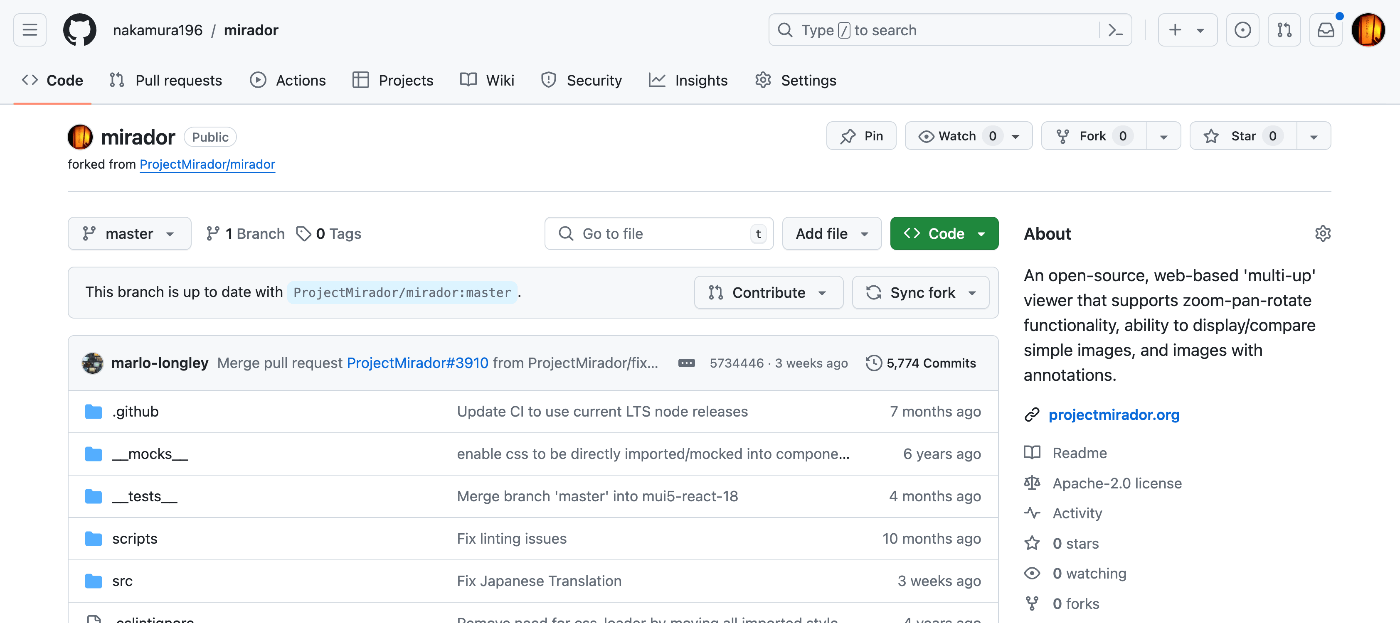
概要 カスタマイズしたMirador 4をnpmパッケージとして公開する機会がありましたので、備忘録です。 Fork 以下の公式サイトからリポジトリをForkします。 https://github.com/projectmirador/mirador 以下のようになります。 ブランチを作成する クローンし、ブランチを作成します。 git clone https://github.com/nakamura196/mirador cd mirador git checkout -b feature-add-immediately-property 以下のように出力されます。 Switched to a new branch 'feature-add-immediately-property' 開発 以下で紹介したような改修を加えます。 テスト テストして、問題がないか確認します。 pnpm test コミット git add . git commit -a -m "feat: add immediately property" マージ masterブランチに戻って、feature-add-immediately-propertyの内容をマージする git checkout master git merge feature-add-immediately-property push masterブランチの変更内容をpushしておきます。 git push publish 以下のコマンドにより、ローカルの変更を一時的に無視するようにします。(他に良い方法がありそうです…) git update-index --assume-unchanged package.json パッケージ名を別名に変更します。 { "name": "@nakamura196/mirador", "version": "4.0.0-alpha.3", "description": "An open-source, web-based 'multi-up' viewer that supports zoom-pan-rotate functionality, ability to display/compare simple images, and images with annotations.", "main": "dist/cjs/src/index.js", "module": "dist/es/src/index.js", "files": [ "dist" ], "sideEffects": false, ... publishします。 ...

Mirador 4の拡大・縮小・回転の挙動を確認する

Mirador 4の拡大・縮小・回転の挙動を確認する

概要 Mirador 4の拡大・縮小・回転の挙動を変更する必要があり、その変更方法に関する備忘録です。 セットアップ 以下により、ローカルでMirador 4を起動します。 git clone https://github.com/projectmirador/mirador cd mirador pnpm i pnpm start ポート4444で起動します。 zoomIn時の処理のカスタマイズ 一例ですが、zoomInボタンをクリックした際の処理を以下のように変更してみます。 ... handleZoomInClick() { const { windowId, updateViewport, viewer } = this.props; updateViewport(windowId, { // zoom: viewer.zoom * 2, zoom: viewer.zoom * 1.1, // 追加 rotation: viewer.rotation + 5, // 追加 x: viewer.x * 1.1, // 追加 y: viewer.y * 1.1, // 追加 }); } ... 結果、zoomInボタンを押した際に、中心が少しずれながら、拡大・回転が行われることがわかります。 https://youtu.be/wn1WxpTVpS4 これを応用することで、Mirador 3の拡大・縮小・回転等のカスタマイズを行うことができます。 immediateの設定 上記の例では、拡大や回転が完了するまで少し時間がかかっていました。これを即座に行いたい場合、以下のOpenSeadragonViewer.jsのcomponentDidUpdateをカスタマイズします。 viewerConfigオブジェクトのimmediatelyプロパティに基づき、拡大縮小や回転を即座に実施するかを設定できるようにします。 ... componentDidUpdate(prevProps, prevState) { const { viewerConfig, canvasWorld, } = this.props; const { viewer } = this.state; this.apiRef.current = viewer; if (prevState.viewer === undefined) { if (viewerConfig) { viewer.viewport.panTo(viewerConfig, true); viewer.viewport.zoomTo(viewerConfig.zoom, viewerConfig, true); viewerConfig.degrees !== undefined && viewer.viewport.setRotation(viewerConfig.degrees); viewerConfig.flip !== undefined && viewer.viewport.setFlip(viewerConfig.flip); } this.addAllImageSources(!(viewerConfig)); return; } if (!this.infoResponsesMatch(prevProps.infoResponses) || !this.nonTiledImagedMatch(prevProps.nonTiledImages) ) { viewer.close(); const canvasesChanged = !(isEqual(canvasWorld.canvasIds, prevProps.canvasWorld.canvasIds)); this.addAllImageSources((canvasesChanged || !viewerConfig)); } else if (!isEqual(canvasWorld.layers, prevProps.canvasWorld.layers)) { this.refreshTileProperties(); } else if (viewerConfig && !this.osdUpdating) { const { viewport } = viewer; const immediately = viewerConfig.immediately || false; if (viewerConfig.x !== viewport.centerSpringX.target.value || viewerConfig.y !== viewport.centerSpringY.target.value) { viewport.panTo(viewerConfig, immediately); } if (viewerConfig.zoom !== viewport.zoomSpring.target.value) { viewport.zoomTo(viewerConfig.zoom, viewerConfig, immediately); } if (viewerConfig.rotation !== viewport.getRotation()) { viewport.setRotation(viewerConfig.rotation, immediately); } if (viewerConfig.flip !== viewport.getFlip()) { viewport.setFlip(viewerConfig.flip); } } } ... そして、先のZoomControls.jsにおいて、immediately: trueを追加します。 ...

zenodoで資料を公開する

zenodoで資料を公開する

概要 zenodoの使い方を学ぶにあたり、資料を登録してみましたので、備忘録です。登録した資料に付与されたDOIは以下です。 https://zenodo.org/doi/10.5281/zenodo.12508032 DOI DOIについては、最新のバージョンにアクセスできるものと、各バージョンに付与されるものがあり、上記のDOIは前者の者です。バージョン1は以下です。 https://zenodo.org/doi/10.5281/zenodo.12508033 バージョンについては、以下の記事も参考にしてください。 バージョン ファイルの追加や更新を行わない限り、バージョンを変更する必要はなさそうでした。PDFをアップロードした際にDOIが付与され、その後にメタデータを編集しても、バージョンに変更はありませんでした。 このメタデータの更新については、画面右下の「Technical metadata」で確認できました。バージョン1が作成されたのは6/23ですが、6/24に更新されていることが確認できます。 エクスポート JSON-LD いくつかのフォーマットでエクスポートできますが、JSON-LDによる出力もサポートされていました。 { "@context": "http://schema.org", "@id": "https://doi.org/10.5281/zenodo.12508033", "@type": "https://schema.org/PresentationDigitalDocument", "identifier": "https://doi.org/10.5281/zenodo.12508033", "name": "AIPを作成・利用するツール紹介", "creator": [ { "name": "Nakamura, Satoru", "givenName": "Satoru", "familyName": "Nakamura", "affiliation": [ { "@type": "Organization", "name": "The University of Tokyo" } ], "@id": "https://orcid.org/0000-0001-8245-7925", "@type": "Person" } ], "author": [ { "name": "Nakamura, Satoru", "givenName": "Satoru", "familyName": "Nakamura", "affiliation": [ { "@type": "Organization", "name": "The University of Tokyo" } ], "@id": "https://orcid.org/0000-0001-8245-7925", "@type": "Person" } ], "publisher": { "@type": "Organization", "name": "Zenodo" }, "datePublished": "2024-06-23", "dateModified": "2024-06-24T01:00:09.177651+00:00", "temporal": [ "2024-06-21" ], "inLanguage": { "alternateName": "jpn", "@type": "Language", "name": "Japanese" }, "contentSize": "2.47 MB", "size": "2.47 MB", "license": "https://creativecommons.org/licenses/by/4.0/legalcode", "url": "https://zenodo.org/records/12508033" } これをEASY RDF ConverterでRDF/XMLに変換した結果は以下です。schema.orgを中心に使用されていることがわかります。 ...

macOSでnbdev使用時のエラー対応

macOSでnbdev使用時のエラー対応

概要 macOSでnbdevを使用した際、以下のエラーが発生しました。 nbdev_prepare objc[48348]: +[__NSCFConstantString initialize] may have been in progress in another thread when fork() was called. objc[48348]: +[__NSCFConstantString initialize] may have been in progress in another thread when fork() was called. We cannot safely call it or ignore it in the fork() child process. Crashing instead. Set a breakpoint on objc_initializeAfterForkError to debug. Traceback (most recent call last): ... concurrent.futures.process.BrokenProcessPool: A process in the process pool was terminated abruptly while the future was running or pending. このエラーへの対応に関する備忘録です。 ...

Linked Dataを使ったデータ記述の応用例

Linked Dataを使ったデータ記述の応用例

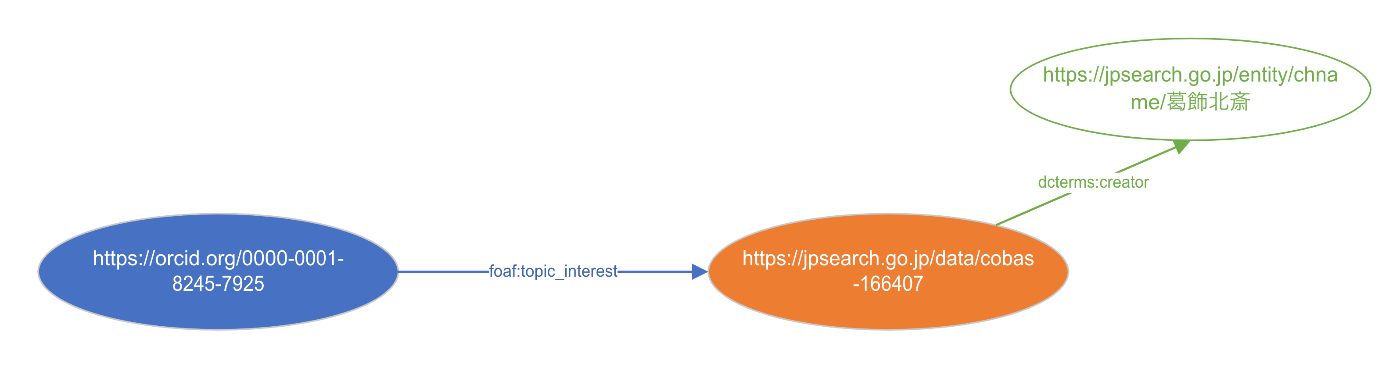
概要 RDFに関連して、以下のような記事を執筆しました。 これらをまとめて可視化してみましたので、備忘録です。 データ 今回は以下のデータを使用しました。 「中村覚(0000-0001-8245-7925)」という人物が東京国立博物館で所蔵されている「冨嶽三十六景・凱風快晴(cobas-166407)」に関心があり、その作成者は「葛飾北斎」である、といった内容を記述しました。 ttlによる記述は以下です。 @prefix dcterms: <http://purl.org/dc/terms/> . @prefix foaf: <http://xmlns.com/foaf/0.1/> . <https://orcid.org/0000-0001-8245-7925> foaf:topic_interest <https://jpsearch.go.jp/data/cobas-166407> . <https://jpsearch.go.jp/data/cobas-166407> dcterms:creator <https://jpsearch.go.jp/entity/chname/葛飾北斎> . 変換処理 ジャパンサーチおよびORCIDではRDFが提供されているため、それらを追加することができます。 その結果、以下のようなttlに拡張されました。 @prefix dcterms: <http://purl.org/dc/terms/> . @prefix foaf: <http://xmlns.com/foaf/0.1/> . @prefix ns1: <http://schema.org/> . @prefix ns2: <https://jpsearch.go.jp/term/property#> . @prefix owl: <http://www.w3.org/2002/07/owl#> . @prefix prov: <http://www.w3.org/ns/prov#> . @prefix rdfs: <http://www.w3.org/2000/01/rdf-schema#> . <https://orcid.org/0000-0001-8245-7925> a prov:Person, foaf:Person ; rdfs:label "Satoru Nakamura" ; foaf:account <https://orcid.org/0000-0001-8245-7925#orcid-id> ; foaf:based_near [ ] ; foaf:familyName "Nakamura" ; foaf:givenName "Satoru" ; foaf:page <https://researchmap.jp/nakamura.satoru/?lang=english> ; foaf:publications <https://orcid.org/0000-0001-8245-7925#workspace-works> ; foaf:topic_interest <https://jpsearch.go.jp/data/cobas-166407> . <https://jpsearch.go.jp/data/cobas-166407> a <https://jpsearch.go.jp/term/type/絵画> ; rdfs:label "冨嶽三十六景・凱風快晴" ; dcterms:creator <https://jpsearch.go.jp/entity/chname/葛飾北斎> ; ns1:abstract """This woodblock print was produced by the ukiyo-e artist Katsushika Hokusai in the late Edo period. It is one of a series of works called Thirty-Six Views of Mount Fuji. It is also one of the most famous Japanese pictures in the world. The “mild breeze” of the title refers to a gentle wind that blows in from the south. The foot of Mount Fuji spreads out expansively. There are no human figures and the scene focuses on the grandeur of nature. The most distinctive feature is the reddened mountain surface. Perhaps this redness is the color of Fuji's volcanic surface on a clear day, or maybe the mountain has been dyed this color by the dawn sunlight. This is a woodblock print, but the same block can produce different results depending on the printing technique. Some versions of Mild Breeze on a Fine Day use lighter colors for the sky and Mount Fuji. This creates a sense of the landscape changing color as the morning sun slowly rises. However, this version from Tokyo National Museum's collection uses more vivid hues for the blue sky and the red mountain. This emphasizes the sense of Mount Fuji captured on a hot, clear day. These variations enhance the enjoyment of woodblock prints."""@en, """これは、江戸時代の後半に、浮世絵師の葛飾北斎が描いた木版画で、富士山をテーマとした46枚シリーズの一枚です。日本の絵画の中でも、世界的に知られた一枚ではないでしょうか。タイトルは「冨嶽三十六景」なのに46枚あるのは、人気が高く当初の予定から10枚増えたためです。 作品タイトルにある「凱風」とは、南から吹くおだやかな風のこと。富士山の裾野までを広くゆったりと描いています。人物も描かれておらず、自然の雄大さが感じられる景色です。何より特徴的なのは、赤くあらわされた山肌です。これは、晴天の中に立つ富士山の赤土の色なのでしょうか、それとも朝焼けに染まった色なのでしょうか。 この作品は版画ですから、同じ版木を使っていても、摺りごとに違いがあらわれます。実は同じ「凱風快晴」でも、空や富士山がもっと淡い色をしたバージョンもあり、そちらはだんだんと昇る朝日を受けて景色が色づくプロセスを描いた、といった雰囲気です。一方、東博所蔵のこちらのバージョンでは、青空や赤い富士山の色がよりはっきりとあらわされ、暑い晴天の中に立つ富士、という強さがあるようです。こうした摺りごとのバリエーションが見られるのも、版画の面白さのひとつです。 この作品をはじめ、「冨嶽三十六景」シリーズの最初の頃には、「ベロ」と呼ばれた青い顔料「ベルリン・ブルー」が多く使われています。この時代にヨーロッパから日本に入ってきたもので、北斎の新しいものへの関心の高さが見てとれます。"""@ja ; ns1:creator <https://jpsearch.go.jp/entity/chname/葛飾北斎> ; ns1:dateCreated "1801-1900" ; ns1:description "Category: Paintings, sketches, and prints:Japan:Ukiyo-e", "Genre: Painting", "Material: Woodblock print ([nishiki-e])", "分類: 絵画", "品質形状: 横大判 錦絵", "員数: 1枚", "法量: 25.3×38.0cm", "種別: 絵画:日本:浮世絵" ; ns1:image <https://colbase.nich.go.jp/media/tnm/A-11176-1/image/slideshow_s/A-11176-1_E0134613.jpg> ; ns1:name "Mild Breeze on a Fine Day from the Series Thirty-Six Views of Mount Fuji"@en, "冨嶽三十六景・凱風快晴"@ja, "ふがくさんじゅうろっけい がいふうかいせい"@ja-hira, "フガクサンジュウロッケイ ガイフウカイセイ"@ja-kana ; ns1:temporal <https://jpsearch.go.jp/entity/time/1801-1900> ; ns2:accessInfo <https://jpsearch.go.jp/data/cobas-166407#accessinfo> ; ns2:agential "" ; ns2:sourceInfo <https://jpsearch.go.jp/data/cobas-166407#sourceinfo> ; ns2:temporal "" . <https://jpsearch.go.jp/entity/chname/葛飾北斎> a <https://jpsearch.go.jp/term/type/Agent>, <https://jpsearch.go.jp/term/type/Person> ; rdfs:label "葛飾北斎" ; ns1:birthDate <https://jpsearch.go.jp/entity/time/1760> ; ns1:deathDate <https://jpsearch.go.jp/entity/time/1849> ; ns1:description "1760?-1849, 江戸時代後期の浮世絵師。姓は川村氏、幼名は時太郎、のち鉄蔵。通称は中島八右衛門。号は勝川春朗、宗理、戴斗、為一、画狂老人、卍など。" ; ns1:image <https://commons.wikimedia.org/wiki/Special:FilePath/Hokusai_portrait_whiteBackground.png?width=350> ; ns1:name "Katsushika, Hokusai"@en, "かつしか北斎"@ja, "前北斎"@ja, "前北斎卍"@ja, "前北斎為一"@ja, "前北斎為一老人"@ja, "勝川春朗"@ja, "北斉"@ja, "北斉載斗改葛飾為一"@ja, "北斎"@ja, "北斎主人"@ja, "北斎宗理"@ja, "北斎為一卍"@ja, "画狂人北斎"@ja, "葛飾北斎"@ja, "葛飾卍老人"@ja, "かつしか ほくさい"@ja-hira, "カツシカ ホクサイ"@ja-kana ; ns1:subjectOf <https://jpsearch.go.jp/data/nij15-nijl_nijl_nijl_kotengakutougouhyakka_hagajinmeijiten_00029172> ; ns1:url <https://jpsearch.go.jp/gallery/ndl-xbzl6VVOpkhjzlg> ; rdfs:isDefinedBy <https://jpsearch.go.jp/entity/chname/> ; owl:sameAs <http://collection.britishmuseum.org/id/person-institution/1820>, <http://data.bnf.fr/ark:/12148/cb124954814#about>, <http://dbpedia.org/resource/Hokusai>, <http://edan.si.edu/saam/id/person-institution/2267>, <http://id.ndl.go.jp/auth/entity/00270331>, <http://ja.dbpedia.org/resource/葛飾北斎>, <http://lod.ac/id/1626>, <http://viaf.org/viaf/69033717>, <http://www.wikidata.org/entity/Q5586> . 可視化 上記のttlを神崎正英氏が作成されたツールを使って可視化してみます。 ...

ズーム操作を無効化するMirador 3(4)向けプラグインの開発

ズーム操作を無効化するMirador 3(4)向けプラグインの開発

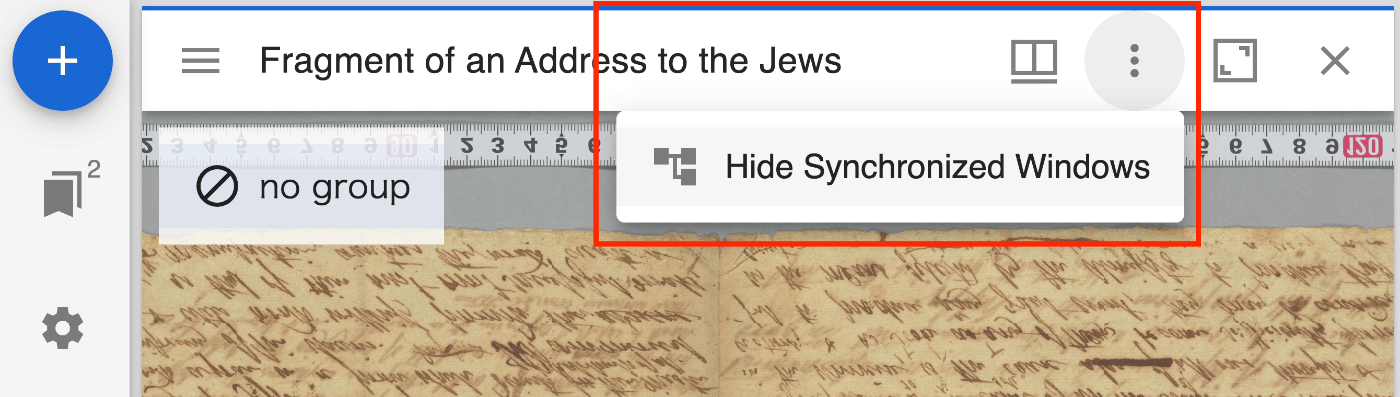
概要 Mirador 3(実際には、Mirador 4)向けに、ズーム操作を無効化するプラグインを作成しました。 https://github.com/nakamura196/mirador-disable-zoom/ 以下が動作デモです。 https://youtu.be/RN2V4b7IYoI 以下のURLからお試しいただけます。 https://nakamura196.github.io/mirador-disable-zoom/ 本プラグインは、UCLA LibraryによってMirador 2向けに作成された以下のプラグインを参考にしています。 https://github.com/UCLALibrary/mirador-disable-zoom 今回は、本プラグインの開発によって気がついた点をメモします。 targetの指定 targetによって、プラグインのボタンを設置する場所を指定することができました。今回は、WindowTopBarPluginAreaを指定することで、ウインドウ毎のバーに直接アイコンを表示することができました。 import * as actions from 'mirador/dist/es/src/state/actions'; import { getWindowConfig } from 'mirador/dist/es/src/state/selectors'; import MiradorDisableZoom from './plugins/MiradorDisableZoom'; import MiradorDisableZoomMenuItem from './plugins/MiradorDisableZoomMenuItem'; import translations from './translations'; export const miradorDisableZoomPlugin = [ { target: 'OpenSeadragonViewer', mode: 'add', component: MiradorDisableZoom, mapStateToProps: (state, { windowId }) => ({ enabled: getWindowConfig(state, { windowId }).disableZoomEnabled || false, }) }, { target: 'WindowTopBarPluginArea', component: MiradorDisableZoomMenuItem, mode: 'add', mapDispatchToProps: { updateWindow: actions.updateWindow, }, mapStateToProps: (state, { windowId }) => ({ enabled: getWindowConfig(state, { windowId }).disableZoomEnabled || false, }), config: { translations, }, }, ]; https://github.com/nakamura196/mirador-disable-zoom/blob/main/src/index.js 一方、以下の記事で紹介したプラグインでは、WindowTopBarPluginMenuを指定しています。 この場合には、以下のように、3点ドットのメニューが表示され、その中にプラグイン毎のアイコンなどを表示できました。 用途に応じて、targetを使い分けることができそうです。 これらのtargetは以下で指定されているコンポーネントを使用できるようでした。 https://github.com/ProjectMirador/mirador/tree/master/src/containers translations 上記のコードにおいて、config属性のtranslationsを指定しています。 { target: 'WindowTopBarPluginArea', component: MiradorDisableZoomMenuItem, mode: 'add', mapDispatchToProps: { updateWindow: actions.updateWindow, }, mapStateToProps: (state, { windowId }) => ({ enabled: getWindowConfig(state, { windowId }).disableZoomEnabled || false, }), config: { translations, }, }, 上記を指定しないと、同フォルダ内のtranslations.jsで指定した翻訳データが反映されませんでした。 ...

prefix.ccを利用する

prefix.ccを利用する

概要 RDFデータにおけるprefixの利用にあたり、prefix.ccを使ってみましたので、備忘録です。 https://prefix.cc/ namespace lookup api これは、prefixを与えることで、URIを取得できるサービスのようでした。 https://prefix.cc/about/api 例えば、以下を与えます。 https://prefix.cc/foaf.file.json 結果、以下が得られました。 { "foaf": "http://xmlns.com/foaf/0.1/" } reverse lookup API 例えば、以下を与えます。 https://prefix.cc/reverse?uri=http://xmlns.com/foaf/0.1/&format=json 結果、上記と同じjson結果が得られました。 追加する ジャパンサーチで利用されている以下のjpsは利用できませんでした。 { "jps": "https://jpsearch.go.jp/term/property#" } そこで以下の画面のように、新規に追加登録してみました。 その後は、他のprefixと同様に利用することができました。 https://prefix.cc/jps.file.json 投票によって、登録された情報を評価しているようで、1日に1回、+/-を提出できるようでした。 参考 exも登録されていました。 https://prefix.cc/ex.file.json { "ex": "http://example.org/" } まとめ prefixの解決にあたり、参考になりましたら幸いです。

RDFデータの追加と可視化に関する備忘録

RDFデータの追加と可視化に関する備忘録

概要 この記事では、Microsoft Visioを用いたデータからRDF形式への変換プロセスと、特定のURI(今回は葛飾北斎の情報を含むジャパンサーチのURI)が指定された場合のRDFデータへの追加方法について説明します。変換プロセスを通じて、Visioで作成したデータをRDF形式で扱えるようにする手法を紹介し、さらに具体的な例として、葛飾北斎の情報を取り入れた結果を示します。 背景 以下の記事で、Microsoft Visioを使って作成したデータをRDFに変換する例を紹介しました。 今回は、URIが指定されていた場合、そのRDFデータを追加する処理を加えたので、その備忘録です。 サンプルデータ 今回は、ジャパンサーチで公開されている葛飾北斎のURIを指定しています。 処理結果 変換後のttlファイルは以下のようになりました。 @prefix ex: <http://example.org/> . @prefix foaf: <http://xmlns.com/foaf/0.1/> . @prefix ns1: <http://schema.org/> . @prefix ns2: <http://www.w3.org/2003/06/sw-vocab-status/ns#> . @prefix owl: <http://www.w3.org/2002/07/owl#> . @prefix rdfs: <http://www.w3.org/2000/01/rdf-schema#> . foaf:Person a rdfs:Class, owl:Class ; rdfs:label "Person" ; rdfs:comment "A person." ; rdfs:isDefinedBy foaf: ; rdfs:subClassOf <http://www.w3.org/2003/01/geo/wgs84_pos#SpatialThing>, foaf:Agent ; owl:disjointWith foaf:Organization, foaf:Project ; owl:equivalentClass ns1:Person, <http://www.w3.org/2000/10/swap/pim/contact#Person> ; ns2:term_status "stable" . ex:BOB ex:knows ex:Alice ; ex:type foaf:Person ; foaf:topic_interest <https://jpsearch.go.jp/entity/chname/葛飾北斎> . <https://jpsearch.go.jp/entity/chname/葛飾北斎> a <https://jpsearch.go.jp/term/type/Agent>, <https://jpsearch.go.jp/term/type/Person> ; rdfs:label "葛飾北斎" ; ns1:birthDate <https://jpsearch.go.jp/entity/time/1760> ; ns1:deathDate <https://jpsearch.go.jp/entity/time/1849> ; ns1:description "1760?-1849, 江戸時代後期の浮世絵師。姓は川村氏、幼名は時太郎、のち鉄蔵。通称は中島八右衛門。号は勝川春朗、宗理、戴斗、為一、画狂老人、卍など。" ; ns1:image <https://commons.wikimedia.org/wiki/Special:FilePath/Hokusai_portrait_whiteBackground.png?width=350> ; ns1:name "Katsushika, Hokusai"@en, "かつしか北斎"@ja, "前北斎"@ja, "前北斎卍"@ja, "前北斎為一"@ja, "前北斎為一老人"@ja, "勝川春朗"@ja, "北斉"@ja, "北斉載斗改葛飾為一"@ja, "北斎"@ja, "北斎主人"@ja, "北斎宗理"@ja, "北斎為一卍"@ja, "画狂人北斎"@ja, "葛飾北斎"@ja, "葛飾卍老人"@ja, "かつしか ほくさい"@ja-hira, "カツシカ ホクサイ"@ja-kana ; ns1:subjectOf <https://jpsearch.go.jp/data/nij15-nijl_nijl_nijl_kotengakutougouhyakka_hagajinmeijiten_00029172> ; ns1:url <https://jpsearch.go.jp/gallery/ndl-xbzl6VVOpkhjzlg> ; rdfs:isDefinedBy <https://jpsearch.go.jp/entity/chname/> ; owl:sameAs <http://collection.britishmuseum.org/id/person-institution/1820>, <http://data.bnf.fr/ark:/12148/cb124954814#about>, <http://dbpedia.org/resource/Hokusai>, <http://edan.si.edu/saam/id/person-institution/2267>, <http://id.ndl.go.jp/auth/entity/00270331>, <http://ja.dbpedia.org/resource/葛飾北斎>, <http://lod.ac/id/1626>, <http://viaf.org/viaf/69033717>, <http://www.wikidata.org/entity/Q5586> . URIを介してRDFデータを追加しなかった場合のデータは以下です。以下と比較することで、foaf:Personや葛飾北斎に関するデータが追加されていることが確認できます。 ...

Content Negotiationを使って、PythonでURIからRDFを取得する

Content Negotiationを使って、PythonでURIからRDFを取得する

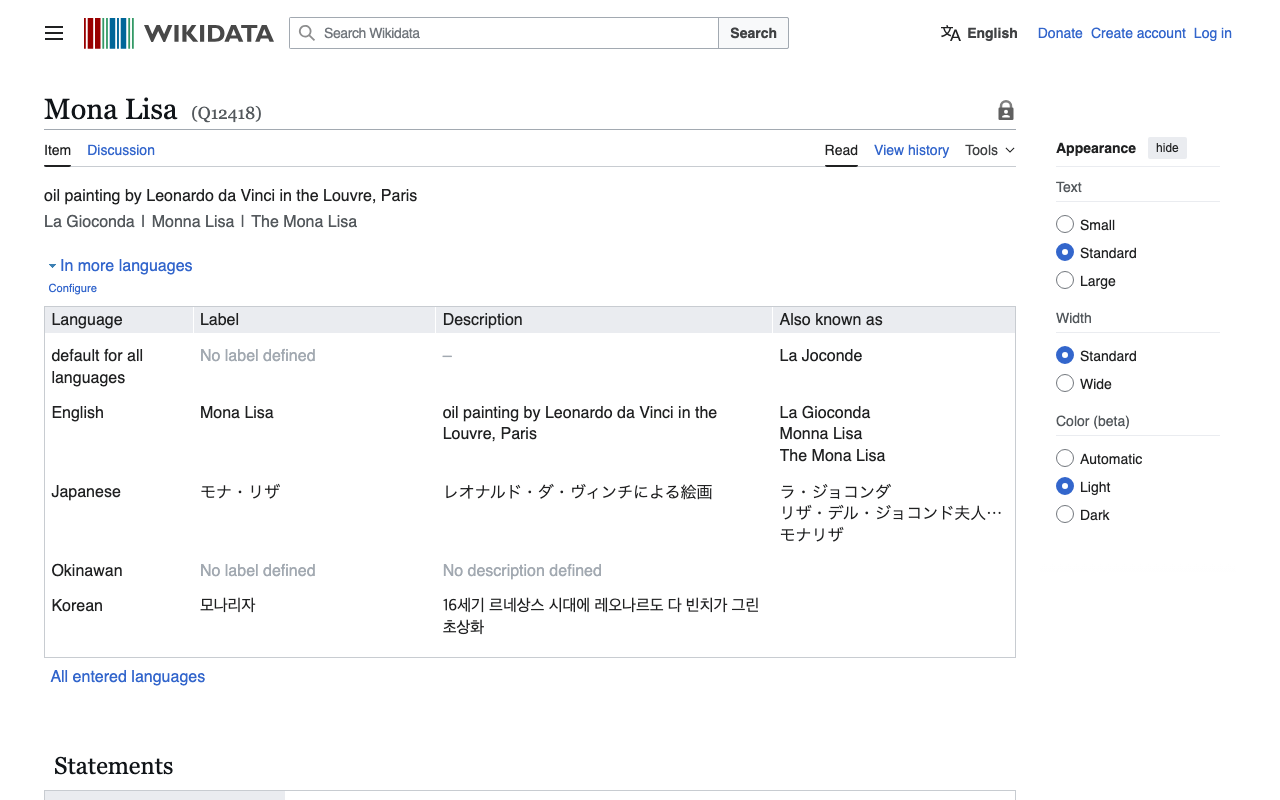
概要 WikidataのエンティティのURIからRDFデータを取得する機会がありましたので、備忘録です。 Content Negotiationを使用しない まず以下のように、headersを空のままリクエストします。 import requests # URL for the Wikidata entity in RDF format url = "http://www.wikidata.org/entity/Q12418" headers = { } # Sending a GET request to the URL response = requests.get(url, headers=headers) # Checking if the request was successful if response.status_code == 200: text = response.text print(text[:5000]) else: print("Failed to retrieve RDF data. Status code:", response.status_code) この場合、以下のように、json形式のテキストデータを取得することができます。 {"entities":{"Q12418":{"pageid":14002,"ns":0,"title":"Q12418","lastrevid":2176343952,"modified":"2024-06-11T11:43:44Z","type":"item","id":"Q12418","labels":{"fr":{"language":"fr","value":"La Joconde"},"es":{"language":"es","value":"La Gioconda"},"en":{"language":"en","value":"Mona Lisa"},"af":{"language":"af","value":"Mona Lisa"},"am":{"language":"am","value":"\u121e\u1293 \u120a\u12db"},"ar": ... ただし、求めているRDFデータは取得できません。 Content Negotiationを使用する 次にheadersにRDF/XMLを指定します。 import requests from lxml import etree # URL for the Wikidata entity in RDF format url = "http://www.wikidata.org/entity/Q12418" # Headers to request RDF/XML format headers = { 'Accept': 'application/rdf+xml' } # Sending a GET request to the URL response = requests.get(url, headers=headers) # Checking if the request was successful if response.status_code == 200: tree = etree.fromstring(response.content) # Convert _Element to _ElementTree tree = etree.ElementTree(tree) # Now you can use the write method tree.write("output.xml", pretty_print=True, xml_declaration=True, encoding='UTF-8') else: print("Failed to retrieve RDF data. Status code:", response.status_code) 結果、以下のようにRDFデータを取得することができました。 ...

iiif-prezi3を試す

iiif-prezi3を試す

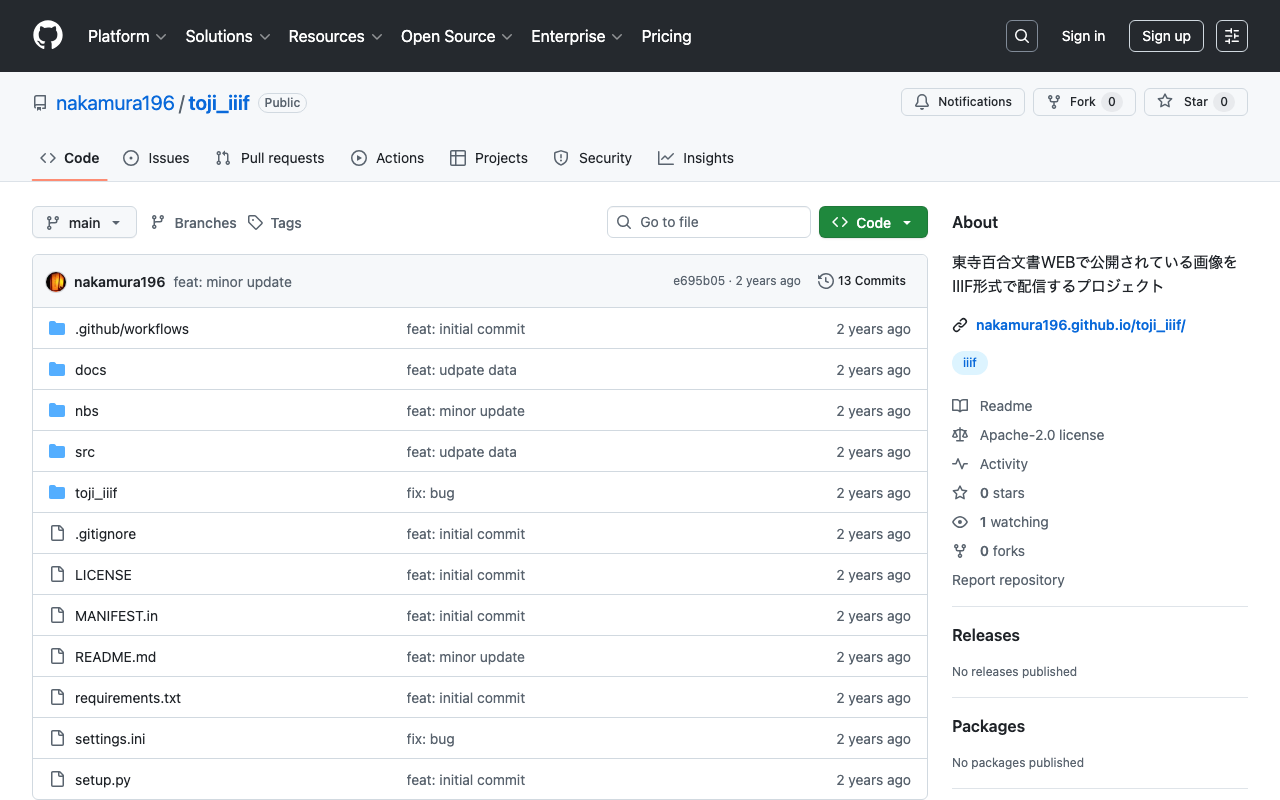
概要 IIIF Presentation API 3が普及しつつありますが、その仕様を理解しつつ、JSONファイルを直接作成することが難しく感じるようになりました。 そこで、以下のPythonライブラリを使用してみましたので、備忘録です。 https://github.com/iiif-prezi/iiif-prezi3 以下の記事で紹介した東寺百合文書WEBで公開されているデータのIIIFへの変換にあたり、本ライブラリを使用しています。 読みにくいもので恐縮ですが、ソースコードも以下のリポジトリで公開していますので、参考になりましたら幸いです。 https://github.com/nakamura196/toji_iiif コレクションの作成 以下のようなコードにより、IIIFコレクションを作成できました。 import iiif_prezi3 iiif_prezi3.config.configs['helpers.auto_fields.AutoLang'].auto_lang = "ja" collection = iiif_prezi3.Collection( id=f"{origin}/set/3/collection.json", label="東寺百合文書", viewingDirection="right-to-left", provider=iiif_prezi3.ProviderItem( id=self.homepage, label=self.attribution, ), homepage=iiif_prezi3.HomepageItem( id=self.homepage, type="Text", label=self.attribution, format="text/html", language="ja" ), metadata=[ iiif_prezi3.KeyValueString(label="Attribution", value=self.attribution), iiif_prezi3.KeyValueString(label="Rights", value=self.rights), ], rights=self.rights, ) opath = f"{self.docs_dir}/iiif/set/3/collection.json" os.makedirs(os.path.dirname(opath), exist_ok=True) with open(opath, "w") as f: f.write(collection.json(ensure_ascii=False, indent=2 if IS_DEBUG else None)) iiif_prezi3.config.configs['helpers.auto_fields.AutoLang'].auto_langにjaを与えることで、labelやmetadataの言語フィールドがjaになりました。 { "@context": "http://iiif.io/api/presentation/3/context.json", "id": "https://nakamura196.github.io/toji_iiif/iiif/set/3/collection.json", "type": "Collection", "label": { "ja": [ "東寺百合文書" ] }, "metadata": [ { "label": { "ja": [ "Attribution" ] }, "value": { "ja": [ "京都府立京都学・歴彩館 東寺百合文書WEB" ] } }, { "label": { "ja": [ "Rights" ] }, "value": { "ja": [ "https://creativecommons.org/licenses/by/2.1/jp/" ] } } ], "rights": "https://creativecommons.org/licenses/by/2.1/jp/", "provider": [ { "id": "https://hyakugo.pref.kyoto.lg.jp/", "type": "Agent", "label": { "ja": [ "京都府立京都学・歴彩館 東寺百合文書WEB" ] } } ], "homepage": [ { "id": "https://hyakugo.pref.kyoto.lg.jp/", "type": "Text", "label": { "ja": [ "京都府立京都学・歴彩館 東寺百合文書WEB" ] }, "format": "text/html", "language": [ "ja" ] } ], "items": [ { "id": "https://nakamura196.github.io/toji_iiif/iiif/3/1/manifest.json", "label": { "ja": [ "イ函/1/:山城国紀伊郡司解案" ] }, "type": "Manifest" } ] } iiif_prezi3.KeyValueString関数を使用することで、フィールドや値が配列として出力される点も有用かと思いました。 ...

Archivematicaの日本語ファイル名変換を修正する

Archivematicaの日本語ファイル名変換を修正する

概要 デフォルト設定のArchivematicaに日本語ファイル名のファイルを入力すると、「ユースケース公募提案書.docx」というファイル名は以下のように変換されます。 yu-suke-suGong_Mu_Ti_An_Shu_.docx このファイル名変換をカスタマイズする方法について説明します。 概要 ファイル名の変換は以下で行われています。 https://github.com/artefactual/archivematica/blob/qa/1.x/src/MCPClient/lib/clientScripts/change_names.py 具体的には、以下です。 decoded_name = unidecode(basename) Google Colabでの実行例は以下です。 https://colab.research.google.com/github/nakamura196/000_tools/blob/main/unidecodeを試す.ipynb カスタマイズ 今回は、pykakasiを使用してみます。 https://codeberg.org/miurahr/pykakasi また、DockerでArchivematicaを起動しているとします。以下の記事を参考にしてください。 まず、以下にpykakasiを追記します。 https://github.com/artefactual/archivematica/blob/qa/1.x/requirements-dev.txt そして、以下のファイルも修正します。 https://github.com/artefactual/archivematica/blob/qa/1.x/src/MCPClient/lib/clientScripts/change_names.py import os import re import shutil from unidecode import unidecode import pykakasi # 初期化 kakasi = pykakasi.kakasi() # テキストをローマ字に設定 kakasi.setMode("H", "a") # 平仮名をローマ字に kakasi.setMode("K", "a") # カタカナをローマ字に kakasi.setMode("J", "a") # 漢字をローマ字に kakasi.setMode("r", "Hepburn") # ヘボン式ローマ字に設定 # コンバーターを作成 converter = kakasi.getConverter() VERSION = "1.10." + "$Id$".split(" ")[1] # Letters, digits and a few punctuation characters ALLOWED_CHARS = re.compile(r"[^a-zA-Z0-9\-_.\(\)]") REPLACEMENT_CHAR = "_" def change_name(basename): if basename == "": raise ValueError("change_name received an empty filename.") # decoded_name = unidecode(basename) decoded_name = converter.do(basename) ... 上記の修正を加えて、Archivematicaを再ビルドした結果、以下のようなファイル名に変換されるようになりました。 ...

DHCフォーマットの中身を確認する

DHCフォーマットの中身を確認する

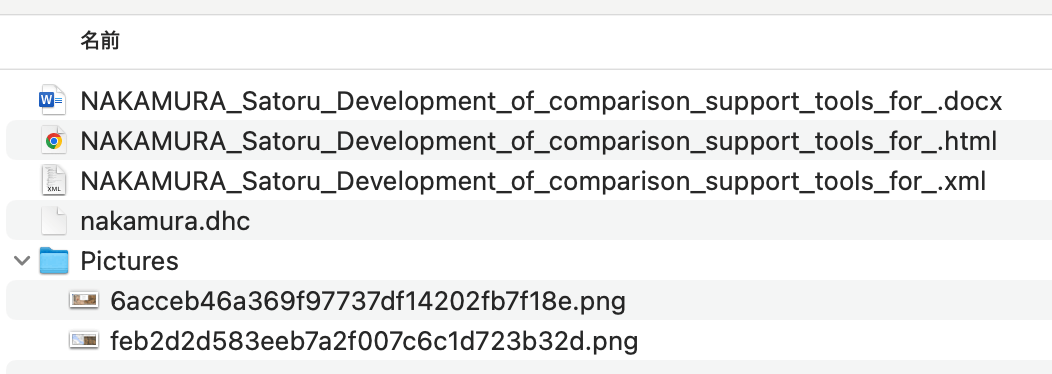
概要 Digital HumanitiesやThe Japanese Association for Digital Humanities (JADH)の年次大会では、以下のdhconvalidatorというツールを使い、DOCXやODT形式のファイルを、DHCファイルに変換して提出することが多いです。 https://github.com/ADHO/dhconvalidator 今回は、このフォーマットを理解するための備忘録です。 内容を確認する DHCファイルは以下のように説明されています。 This is essentially a ZIP archive containing their original OCT/DOCX file, an HTML rendering and an XML-TEI rendering, plus a folder with the image files, properly renamed). (機械翻訳)これは基本的に、元のOCT/DOCXファイル、HTMLレンダリング、XML-TEIレンダリングを含むZIPアーカイブであり、適切に名前が付けられた画像ファイルのフォルダも含まれています。 したがって、上記のdhconvalidatorを使って作成された.dhc形式のファイルについて、展開してみます。 unzip nakamura.dhc 結果、以下のようにファイルが展開されました。 入力元のdocxに加えて、TEIに変換されたXMLファイル、およびHTMLファイルが含まれていました。HTMLファイルは以下のようにブラウザで表示されます。 共著者や他者が作成したDHCファイルの内容を確認するには、上記のように展開の上、HTMLファイルを確認するのがよさそうです。 ! 未調査ですが、DHCファイルの閲覧に特化したビューアなどが存在するかもしれません。 (参考)変換の仕組み 以下のように説明されています。 The DHConvalidator works together with the conference management tool ConfTool and uses TEIGarage (formerly known as OxGarage) to do the bulk conversion. ...

a3mを試す

a3mを試す

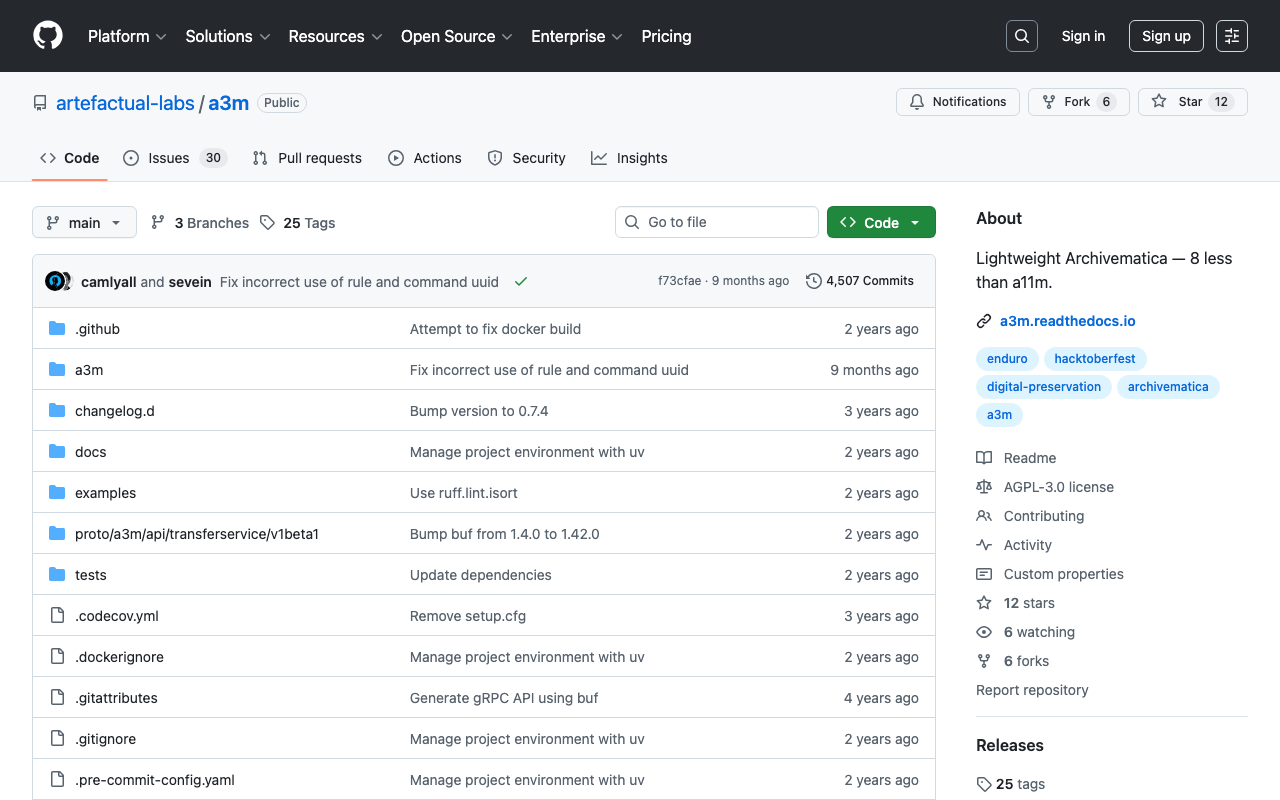
概要 a3mを試します。 https://github.com/artefactual-labs/a3m a3mは以下のように説明されています。 a3m is a lightweight version of Archivematica focused on AIP creation. It has neither external dependencies, integration with access sytems, search capabilities nor a graphical interface. (機械翻訳)a3mはArchivematicaの軽量版で、AIP(アーカイブ情報パッケージ)の作成に特化しています。外部依存関係、アクセスシステムとの統合、検索機能、グラフィカルインターフェースはありません。 Archivematicaとの違い 以下についても機械翻訳結果を掲載します。 The main differentiator is the lack of service dependencies. a3m does not depend on Gearman or external workers, MySQL, Elasticsearch or Nginx. a3m provides its own API server based on the gRPC stack and all processing is performed via system threads and spawned child processes. An embedded database based on SQLite is used to store temporary processing state. ...

さくらのVPSでSSH接続ができなくなった場合の対処法

さくらのVPSでSSH接続ができなくなった場合の対処法

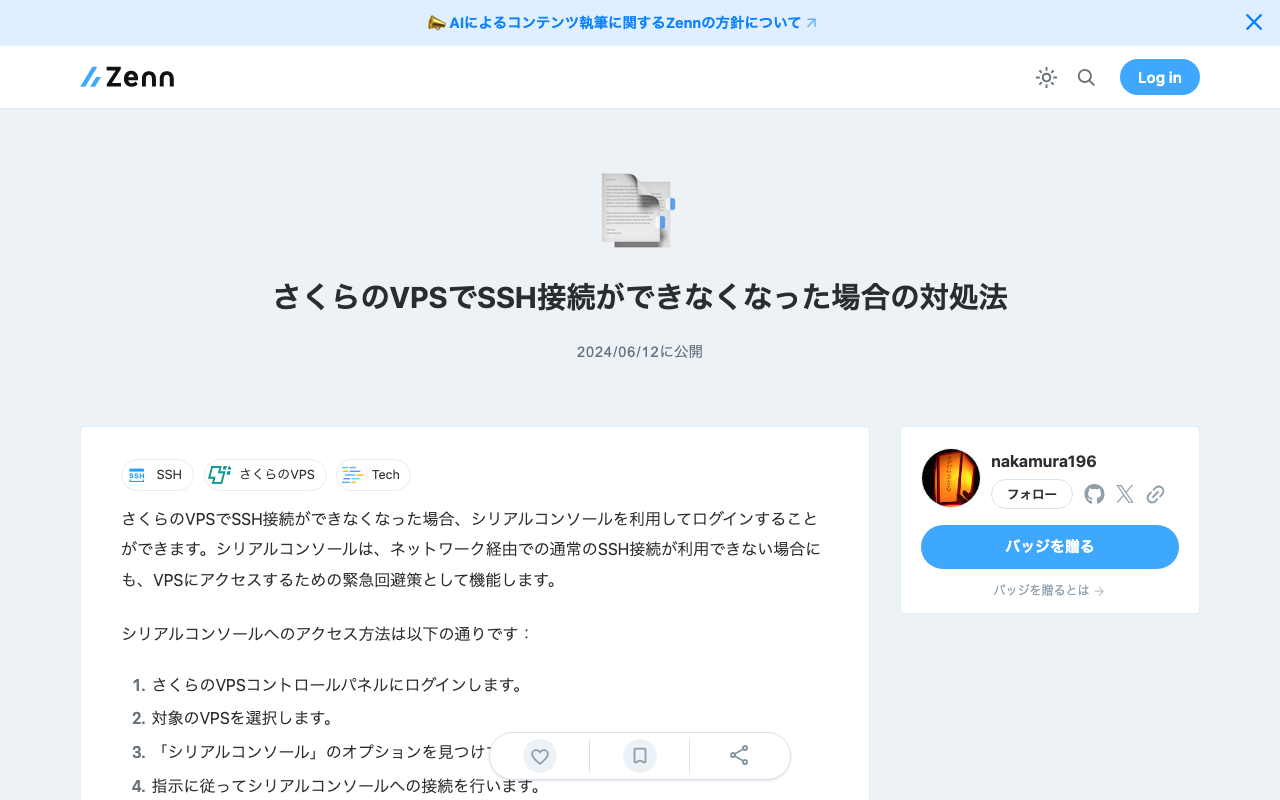
さくらのVPSでSSH接続ができなくなった場合、シリアルコンソールを利用してログインすることができます。シリアルコンソールは、ネットワーク経由での通常のSSH接続が利用できない場合にも、VPSにアクセスするための緊急回避策として機能します。 シリアルコンソールへのアクセス方法は以下の通りです: さくらのVPSコントロールパネルにログインします。 対象のVPSを選択します。 「シリアルコンソール」のオプションを見つけてクリックします。 指示に従ってシリアルコンソールへの接続を行います。 シリアルコンソールを使用すると、SSHのキーが誤って設定されているか、ファイアウォールによる通信の遮断があっても、システムの設定や修復作業を行うことが可能です。ただし、コンソールを安全に使用するためには、適切な認証情報が必要です。

docker-compose コマンドでコンテナを再起動すると同時にビルドも行う

docker-compose コマンドでコンテナを再起動すると同時にビルドも行う

docker-compose コマンドでコンテナを再起動すると同時にビルドもしたい場合、以下のようなコマンドを実行できます。まず、ビルドと再起動を個別に実行する方法と、それを一つのコマンドで実行する方法を示します。 ビルドと再起動を個別に実行 ビルド : docker-compose -f ./docker-compose.prod.yml build 再起動 : docker-compose -f ./docker-compose.prod.yml restart 一つのコマンドでビルドと再起動を実行 ビルドしてからサービスを再起動するには、up コマンドを使い、--build オプションを付けてから restart ポリシーを使います。しかし、restart オプションは up コマンドには存在しないので、実際にはサービスを停止して再起動することになります。 docker-compose -f ./docker-compose.prod.yml up --build -d このコマンドはサービスをビルドした後、デタッチドモードで実行します。これにより、コンテナが更新されてからバックグラウンドで自動的に再起動します。ただし、これによる完全な再起動を保証するためには、各サービスの設定で適切な再起動ポリシーが設定されている必要があります。 どちらの方法でも目的を達成できますが、作業の流れに合わせて選択してください。