ホーム 記事一覧 ブック DH週間トピックス 検索 このサイトについて
English
TropyのデータをOmeka Sにエクスポートする

TropyのデータをOmeka Sにエクスポートする

概要 TropyのデータをOmeka Sにエクスポートする機会がありましたので、備忘録です。 操作方法 末尾に公式のマニュアルの機械翻訳を掲載しています。 使用例 以下、Tropyの画面です。いらすとやさんの画像を利用させていただきます。以下のように、画像へのアノテーションなども行うことができました。 以下はOmeka Sにエクスポートした結果です。切り出した画像などの複数のメディアとともに、新規のアイテムとして登録されました。 所感 全アイテム、および個々のアイテムごとにワンクリックでOmeka Sにエクスポートできる点は便利でした。 一方、現在は新規登録のみに対応しており、同じアイテムで2回エクスポートを行うと、Omeka Sに2つのアイテムが作成されました。 プラグインはJavaScriptで作成されていますので、今後、更新処理を行う機能などの追加を検討したいと思います。 https://github.com/tropy/tropy-plugin-omeka/ まとめ 参考になりましたら幸いです。 以下、公式のマニュアルの機械翻訳です。 Omeka Sへのエクスポート Omeka Sプラグインは現在ベータ版です。 プラグインのインストール Omeka Sプラグインのインストールは複数のステップからなります。 パート1: 準備 プラグインのGitHubリポジトリに移動します。 Omeka Sプラグインを含むZipファイルをダウンロードしますが、解凍しないでください。 パート2: Omeka S内 Omekaの管理パネルに移動し、 ユーザー をクリックします。ユーザーリストの各名前の横に鉛筆アイコンがあります。鉛筆アイコンをクリックしてユーザープロファイルを開きます。ユーザーの追加や編集方法についてはこちらをご覧ください。 ユーザープロファイル内で、 APIキー をクリックします。 新しいキーを追加する必要があります。 新しいキーラベル フィールドに名前を入力し、 Enter キーを押します。 key identity と key credential が生成されるボックスが表示されます。Tropyプラグインのインストールと設定が完了するまで、このブラウザページを閉じないでください。 パート3: プラグインペイン内 Tropyを開き、トップメニューの「Preferences」へ移動します(Windowsでは、 Edit > Preferences )。 「Preferences」で、「Plugins」をクリックします。プラグインペインの下部で、「 Install Plugin 」をクリックします。GitHubリポジトリから保存したプラグインファイルの場所に移動し、それを選択して「 Open 」をクリックします。 これで、Omekaプラグインがプラグインペインに表示されるはずです。「 Enable 」をクリックしてセットアップを続けます。 プラグインを有効にすると開くフォームで、プラグインが正しく動作するためにすべてのフィールドに入力する必要があります。 名前 : Omekaプラグインのインスタンスに任意の名前を付けることができます。Omekaサイトと同じ名前を付けることをお勧めします。 API URL : OmekaインストールのURLをコピーして、< >の間に貼り付けます(山括弧は削除)。http://が一つだけあることを確認してください。Omekaインストール内の個別のサイトにリンクするのではなく、Omeka Sインストールのルートにリンクしてください。 Identity keyおよびcredential key : これらの2つのフィールドは、Omekaインストールでまだ開いているはずのページから取得します。適切なフィールドにコピーして貼り付けます。 これらのフィールドに入力が完了したら、設定が完了です。Preferencesウィンドウを閉じることができます。 ...
DrupalのSearch APIで非公開コンテンツをインデックスしないようにする

DrupalのSearch APIで非公開コンテンツをインデックスしないようにする

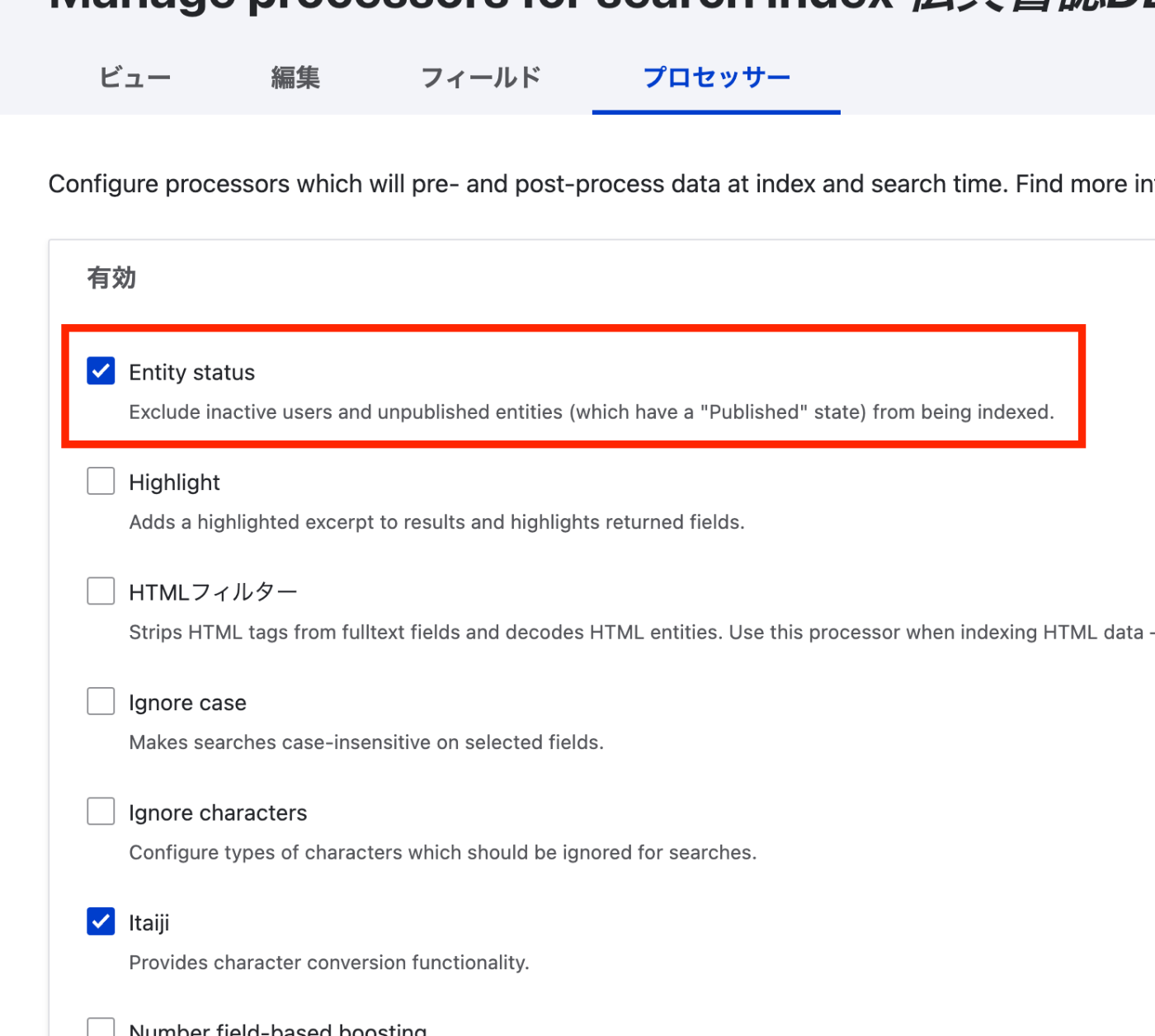
概要 DrupalのSearch APIで非公開コンテンツをインデックスしないようにする方法の備忘録です。 参考 以下にも記載がありました。 https://www.acquia.com/jp/blog/introduction-to-search-api-1 方法 以下において、「Entity status」を有効にする必要がありました。 /admin/config/search/search-api/index/xxx/processors まとめ 参考になりましたら幸いです。

Drupal:

Drupal:

概要 Drupalでキャッシュを削除した際、以下のようなエラーが発生することがありました。 ./vendor/bin/drush cr In CheckExceptionOnInvalidReferenceBehaviorPass.php line 88: The service "access_check.contact_personal" has a dependency on a non-exist ent service "user.data". 本エラーへの対応方法に関する備忘録です。 参考 以下が参考になりました。 https://www.drupal.org/forum/support/upgrading-drupal/2018-04-26/after-upgrade-to-853-the-service-access_checkcontact 対策 Featuresモジュールにより、userというモジュールが作成されていました。 /modules/custom/user これを削除することにより、当該エラーを回避することができました。 その他 同様に、commentというモジュールが悪さをすることもありました。同様に削除することにより、エラーを回避できました。 まとめ 同様のエラーでお困りの方の参考になりましたら幸いです。

Omeka Sのv4.0.4からv4.1へのアップデートに伴うエラー対応

Omeka Sのv4.0.4からv4.1へのアップデートに伴うエラー対応

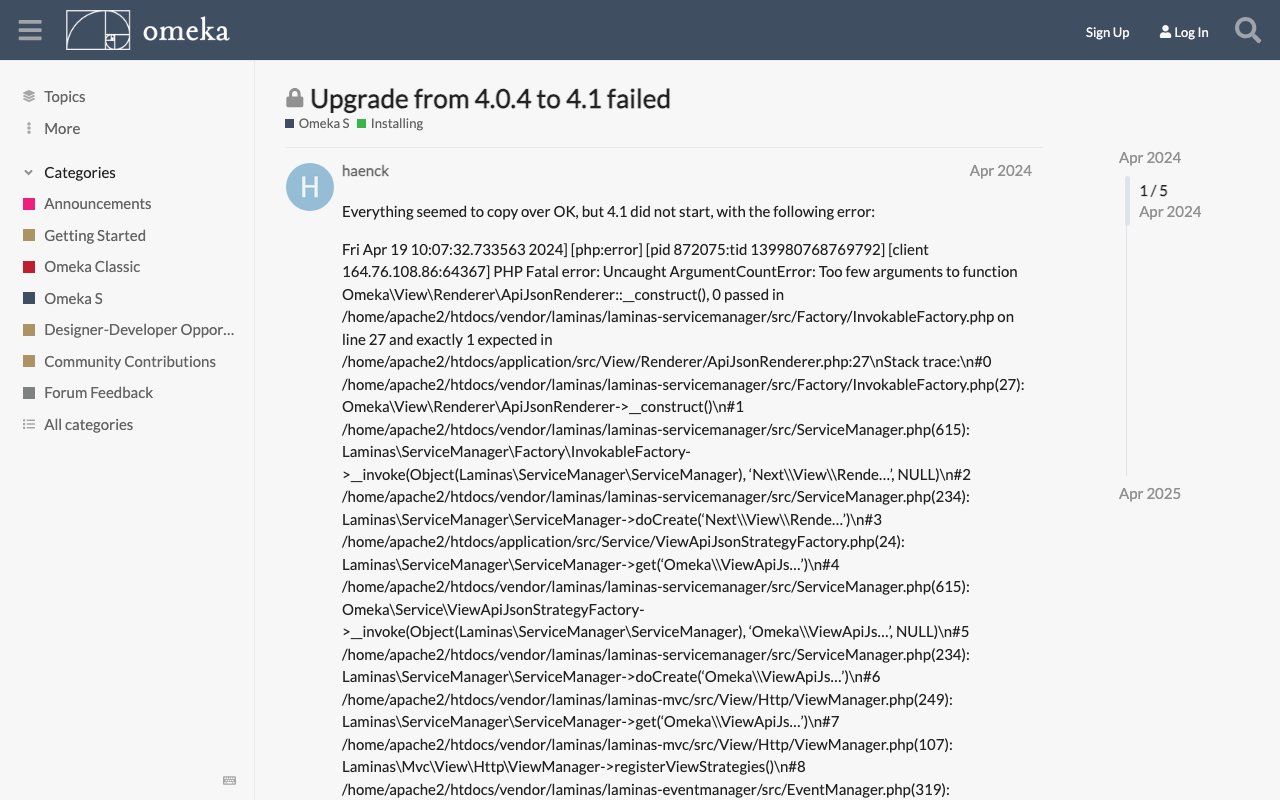
概要 Omeka Sの更新作業にあたり、以下のエラーが発生しました。 Fatal error: Uncaught ArgumentCountError: Too few arguments to function Omeka\View\Renderer\ApiJsonRenderer::__construct(), 0 passed このエラーへの対処方法に関する備忘録です。 対処方法 以下に記載がありました。 https://forum.omeka.org/t/upgrade-from-4-0-4-to-4-1-failed/22281 具体的には、Nextモジュールをアンイストールすることで、上記の不具合を解消することができました。 まとめ 同様のことでお困りの方の参考になりましたら幸いです。

Omeka SのBulkExportを使って、特定のアイテムの指定した項目のみをエクスポートする

Omeka SのBulkExportを使って、特定のアイテムの指定した項目のみをエクスポートする

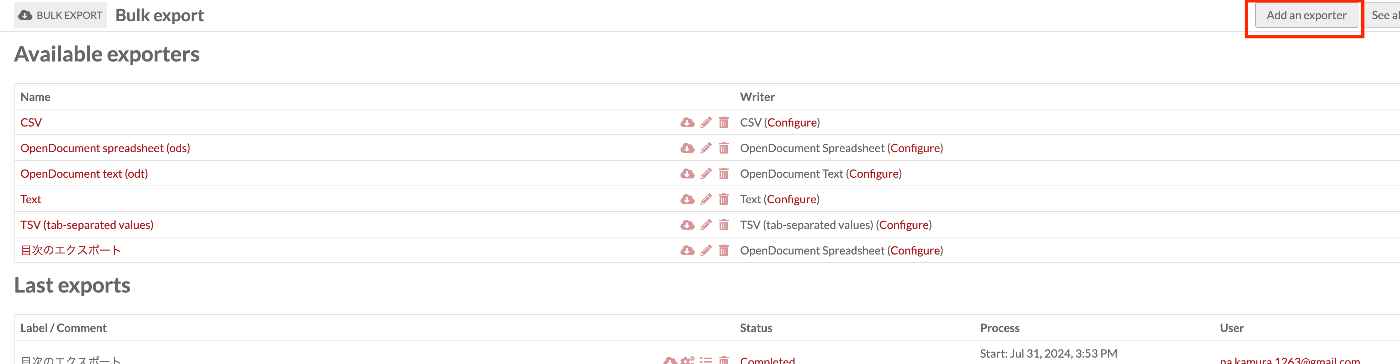
概要 Omeka SのBulkExportを使って、特定のアイテムの指定した項目のみをエクスポートする方法について紹介します。 ここでは、「Table Of Contents(dcterms:tableOfContents)」を持つアイテムのみに限定し、「タイトル(dcterms:title)」と「識別子(dcterms:identifier)」のみをエクスポートしてみます。 関連 以下の記事で、Omeka SのBulkExportモジュールの概要について説明しています。 今回は、具体的な使用例を元に説明します。 方法 以下にアクセスします。 /admin/bulk-export/bulk-export 「Add an exporter」ボタンを押します。 適当なラベルと、フォーマット(Writer)を指定します。 作成後、再度アクセスして、「Writer」タブを開きます。 そこで、「Metadata」項目から、出力したい項目を指定します。 また、「Resource query」項目から、出力したいアイテムを限定します。ここでは、「Table Of Contents(dcterms:tableOfContents)」に何かしらの値を持つ「has any value」を指定します。 以後、この設定を使用することにより、上記の条件に合致するアイテムおよび項目をエクスポートすることができます。 まとめ 検索条件や出力項目を変更して、目的に応じたエクスポートをお試しください。 本記事が参考になりましたら幸いです。

Omeka S IIIF Serverモジュール[3.6.19, 3.6.20]の不具合

Omeka S IIIF Serverモジュール[3.6.19, 3.6.20]の不具合

概要 Omeka SのIIIF Serverモジュールの3.6.19と3.6.20について、URIの表記が崩れる不具合が確認できました。 具体的には、以下のように、FQDNがおかしくなりました。 https://xxx.yyy.zzz.jp//aaa.bbb.ccc.jp/iiif/3/1234/manifest 対策 本記事執筆時点において、3.6.21はリリースされていないので、3.6.18以前のモジュールを使用することをお勧めします。 まとめ 参考になりましたら幸いです。

vsdxファイルからrdfファイルを作成するライブラリ

vsdxファイルからrdfファイルを作成するライブラリ

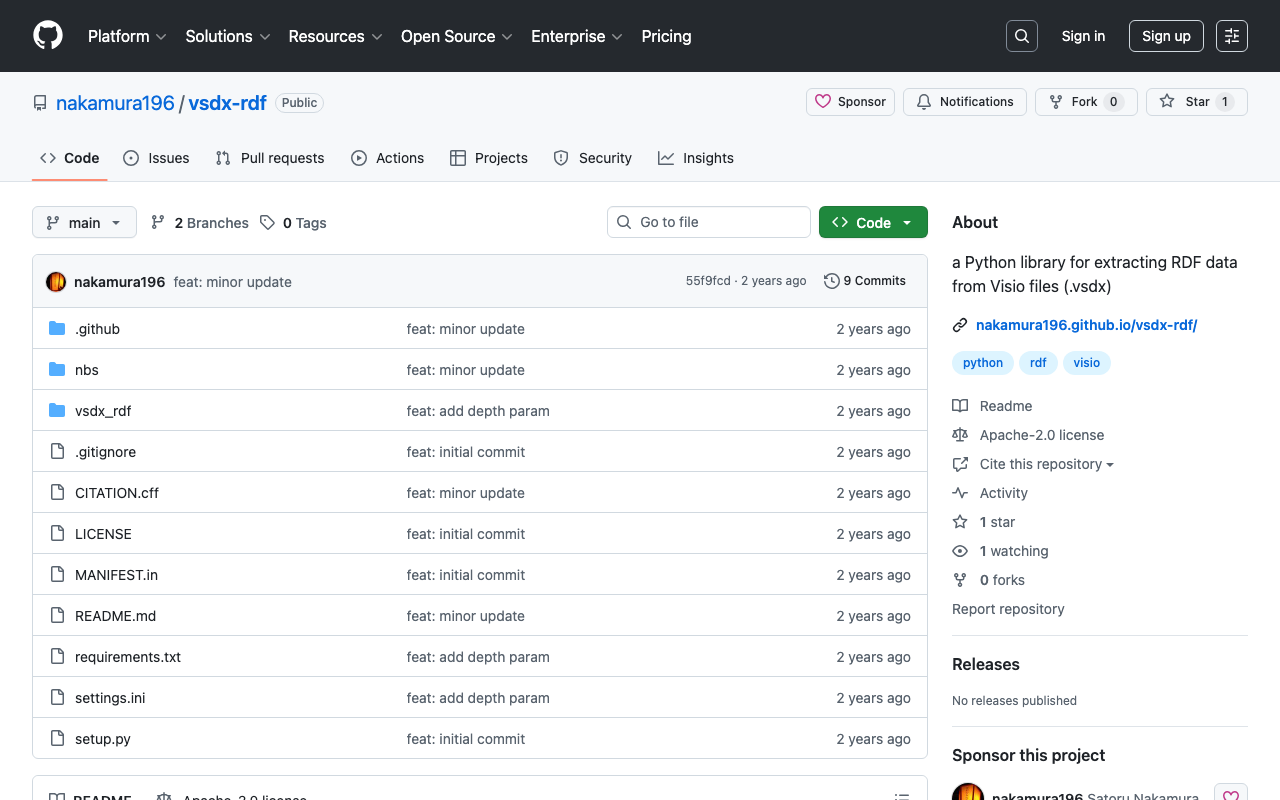
概要 vsdxファイルからrdfファイルを作成するライブラリを作成したので、備忘録です。 https://github.com/nakamura196/vsdx-rdf 背景 以下の記事などで、Microsoft Visioを使ってRDFデータを作成する方法を検討しています。 上記の記事で、「本ライブラリについては別の記事で紹介予定です。」に対応する記事となります。 使い方 以下を参考にしてください。 https://nakamura196.github.io/vsdx-rdf/ Google Colab 本ライブラリを試すためのノートブックを用意しました。 https://colab.research.google.com/github/nakamura196/000_tools/blob/main/vsdxファイルからrdfファイルを作成するプログラム.ipynb 実行後、/content/outputにttlファイルや、pngファイルが出力されます。 まとめ 未熟な点が多いかと思いますが、参考になりましたら幸いです。

OAI-PMHリポジトリからPythonでレコードを全件取得する

OAI-PMHリポジトリからPythonでレコードを全件取得する

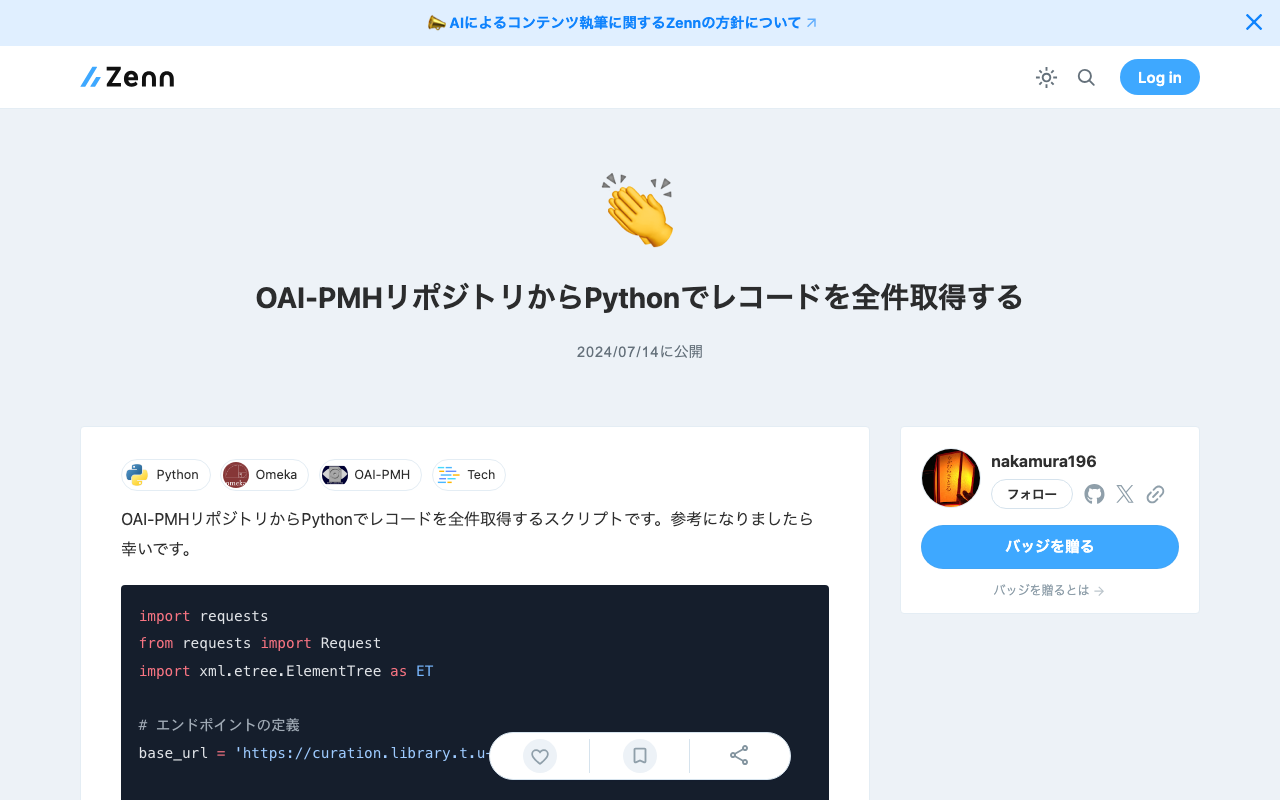
OAI-PMHリポジトリからPythonでレコードを全件取得するスクリプトです。参考になりましたら幸いです。 import requests from requests import Request import xml.etree.ElementTree as ET # エンドポイントの定義 base_url = 'https://curation.library.t.u-tokyo.ac.jp/oai' # OAI-PMH リクエストの初回実行 params = { 'verb': 'ListRecords', 'metadataPrefix': 'curation', 'set': '97590' } response = requests.get(base_url, params=params) # 初回リクエストの準備 req = Request('GET', base_url,params=params) prepared_req = req.prepare() print("Sending request to:", prepared_req.url) # URLを出力 root = ET.fromstring(response.content) data = [] # 全データの取得 while True: # レコードの処理 for record in root.findall('.//{http://www.openarchives.org/OAI/2.0/}record'): identifier = record.find('.//{http://www.openarchives.org/OAI/2.0/}identifier').text print(f'Record ID: {identifier}') # 他のデータもここで処理可能 data.append(record) # resumptionTokenの取得と次のリクエストの実行 token_element = root.find('.//{http://www.openarchives.org/OAI/2.0/}resumptionToken') if token_element is None or not token_element.text: break # トークンがない場合、ループを終了 params = { 'verb': 'ListRecords', 'resumptionToken': token_element.text } response = requests.get(base_url, params=params) root = ET.fromstring(response.content) print("全件取得が完了しました。") print(len(data))

URLの引数で指定したIIIFマニフェストに対して、Mirador 3のannotationsプラグインを試す

URLの引数で指定したIIIFマニフェストに対して、Mirador 3のannotationsプラグインを試す

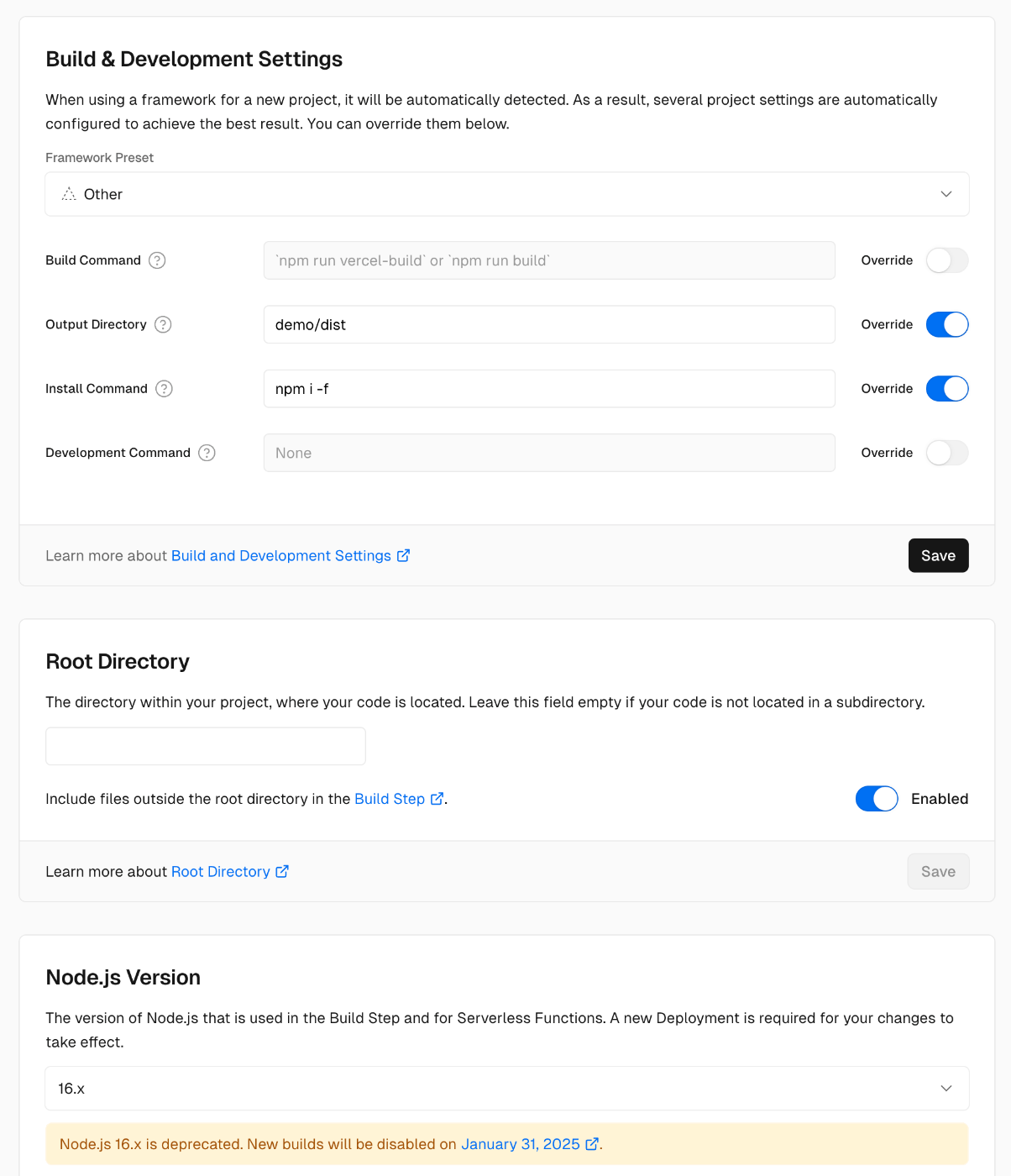
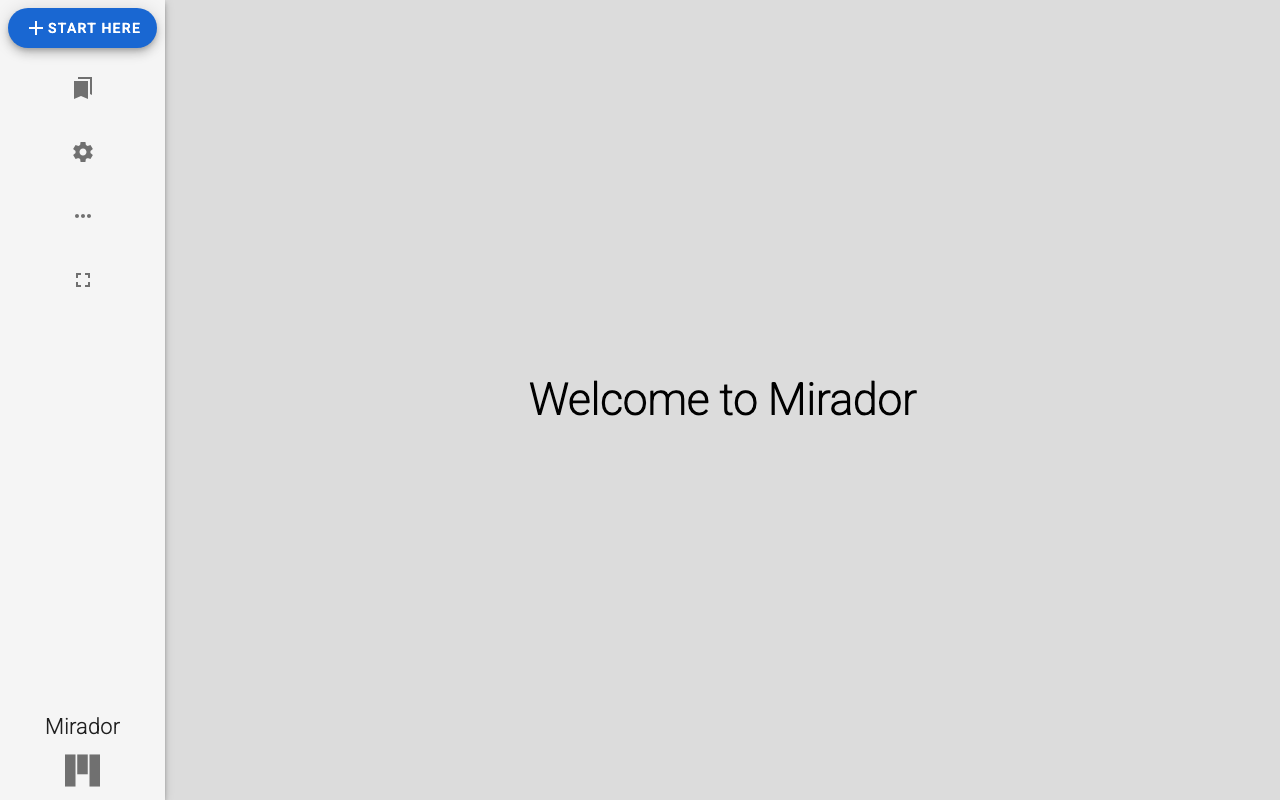
概要 URLの引数で指定したIIIFマニフェストに対して、Mirador 3のannotationsプラグインを試すことができるデモページを用意しました。 https://mirador-annotations.vercel.app/ iiif-contentまたはmanifest引数を使用することで、指定したIIIFマニフェストを対象にすることができます。 https://mirador-annotations.vercel.app/?iiif-content=https://dl.ndl.go.jp/api/iiif/1301543/manifest.json 本記事は、このデモページの作成に関する備忘録です。 背景 Mirador 3向けのアノテーション付与プラグインとして、mirador-annotationsがあります。 https://github.com/ProjectMirador/mirador-annotations 以下の記事で使い方の例を紹介しています。 そして、以下のデモページがすでに用意されていますが、URLの引数にIIIFマニフェストファイルを指定する機能は提供されていません。 https://mirador-annotations.netlify.app/ フォークと修正 URLの引数にIIIFマニフェストファイルを指定する機能の追加にあたり、上記のリポジトリをクローンしました。 https://github.com/nakamura196/mirador-annotations そして、以下の修正を加えました。 https://github.com/nakamura196/mirador-annotations/commit/18848ccb1fa51df821335ed76e7b9f4e974527d0 特に、以下の修正を加えています。 ... var params = new URL(document.location).searchParams; var manifest = params.get('iiif-content') || params.get('manifest') || 'https://iiif.harvardartmuseums.org/manifests/object/299843' var windows = []; if (manifest) { windows.push({ manifestId: manifest }); } ... これは、以下の実装を参考にしています。iiif-contentまたはmanifest引数でIIIFマニフェストファイルを参照するようでした。 https://projectmirador.org/embed/?iiif-content=https://iiif.io/api/cookbook/recipe/0001-mvm-image/manifest.json Vercelへのデプロイ設定 フォークしたリポジトリのソースコードをビルドした結果を、Vercelにデプロイしています。 デプロイにあたり、以下のような修正を加えました。 Output Directory、Install CommandおよびNode.jsのVersionを16.xに変更しています。 まとめ Mirador 3の利用にあたり、参考になりましたら幸いです。

mdx.jpのオブジェクトストレージとCantaloupe Image Serverを使ってIIIF画像を配信する

mdx.jpのオブジェクトストレージとCantaloupe Image Serverを使ってIIIF画像を配信する

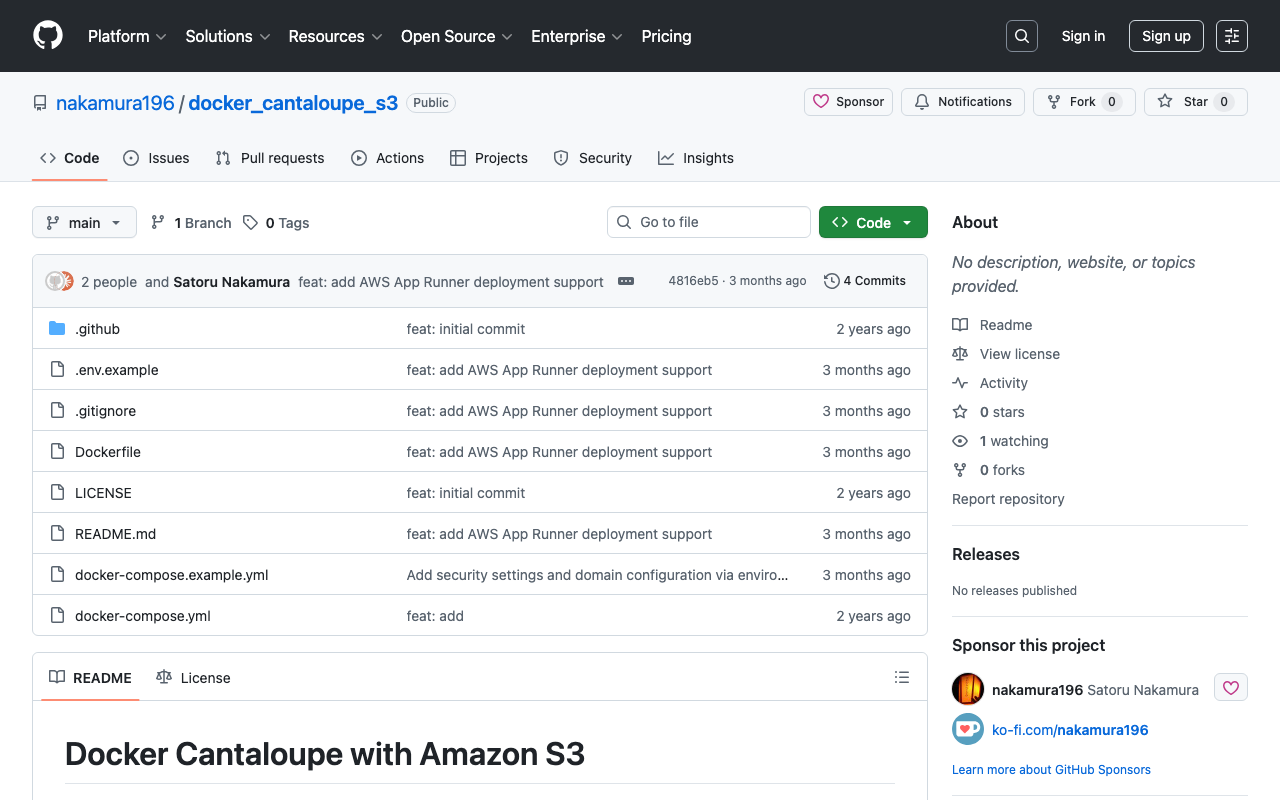
概要 mdx.jpのオブジェクトストレージとIIIFイメージサーバの一つであるCantaloupe Image Serverを使ってIIIF画像を配信する方法に関する備忘録です。 背景 以下の記事で、mdx.jpのオブジェクトストレージを使った画像の配信方法について紹介しました。 また以下の記事で、Cantaloupe Image Serverで、Amazon S3に格納した画像を配信する方法について紹介しました。 これらを組み合わせることにより、デジタルアーカイブにおけるIIIF画像配信コストの課題の解決を目指します。 方法 以下の記事で紹介したDocker版Cantaloupeを使用します。 以下のリポジトリから、ソースコードをダウンロードいただけます。 https://github.com/nakamura196/docker_cantaloupe_s3 同梱されている.env.sampleを.envファイルにリネームし、設定を変更します。 # aws s3 CANTALOUPE_S3SOURCE_ENDPOINT= # mdx.jp # CANTALOUPE_S3SOURCE_ENDPOINT=https://s3ds.mdx.jp CANTALOUPE_S3SOURCE_ACCESS_KEY_ID= CANTALOUPE_S3SOURCE_SECRET_KEY= CANTALOUPE_S3SOURCE_REGION= CANTALOUPE_S3SOURCE_BASICLOOKUPSTRATEGY_BUCKET_NAME= ポイントはCANTALOUPE_S3SOURCE_ENDPOINTです。ここに、https://s3ds.mdx.jpを与えて、取得したACCESS_KEY_IDやSECRET_KEY、作成したBUCKET_NAMEやREGIONを設定します。 デモ 冒頭の記事でも使用した、いらすとやさんの画像を利用します。 https://www.irasutoya.com/2016/09/blog-post_810.html 以下、上記でアップロードした同じ画像ファイルを、Cantaloupeを使って配信している例です。 info.json https://cantaloupe.aws.ldas.jp/iiif/3/baby_asia_boy.png/info.json グレー化: full/max/0/gray.jpg https://cantaloupe.aws.ldas.jp/iiif/3/baby_asia_boy.png/full/max/0/gray.jpg なお、Cantaloupeを使って画像配信を行う場合には、上記の記事で実施したACLの設定(EveryoneにRead権限を与える)は不要です。デフォルトの設定を使用することで、オブジェクトストレージ上の画像ファイルへの直接アクセスは不可としつつ、Cantaloupeを介したアクセスのみを許可できるかと思います。 以下の記事で紹介したようなCantaloupe側のAccess Control設定を組み合わせることで、アクセス制御を実現することになるかと思います。 まとめ Amazon S3に格納した画像をIIIF画像として配信する方法として、以下の方法もあります。これが、Amazon S3以外のオブジェクトストレージにも対応しているのか、今後調査してみたいと思います。 IIIF画像の配信にあたり、参考になりましたら幸いです。

mdxのオブジェクトストレージを使用する(Cyberduckの利用)

mdxのオブジェクトストレージを使用する(Cyberduckの利用)

概要 mdxのオブジェクトストレージを使用する機会がありましたので、備忘録です。 https://mdx.jp/ 料金 2024年度の料金は以下のようになっています。 https://mdx.jp/guide/charge 1GBあたり、0.01ポイント(円)/日となっており、おおよそ1GBあたり、0.3円/月となっています。 申請方法 & s3cmdを用いた使い方 以下の公式チュートリアル動画が参考になりました。 https://www.youtube.com/watch?v=IN_4NS9hO2Y Cyberduckを使う 上記の動画ではコマンドラインツールによるファイル操作方法が紹介されています。 ここでは、Cyberduckを使用して、GUIを使ってファイル操作を行います。 AWS S3に対するCyberduckの操作方法を以下の記事で紹介しています。以下の方法を参考に、mdxのオブジェクトストレージに接続してみます。 接続設定 「新規接続」から接続設定を行います。 「Amazon S3」を選択して、サーバに「s3ds.mdx.jp」を入力します。 そして、発行された「アクセスキーID」および「シークレットアクセスキー」を入力します。 バケットの作成 右クリック > 「新規フォルダ」でバケットを作成できます。 ファイルのアップロード 以下のいらすとやさんの画像を使用します。 https://blogger.googleusercontent.com/img/b/R29vZ2xl/AVvXsEgNuMuIaXnIW5QJXkLiV1ojUeUiIwNQF1O0lp2LgG2LGJUbIU8j4bFAyLyKq3BiYp53p0Yc8AtMsEykJAQgEx4SJyFvKY4OyNeDBFopPb4lnV7_wtZNkr91qwj6-m-8s-sl1aadYMhrpuoI/s800/baby_asia_boy.png 「satoru196」フォルダにドラッグ&ドロップでアップロードすることができます。 上述した公式チュートリアルでも言及されていますが、このままでは以下のURLにアクセスしても、表示ができません。 https://s3ds.mdx.jp/satoru196/baby_asia_boy.png 以下のようなエラーコードが表示されます。 <Error> <script/> <Code>AccessDenied</Code> <Message>Access Denied</Message> <RequestId>...</RequestId> <HostId>00000000000000000</HostId> </Error> ACLの変更 ファイルを右クリックして、「情報」をクリックします。 以下のように、Everyoneを選択して、 READ権限を付与します。 この結果、以下のURLから画像を閲覧することができます。 https://s3ds.mdx.jp/satoru196/baby_asia_boy.png まとめ mdxのオブジェクトストレージを活用することで、様々な用途がありますが、例えばメディアを安価に公開することができそうです。特に、デジタルアーカイブにおけるメディアの公開元として、有力なインフラになり得るかと思います。 mdxのs3互換のオブジェクトストレージの利用にあたり、参考になりましたら幸いです。

Docker + Traefikで運用するDrupalのリバースプロキシ設定

Docker + Traefikで運用するDrupalのリバースプロキシ設定

概要 以下の記事で紹介したDocker + Traefikを用いて、HTTPS化したDrupalを運用していました。 この時、Drupalのデフォルト設定の場合、以下のように、httpのURLが設定されていました。 この問題として、以下の記事になるように、例えばGoogleアカウントでログインするようにした際、リダイレクトURLがhttpから始まるURLとなり、Google Cloud コンソールにはhttpsから始まるURLを入力する必要があり、この齟齬によって、認証ができないケースなどがありました。 https://drupalfan.com/【drupal】googleアカウントでログインできるようにする/ 本記事では、この問題に対処するための方法についてメモします。 方法 以下の記事が参考になりました。 https://www.58bits.com/blog/canonical-urls-https-and-drupal-89-reverse-proxy-settings 以下の3行を追加することで、Drupalの内部的にもhttpsから始まるURLに設定されました。 ... $settings['reverse_proxy'] = TRUE; $settings['reverse_proxy_addresses'] = array($_SERVER['REMOTE_ADDR']); $settings['reverse_proxy_trusted_headers'] = \Symfony\Component\HttpFoundation\Request::HEADER_X_FORWARDED_FOR | \Symfony\Component\HttpFoundation\Request::HEADER_X_FORWARDED_PROTO | \Symfony\Component\HttpFoundation\Request::HEADER_X_FORWARDED_PORT; ... まとめ 考慮不足の点があるかもしれませんが、参考になりましたら幸いです。

IIIF対応ビューアの一覧の調査例

IIIF対応ビューアの一覧の調査例

概要 IIIF対応のビューアの一覧にあたり、調べてみた例を共有します。不足している点も多いかと思いますが、参考になりましたら幸いです。 Name URL Icon Mirador https://projectmirador.org/embed/?iiif-content= mirador3.svg Universal Viewer https://uv-v3.netlify.app/#?manifest= uv.jpg Annona https://ncsu-libraries.github.io/annona/tools/#/display?url= annoa.png Clover https://samvera-labs.github.io/clover-iiif/docs/viewer/demo?iiif-content= clover.png Glycerine Viewer https://demo.viewer.glycerine.io/viewer?iiif-content= glycerine.jpg IIIF Curation Viewer http://codh.rois.ac.jp/software/iiif-curation-viewer/demo/?manifest= icp-logo.svg Image Annotator https://www.kanzaki.com/works/2016/pub/image-annotator?u= ia-logo.png TIFY https://tify.rocks/?manifest= tify-logo.svg 参考 以下のIIIF 3.0 Viewer Matrix などが参考になりました。 https://iiif.io/api/cookbook/recipe/matrix/#basic-recipes

IIIFのCanvas URIなどを一括置換する際のコマンド

IIIFのCanvas URIなどを一括置換する際のコマンド

複数のIIIFマニフェストファイルに対して、Canvas URIを一括置換したい場合があります。 例えばカレントディレクトリ以下のJSONファイルに対して、www.dl.ndl.go.jpをdl.ndl.go.jpに置換したい場合のコマンドは以下です。-i ''オプションは macOS 特有の構文です。 find . -type f -name "*.json" -exec sed -i '' 's/www\.dl\.ndl\.go\.jp/dl\.ndl\.go\.jp/g' {} + 注意: このスクリプトはファイルを直接変更します。重要なデータに対して使用する前には、必ずバックアップを取るなどの対策をお勧めします。また、バイナリファイル(画像や実行ファイルなど)に対してテキスト置換を行うとファイルが壊れる可能性があるため、適用するファイルの種類には注意してください。 参考になりましたら幸いです。

Omeka SのBulkImportを使用する際の設定例

Omeka SのBulkImportを使用する際の設定例

概要 Omeka SのBulkImportを使ってデータの一括登録を行う際、登録方法の各種設定を行うことができます。 これはアップロードの都度、設定することもできますが、事前に登録しておいた設定を使用するようにすることで、作業者によるミスなどを軽減することができます。 ここでは、登録済みのアイテムに対して、IIIF画像を紐づける際の、一括登録用の設定例について紹介します。 アイテムの例 以下のように、dcterms:identifierにsampleを持つアイテムを作成しておきます。 設定 以下にアクセスします。 /admin/bulk/bulk-import 登録するフォーマットに合わせて、「CSV - Medias」または「OpenDocument spreadsheet (ods) - Medias」の編集アイコンをクリックします。 Importer タブにおいて、MapperをManualに設定します。これにより、登録時にマッピング結果を確認できるように、マッピングミスの有無などを確認できるようになります。 またProcessor タブにおいて、Identifier to use for linked resources or updateをdcterms:identifierに設定します。これにより、CSVやODSファイルにおいて、メディアを紐づけるアイテムをdcterms:identiferで指定できるようになります。 データ例 以下のようなデータを用意します。 iiif o:item dcterms:source https://dl.ndl.go.jp/api/iiif/3437686/R0000001/info.json sample https://dl.ndl.go.jp/api/iiif/3437686/R0000001/info.json CSVまたはODSファイルの項目の指定方法については、以下などを参考にしてください。 https://nakamura196.hatenablog.com/entry/2021/07/28/080952#アイテム マッピング表は以下にあります。 https://gitlab.com/Daniel-KM/Omeka-S-module-BulkImport/-/blob/master/data/mappings/fields_to_metadata.php 登録 Step 1/4: Reader において、ファイルを選択します。 (基本的には作業不要)Step 2/4: Mapper において、登録対象のリソースの数や、マッピング結果に問題がないかを確認します。 (基本的には作業不要)Step 3/4: Processor において、Identifier to use for linked resources or updateで先に設定した値が登録されているかを確認します。 (作業不要)Step 4/4: Confirmation において、画面右上の「Start import」ボタンを押します。 ...

Omeka SのBulkImportモジュールの不具合

Omeka SのBulkImportモジュールの不具合

概要 PHP 8.1.29とOmeka S version 4.0.4の組み合わせにおいて、BulkImportモジュールを使用した際、以下のエラーが発生しました。 Fatal error: Uncaught TypeError: mb_substr(): Argument #1 ($string) must be of type string, null given in /home/xxx/www/omeka-s/modules/BulkImport/src/Processor/ResourceProcessor.php:1079 Stack trace: #0 /home/xxx/www/omeka-… 現時点で、原因までは特定できていませんが、対策を紹介します。 対策 以下のBulkImportのv3.4.51を使用することで、上記のエラーが発生しませんでした。 https://github.com/Daniel-KM/Omeka-S-module-BulkImport/releases/tag/3.4.51 まとめ 参考になりましたら幸いです。

Service with name “Omeka\Acl” could not be created

Service with name “Omeka\Acl” could not be created

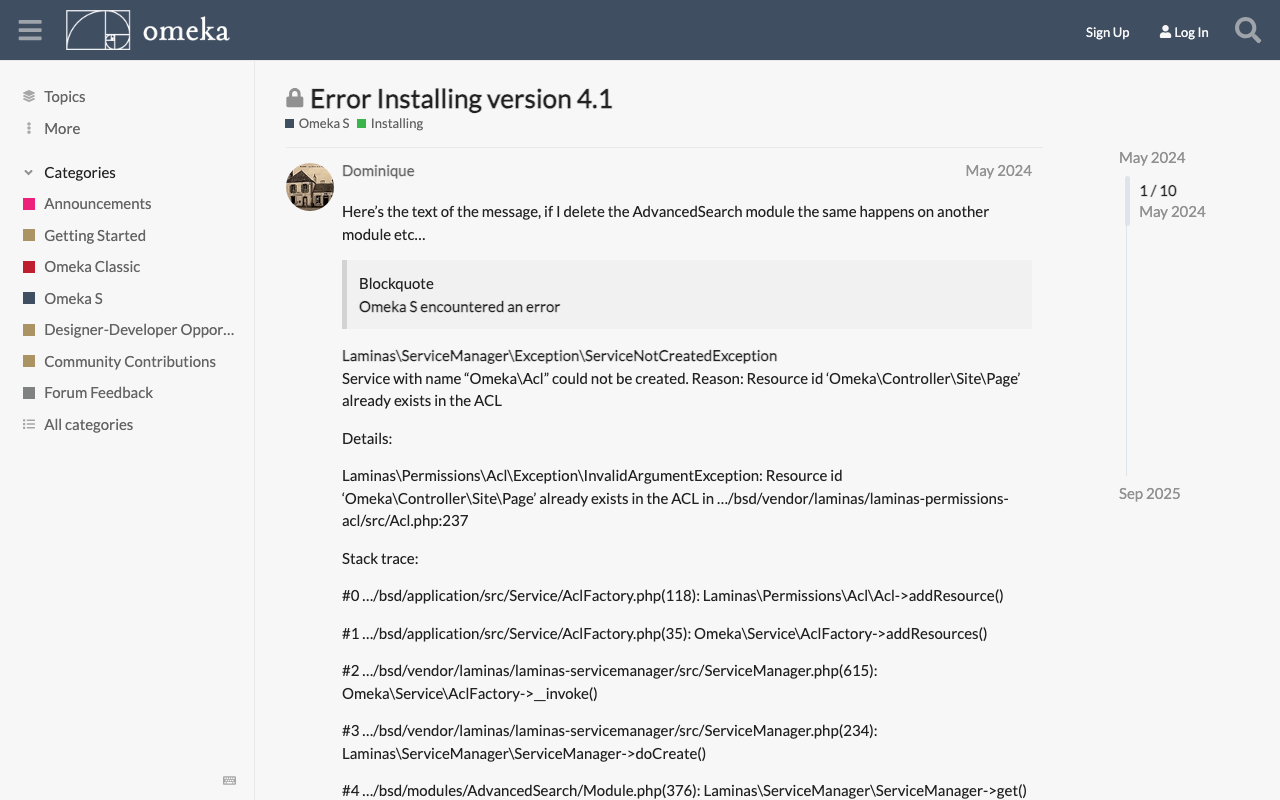
概要 Omeka S 4.1系にCleanUrlモジュールをインストール使用した際、以下のエラーが発生しました。 Laminas\ServiceManager\Exception\ServiceNotCreatedException Service with name “Omeka\Acl” could not be created. Reason: Resource id ‘Omeka\Controller\Site\Page’ already exists in the ACL この不具合は、以下のフォーラムでも報告されていました。 https://forum.omeka.org/t/error-installing-version-4-1/22522 対策 Omeka S 4.0系にダウングレードすることで、本不具合が解消されました。 まとめ 参考になりましたら幸いです。

‘session.name’ is not a valid sessions-related ini setting

‘session.name’ is not a valid sessions-related ini setting

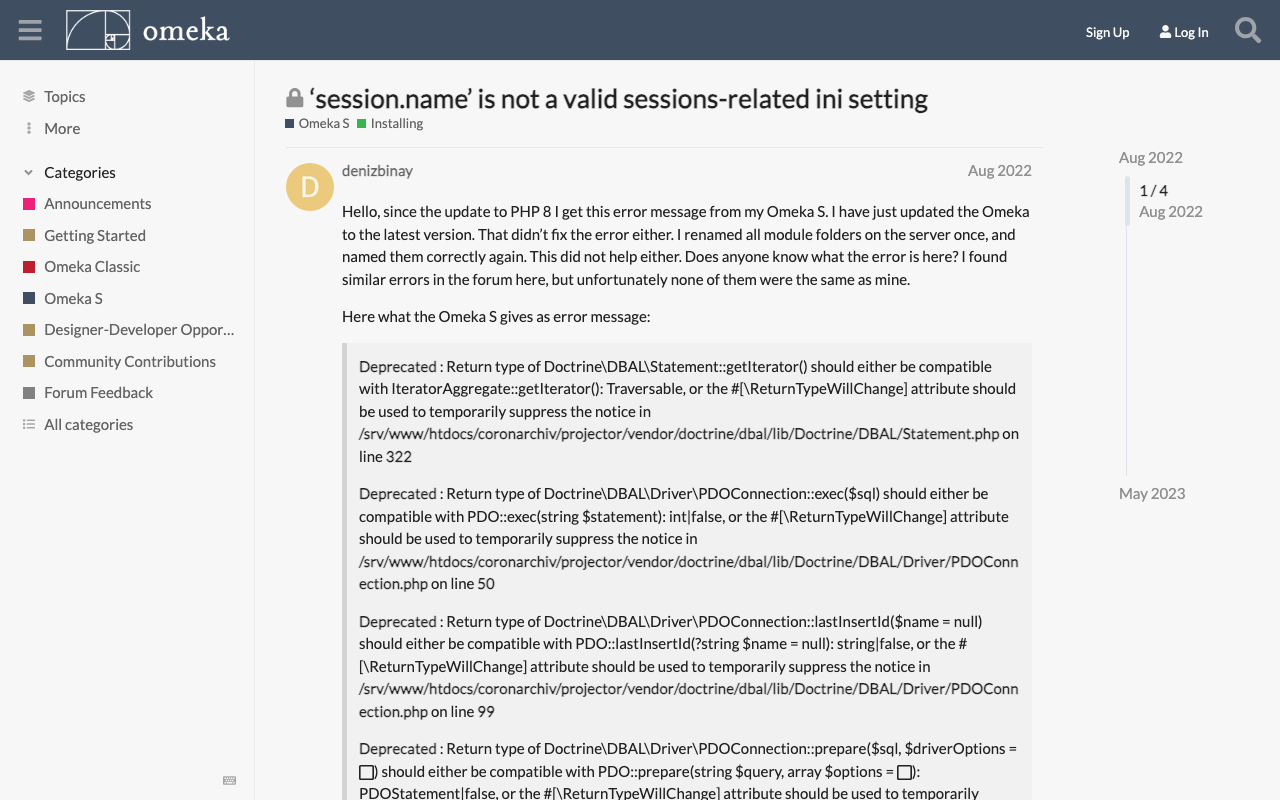
概要 Omeka Sの運用において、以下のエラーが発生しました。 ‘session.name’ is not a valid sessions-related ini setting これについて、以下のフォーラムで同じ事象が報告されていました。 https://forum.omeka.org/t/session-name-is-not-a-valid-sessions-related-ini-setting/15499 原因と対処法 Omeka S 3系とPHP 8.1の組み合わせにおいて発生することがあるようでした。 The issue here is PHP 8.1 specifically. You won’t see it on 8.0 or older versions. An upcoming release of Omeka S will resolve this problem with PHP 8.1, but I don’t have a date currently set on when that will release. これは2022年の情報なので、例えば、2024年時点の新しいOmeka Sをバージョンアップすることで、本問題を回避することができました。 まとめ Omeka Sの運用にあたり、参考になりましたら幸いです。

LEAF Writer: サンプルデータの追加方法

LEAF Writer: サンプルデータの追加方法

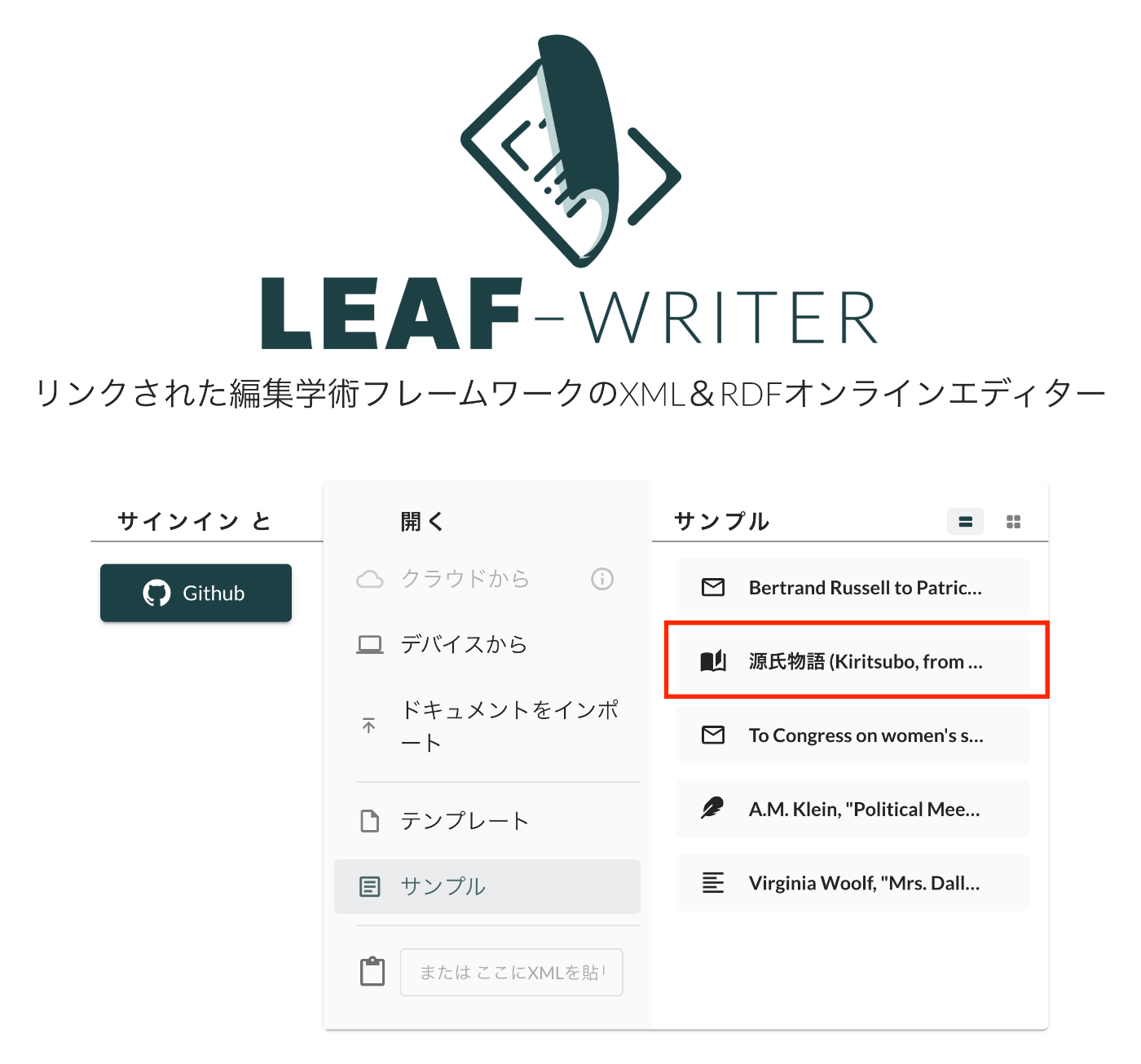
概要 LEAF Writerのカスタマイズ方法に関する調査記録です。 https://gitlab.com/calincs/cwrc/leaf-writer/leaf-writer 今回はサンプルデータの追加方法に関する備忘録です。以下のように、独自のサンプルデータを追加します。 方法 以下を参考にしてください。 https://gitlab.com/nakamura196/leaf-writer/-/commit/c4e98090c94874037980819c9672eea10814eedb samples.jsonの更新に加えて、必須ではありませんが、アイコンを追加するため、apps/commons/src/icons/index.tsxも更新する必要がありました。 結果 以下のように、サンプルデータからエディタ環境を開くことができました。 まとめ LEAF Writerの理解にあたり、参考になりましたら幸いです。

LEAF Writer: Image Viewerの使い方

LEAF Writer: Image Viewerの使い方

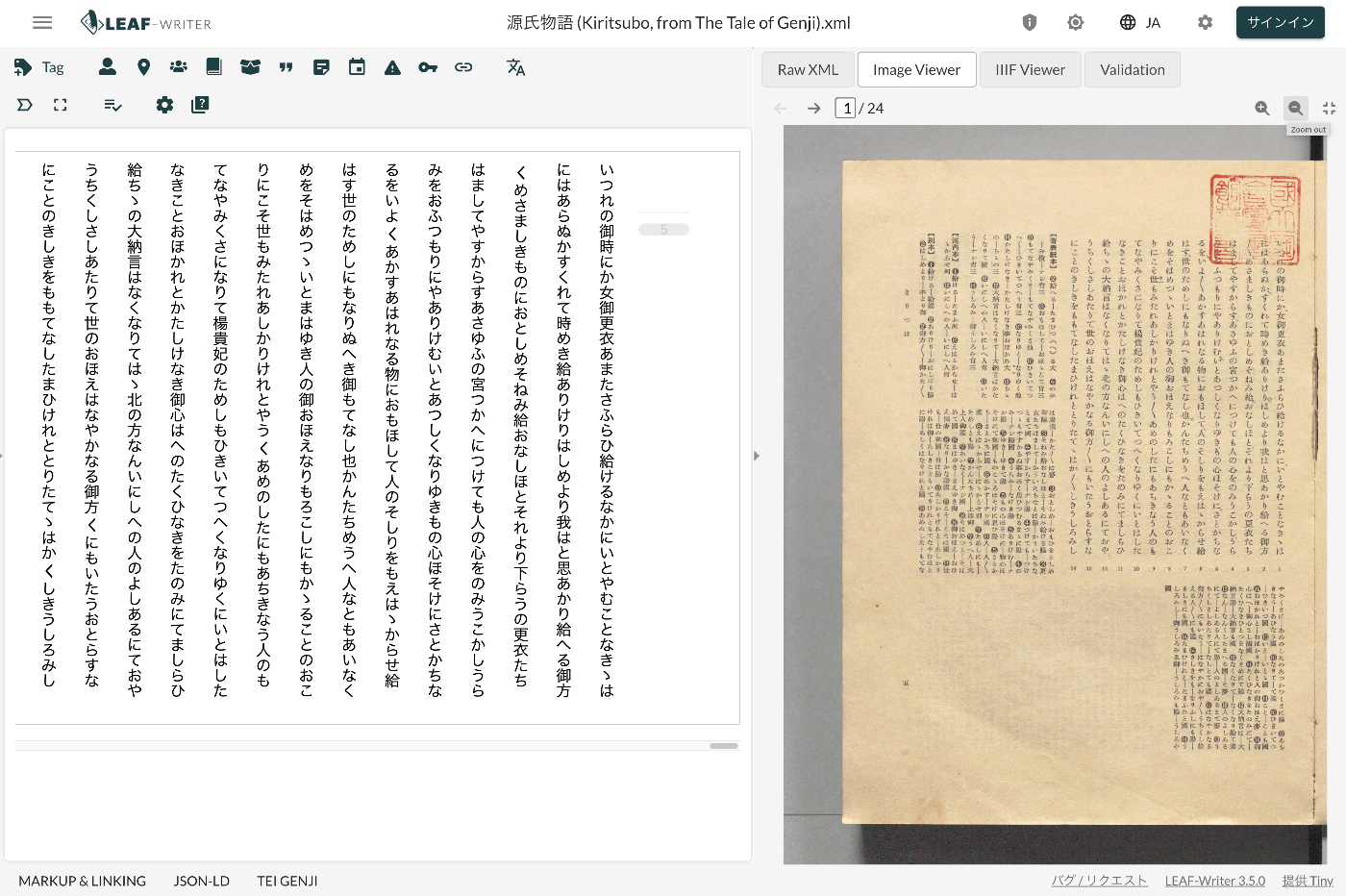
概要 LEAF Writerでは、以下のように、テキストと画像を並列表示する機能を提供します。画像のページをおくると、テキストも連動して動作する機能も提供されています。 このImage Viewer部分に画像を表示するための、TEI/XMLの記述例を紹介します。 方法 以下のように、pbタグを指定します。 https://github.com/kouigenjimonogatari/kouigenjimonogatari.github.io/blob/master/xml/lw/01.xml 具体的には、以下です。 ... <pb corresp="#zone_0005" facs="https://dl.ndl.go.jp/api/iiif/3437686/R0000022/0,0,3445,4706/full/0/default.jpg" n="5"/> ... pb要素のfacs属性に指定された画像が、Image Viewer部分に表示されるようでした。 まとめ 近年、TEIとIIIFを組み合わせて利用するケースも多いです。 https://github.com/TEI-EAJ/jp_guidelines/wiki/IIIF画像とのリンク 上記のような記法に基づき、IIIF Image APIと連動するようなLEAF WriterのImage Viewerの開発にも取り組みたいと思います。 またその延長として、Oxygen XML Editorのアノテーション機能のようなツールも用意できればと思います。 LEAF Writerの利用にあたり、参考になりましたら幸いです。