This article explains how to use the Mirador viewer to display IIIF images.
Reference Implementation
The embedding approach is based on the Stanford Digital Repository by Stanford University Libraries. The viewer is embedded above bibliographic information, allowing metadata and images to be viewed on the same page.
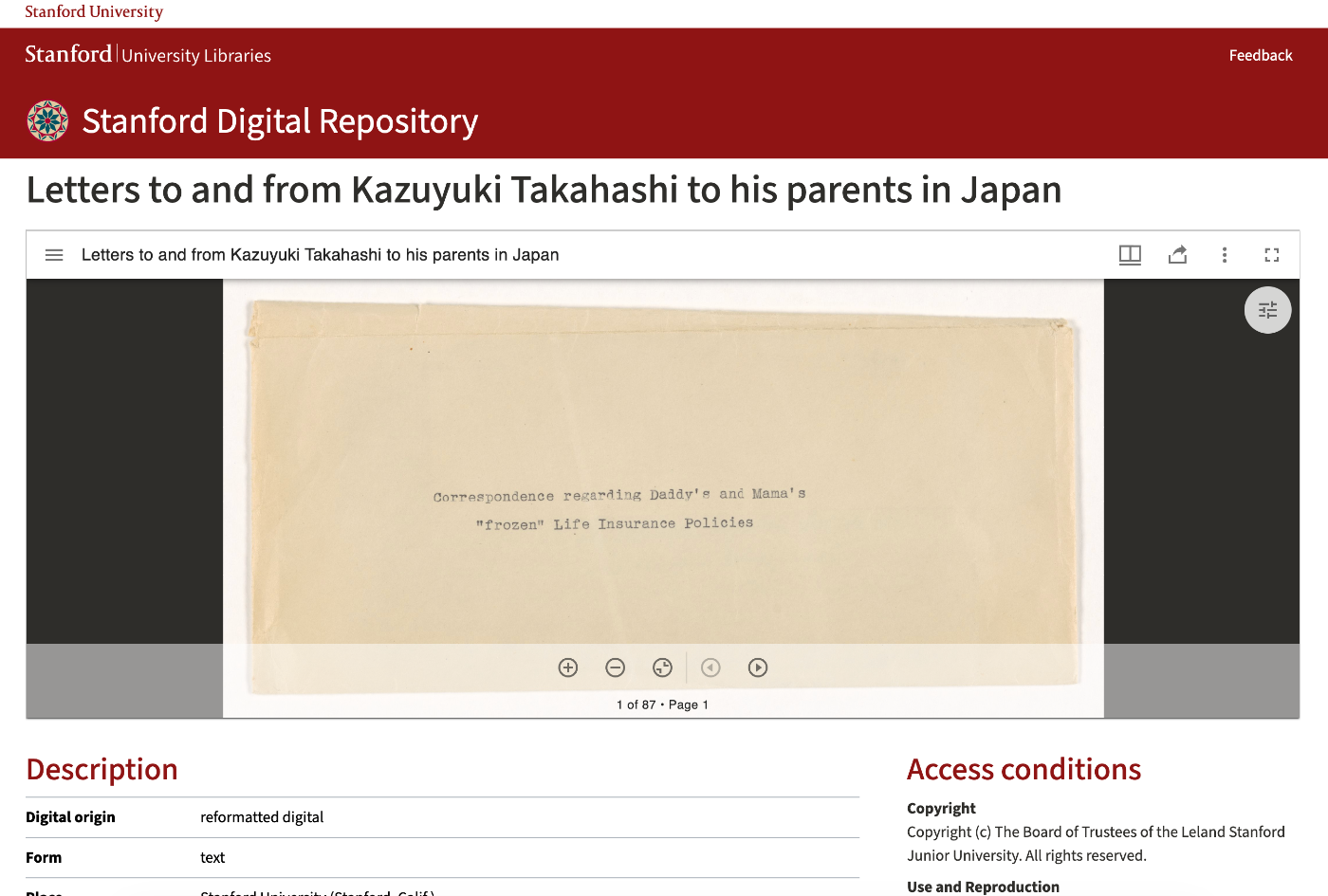
File Structure
apps/web/
├── public/mirador/
│   └── index.html          # Mirador viewer
├── src/components/item/
│   └── MiradorViewer.tsx   # Embedding component
└── .env.local              # Environment variable settings
URL Parameters
/mirador/index.html accepts the following URL parameters:
| Parameter | Description | Example |
|---|---|---|
manifest | IIIF manifest URL (required). Multiple values can be specified separated by semicolons | https://example.com/iiif/manifest.json |
embed | Embed mode (true hides the close button and left menu) | true |
theme | Theme (dark or light) | dark |
lang | Language code (default: ja) | ja, en |
canvas | Canvas ID for initial display | - |
annotationState | Annotation display mode (true opens the sidebar) | true |
Usage Example
/mirador/index.html?manifest=https://example.com/iiif/manifest.json&embed=true&theme=dark&lang=ja
Mirador Configuration Details
index.html Structure
DOCTYPE html>
html lang="ja">
  head>
    meta charset="utf-8" />
    meta name="viewport" content="width=device-width, initial-scale=1, shrink-to-fit=no" />
    title>Miradortitle>
    link rel="stylesheet" href="https://fonts.googleapis.com/css?family=Roboto:300,400,500" />
  head>
  body>
    div id="mirador" style="position: absolute; top: 0; bottom: 0; left: 0; right: 0">div>
    script src="https://unpkg.com/mirador@latest/dist/mirador.min.js">script>
    script>
      // Configuration script
    script>
  body>
html>
Parsing URL Parameters
var vars = {};
var param = location.search.substring(1).split("&");
for (var i = 0; i  param.length; i++) {
  var keySearch = param[i].search(/=/);
  var key = "";
  if (keySearch != -1) key = param[i].slice(0, keySearch);
  var val = param[i].slice(param[i].indexOf("=", 0) + 1);
  if (key != "") vars[key] = decodeURI(val);
}
Window Configuration
var windows = [];

if (vars["manifest"]) {
  var manifests = vars["manifest"];
  var array = manifests.split(";");  // Split multiple manifests by semicolon

  for (var i = 0; i  array.length; i++) {
    var manifest = decodeURIComponent(array[i]);
    var obj = {
      manifestId: manifest,
      thumbnailNavigationPosition: "far-right",  // Display thumbnails on the far right
    };
    if (vars["canvas"]) {
      obj.canvasId = vars["canvas"];  // Initial display canvas
    }
    windows.push(obj);
  }
}
Window Behavior Settings
var windowSettings = {
  allowClose: true,        // Show close button
  allowFullscreen: true,   // Show fullscreen button
}

// Annotation mode
if (vars["annotationState"]) {
  windowSettings.highlightAllAnnotations = true;
  windowSettings.sideBarOpen = true;
  windowSettings.defaultSideBarPanel = 'annotations';
}

// Embed mode: simplify UI
if (vars["embed"] === "true") {
  windowSettings.allowClose = false;
  windowSettings.allowMaximize = false;
}
Workspace Control Panel
Controls the display of the left menu (add manifests, workspace management, etc.):
var workspaceControlPanelEnabled = vars["embed"] !== "true";
- Normal mode:
true(shown) - Embed mode:
false(hidden)
Theme Settings
Mirador provides two themes, light and dark:
var isDarkMode = vars["theme"] === "dark";

Mirador.viewer({
  selectedTheme: isDarkMode ? "dark" : "light",
  // ...
});
To add a custom theme, use the themes option:
Mirador.viewer({
  selectedTheme: 'custom',
  themes: {
    custom: {
      palette: {
        type: 'dark',
        primary: {
          main: '#80104E',
        },
      },
    },
  },
});
Language Settings
var language = vars["lang"] || "ja";  // Default: Japanese

Mirador.viewer({
  language: language,
  // ...
});
Languages supported by Mirador: ar, de, en, fr, ja, lt, nl, pt-BR, vi, zh-CN, zh-TW, etc.
Complete Initialization Code
var miradorInstance = Mirador.viewer({
  id: "mirador",                              // Target DOM ID
  language: language,                         // Language
  selectedTheme: isDarkMode ? "dark" : "light", // Theme
  window: windowSettings,                     // Window settings
  windows: windows,                           // Initial windows to display
  workspaceControlPanel: {
    enabled: workspaceControlPanelEnabled,    // Left menu display
  },
});
React Component (MiradorViewer.tsx)
Dark Mode Detection
const [isDarkMode, setIsDarkMode] = useState(false)

useEffect(() => {
  const checkDarkMode = () => {
    setIsDarkMode(document.documentElement.classList.contains('dark'))
  }
  checkDarkMode()

  // Watch for class changes
  const observer = new MutationObserver((mutations) => {
    mutations.forEach((mutation) => {
      if (mutation.attributeName === 'class') {
        checkDarkMode()
      }
    })
  })
  observer.observe(document.documentElement, { attributes: true })

  return () => observer.disconnect()
}, [])
Getting Locale Settings
import { useLocale } from 'next-intl'

const locale = useLocale()  // 'ja' or 'en'
URL Generation
const miradorBasePath = process.env.NEXT_PUBLIC_MIRADOR_PATH || '/mirador/'
const miradorEmbedUrl = `${miradorBasePath}?manifest=${encodeURIComponent(manifestUrl)}&embed=true&lang=${locale}${isDarkMode ? '&theme=dark' : ''}`
iframe Embedding
Set the allow="fullscreen" and allowFullScreen attributes to enable fullscreen display:
iframe
  src={miradorEmbedUrl}
  className="w-full h-full border-0"
  title="IIIF Viewer"
  allow="fullscreen"
  allowFullScreen
/>
Environment Variables
| Variable Name | Description | Default |
|---|---|---|
NEXT_PUBLIC_MIRADOR_PATH | Base path for Mirador | /mirador/ |
Development and Production Environments
# Development (.env.local)
NEXT_PUBLIC_MIRADOR_PATH=/mirador/index.html

# Production (default)
# NEXT_PUBLIC_MIRADOR_PATH=/mirador/
Related Links
- Mirador Official Website
- Mirador GitHub
- M3 Theming Mirador
- Mirador Configuration
- Stanford Digital Repository - Reference implementation