Home Articles Books Search About
RSS 日本語

Latest Articles

How to Use pyvips and Create Pyramid Tiled TIFF Files

How to Use pyvips and Create Pyramid Tiled TIFF Files

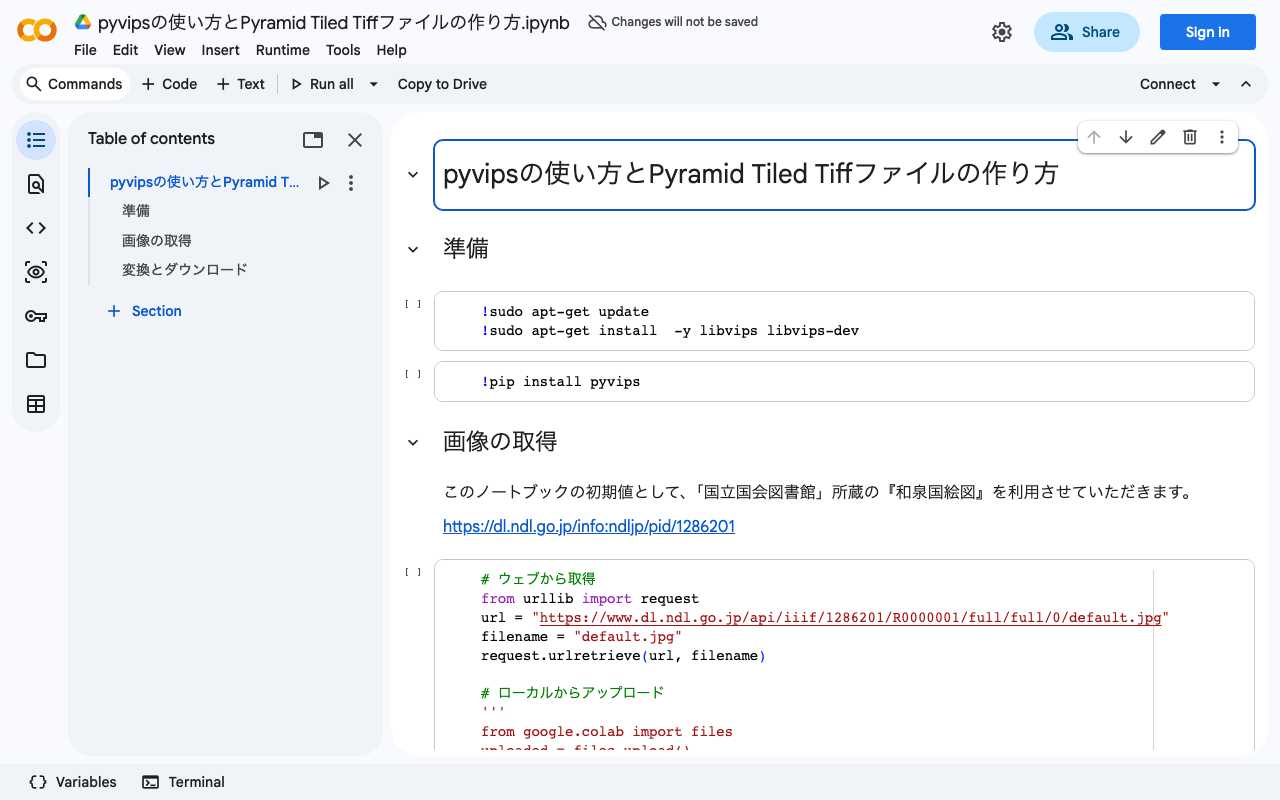
Overview I created a program to generate Pyramid Tiled TIFF files using pyvips. You can try it on the following Google Colab. https://colab.research.google.com/drive/1VO1PgKgS3H21zXpg4g2inN-mtIrON5TQ?usp=sharing When delivering images via IIIF, there are situations where Pyramid Tiled TIFF files need to be created. We hope this is helpful for image conversion using Python and Vips. The parameters are based on the following. https://github.com/samvera-labs/serverless-iiif#using-vips Also, as one example of how to deliver converted Pyramid Tiled TIFF files, the following article may also be helpful. ...

[Memo] How to Use Maplat

[Memo] How to Use Maplat

This is a memo on how to use Maplat, a historical map viewer library. https://github.com/code4history/Maplat In addition to the above GitHub repository, the following Qiita articles are also helpful. https://qiita.com/tags/maplat?page=1 Downloading MaplatEditor Download the latest version of MaplatEditor from the following page. https://github.com/code4history/MaplatEditor/wiki Creating Data Launch the installed MaplatEditor and click the “New” button. Enter the required metadata. The items shown in the figure below are mandatory fields. ...

I Created a Calendar Search App

I Created a Calendar Search App

Overview I created a web application that displays information in a calendar format. Below is a display example targeting a list of Hatena Blog articles. https://static.ldas.jp/calendar/?u=https://nakamura196.github.io/json/calendar.json https://github.com/ldasjp8/calendar You can check the display example by accessing the following URL and clicking the “Example” button, then the “Add” button. https://static.ldas.jp/calendar/ You specify the URL of a JSON file in the following format as a parameter. https://nakamura196.github.io/json/calendar.json Below, I will explain how to create the JSON file from an Excel file as one example method. ...

【AWS関連】AWS Lambdaを用いた物体検出API(Flask + yolov5)の構築

概要 AWS Lambdaを用いた物体検出API(Flask + yolov5)の構築を行います。機械学習の推論モデルをAWS Lambdaを用いて構築することにより、コストの軽減を目指します。 以下の記事を参考にさせていただいています。 https://zenn.dev/gokauz/articles/72e543796a6423 リポジトリの内容の更新や、API Gatewayからの利用方法の追記などを行なっています。 Lambdaへの関数登録 以下のGitHubリポジトリをクローンします。 git clone https://github.com/ldasjp8/yolov5-lambda.git ローカルで実行する 次に、venvを用いて仮想環境を作成して、モジュールをインストールします。 cd yolov5-lambda python -m venv venv source venv/bin/activate cd yolov5 pip install --upgrade pip pip install -r requirements.txt その後、以下を実行すると、物体検出結果のjsonデータが出力されます。 python app.py デプロイ 冒頭で述べた通り、以下の記事の成果を利用させていただいています。 https://zenn.dev/gokauz/articles/72e543796a6423 ここでは、Jupyter Notebookを利用します。 cd ../ jupyter notebook Jupyter Notebookが起動した後、以下のbuild_and_test.ipynbを選択して、手順の通りに実行します。 今回作成したリポジトリで変更した点として、まずconf.jsonファイルをロードするようにしています。 cloneしたリポジトリにconf.json.templateを格納していますので、conf.jsonに名前を変えて、profile項目に、AWS CLIにプロファイル名を与えてください。 mv conf.json.template conf.json code conf.json Notebookの実行にあたっては、dockerを起動しておく必要があります。 (オプション)AWS Lambdaでのテスト実行 以下、AWS Lambdaでのテストの実行方法を示します。なお、上記のNotebook内で推論まで実行するため、本作業は必須ではありません。(私の備忘録です。) Lambdaの関数ページにアクセスし、「テスト」タブを選択します。 そして、以下に示すように、テンプレートで「agigateway-aws-proxy」を選択し、サンプルとして利用する画像のbase64エンコードされた文字列を、body項目に与えます。画像のbase64エンコードされた文字列の作成については、上記のNotebookの「推論してみる」の項目にありますので、参考にしてください。 以下のように実行結果を確認することができます。 API Gatewayの設定 API Gatewayの「APIを作成」から、REST APIの「構築」をクリックし、 ...

Building an Object Detection API Using AWS Lambda (Flask + YOLOv5)

Building an Object Detection API Using AWS Lambda (Flask + YOLOv5)

Overview We build an object detection API (Flask + YOLOv5) using AWS Lambda. By building a machine learning inference model using AWS Lambda, we aim to reduce costs. The following article was used as a reference. https://zenn.dev/gokauz/articles/72e543796a6423 Updates to the repository contents and additions of how to use it from API Gateway have been made. Registering Functions on Lambda Clone the following GitHub repository. git clone https://github.com/ldasjp8/yolov5-lambda.git Running Locally Next, create a virtual environment using venv and install the modules. ...

[Omeka S Theme Development] Published a Bootstrap 5 Theme for Omeka S

[Omeka S Theme Development] Published a Bootstrap 5 Theme for Omeka S

I published a Bootstrap 5 theme for Omeka S. https://github.com/ldasjp8/Omeka-S-theme-Bootstrap5 Below is an explanation of how to use it, including information for developers. The following settings are available on the theme settings screen. I will explain some of the settings above. Footer Content Enter the text to display in the footer. You can also enter HTML as shown below. Site Sub Title When a subtitle is set, it is displayed on the top page as shown below. Note that this feature only works when the “Next” module is enabled. ...

[Omeka S Module] How to Use Clean Url

[Omeka S Module] How to Use Clean Url

Overview This article explains how to assign identifiers to resources (item sets, items, media) in Omeka S. Specifically, it explains how to use the “Clean Url” module. https://github.com/Daniel-KM/Omeka-S-module-CleanUrl Installation The following assumes that Omeka S is installed in a folder named omeka-s-sandbox. /home/xxxx/www/omeka-s-sandbox/ The README recommends installing the related module “Generic.” https://github.com/Daniel-KM/Omeka-S-module-CleanUrl#installation Execute the following. wget https://github.com/Daniel-KM/Omeka-S-module-Generic/releases/download/3.3.34/Generic-3.3.34.zip unzip Generic-3.3.34.zip The above is an example of downloading Generic v3.3.34. For the latest version, access the following and obtain the URL from the location shown in the screenshots. ...

Building an Annotation Environment Using Omeka Classic + IIIF Toolkit

Building an Annotation Environment Using Omeka Classic + IIIF Toolkit

This article describes building an environment for annotating IIIF images using Omeka Classic and the IIIF Toolkit plugin. It also covers the basic installation of Omeka Classic. I created two types of documentation: a summary article on Hatena Blog and a book on Zenn. Zenn https://zenn.dev/nakamura196/books/2a0aa162dcd0eb Hatena Blog https://nakamura196.hatenablog.com/entry/2022/03/22/234917 I hope this is helpful for learning how to use Omeka.net (Classic).

Omeka Classic + IIIF Toolkitを用いたアノテーション付与環境の構築方法を説明するまとめ記事とZennの本を作成しました。

Omeka ClassicとIIIF Toolkitプラグインを用いたIIIF画像へのアノテーション付与環境を構築します。Omeka Classicの基本的なインストールと合わせて説明します。 はてなブログのまとめ記事と、Zennの本の2種類を作成しました。 はてなブログ nakamura196.hatenablog.com Zenn zenn.dev IIIF画像へのアノテーション付与に関して、参考になりましたら幸いです。

【まとめ記事】Omeka Classic + IIIF Toolkitを用いたアノテーション付与環境の構築

Omeka ClassicとIIIF Toolkitプラグインを用いたIIIF画像へのアノテーション付与環境を構築します。Omeka Classicの基本的なインストールと合わせて説明します。 チャプター1 Omeka Classicのインストール チャプター2 IIIF Toolkitプラグインのインストール チャプター3 IIIFマニフェストの登録 チャプター4 アノテーションの付与

Omeka Classic + IIIF Toolkitを用いたアノテーション付与環境の構築: チャプター4 アノテーションの付与

Omeka ClassicとIIIF Toolkitプラグインを用いたIIIF画像へのアノテーション付与環境を構築します。 Omeka Classicの基本的なインストールについては、こちらの記事を参考にしてください。 アノテーションの付与 以下の画面を使って、アノテーションの付与を行います。 基本的な方法として、まず、以下に示す「矩形で注釈」アイコンをクリックします。 そして、アノテーションを付与する対象領域をドラッグして選択します。そして、テキストフォームが表示されるため、テキストエリアとタグの入力欄に値を入力します。「Public?」と「Featured?」はオプションです。 その結果、以下のように、画像中にアノテーションが表示されます。 また、表示されたアノテーションの右上にある「編集」と「削除」リンクから、付与したアノテーションの編集と削除が可能です。 (参考)タグ 上記のフォームで登録したタグは、Omekaのタグとして使用されます。タグの使い方の詳細については、こちらを参考にしてください。 付与したアノテーションは、初期表示では「アイテム」の一覧画面に表示されませんが、以下のように、検索条件でタグ名を指定すると、 以下のように、登録したアノテーションが表示されます。

Omeka Classic + IIIF Toolkitを用いたアノテーション付与環境の構築: チャプター3 IIIFマニフェストの登録

Omeka ClassicとIIIF Toolkitプラグインを用いたIIIF画像へのアノテーション付与環境を構築します。 Omeka Classicの基本的なインストールについては、こちらの記事を参考にしてください。 IIIFマニフェストファイルの準備 次に、IIIFマニフェストの登録を行います。今回は、国立国会図書館で公開されている「和泉国絵図」を例とします。 https://dl.ndl.go.jp/info:ndljp/pid/1286201 IIIFマニフェストのURLは以下です。 https://www.dl.ndl.go.jp/api/iiif/1286201/manifest.json Omeka Classicでの操作 以下の図に示すように、画面左部の「IIIF Toolkit」をクリックし、登録画面に遷移します。そして、「タイプ」を「Manifest」、「ソース」を「From URL」、「URL」に上記のIIIFマニフェストのURLを入力します。そのほか、「Set as Public」や「Local Preview Size」などはオプションです。 「Import」を実行後、以下の画面に遷移します。インポートが完了すると、「Status」が「Completed」になります。 その後、画面左部の「コレクション」をクリックすると、IIIFマニフェストから抽出された情報が登録されていることが確認できます。 そして「Annotate」ボタンをクリックすることで、アノテーションの付与画面に遷移します。次のチャプターでは、アノテーションの付与方法について説明します。

Omeka Classic + IIIF Toolkitを用いたアノテーション付与環境の構築: チャプター2 IIIF Toolkitプラグインのインストール

Omeka ClassicとIIIF Toolkitプラグインを用いたIIIF画像へのアノテーション付与環境を構築します。 Omeka Classicの基本的なインストールについては、こちらの記事を参考にしてください。 インストール 以下のURLにアクセスして、画像に示したリンクのURLをコピーします。 https://omeka.org/classic/plugins/IiifItems/ 次に、/home/xxxx/www/omeka/hi/pluginsに移動して、ziファイルをダウンロードして、展開します。(v1.1.0をダウンロードする例です。) cd /home/xxxx/www/omeka/hi/plugins wget https://github.com/utlib/IiifItems/releases/download/v1.1.0/IiifItems.zip unzip IiifItems.zip ブラウザでの操作 ダッシュボード画面において、画面上部の「プラグイン」をクリックします。以下の画面のように、「IIIF Toolkit」が表示されます。 インストールボタンを押すと、以下の画面に遷移します。とりあえずはデフォルトの設定のまま(本画面では何も操作しない)で問題ありません。

Installing Omeka Classic

Installing Omeka Classic

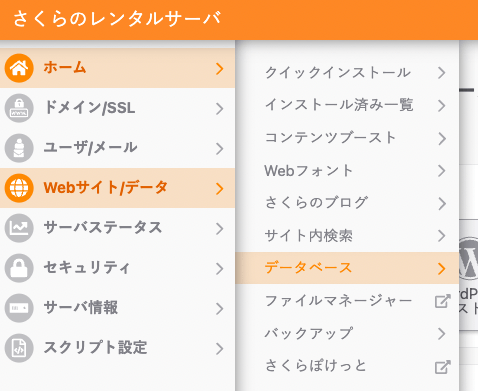
This guide assumes the use of Sakura Rental Server. If you are using a different server, please adapt the instructions accordingly. Creating a Database On Sakura Rental Server, create a new database as follows. Installing Omeka Classic Connect to Sakura Rental Server via SSH. The command looks like the following, where xxxx is your username. ssh xxxx@xxxx.sakura.ne.jp In this case, we will install a new Omeka Classic at the following path. ...

Created a Summary Article and Zenn Book Explaining How to Use Omeka.net (Classic)

Created a Summary Article and Zenn Book Explaining How to Use Omeka.net (Classic)

This explains how to use Omeka.net (Classic). From Chapter 3 onwards, the usage is common with Omeka Classic. I created two types: a summary article on Hatena Blog and a Zenn book. Zenn https://zenn.dev/nakamura196/books/a06c31c1cc3c37 Hatena Blog https://nakamura196.hatenablog.com/entry/2022/03/22/232710 I hope this serves as a useful reference for using Omeka.net (Classic).

[Summary Article] How to Use Omeka.net (Classic)

[Summary Article] How to Use Omeka.net (Classic)

This explains how to use Omeka.net. Chapters 3 and beyond are common with Omeka Classic usage. Creative Commons - BY – 2014 Use Case: Scholars, Omeka.net, http://info.omeka.net/omeka-net-help/use-case-scholars/ (Translation & Revision: Satoru Nakamura) — - Chapter 1 Overview - Chapter 2 Sign Up and Plan Selection - Chapter 3 Adding Items - Chapter 4 Managing Tags - Chapter 5 Exhibit Builder - Chapter 6 Simple Pages - Chapter 7 Managing Users

Omeka.net(Classic)の使い方:チャプター7 ユーザーの管理

Omeka.netの使い方を説明します。チャプター3以降は、Omeka Classicの使用方法と共通です。 Creative Commons - BY – 2014 Use Case: Scholars, Omeka.net, http://info.omeka.net/omeka-net-help/use-case-scholars/ (翻訳&改訂:中村覚) nakamura196.hatenablog.com 「ユーザー」セクションでは、サイト管理者がサイトの管理セクションにアクセスできるユーザーと、ユーザーができることを制御できます。あなたは、カテゴリを追加、削除、および割り当てることができます。 ダッシュボードの右端にある”Settings(設定)”ボタンをクリックするか、/admin/usersに移動して、ユーザーを管理します。 “Browse Users(ユーザー)”画面には、ユーザー数、ユーザー名、表示名、電子メール、および各ユーザーの役割が表示されます。ユーザーを表示するテーブルは、これらの値のいずれかでソートできます。このページから、ユーザー情報を編集したり、ユーザーを削除したり、既存のユーザーを検索することができます。 ユーザーを並べ替えるには、並べ替える列見出しをクリックします。昇順ではなく降順でソートする場合は、見出しを2回クリックします。列の見出しの横にある小さなペアの矢印は、ソートが昇順(上矢印が暗い)か降順(下矢印が暗く)かを示します。 ユーザー名、本名、電子メールアドレスでユーザーを検索できます。ユーザー名と実名の検索には、完全な単語または部分的な文字列を含めることができます。たとえば、 “ja"を含むユーザー名を検索することができます。電子メールは完全な電子メールアドレスでのみ機能します。 ユーザーを追加する ユーザを追加するには、あなたのウェブサイトの協力者のEメールアドレスを入力し、このウェブサイトにどのレベルのアクセス権を与えるかを選択して、それらを招待します。”Invite(招待)”をクリックして、プロセスを完了してください。 招待されたユーザーがOmeka.netアカウントを持っていない場合は、サインアップページに移動し、無料の基本アカウントを取得してこのWebサイトで作業できます。 ユーザーの役割とアクセス ユーザーは、管理インターフェースにさまざまなレベルのアクセス権を割り当てることができます。 「特権管理者」は管理者のすべての利用可能なページにアクセスできます。「特権管理者」は、[設定]パネルにアクセスしてテーマを選択し設定する唯一のユーザーです。ユーザーの追加と編集。一般的な設定を変更する。 「管理者」は、アイテム、コレクション、およびタグにアクセスして編集できます。 「協力者」は、アイテムを追加したり、作成したアイテムを編集することができます。彼らは、アーカイブ内の任意のアイテムを使用して展示を作成し、管理側からの公開展示を閲覧する許可を得ることもできます。 「調査者」は、[アイテム]、[コレクション]、[アイテムタイプ]のすべてのページ(公開または非公開)を表示できますが、コンテンツは編集できません。 ユーザーの編集/削除 ユーザーの行のドロップダウンから新しい役割を選択するか、行の[削除]ボックスをオンにしてユーザーのサイトへのアクセスを削除することで、ユーザーの役割を編集できます。[送信]ボタンをクリックして、両方の操作を完了します。 APIキー ユーザーのAPIキーを追加するには、ユーザー名の下にあるApiキーリンクをクリックします。表示されたフィールドにキーのラベルのテキストを入力し、[APIキーを更新]をクリックします。APIキーが生成され、ページに追加されます。キーを削除するには、キーの[Rescind]列のチェックボックスをクリックします。ここでも「Update API Keys」をクリックして実行してください。

Omeka.net(Classic)の使い方:チャプター6 シンプルページ

Omeka.netの使い方を説明します。チャプター3以降は、Omeka Classicの使用方法と共通です。 Creative Commons - BY – 2014 Use Case: Scholars, Omeka.net, http://info.omeka.net/omeka-net-help/use-case-scholars/ (翻訳&改訂:中村覚) nakamura196.hatenablog.com このプラグインはすべてのアカウントで利用できます。 Simple Pagesプラグインを使用すると、簡単なフォームを使用して公開サイト用のWebページを簡単に作成できます。これはプログラミング知識を必要とせず、オプションでユーザーに基本HTMLマークアップを追加させることができます。 プラグインをインストールしたら、シンプルページにアクセスします。管理ダッシュボードの左側のナビゲーションにある”Simple Pages(シンプルページ)”タブをクリックしてページをブラウズすると、ページの作成、表示、編集、および管理ができます。 単純なページを作成する 新しいページを作成するには: ”Simple Pages(シンプルページ)”タブの”Add Page(ページの追加)”をクリックします。 タイトルを追加してページの構築を開始します(必須)。あなたが望むようにフォームに記入してください。たとえば、ページに一意のURLスラッグを追加します。たとえば、「about」は次のURLのスラッグです:youromekasite/about 指定したボックスにページに表示するテキストを追加します。 テキストの書式を設定する場合は、ボックスの上部に表示されているボタンを使用して、太字、イタリック体、下線、およびリンクにするか、または箇条書きを追加します。基本なHTMLをページに追加する方法の詳細については、Using the HTML Editor(HTMLエディタ, http://info.omeka.net/use-the-html-editor/ )の使用を参照してください。注:承認されたサイトからiframeの埋め込みコードを貼り付けることはできますが、オブジェクトは貼り付けることはできません。 ページの階層またはネストされたページを作成するには、画面の右側にあるドロップダウンメニューを使用して、「親」として機能するページを選択することができます。ページをネストしないように選択し、メインページ(親なし)オプションを選択します。サイトナビゲーションを管理することで、ネストされたページ階層を作成することもできます。 親ページのドロップダウンのすぐ下に、同じ親ページを持つ他のページとの相対的な順番を並べ替えることができます(1が最初です) ページを公開する準備ができたら、”Save Changes(変更を保存)”ボタンをクリックします。 Simple Pages(シンプルページ)では、ショートコードを使用してデータベース、プラグインなどのコンテンツを埋め込むことができるようになりました。これらは、例えばホームページを簡単にカスタマイズするために使用できます。ショートコードの詳細については、こちら( http://info.omeka.net/shortcodes/ )を参照してください。

Omeka.net(Classic)の使い方:チャプター5 展示ビルダ

Omeka.netの使い方を説明します。チャプター3以降は、Omeka Classicの使用方法と共通です。 Creative Commons - BY – 2014 Use Case: Scholars, Omeka.net, http://info.omeka.net/omeka-net-help/use-case-scholars/ (翻訳&改訂:中村覚) nakamura196.hatenablog.com このプラグインはすべてのプランで利用可能です。 Exhibit Builderプラグインを使用すると、Omekaのアイテムを組み合わせたオンライン展示や特別なWebページを作成できます。また、説明文も含めることができます。 展示はページで構成され、一般に展示を紹介する最初のページと、Omekaデータベースの項目を関連付ける項目で構成されています。Exhibit Builderの展示は、1ページの短いものでも、複数のページからなるものでもよいです。展示物のページを階層化することもできます。 Exhibit Builderの展示のレイアウトは高度にカスタマイズ可能で、ページはブロックと呼ばれる小さな単位で構成されています。Exhibit Builderには、テキスト、ギャラリー、テキストブロックの3つのコンテンツブロックタイプがあります。 設定 管理者のトップナビゲーションで”Plugins(プラグイン)”を選択します。Exhibit Builderをまだ起動していない場合は、設定する前に実行する必要があります。”Configure(設定)”を選択して、展示が表示される順序を選択します。展示は、追加された日付、アルファベット順の名前、または最新のもので並べることができます。 ドロップダウンメニューから、”Browse Page Exhibit”表示の順序を選択します。 変更を保存することを忘れないでください。 試してみる Exhibit Builderプラグインをアクティブ化して設定したら、左側のナビゲーションバーに”Exhibits”が表示されます。それをクリックすると、展示の閲覧ページ(admin/exhibtis)に移動します。 展示品を作成するには、「Exhibits」タブに移動し、「Add an Exhibit」という緑のボタンをクリックします。これにより、次のメタデータを入力できる新しいページが表示されます。 タイトル:あなたの展示の名前。ユーザーに表示されます。 スラッグ(Slug):URLに表示される略式の展示名。たとえば、http://yoursite.omeka.net/exhibits/show/slug 。 クレジット:一般に公開される謝辞。 説明:展覧会の紹介または概要。 タグ:ユーザーに展示品を見つけるための別のオプションを提供するキーワードまたはテーマ。 データを入力したら、”Save Changes(変更を保存)”をクリックして展示を作成します。 テーマ デフォルトでは、展示品は他のサイトと同じテーマを使用して表示されます。または、各展示ごとに異なるテーマを選択することができます。これを行うには、ドロップダウンからテーマを選択します。デフォルトでは「Current Public Theme(現在のパブリックテーマ)」と表示されます。 展示用に特定のテーマを選択した後、ロゴ、ヘッダーイメージ、フッターテキスト、およびその展示にのみ表示される著作権情報を追加して、そのテーマを設定できます。テーマを変更する場合は、テーマを設定する前に”Save Changes(変更を保存)”をクリックする必要があります。テーマ”Berlin”を使用していた場合で、テーマ”Seasons”冬のバージョンに変更したい場合は、”Seasons”テーマを設定する前に、テーマドロップダウンリストで”Berlin”から”Seasons”に切り替えた後に”Save Changes(変更を保存する)”をクリックする必要があります。 ページ 展示を作成したら、展示に関するメタデータページの下部にある”Add Page(ページを追加)”ボタンをクリックして、ページを追加できます。 ”Add Page(ページを追加)”画面で、次の項目を追加します。 ページタイトル:ユーザーに表示され、展示をナビゲートするために使用されます。 ページスラッグ:URLに表示される略式の展示名。たとえば、 http:// youromekasite/exhibit/show/exhibit_slug/page_slug ページ情報を保存してそのページの編集を続行するには、”Save Changes(変更を保存する)”ボタンをクリックします。そのページの基本情報を保存して別のページを追加するには、”Save and Add Another Page”(保存して別のページを追加)”ボタンをクリックします。 ページの整理 Omeka.netの展示は複数のページを持つことができます。これらのページは、ドラッグ&ドロップで並べ替えることができます。また、ドラッグ&ドロップを使用して、展示ページの階層を設定することもできます。これらの階層は3レベル以上深くできないことに注意してください。 また、2つのステップで展示に関するメタデータページからページを削除することもできます。まず、削除するページの表示バーにある黒いXをクリックします。Xをクリックすると、バーが赤色に変わります(下の画像のEdwardページのバーを参照)。矢印をクリックすると、削除アクションが取り消されます。ページの削除を確認するには、”Save Changes(変更を保存)”ボタンをクリックする必要があります。削除されたページは元に戻すことができません。 ...

Omeka.net(Classic)の使い方:チャプター4 タグを管理する

Omeka.netの使い方を説明します。チャプター3以降は、Omeka Classicの使用方法と共通です。 Creative Commons - BY – 2014 Use Case: Scholars, Omeka.net, http://info.omeka.net/omeka-net-help/use-case-scholars/ (翻訳&改訂:中村覚) nakamura196.hatenablog.com タグは、データを記述するキーワードまたはフレーズです。それらはコンテンツを簡単に見つけられるようにするために分類する非階層的なラベルです。 タグを管理するには、サイトのOmeka.net管理パネルにサインインし、左側のナビゲーションバーから”Tags(タグ)”を選択します。アーカイブ内のアイテムに関連付けられているすべてのタグが表示されます。タグを編集したり、タグを削除したり、個々のタグに関連付けられたアイテムを表示したり、タグを並べ替えたりすることができます。 あなたのサイトで使用される各タグは、1)そのタグを持つ項目の数、2)タグの名前、および3)タグを削除するオプションを一単位として表示されます。 タグ付きアイテムを見る 個々のタグに関連付けられたアイテムを表示するには、タグ名の左側にある数字をクリックします。参照ページが開き、クリックしたタグでタグ付けされた項目のみが表示されます。 タグを並べ替える タグの上に表示されるメニューでは、すべてのタグを並べ替えることができます。”Browse Tags(タグ)”パネルには、アーカイブ内のアイテムに関連付けられたすべてのタグが使用頻度で重み付けされて表示されます。最も人気のあるタグ、人気のないタグ、アルファベット順のタグ、または最近追加されたタグによって、すべてのタグを並べ替えて表示することができます。 タグを編集する タグの名前を変更することができます。管理パネルで編集されたタグは、表示されているサイトのすべてのアイテムで変更されます。 タグを削除する タグを削除すると、そのタグが付与されたすべてのアイテムのタグが削除されます。 選択メニューから削除したいタグを選択する タグの右側にあるXを選択します。 「Are you sure?」という質問が表示されたウィンドウが開きます。「削除」をクリックすると、そのタグはOmekaアイテム全体で完全に削除されます。(気が変わったら、右上隅のXをクリックしてウィンドウを閉じます)。