Home Articles Books Search About
RSS 日本語

Omeka Classic + IIIF Toolkitを用いたアノテーション付与環境の構築方法を説明するまとめ記事とZennの本を作成しました。

Omeka ClassicとIIIF Toolkitプラグインを用いたIIIF画像へのアノテーション付与環境を構築します。Omeka Classicの基本的なインストールと合わせて説明します。 はてなブログのまとめ記事と、Zennの本の2種類を作成しました。 はてなブログ nakamura196.hatenablog.com Zenn zenn.dev IIIF画像へのアノテーション付与に関して、参考になりましたら幸いです。

【まとめ記事】Omeka Classic + IIIF Toolkitを用いたアノテーション付与環境の構築

Omeka ClassicとIIIF Toolkitプラグインを用いたIIIF画像へのアノテーション付与環境を構築します。Omeka Classicの基本的なインストールと合わせて説明します。 チャプター1 Omeka Classicのインストール チャプター2 IIIF Toolkitプラグインのインストール チャプター3 IIIFマニフェストの登録 チャプター4 アノテーションの付与

Omeka Classic + IIIF Toolkitを用いたアノテーション付与環境の構築: チャプター4 アノテーションの付与

Omeka ClassicとIIIF Toolkitプラグインを用いたIIIF画像へのアノテーション付与環境を構築します。 Omeka Classicの基本的なインストールについては、こちらの記事を参考にしてください。 アノテーションの付与 以下の画面を使って、アノテーションの付与を行います。 基本的な方法として、まず、以下に示す「矩形で注釈」アイコンをクリックします。 そして、アノテーションを付与する対象領域をドラッグして選択します。そして、テキストフォームが表示されるため、テキストエリアとタグの入力欄に値を入力します。「Public?」と「Featured?」はオプションです。 その結果、以下のように、画像中にアノテーションが表示されます。 また、表示されたアノテーションの右上にある「編集」と「削除」リンクから、付与したアノテーションの編集と削除が可能です。 (参考)タグ 上記のフォームで登録したタグは、Omekaのタグとして使用されます。タグの使い方の詳細については、こちらを参考にしてください。 付与したアノテーションは、初期表示では「アイテム」の一覧画面に表示されませんが、以下のように、検索条件でタグ名を指定すると、 以下のように、登録したアノテーションが表示されます。

Omeka Classic + IIIF Toolkitを用いたアノテーション付与環境の構築: チャプター3 IIIFマニフェストの登録

Omeka ClassicとIIIF Toolkitプラグインを用いたIIIF画像へのアノテーション付与環境を構築します。 Omeka Classicの基本的なインストールについては、こちらの記事を参考にしてください。 IIIFマニフェストファイルの準備 次に、IIIFマニフェストの登録を行います。今回は、国立国会図書館で公開されている「和泉国絵図」を例とします。 https://dl.ndl.go.jp/info:ndljp/pid/1286201 IIIFマニフェストのURLは以下です。 https://www.dl.ndl.go.jp/api/iiif/1286201/manifest.json Omeka Classicでの操作 以下の図に示すように、画面左部の「IIIF Toolkit」をクリックし、登録画面に遷移します。そして、「タイプ」を「Manifest」、「ソース」を「From URL」、「URL」に上記のIIIFマニフェストのURLを入力します。そのほか、「Set as Public」や「Local Preview Size」などはオプションです。 「Import」を実行後、以下の画面に遷移します。インポートが完了すると、「Status」が「Completed」になります。 その後、画面左部の「コレクション」をクリックすると、IIIFマニフェストから抽出された情報が登録されていることが確認できます。 そして「Annotate」ボタンをクリックすることで、アノテーションの付与画面に遷移します。次のチャプターでは、アノテーションの付与方法について説明します。

Omeka Classic + IIIF Toolkitを用いたアノテーション付与環境の構築: チャプター2 IIIF Toolkitプラグインのインストール

Omeka ClassicとIIIF Toolkitプラグインを用いたIIIF画像へのアノテーション付与環境を構築します。 Omeka Classicの基本的なインストールについては、こちらの記事を参考にしてください。 インストール 以下のURLにアクセスして、画像に示したリンクのURLをコピーします。 https://omeka.org/classic/plugins/IiifItems/ 次に、/home/xxxx/www/omeka/hi/pluginsに移動して、ziファイルをダウンロードして、展開します。(v1.1.0をダウンロードする例です。) cd /home/xxxx/www/omeka/hi/plugins wget https://github.com/utlib/IiifItems/releases/download/v1.1.0/IiifItems.zip unzip IiifItems.zip ブラウザでの操作 ダッシュボード画面において、画面上部の「プラグイン」をクリックします。以下の画面のように、「IIIF Toolkit」が表示されます。 インストールボタンを押すと、以下の画面に遷移します。とりあえずはデフォルトの設定のまま(本画面では何も操作しない)で問題ありません。

Installing Omeka Classic

Installing Omeka Classic

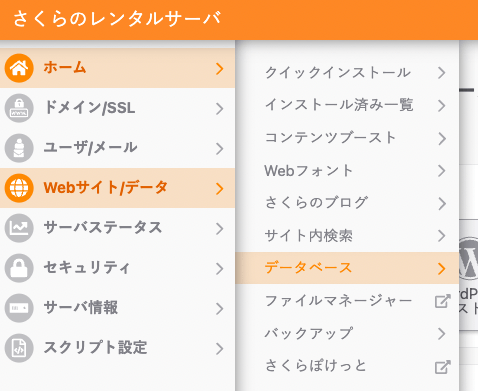
This guide assumes the use of Sakura Rental Server. If you are using a different server, please adapt the instructions accordingly. Creating a Database On Sakura Rental Server, create a new database as follows. Installing Omeka Classic Connect to Sakura Rental Server via SSH. The command looks like the following, where xxxx is your username. ssh xxxx@xxxx.sakura.ne.jp In this case, we will install a new Omeka Classic at the following path. ...

[Summary Article] How to Use Omeka.net (Classic)

[Summary Article] How to Use Omeka.net (Classic)

This explains how to use Omeka.net. Chapters 3 and beyond are common with Omeka Classic usage. Creative Commons - BY – 2014 Use Case: Scholars, Omeka.net, http://info.omeka.net/omeka-net-help/use-case-scholars/ (Translation & Revision: Satoru Nakamura) — - Chapter 1 Overview - Chapter 2 Sign Up and Plan Selection - Chapter 3 Adding Items - Chapter 4 Managing Tags - Chapter 5 Exhibit Builder - Chapter 6 Simple Pages - Chapter 7 Managing Users

Omeka.net(Classic)の使い方:チャプター7 ユーザーの管理

Omeka.netの使い方を説明します。チャプター3以降は、Omeka Classicの使用方法と共通です。 Creative Commons - BY – 2014 Use Case: Scholars, Omeka.net, http://info.omeka.net/omeka-net-help/use-case-scholars/ (翻訳&改訂:中村覚) nakamura196.hatenablog.com 「ユーザー」セクションでは、サイト管理者がサイトの管理セクションにアクセスできるユーザーと、ユーザーができることを制御できます。あなたは、カテゴリを追加、削除、および割り当てることができます。 ダッシュボードの右端にある”Settings(設定)”ボタンをクリックするか、/admin/usersに移動して、ユーザーを管理します。 “Browse Users(ユーザー)”画面には、ユーザー数、ユーザー名、表示名、電子メール、および各ユーザーの役割が表示されます。ユーザーを表示するテーブルは、これらの値のいずれかでソートできます。このページから、ユーザー情報を編集したり、ユーザーを削除したり、既存のユーザーを検索することができます。 ユーザーを並べ替えるには、並べ替える列見出しをクリックします。昇順ではなく降順でソートする場合は、見出しを2回クリックします。列の見出しの横にある小さなペアの矢印は、ソートが昇順(上矢印が暗い)か降順(下矢印が暗く)かを示します。 ユーザー名、本名、電子メールアドレスでユーザーを検索できます。ユーザー名と実名の検索には、完全な単語または部分的な文字列を含めることができます。たとえば、 “ja"を含むユーザー名を検索することができます。電子メールは完全な電子メールアドレスでのみ機能します。 ユーザーを追加する ユーザを追加するには、あなたのウェブサイトの協力者のEメールアドレスを入力し、このウェブサイトにどのレベルのアクセス権を与えるかを選択して、それらを招待します。”Invite(招待)”をクリックして、プロセスを完了してください。 招待されたユーザーがOmeka.netアカウントを持っていない場合は、サインアップページに移動し、無料の基本アカウントを取得してこのWebサイトで作業できます。 ユーザーの役割とアクセス ユーザーは、管理インターフェースにさまざまなレベルのアクセス権を割り当てることができます。 「特権管理者」は管理者のすべての利用可能なページにアクセスできます。「特権管理者」は、[設定]パネルにアクセスしてテーマを選択し設定する唯一のユーザーです。ユーザーの追加と編集。一般的な設定を変更する。 「管理者」は、アイテム、コレクション、およびタグにアクセスして編集できます。 「協力者」は、アイテムを追加したり、作成したアイテムを編集することができます。彼らは、アーカイブ内の任意のアイテムを使用して展示を作成し、管理側からの公開展示を閲覧する許可を得ることもできます。 「調査者」は、[アイテム]、[コレクション]、[アイテムタイプ]のすべてのページ(公開または非公開)を表示できますが、コンテンツは編集できません。 ユーザーの編集/削除 ユーザーの行のドロップダウンから新しい役割を選択するか、行の[削除]ボックスをオンにしてユーザーのサイトへのアクセスを削除することで、ユーザーの役割を編集できます。[送信]ボタンをクリックして、両方の操作を完了します。 APIキー ユーザーのAPIキーを追加するには、ユーザー名の下にあるApiキーリンクをクリックします。表示されたフィールドにキーのラベルのテキストを入力し、[APIキーを更新]をクリックします。APIキーが生成され、ページに追加されます。キーを削除するには、キーの[Rescind]列のチェックボックスをクリックします。ここでも「Update API Keys」をクリックして実行してください。

Omeka.net(Classic)の使い方:チャプター6 シンプルページ

Omeka.netの使い方を説明します。チャプター3以降は、Omeka Classicの使用方法と共通です。 Creative Commons - BY – 2014 Use Case: Scholars, Omeka.net, http://info.omeka.net/omeka-net-help/use-case-scholars/ (翻訳&改訂:中村覚) nakamura196.hatenablog.com このプラグインはすべてのアカウントで利用できます。 Simple Pagesプラグインを使用すると、簡単なフォームを使用して公開サイト用のWebページを簡単に作成できます。これはプログラミング知識を必要とせず、オプションでユーザーに基本HTMLマークアップを追加させることができます。 プラグインをインストールしたら、シンプルページにアクセスします。管理ダッシュボードの左側のナビゲーションにある”Simple Pages(シンプルページ)”タブをクリックしてページをブラウズすると、ページの作成、表示、編集、および管理ができます。 単純なページを作成する 新しいページを作成するには: ”Simple Pages(シンプルページ)”タブの”Add Page(ページの追加)”をクリックします。 タイトルを追加してページの構築を開始します(必須)。あなたが望むようにフォームに記入してください。たとえば、ページに一意のURLスラッグを追加します。たとえば、「about」は次のURLのスラッグです:youromekasite/about 指定したボックスにページに表示するテキストを追加します。 テキストの書式を設定する場合は、ボックスの上部に表示されているボタンを使用して、太字、イタリック体、下線、およびリンクにするか、または箇条書きを追加します。基本なHTMLをページに追加する方法の詳細については、Using the HTML Editor(HTMLエディタ, http://info.omeka.net/use-the-html-editor/ )の使用を参照してください。注:承認されたサイトからiframeの埋め込みコードを貼り付けることはできますが、オブジェクトは貼り付けることはできません。 ページの階層またはネストされたページを作成するには、画面の右側にあるドロップダウンメニューを使用して、「親」として機能するページを選択することができます。ページをネストしないように選択し、メインページ(親なし)オプションを選択します。サイトナビゲーションを管理することで、ネストされたページ階層を作成することもできます。 親ページのドロップダウンのすぐ下に、同じ親ページを持つ他のページとの相対的な順番を並べ替えることができます(1が最初です) ページを公開する準備ができたら、”Save Changes(変更を保存)”ボタンをクリックします。 Simple Pages(シンプルページ)では、ショートコードを使用してデータベース、プラグインなどのコンテンツを埋め込むことができるようになりました。これらは、例えばホームページを簡単にカスタマイズするために使用できます。ショートコードの詳細については、こちら( http://info.omeka.net/shortcodes/ )を参照してください。

Omeka.net(Classic)の使い方:チャプター5 展示ビルダ

Omeka.netの使い方を説明します。チャプター3以降は、Omeka Classicの使用方法と共通です。 Creative Commons - BY – 2014 Use Case: Scholars, Omeka.net, http://info.omeka.net/omeka-net-help/use-case-scholars/ (翻訳&改訂:中村覚) nakamura196.hatenablog.com このプラグインはすべてのプランで利用可能です。 Exhibit Builderプラグインを使用すると、Omekaのアイテムを組み合わせたオンライン展示や特別なWebページを作成できます。また、説明文も含めることができます。 展示はページで構成され、一般に展示を紹介する最初のページと、Omekaデータベースの項目を関連付ける項目で構成されています。Exhibit Builderの展示は、1ページの短いものでも、複数のページからなるものでもよいです。展示物のページを階層化することもできます。 Exhibit Builderの展示のレイアウトは高度にカスタマイズ可能で、ページはブロックと呼ばれる小さな単位で構成されています。Exhibit Builderには、テキスト、ギャラリー、テキストブロックの3つのコンテンツブロックタイプがあります。 設定 管理者のトップナビゲーションで”Plugins(プラグイン)”を選択します。Exhibit Builderをまだ起動していない場合は、設定する前に実行する必要があります。”Configure(設定)”を選択して、展示が表示される順序を選択します。展示は、追加された日付、アルファベット順の名前、または最新のもので並べることができます。 ドロップダウンメニューから、”Browse Page Exhibit”表示の順序を選択します。 変更を保存することを忘れないでください。 試してみる Exhibit Builderプラグインをアクティブ化して設定したら、左側のナビゲーションバーに”Exhibits”が表示されます。それをクリックすると、展示の閲覧ページ(admin/exhibtis)に移動します。 展示品を作成するには、「Exhibits」タブに移動し、「Add an Exhibit」という緑のボタンをクリックします。これにより、次のメタデータを入力できる新しいページが表示されます。 タイトル:あなたの展示の名前。ユーザーに表示されます。 スラッグ(Slug):URLに表示される略式の展示名。たとえば、http://yoursite.omeka.net/exhibits/show/slug 。 クレジット:一般に公開される謝辞。 説明:展覧会の紹介または概要。 タグ:ユーザーに展示品を見つけるための別のオプションを提供するキーワードまたはテーマ。 データを入力したら、”Save Changes(変更を保存)”をクリックして展示を作成します。 テーマ デフォルトでは、展示品は他のサイトと同じテーマを使用して表示されます。または、各展示ごとに異なるテーマを選択することができます。これを行うには、ドロップダウンからテーマを選択します。デフォルトでは「Current Public Theme(現在のパブリックテーマ)」と表示されます。 展示用に特定のテーマを選択した後、ロゴ、ヘッダーイメージ、フッターテキスト、およびその展示にのみ表示される著作権情報を追加して、そのテーマを設定できます。テーマを変更する場合は、テーマを設定する前に”Save Changes(変更を保存)”をクリックする必要があります。テーマ”Berlin”を使用していた場合で、テーマ”Seasons”冬のバージョンに変更したい場合は、”Seasons”テーマを設定する前に、テーマドロップダウンリストで”Berlin”から”Seasons”に切り替えた後に”Save Changes(変更を保存する)”をクリックする必要があります。 ページ 展示を作成したら、展示に関するメタデータページの下部にある”Add Page(ページを追加)”ボタンをクリックして、ページを追加できます。 ”Add Page(ページを追加)”画面で、次の項目を追加します。 ページタイトル:ユーザーに表示され、展示をナビゲートするために使用されます。 ページスラッグ:URLに表示される略式の展示名。たとえば、 http:// youromekasite/exhibit/show/exhibit_slug/page_slug ページ情報を保存してそのページの編集を続行するには、”Save Changes(変更を保存する)”ボタンをクリックします。そのページの基本情報を保存して別のページを追加するには、”Save and Add Another Page”(保存して別のページを追加)”ボタンをクリックします。 ページの整理 Omeka.netの展示は複数のページを持つことができます。これらのページは、ドラッグ&ドロップで並べ替えることができます。また、ドラッグ&ドロップを使用して、展示ページの階層を設定することもできます。これらの階層は3レベル以上深くできないことに注意してください。 また、2つのステップで展示に関するメタデータページからページを削除することもできます。まず、削除するページの表示バーにある黒いXをクリックします。Xをクリックすると、バーが赤色に変わります(下の画像のEdwardページのバーを参照)。矢印をクリックすると、削除アクションが取り消されます。ページの削除を確認するには、”Save Changes(変更を保存)”ボタンをクリックする必要があります。削除されたページは元に戻すことができません。 ...

Omeka.net(Classic)の使い方:チャプター4 タグを管理する

Omeka.netの使い方を説明します。チャプター3以降は、Omeka Classicの使用方法と共通です。 Creative Commons - BY – 2014 Use Case: Scholars, Omeka.net, http://info.omeka.net/omeka-net-help/use-case-scholars/ (翻訳&改訂:中村覚) nakamura196.hatenablog.com タグは、データを記述するキーワードまたはフレーズです。それらはコンテンツを簡単に見つけられるようにするために分類する非階層的なラベルです。 タグを管理するには、サイトのOmeka.net管理パネルにサインインし、左側のナビゲーションバーから”Tags(タグ)”を選択します。アーカイブ内のアイテムに関連付けられているすべてのタグが表示されます。タグを編集したり、タグを削除したり、個々のタグに関連付けられたアイテムを表示したり、タグを並べ替えたりすることができます。 あなたのサイトで使用される各タグは、1)そのタグを持つ項目の数、2)タグの名前、および3)タグを削除するオプションを一単位として表示されます。 タグ付きアイテムを見る 個々のタグに関連付けられたアイテムを表示するには、タグ名の左側にある数字をクリックします。参照ページが開き、クリックしたタグでタグ付けされた項目のみが表示されます。 タグを並べ替える タグの上に表示されるメニューでは、すべてのタグを並べ替えることができます。”Browse Tags(タグ)”パネルには、アーカイブ内のアイテムに関連付けられたすべてのタグが使用頻度で重み付けされて表示されます。最も人気のあるタグ、人気のないタグ、アルファベット順のタグ、または最近追加されたタグによって、すべてのタグを並べ替えて表示することができます。 タグを編集する タグの名前を変更することができます。管理パネルで編集されたタグは、表示されているサイトのすべてのアイテムで変更されます。 タグを削除する タグを削除すると、そのタグが付与されたすべてのアイテムのタグが削除されます。 選択メニューから削除したいタグを選択する タグの右側にあるXを選択します。 「Are you sure?」という質問が表示されたウィンドウが開きます。「削除」をクリックすると、そのタグはOmekaアイテム全体で完全に削除されます。(気が変わったら、右上隅のXをクリックしてウィンドウを閉じます)。

Omeka.net(Classic)の使い方:チャプター3 アイテムの追加

Omeka.netの使い方を説明します。チャプター3以降は、Omeka Classicの使用方法と共通です。 Creative Commons - BY – 2014 Use Case: Scholars, Omeka.net, http://info.omeka.net/omeka-net-help/use-case-scholars/ (翻訳&改訂:中村覚) nakamura196.hatenablog.com アイテムはOmekaを構成するブロックです。デジタルアーカイブを構築するには、まずアイテムを追加する必要があります。 アイテムを追加する前に 「Site Planning Tips(サイトの作成のヒント, http://omeka.org/codex/Site_Planning_Tips )」ページを参照して、サイトを構築する方法とアイテムで何をしたいのかを考えることができます。アイテムには、Dublin Core Metadata Initiativeに基づいて、メタデータ、またはその特定のものを記述するデータが含まれます。アイテムはコレクションに属し、複数のキーワードでタグ付けされ、複数の展示で使用されます。 ダブリンコアでの作業の詳細については、Omeka.orgの関連文書( http://omeka.org/codex/Working_with_Dublin_Core )を参照してください。 アイテムの追加と管理の概要については、スクリーンキャスト( https://vimeo.com/102040466 )もご覧ください。 アイテムを追加する アイテムページ( mysite.omeka.net/admin/items )からアイテムの追加ボタンをクリックします。 これにより、admin/items/add ページが表示され、上のナビゲーションバーに項目を追加するさまざまなタブが示されます。アイテムフォームの右側にある”Public(公開)”および/または”Featured(特集)”ボックスをいつでもチェックすることができます。個々のアイテムを再度開くことなく、/admin/items ページからこのステータスを変更することもできます。 最初のタブにはDublin Coreのフィールドが表示されます。これらはアーカイブ内のすべてのアイテムで使用できます。各フィールドは複数の値を持つことができます。各フィールドのタイトルの横にある”Add Input(入力を追加)”ボタンをクリックすることで、新しい入力フォームを追加できます。 “Item Type Metadata(アイテムタイプのメタデータ)”タブでは、追加するオブジェクトの特定のアイテムタイプを選択できます。プルダウンメニューを使用してタイプを選択すると、関連するメタデータフィールドが表示されます。(アイテムタイプの追加/編集については、アイテムタイプの管理( http://info.omeka.net/build-a-website/manage-item-types )を参照してください)。 “Files(ファイル)”タブでは、ファイルをアイテムにアップロードできます。”Add Another File(ファイルを追加)”リンクをクリックすると、ファイルを追加するための別のフィールドが表示されます。任意の数のファイルを項目に関連付けることができます。詳細はファイルの管理( http://info.omeka.net/build-a-website/managing-files )を参照してください。 “Tag(タグ)”タブでは、アイテムにキーワードタグを追加できます。 アイテムをコレクションに割り当てる:ページの右側にある”Add Item(アイテムを追加)”ボタンの下には、アイテムをコレクションに割り当てることができるドロップダウンメニューがあります。各アイテムは1つのコレクションにしか属することができません。 データを保存するには、”Add Item(アイテムを追加)”ボタンをクリックしてください。 アイテムへのHTML要素の追加 各メタデータフィールドのテキストは、基本的なHMTLタグを使用して拡張できます。HTMLエディタを有効にするには、テキストボックスの下のHTMLボックスをチェックします。詳細は、HTMLエディタ-TinyMCEの使用( http://info.omeka.net/build-a-website/use-the-html-editor )を参照してください。 アイテムのプロパティ アイテム:各アイテムにはダブリンコアとアイテムタイプのメタデータが含まれています。アイテムは一度に1つのコレクションにのみ属し、無限のタグ数を持つことができます。項目には、ファイルが多く含まれていてもなくてもかまいません。 コレクション:複数アイテムから構成される可能性があります。アイテムは1つのコレクションにしか属しません。 タグ:タグはどのアイテムにも追加でき、アイテムは無限のタグを持つことができます。 アイテムを編集する ダッシュボードの左側のナビゲーションバーにあるタブから”Items(アイテム)”にアクセスし、”Items Browse(アイテム)”ページ(/admin/items)に移動します。アイテムは、”Title(タイトル)”、”Creator(製作者)”、”Item Type(タイプ)”、”Date Created(追加した日付)”などの限られたメタデータとともに表示されます。そのアイテムに関連する他のメタデータを表示するには、そのアイテムのタイトルの下にある”Details(詳細)”リンクを使用します。また、青色の”Show Details(詳細を表示)”タブを使用して、ページ上のすべての項目の詳細を表示することもできます。 アイテムのリストから、もしくはアイテムを検索することにより、編集したいアイテムを見つけてください。1つのアイテムのみを編集するには、アイテムのタイトルの下にある”Edit(編集)”リンクを使用します。編集ページが開き、編集が可能になります。変更内容を失わないように”Save Changes(変更を保存する)”ボタンをクリックしてください。 ...

Omeka.net(Classic)の使い方:チャプター2 サインアップとプラン選択

Omeka.netの使い方を説明します。チャプター3以降は、Omeka Classicの使用方法と共通です。 Creative Commons - BY – 2014 Use Case: Scholars, Omeka.net, http://info.omeka.net/omeka-net-help/use-case-scholars/ (翻訳&改訂:中村覚) nakamura196.hatenablog.com アカウントにサインアップするのは、入力フォームを埋め、サインアップボタンをクリックするだけの簡単な作業です。 1.プランを選択してください: Omeka.netは5種類のプランを用意しています。Omeka.netのウェブサイトのユーザー/協力者になるには、無料アカウントにサインアップする必要があります。 Trial(無料) ストレージ:500 MB サイト数:1 8個のプラグイン:COinS, CSV Import, Exhibit Builder, Library of Congress Suggest, Locale, OAI-PMH Harvester, SharedShelfLink, Simple Pages 2テーマ:Berlin, Season Plus($ 35 /年) ストレージ:2 GB サイト数:2 20プラグイン:COinS, Commenting, Contribution, CSV Import, Exhibit Builder, Google Analytics, Hide Elements, Item Order, Library of Congress Suggest, Locale, OAI-PMH Harvester, Omeka API Import, PDF Embed, PDF Text, Reports, SharedShelfLink, Simple Contact Form, Simple Pages, Simple Vocab, Social Bookmarking ...

Omeka.net(Classic)の使い方:チャプター1 概要

Omeka.netの使い方を説明します。チャプター3以降は、Omeka Classicの使用方法と共通です。 Creative Commons - BY – 2014 Use Case: Scholars, Omeka.net, http://info.omeka.net/omeka-net-help/use-case-scholars/ (翻訳&改訂:中村覚) nakamura196.hatenablog.com デジタル展示を行い、主要なソースコレクションを共有し、他の人と協力してデジタルアーカイブを作成します。 アカウントにサインアップしてください。あなたの研究のトピックを反映するドメイン名を選択して、ウェブ上でこのトピックに興味を持つ他の人があなたをよりよく見つけられるようにします。 利用可能なプラグイン、ストレージオプション、サイト数を確認して、ニーズに合ったプランを選択してください。または、基本的な無料プランを最初に試して、後でアップグレードしてください。 写真やデジタル化された文書をアップロードして、デジタルアーカイブを構築します。 アイテムにタグを付けると、訪問者はあなたのサイトのコンテンツを理解しやすくなります。 “Exhibit Builder”プラグインを使用するか、または”Simple Pages”(プラグイン)を使用し、アップロードされたアイテムと説明を組み合わせたデジタル展示を作成します。 他人を管理者になるように招待することで、仲間と協力してWebサイトの構築と管理を行います。

[Google Colab] Retrieving Article Lists Using the Hatena Blog AtomPub API

[Google Colab] Retrieving Article Lists Using the Hatena Blog AtomPub API

I created a sample program for retrieving article lists using the Hatena Blog AtomPub API. You can try it on the following Google Colab. https://colab.research.google.com/drive/15z0Iime9Bbma7HW09__Fq_fRkcWP6nyS?usp=sharing After running the above program, an Excel file like the following will be downloaded. https://docs.google.com/spreadsheets/d/14myDqZTxocwOT0Mw3ZzKLO81E6r15R-49oUh2dG9Rbo/edit?usp=sharing The “metadata” sheet stores blog information, and the “items” sheet stores the list of articles. Some aspects may be unclear due to the notation in column A of the “metadata” sheet, the heading rows, and the heading rows of the “items” sheet (which are designed for connection with other applications), but I hope this is helpful when using the Hatena Blog AtomPub API. ...

【AWS関連】Flaskを用いてyolo5モデルを公開するリポジトリのECRとAWS App Runnerでの使用方法

(こちらにも同じの内容を記載しています。) 本記事では、AWS App Runnerとyolo5を用いた物体検出APIの構築例について紹介します。 Amazon ECR 以下で公開されている、Flaskを用いてyolo5モデルを公開するリポジトリについて、 https://github.com/robmarkcole/yolov5-flask Amazon ECR(Elastic Container Registry)のパブリックレジストリにイメージを登録しました。 https://gallery.ecr.aws/b8m8i5m3/yolov5-flask 元のリポジトリから一部ソースコードを変更しています。フォークしたリポジトリは以下です。 https://github.com/ldasjp8/yolov5-flask 以下では、本イメージの利用例として、App Runnerでの使用方法を説明します。 AWS App Runner App Runnerにアクセスして、画面右上の「サービスの作成」をクリックします。 次の「ソースおよびデプロイ」画面において、以下のように選択します。「コンテナイメージのURI」には、以下を与えてください。 public.ecr.aws/b8m8i5m3/yolov5-flask:latest 次の「サービスを設定」画面において、サービス名を入力し、ポートを5000に変更します。 その後の設定はデフォルトのまま進めると、以下の画面に遷移します。 5分から10分程度待つと、「ステータス」が「Running」となったら成功です。 「デフォルトドメイン」のドメイン「 https://XXXX.us-east-1.awsapprunner.com/ 」を用いて、以下のURLにアクセスしてください。 https://XXXX.us-east-1.awsapprunner.com/detect?url=https://raw.githubusercontent.com/ultralytics/yolov5/master/data/images/zidane.jpg 以下に示すような物体検出結果のJSONデータが返却されます。 まとめ AWS App Runnerを用いて、yolo5を用いた物体検出APIを簡単に構築することができました。 App Runnerを用いたAPI構築の一例として、参考になりましたら幸いです。

How to Use a Flask-Based YOLOv5 Model Repository with ECR and AWS App Runner

How to Use a Flask-Based YOLOv5 Model Repository with ECR and AWS App Runner

This article introduces an example of building an object detection API using AWS App Runner and YOLOv5. Amazon ECR I registered the following repository, which publishes a YOLOv5 model using Flask, to the Amazon ECR (Elastic Container Registry) public registry. https://github.com/robmarkcole/yolov5-flask https://gallery.ecr.aws/b8m8i5m3/yolov5-flask I made some modifications to the source code from the original repository. The forked repository is here: https://github.com/ldasjp8/yolov5-flask Below, I will explain how to use this image with App Runner as an example. ...

【AWS関連】AWS App Runner + ECR 利用時におけるHealth check on port "XXXX"の対処方法の一つ

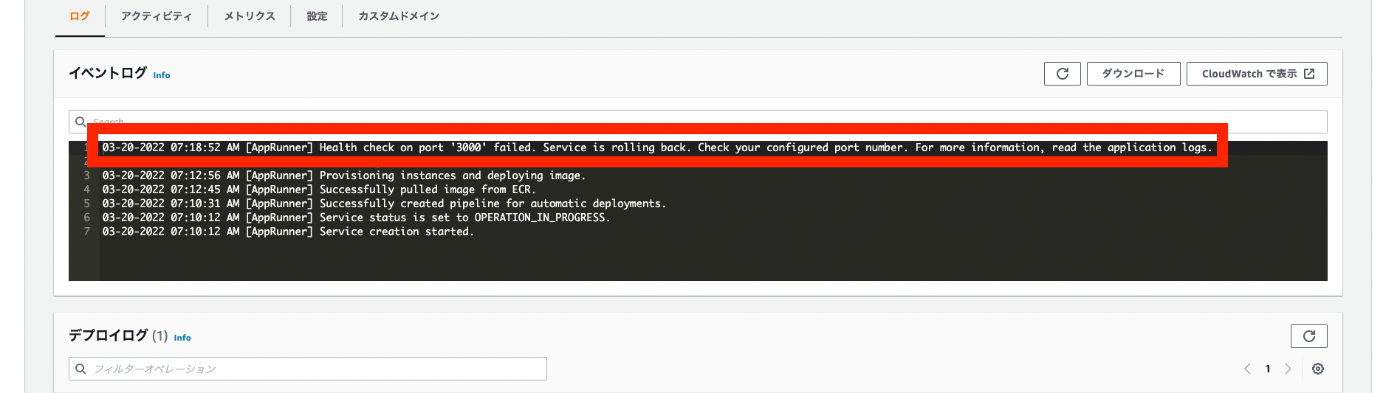
AWS App RunnerにおけるソースとしてECRを利用した際、以下のように、Health check on port “XXXX"が発生しました。 03-20-2022 07:18:52 AM [AppRunner] Health check on port '3000' failed. Service is rolling back. Check your configured port number. For more information, read the application logs. 上記について、以下の「アプリケーションログ」を確認したところ、 以下が出力されていました。 exec user process caused: exec format error 上記について、以下のstack overflowがみつかりました。 https://stackoverflow.com/questions/67361936/exec-user-process-caused-exec-format-error-in-aws-fargate-service 上記の中で、以下の回答がありました。 docker buildx build --platform=linux/amd64 -t <image-name> . こちらを試したところ、正しくデプロイすることができました。 同様のことでお困りの方の参考になりましたら幸いです。

Health Check on Port Issue When Using AWS App Runner + ECR

Health Check on Port Issue When Using AWS App Runner + ECR

When using ECR as the source in AWS App Runner, the following Health check on port “XXXX” error occurred. 03-20-2022 07:18:52 AM [AppRunner] Health check on port '3000' failed. Service is rolling back. Check your configured port number. For more information, read the application logs. Regarding the above, I checked the “Application logs” as follows. The following was output. exec user process caused: exec format error Regarding the above, I found the following Stack Overflow post. ...

[For Developers] Setting Up a Search Application Development Environment Using AWS x Nuxt.js x Elasticsearch

[For Developers] Setting Up a Search Application Development Environment Using AWS x Nuxt.js x Elasticsearch

This article explains how to set up a development environment for a search application using AWS x Nuxt.js x Elasticsearch. This is primarily a personal reference note. We aim for the following architecture. While there may be better configurations and approaches, this at least provides a working development environment for a Nuxt.js web application using Elasticsearch as the search engine on AWS. The Cultural Japan project also uses a nearly identical architecture. ...